Como mandar mensagem pelo MacBook ou Mac: iMessage, SMS, RCS e WhatsApp
Como mandar mensagem pelo MacBook ou qualquer Mac: iMessage, SMS e RCS para Android pelo iPhone, celulares Android, WhatsApp e Telegram, e o que não dá para fazer.
Resposta rápida
- O app Mensagens no Mac envia iMessages (balões azuis) para outros usuários Apple só com a sua Conta Apple. Para isso, não precisa de iPhone.
- Para mandar SMS, MMS ou RCS (balões verdes) a celulares Android pelo Mac, a Apple exige um iPhone na mesma Conta Apple com o Encaminhamento de Mensagem de Texto ligado, e esse iPhone precisa estar ligado e conectado.
- A Apple não oferece como enviar SMS ou RCS do Mac sem um iPhone. Se o seu celular é Android, o Google Mensagens para a web funciona no Safari.
- WhatsApp e Telegram têm apps gratuitos para Mac, mas você precisa de um celular para registrar o WhatsApp e de um número de celular para a conta do Telegram.
- O Espelhamento do iPhone (macOS 15 ou posterior) coloca o iPhone inteiro na tela do Mac, mas, em outubro de 2026, a Apple diz que ele não está disponível na União Europeia.
Para mandar mensagem pelo MacBook ou qualquer Mac, abra o app Mensagens e entre com a sua Conta Apple: você poderá enviar iMessages (balões azuis) a qualquer pessoa que use iMessage em um iPhone, iPad ou Mac. Para mandar SMS, MMS ou RCS (balões verdes) a celulares Android, você também precisa de um iPhone com a mesma Conta Apple e com o Encaminhamento de Mensagem de Texto ligado, porque o Mac passa essas mensagens ao iPhone para enviar. A Apple não oferece como enviar SMS do Mac sem um iPhone; se você usa um celular Android, o Google Mensagens para a web resolve no Safari. Para WhatsApp e Telegram, instale os apps gratuitos deles para Mac.
A Apple espalha isso por várias páginas de suporte, então este guia reúne tudo num lugar só: qual caminho serve para o seu celular, a configuração passo a passo de cada um, o que não dá para fazer e como manter vários apps de conversa sob controle em um Mac. Tudo foi conferido nas páginas de ajuda da Apple, do Google, do WhatsApp e do Telegram em 20 de outubro de 2026.
Qual o melhor jeito de mandar mensagem pelo Mac? (conferido em 20 de outubro de 2026)
Depende de com quem você fala e de qual celular você tem. Em resumo:
| Você quer mandar mensagem para… | Use | O que você precisa | Limites |
|---|---|---|---|
| Usuários de iPhone, iPad ou Mac | Mensagens (iMessage) | Um Mac com a sua Conta Apple | Só aparelhos Apple |
| Celulares Android, pelo número do seu iPhone | Mensagens (SMS, MMS, RCS) | Um iPhone na mesma Conta Apple com o Encaminhamento de Mensagem de Texto ligado; o iPhone precisa estar ligado e conectado | Sem iPhone, sem SMS; a disponibilidade varia por operadora e região |
| Qualquer pessoa, pelo número do seu celular Android | Google Mensagens para a web no Safari | Um celular Android (Android 5.0 ou posterior) com o Google Mensagens, pareado ao navegador | Funciona pela conexão do celular; podem valer tarifas da operadora |
| Qualquer pessoa, usando os apps do próprio iPhone | Espelhamento do iPhone | macOS 15 ou posterior, um Mac com Apple silicon ou T2, iOS 18 ou posterior, iPhone bloqueado e por perto | Não disponível na UE |
| Contatos do WhatsApp | WhatsApp para Mac ou WhatsApp Web | WhatsApp em um celular para registrar e vincular | Até quatro aparelhos vinculados |
| Contatos do Telegram | Telegram para macOS | Uma conta do Telegram (ligada a um número de celular) | Nenhum para mensagens básicas |
Como enviar um iMessage pelo Mac?
Abra o Mensagens, entre com a sua Conta Apple e digite um número de telefone, e-mail ou nome de contato. O iMessage vai pela internet, então o Mac não precisa do seu iPhone para isso. Está configurando um Mac novo? Nosso guia para colocar suas mensagens em um Mac novo mostra o histórico e os outros apps também.
- Abra o Mensagens (fica na pasta Aplicativos, ou pressione ⌘Espaço e digite “Mensagens”).
- Entre com o e-mail ou número de telefone da sua Conta Apple quando for pedido. Se não for pedido, escolha Mensagens > Ajustes, clique em iMessage e entre por lá. A Apple recomenda usar a mesma Conta Apple em todos os aparelhos.
- Clique no botão de nova mensagem no topo da barra lateral.
- No campo Para, digite o número de telefone, o nome do contato ou o e-mail da Conta Apple da pessoa.
- Escreva a mensagem e pressione Return.
Balões azuis significam que a mensagem foi como iMessage, que a Apple diz ser protegido por criptografia de ponta a ponta. Se a pessoa não usa iMessage, a mensagem não pode ir como balão azul, e sem um iPhone o seu Mac não consegue recorrer ao SMS.
Nenhum iPhone? Você ainda pode mandar iMessage a quem usa iMessage, pelo número de telefone ou e-mail. Suas mensagens vão sair do e-mail da sua Conta Apple, e não de um número de telefone.
Quer que chegue depois? No macOS 15 ou posterior, clique no botão Apps à esquerda do campo de mensagem, escolha Enviar depois e defina um horário de até 14 dias à frente. O guia Enviar depois da Apple lista o iMessage como requisito.
Como mandar mensagem para um celular Android pelo Mac?
Você precisa de um iPhone. Nas palavras da própria Apple, “se você tem um iPhone, também pode enviar mensagens SMS, MMS ou RCS a qualquer celular pelo seu Mac” (Apple). O Mac passa cada mensagem de balão verde ao iPhone, que a envia pela operadora.
Configure uma vez:
- Confirme que o iPhone e o Mac estão com a mesma Conta Apple.
- No iPhone, abra Ajustes > Apps > Mensagens e confira se o iMessage está ligado.
- Toque em Encaminhamento de Mensagem de Texto.
- Ligue o seu Mac na lista de aparelhos.
- Se aparecer um código no Mac, digite-o no iPhone. A Apple diz que isso só acontece em aparelhos que não usam autenticação de dois fatores.
Se você usa o Mensagens no iCloud, não precisa de outra etapa: a Apple diz que o Encaminhamento de Mensagem de Texto já vem embutido nele.
Para continuar funcionando, o guia de encaminhamento da Apple diz que o iPhone precisa estar “ligado, conectado a uma rede Wi-Fi ou celular e capaz de enviar e receber mensagens”. As mensagens usam o plano da sua operadora, e a disponibilidade varia por região e operadora. Se as mensagens de balão verde pararem de aparecer no Mac, nosso guia sobre Mensagens no Mac sem sincronizar com o iPhone mostra as correções em ordem.
Dá para enviar RCS pelo Mac?
Dá, do mesmo jeito: o RCS pelo Mac passa pelo iPhone. A Apple diz que o RCS exige iOS 18 e uma operadora compatível com RCS no iPhone; você liga em Ajustes > Apps > Mensagens > Mensagens RCS no iPhone. O RCS traz fotos em alta resolução, confirmações de entrega e de leitura e indicadores de digitação para as conversas de balão verde.
Sobre criptografia, a Apple diz que, a partir do iOS 26.5, o RCS com criptografia de ponta a ponta (beta) está sendo liberado com as operadoras compatíveis, e uma conversa só é criptografada quando a operadora de todos os participantes oferece suporte. As conversas RCS criptografadas mostram “Criptografado” com um cadeado no topo. O guia da Apple para Mac só cobre o RCS pelo Encaminhamento de Mensagem de Texto: sem iPhone, não há RCS.
Se o seu celular é Android
O Encaminhamento de Mensagem de Texto da Apple só funciona com iPhone, então use o app web do Google. O Google diz que ele funciona no Safari, Chrome, Firefox e Edge:
- No Mac, acesse messages.google.com/web e entre com a mesma Conta do Google do celular.
- No celular Android, abra o Google Mensagens, abra o menu da conta e escolha Pareamento de dispositivos.
- Toque no emoji do celular que for igual ao da tela do Mac.
O celular precisa de Android 5.0 ou posterior e de conexão Wi-Fi ou de dados, porque o app web envia o SMS pelo celular. Podem valer tarifas da operadora.
Como usar os apps do iPhone no Mac?
Com o Espelhamento do iPhone, a tela do iPhone aparece numa janela do Mac e você pode usar os apps dele, incluindo o Mensagens e apps que não têm versão para Mac. A Apple lista estes requisitos:
- Um Mac com Apple silicon ou com o chip de segurança Apple T2, com macOS Sequoia 15 ou posterior.
- Um iPhone com iOS 18 ou posterior e com senha.
- Os dois com a mesma Conta Apple e autenticação de dois fatores, com Bluetooth e Wi-Fi ligados.
- O iPhone bloqueado e perto do Mac.
Abra o app Espelhamento do iPhone no Mac e siga as etapas de configuração. Em outubro de 2026, a Apple diz que “o Espelhamento do iPhone está indisponível no momento na União Europeia”. Ele também não consegue usar a câmera nem o microfone do iPhone, então serve para digitar, não para ligações.
Dá para usar WhatsApp e Telegram no Mac?
Dá. Os dois têm apps gratuitos para Mac, e os dois continuam funcionando quando o celular está longe.
WhatsApp. Baixe o WhatsApp na Mac App Store ou em whatsapp.com/download, ou use o WhatsApp Web em qualquer navegador. Você vincula o Mac escaneando um QR code com o WhatsApp do celular (Configurações > Dispositivos conectados > Conectar um dispositivo). O WhatsApp permite até quatro aparelhos vinculados e você ainda precisa do celular para registrar a conta. O celular não precisa ficar online, mas os aparelhos vinculados são desconectados se você ficar mais de 14 dias sem usar o celular. Nosso guia do WhatsApp no Mac compara o app com o WhatsApp Web.
Telegram. Baixe o Telegram para macOS na Mac App Store ou no site do próprio Telegram. O Telegram funciona na nuvem, então, depois de entrar, o Mac funciona sozinho. O FAQ do Telegram diz que as contas “só podem ser ligadas a um número de celular”, então você precisa de um para se cadastrar. O Telegram tem mais de um app para Mac; nosso guia do Telegram no Mac explica qual escolher.
O que não dá para fazer pelo Mac?
Isto é o que as páginas de ajuda da Apple e dos apps descartam, em outubro de 2026:
- SMS ou RCS pelo Mensagens sem um iPhone. O iMessage de balão azul funciona sozinho; mensagens de balão verde precisam do iPhone.
- Encaminhamento de Mensagem de Texto com celular Android. O recurso da Apple é só para iPhone. Quem usa Android tem o Google Mensagens para a web.
- Mensagens de balão verde com o iPhone desligado ou offline. A Apple exige o iPhone ligado e conectado para elas. O iMessage continua funcionando pelo Mac.
- Espelhamento do iPhone na União Europeia.
- WhatsApp ou Telegram sem número de telefone. O WhatsApp precisa de um celular principal para registrar; as contas do Telegram são ligadas a um número de celular.
Como manter vários apps de mensagem sob controle
Se suas conversas estão divididas entre Mensagens, WhatsApp e Telegram (e talvez DMs do Instagram), cada app acima funciona, mas você acaba conferindo várias janelas. A visão geral dos melhores apps de mensagens para Mac mostra a opção nativa de cada rede, e juntar WhatsApp, iMessage, Telegram e Instagram em um só app para Mac compara os caminhos tudo em um.
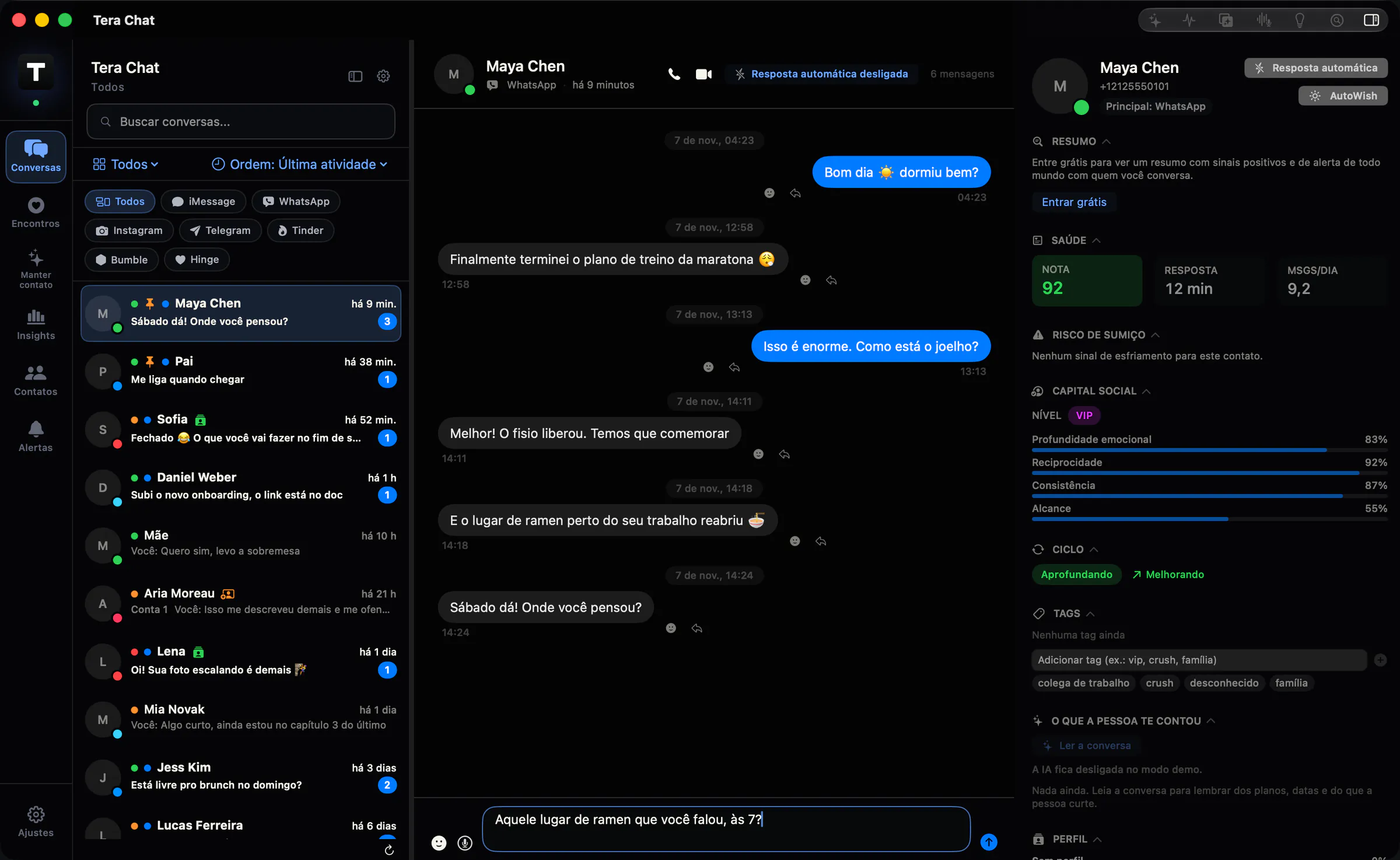
Um desses caminhos é o Tera Chat para Mac, que é o nosso app: um app gratuito para Mac que reúne iMessage, WhatsApp, Telegram, Instagram e Tinder em uma só caixa de entrada e redige respostas no seu próprio estilo de escrever. O que saber antes de testar:
- iMessage: o Tera Chat lê o histórico do Mensagens no Mac, o que exige Acesso Total ao Disco (o que é essa permissão e como revogá-la). O envio passa pelo app Mensagens, e as respostas do Tera Chat saem como iMessage. As conversas de SMS que já estão no histórico do Mensagens aparecem, mas as respostas a elas continuam saindo como iMessage, e o RCS não é compatível, então continue usando o Mensagens para conversas de balão verde com usuários de Android.
- WhatsApp: você faz o pareamento como no WhatsApp Web, escaneando um QR code. O envio pelo Tera Chat é só de texto. O Tera Chat não é feito pelo WhatsApp nem tem afiliação com ele, e a central de ajuda do WhatsApp avisa que vincular uma conta a apps não oficiais pode causar banimento temporário ou permanente.
- Telegram e Instagram: ler e enviar.
- Requisitos: um Mac com Apple silicon (M1 ou mais novo) e macOS 15 Sequoia ou posterior. O app e a caixa de entrada são gratuitos, sem limite de tempo, e suas mensagens ficam no seu Mac.
- Não serve se você precisa de Signal, Messenger, Windows ou um app de celular: fique com os apps de cada rede ou com uma caixa de entrada multiplataforma.
O que fazer agora
Se todo mundo com quem você fala tem um aparelho Apple, entre no Mensagens e pronto. Se você fala com usuários de Android, configure o Encaminhamento de Mensagem de Texto no iPhone uma vez e mantenha o iPhone carregado e conectado. Se o seu celular é Android, faça o pareamento do Google Mensagens para a web. Adicione os apps de WhatsApp e Telegram para Mac para essas redes e, se alternar entre eles cansar, experimente uma caixa de entrada única.
Perguntas frequentes
O iPhone precisa estar perto do Mac para eu mandar mensagens?
Para iMessage, não: o Mac envia sozinho. Para SMS, MMS e RCS, a exigência da Apple é que o iPhone esteja ligado e conectado ao Wi-Fi ou a uma rede celular; ela não pede que esteja por perto. O Espelhamento do iPhone é diferente e exige o iPhone perto do Mac.
Mandar mensagem pelo Mac custa alguma coisa?
O iMessage usa a sua conexão de internet. SMS, MMS e RCS enviados do Mac saem pelo iPhone e pelo plano da operadora, então valem as tarifas normais de mensagem.
Por que algumas mensagens aparecem em verde no meu Mac?
Balões verdes são mensagens SMS, MMS ou RCS, que o iPhone envia quando o iMessage não está disponível para aquela pessoa, em geral porque ela não tem um aparelho Apple. Balões azuis são iMessage.
Dá para agendar uma mensagem pelo Mac?
Sim, no iMessage. No macOS 15 ou posterior, clique no botão Apps ao lado do campo de mensagem, escolha Enviar depois e defina um horário de até 14 dias à frente.
O Tera Chat para Mac envia SMS ou RCS?
Não. As conversas de SMS que já estão no histórico do Mensagens do seu Mac aparecem no Tera Chat, mas as respostas saem como iMessage, e o RCS não é compatível. Use o app Mensagens para conversas de balão verde.
Publicado em . Como escrevemos e revisamos nossos guias. Viu algo desatualizado? Mande um e-mail para teralabsx@gmail.com. Traduzido do guia original em inglês. Ler em inglês