MacBook・MacでメッセージやSMSを送る方法:iMessage、SMS、RCS、WhatsApp
MacBookなどのMacからメッセージを送る方法。iMessage、iPhone経由のSMS・RCS、Android、WhatsApp、Telegramのやり方と、できないことをまとめました。
結論から言うと
- Macのメッセージアプリは、Apple アカウントがあれば、ほかのAppleユーザーにiMessage(青い吹き出し)を送れます。そのためにiPhoneは要りません。
- MacからAndroidの相手にSMS、MMS、RCS(緑の吹き出し)を送るには、Appleの条件として、同じApple アカウントで「テキストメッセージ転送」をオンにしたiPhoneが必要で、そのiPhoneの電源が入っていて接続されている必要があります。
- iPhoneなしでMacからSMSやRCSを送る方法はAppleにはありません。スマホがAndroidなら、代わりにSafariでGoogleメッセージのWeb版が使えます。
- WhatsAppにもTelegramにも無料のMacアプリがありますが、WhatsAppの登録にはスマホが、Telegramのアカウントには携帯電話番号が必要です。
- iPhoneミラーリング(macOS 15以降)ならiPhoneの画面全体をMacに映せますが、2026年10月時点で、Appleは欧州連合では利用できないとしています。
MacBookなどのMacからテキストメッセージを送るには、メッセージアプリを開いてApple アカウントでサインインします。これで、iPhone、iPad、MacでiMessageを使っている相手にiMessage(青い吹き出し)を送れます。AndroidのスマホにSMS、MMS、RCS(緑の吹き出し)を送るには、同じApple アカウントでサインインし、テキストメッセージ転送をオンにしたiPhoneも必要です。MacがこれらのメッセージをいったんiPhoneに渡して、iPhoneから送るからです。iPhoneなしでMacからSMSを送る方法はAppleにはありません。Androidのスマホを使っているなら、SafariでGoogleメッセージのWeb版を使えば送れます。WhatsAppとTelegramは、無料のMacアプリをインストールしてください。
Appleはこの情報を複数のサポートページに分けて載せているので、このガイドにまとめました。スマホ別の方法、それぞれの設定手順、できないこと、そしてMac1台で複数のチャットアプリを管理しやすくするコツを紹介します。内容はすべて、2026年10月20日時点のApple、Google、WhatsApp、Telegramのヘルプページで確認しています。
MacからSMS・メッセージを送る方法は?(2026年10月20日確認)
誰に送るか、どのスマホを持っているかで変わります。ひとことでまとめると次のとおりです。
| こんな相手に送りたい | 使うもの | 必要なもの | 制限 |
|---|---|---|---|
| iPhone、iPad、Macのユーザー | メッセージ(iMessage) | Apple アカウントでサインインしたMac | Apple製品のみ |
| Androidのスマホ(iPhoneの番号から) | メッセージ(SMS、MMS、RCS) | 同じApple アカウントでテキストメッセージ転送をオンにしたiPhone。iPhoneの電源が入っていて接続されていること | iPhoneがないとSMSは不可。利用可否は携帯電話会社と地域で異なる |
| 誰にでも(Androidスマホの番号から) | SafariのGoogleメッセージのWeb版 | Googleメッセージを入れたAndroidスマホ(Android 5.0以降)をブラウザとペアリング | スマホの接続を経由する。携帯電話会社の料金がかかる |
| 誰にでも(iPhone本体のアプリを使う) | iPhoneミラーリング | macOS 15以降、Apple siliconまたはT2搭載のMac、iOS 18以降、ロック中で近くにあるiPhone | EUでは利用不可 |
| WhatsAppの連絡先 | Mac版WhatsApp、またはWhatsApp Web | 登録とリンクのためのスマホのWhatsApp | リンクできる端末は最大4台 |
| Telegramの連絡先 | macOS版Telegram | Telegramアカウント(携帯電話番号に紐づく) | 基本的なやりとりでは制限なし |
MacからiMessageを送るには?
メッセージを開いて、Apple アカウントでサインインし、電話番号、メールアドレス、連絡先の名前を入力します。iMessageはインターネット経由なので、MacにはそのためにiPhoneは必要ありません。新しいMacをセットアップするなら、履歴やほかのアプリについても新しいMacでメッセージを使えるようにする方法で説明しています。
- メッセージを開きます(アプリケーションフォルダにあります。または⌘Spaceを押して「メッセージ」と入力します)。
- 求められたら、Apple アカウントのメールアドレスまたは電話番号でサインインします。求められないときは、メッセージ > 設定を選び、iMessageをクリックしてそこでサインインします。Appleは、すべてのデバイスで同じApple アカウントを使うよう案内しています。
- サイドバーの上にある新規メッセージのボタンをクリックします。
- 宛先欄に、相手の電話番号、連絡先の名前、またはApple アカウントのメールアドレスを入力します。
- メッセージを入力してReturnを押します。
青い吹き出しは、iMessageとして送られたことを意味し、Appleによればエンドツーエンド暗号化されています。相手がiMessageを使っていないと、青い吹き出しでは送れません。iPhoneがないと、MacからSMSに切り替えて送ることもできません。
iPhoneがまったくない? それでも、iMessageを使っている相手には、電話番号やメールアドレスでiMessageを送れます。メッセージは、電話番号ではなくApple アカウントのメールアドレスから届きます。
あとで届くようにしたい? macOS 15以降では、メッセージ入力欄の左にあるAppボタンをクリックしてあとで送信を選び、最大14日先までの時刻を指定します。Appleのあとで送信のガイドは、条件としてiMessageを挙げています。
MacからAndroidのスマホにメッセージを送るには?
iPhoneが必要です。Apple公式の説明は、「iPhoneがあれば、Macからあらゆる携帯電話にSMS、MMS、RCSのテキストメッセージを送ることもできます」というものです(Apple)。Macが緑の吹き出しのメッセージをiPhoneに渡し、iPhoneが携帯電話会社の回線で送ります。
最初に一度だけ、次のように設定します。
- iPhoneとMacが同じApple アカウントでサインインしていることを確認します。
- iPhoneで設定 > アプリ > メッセージを開き、iMessageがオンになっていることを確認します。
- テキストメッセージ転送をタップします。
- デバイスの一覧で、お使いのMacをオンにします。
- Macにコードが表示されたら、iPhoneにそのコードを入力します。Appleによると、これが起こるのは2ファクタ認証を使っていないデバイスだけです。
iCloudのメッセージを使っていれば、別の手順は要りません。Appleによると、テキストメッセージ転送はそれに組み込まれています。
使い続けるには、Appleの転送のガイドによると、iPhoneが「電源が入っていて、Wi-Fiまたはモバイルネットワークに接続されていて、メッセージを送受信できる」必要があります。メッセージは携帯電話会社のプランで送られ、利用可否は地域と携帯電話会社によって異なります。緑の吹き出しのメッセージがMacに届かなくなったら、Macのメッセージがiphoneと同期しない場合で、直し方を順番に説明しています。
MacからRCSを送れる?
送れます。同じ方法で、MacからのRCSはiPhone経由で送られます。AppleによるとRCSには、iOS 18とiPhoneのRCSに対応した携帯電話会社が必要です。iPhoneで設定 > アプリ > メッセージ > RCSメッセージからオンにします。RCSを使うと、緑の吹き出しのチャットで、高解像度の写真、配信確認と既読表示、入力中の表示が使えるようになります。
暗号化についてAppleは、iOS 26.5以降、エンドツーエンド暗号化されたRCS(ベータ)が対応する携帯電話会社から順次提供されていると説明しています。会話が暗号化されるのは、参加者全員の携帯電話会社が対応しているときだけです。暗号化されたRCSのチャットでは、上部に鍵のマークと「暗号化済み」が表示されます。AppleのMacのガイドがRCSを扱っているのはテキストメッセージ転送を通す場合だけで、iPhoneがなければRCSは使えません。
スマホがAndroidなら
Appleのテキストメッセージ転送はiPhoneでしか使えないので、代わりにGoogleのWebアプリを使います。Googleによると、Safari、Chrome、Firefox、Edgeで動作します。
- Macでmessages.google.com/webを開き、スマホと同じGoogleアカウントでサインインします。
- AndroidのスマホでGoogleメッセージを開き、アカウントのメニューからデバイスのペア設定を選びます。
- Macの画面に出ている絵文字と同じものを、スマホでタップします。
スマホにはAndroid 5.0以降と、Wi-Fiまたはモバイルデータの接続が必要です。Web版は、スマホ経由でSMSを送るためです。携帯電話会社の料金がかかります。
iPhoneのアプリをMacで使うには?
iPhoneミラーリングを使うと、iPhoneの画面がMacのウインドウに表示され、メッセージや、Mac版のないアプリも含め、iPhoneのアプリを操作できます。Appleが挙げている要件は次のとおりです。
- Apple siliconまたはApple T2セキュリティチップを搭載し、macOS Sequoia 15以降が動くMac。
- iOS 18以降で、パスコードを設定したiPhone。
- 2ファクタ認証を有効にした同じApple アカウントでサインインし、BluetoothとWi-Fiをオンにした両方のデバイス。
- ロックされた状態で、Macの近くにあるiPhone。
MacでiPhoneミラーリングアプリを開いて、設定の手順に従います。2026年10月時点で、Appleは「iPhoneミラーリングは現在、欧州連合ではご利用いただけません」と説明しています。また、iPhoneのカメラやマイクは使えないので、通話ではなく入力のための機能です。
MacでWhatsAppとTelegramは使える?
使えます。どちらも無料のMacアプリがあり、スマホが手元になくても使い続けられます。
WhatsApp。 Mac App Storeまたはwhatsapp.com/downloadからWhatsAppをダウンロードするか、ブラウザでWhatsApp Webを使います。スマホのWhatsAppでQRコードを読み取ってMacをリンクします(設定 > リンク済みのデバイス > デバイスをリンク)。WhatsAppでは最大4台のデバイスをリンクでき、アカウントの登録にはスマホが必要です。スマホはオンラインのままでなくても構いませんが、スマホを14日を超えて使わないと、リンクしたデバイスはログアウトされます。アプリとWhatsApp Webの違いは、MacでWhatsAppを使う方法で比較しています。
Telegram。 Mac App Storeまたは公式サイトから、macOS版のTelegramを入手します。Telegramはクラウド型なので、一度サインインしたら、Mac単独で使えます。TelegramのFAQには、アカウントは「携帯電話番号にしか紐づけられない」とあるので、登録には携帯電話番号が必要です。TelegramにはMacアプリが複数あります。どれを選ぶかは、MacでTelegramを使う方法で説明しています。
Macではできないこと
2026年10月時点で、Appleとアプリ各社のヘルプページが対応していないとしているのは次のことです。
- iPhoneなしでメッセージからSMSやRCSを送ること。 青い吹き出しのiMessageは単独で使えますが、緑の吹き出しにはiPhoneが必要です。
- Androidのスマホでテキストメッセージ転送を使うこと。 Appleの機能はiPhone専用です。Androidユーザーには、GoogleメッセージのWeb版があります。
- iPhoneの電源が切れている、またはオフラインのときに緑の吹き出しを送ること。 Appleは、iPhoneの電源が入っていて接続されていることを求めています。iMessageはMacから引き続き使えます。
- 欧州連合でのiPhoneミラーリング。
- 電話番号なしでWhatsAppやTelegramを使うこと。 WhatsAppは登録に主となるスマホが必要で、Telegramのアカウントは携帯電話番号に紐づきます。
複数のメッセージアプリを管理しやすくするには
メッセージ、WhatsApp、Telegram(それにInstagramのDM)にやりとりが分かれていると、上のアプリはどれも使えますが、いくつものウインドウを確認することになります。各ネットワークの標準アプリを紹介したMac向けのおすすめメッセージアプリと、オールインワンの方法を比較したWhatsApp、iMessage、Telegram、InstagramをMacのひとつのアプリにまとめる方法を読んでみてください。
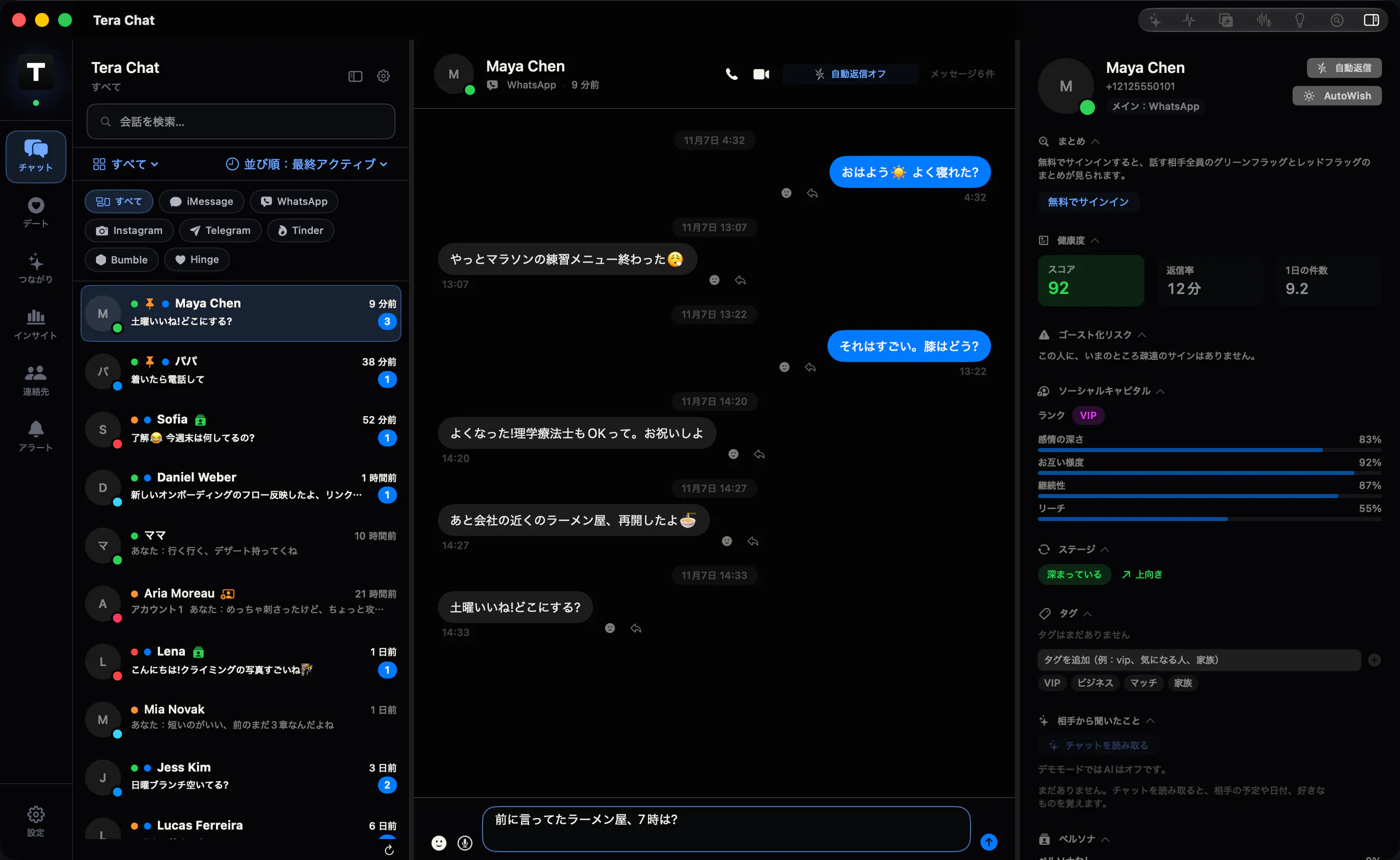
そうした方法のひとつが、私たちのアプリのMac版Tera Chatです。iMessage、WhatsApp、Telegram、Instagram、Tinderをひとつの受信箱にまとめ、あなたのメッセージのスタイルで返信を下書きする無料のMacアプリです。試す前に知っておきたいことをまとめます。
- iMessage: Tera ChatはMac上のメッセージの履歴を読むため、フルディスクアクセスが必要です(この許可の内容と取り消し方)。送信はメッセージアプリ経由で、Tera Chatの返信はiMessageとして送られます。メッセージの履歴にあるSMSのスレッドも表示されますが、それへの返信もiMessageとして送られ、RCSには対応していません。Androidの相手との緑の吹き出しのチャットには、引き続きメッセージアプリを使ってください。
- WhatsApp: WhatsApp Webと同じように、QRコードを読み取ってペアリングします。Tera Chatからの送信はテキストのみです。Tera ChatはWhatsAppが作ったものでも、WhatsAppと提携しているものでもなく、WhatsAppのヘルプセンターは、アカウントを非公式アプリにリンクすると一時的または永久にBANされる可能性があると警告しています。
- TelegramとInstagram: 読むことも送ることもできます。
- 要件: Apple silicon(M1以降)のMacで、macOS 15 Sequoia以降。アプリと受信箱は無料で、期限はなく、メッセージはMacの中にとどまります。
- 向かない場合: Signal、Messenger、Windows、スマホアプリが必要な人は、各ネットワークの標準アプリか、クロスプラットフォームの受信箱を使ってください。
次にやること
連絡する相手がみんなApple製品を持っているなら、メッセージにサインインすれば完了です。Androidの相手にも送るなら、iPhoneでテキストメッセージ転送を一度設定して、iPhoneを充電して接続したままにしておきましょう。スマホがAndroidなら、GoogleメッセージのWeb版をペアリングします。WhatsAppとTelegramのMacアプリもそれぞれ追加して、切り替えが面倒になってきたら、ひとつの受信箱を試してみてください。
よくある質問
テキストメッセージを送るには、iPhoneをMacの近くに置く必要がありますか?
iMessageなら不要で、Mac単独で送れます。SMS、MMS、RCSの場合、Appleの条件はiPhoneの電源が入っていてWi-Fiまたはモバイル通信に接続されていることで、近くにあることは条件に書かれていません。iPhoneミラーリングは別で、iPhoneがMacの近くにある必要があります。
Macからテキストメッセージを送ると料金はかかりますか?
iMessageはインターネット接続を使います。MacからのSMS、MMS、RCSはiPhoneとその携帯電話会社のプランを経由して送られるため、ふだんのメッセージ料金がかかります。
Macで一部のメッセージが緑色なのはなぜですか?
緑の吹き出しは、SMS、MMS、RCSのメッセージです。その相手にiMessageが使えないとき(たいていApple製品を持っていないとき)に、iPhoneが送ります。青い吹き出しはiMessageです。
Macからメッセージの送信を予約できますか?
iMessageならできます。macOS 15以降で、メッセージ入力欄の横のAppボタンをクリックし、「あとで送信」を選んで、最大14日先までの時刻を指定します。
Mac版のTera ChatはSMSやRCSを送れますか?
送れません。MacのメッセージにすでにあるSMSのスレッドはTera Chatにも表示されますが、返信はiMessageとして送られ、RCSには対応していません。緑の吹き出しの会話にはメッセージアプリを使ってください。
公開日:。 ガイドの編集方針。情報が古くなっている箇所を見つけたら、teralabsx@gmail.comまでメールでお知らせください。 この記事は英語版のガイドを翻訳したものです。 英語版を読む