Envoyer des SMS depuis un MacBook ou un Mac : iMessage, SMS, RCS et WhatsApp
Comment envoyer des messages depuis un MacBook ou un Mac : iMessage, SMS et RCS vers Android via ton iPhone, téléphones Android, WhatsApp et Telegram, et ce qui est impossible.
En bref
- Messages sur Mac envoie des iMessage (bulles bleues) aux autres utilisateurs Apple avec ton seul Compte Apple. Aucun iPhone n'est nécessaire pour ça.
- Pour écrire à des téléphones Android par SMS, MMS ou RCS (bulles vertes) depuis un Mac, Apple exige un iPhone sur le même Compte Apple avec le transfert de SMS activé, et cet iPhone doit être allumé et connecté.
- Apple ne propose aucun moyen d'envoyer des SMS ou du RCS depuis un Mac sans iPhone. Si ton téléphone est un Android, Google Messages pour le web fonctionne dans Safari.
- WhatsApp et Telegram ont tous les deux des apps Mac gratuites, mais il te faut un téléphone pour inscrire WhatsApp et un numéro de mobile pour un compte Telegram.
- La recopie de l'iPhone (macOS 15 ou plus récent) affiche tout ton iPhone sur l'écran du Mac, mais Apple indique qu'en octobre 2026 elle n'est pas disponible dans l'Union européenne.
Pour envoyer des messages depuis un MacBook ou n’importe quel Mac, ouvre l’app Messages et connecte-toi avec ton Compte Apple : tu peux alors envoyer des iMessage (bulles bleues) à toute personne qui utilise iMessage sur un iPhone, un iPad ou un Mac. Pour écrire à des téléphones Android par SMS, MMS ou RCS (bulles vertes), il te faut aussi un iPhone connecté au même Compte Apple avec le Transfert de SMS (Text Message Forwarding) activé, car ton Mac confie ces messages à l’iPhone pour qu’il les envoie. Apple ne propose aucun moyen d’envoyer des SMS depuis un Mac sans iPhone ; si tu as un téléphone Android, Google Messages pour le web fait le travail dans Safari. Pour WhatsApp et Telegram, installe leurs apps Mac gratuites.
Apple répartit tout ça sur plusieurs pages d’aide, alors ce guide le réunit en un seul endroit : quelle voie correspond à ton téléphone, la configuration pas à pas pour chacune, ce qui est impossible, et comment garder plusieurs apps de discussion gérables sur un seul Mac. Tout a été vérifié sur les pages d’aide d’Apple, de Google, de WhatsApp et de Telegram le 20 octobre 2026.
Comment envoyer des messages depuis un Mac ? (vérifié le 20 octobre 2026)
Ça dépend de la personne à qui tu écris et du téléphone que tu as. En bref :
| Tu veux écrire à… | Utilise | Ce qu’il te faut | Limites |
|---|---|---|---|
| Des utilisateurs d’iPhone, d’iPad ou de Mac | Messages (iMessage) | Un Mac connecté à ton Compte Apple | Appareils Apple uniquement |
| Des téléphones Android, depuis le numéro de ton iPhone | Messages (SMS, MMS, RCS) | Un iPhone sur le même Compte Apple avec le transfert de SMS activé ; l’iPhone doit être allumé et connecté | Pas d’iPhone, pas de SMS ; disponibilité variable selon l’opérateur et la région |
| Tout le monde, depuis le numéro de ton téléphone Android | Google Messages pour le web dans Safari | Un téléphone Android (Android 5.0 ou plus récent) avec Google Messages, associé au navigateur | Passe par la connexion de ton téléphone ; frais d’opérateur applicables |
| Tout le monde, avec les apps de ton iPhone | Recopie de l’iPhone | macOS 15 ou plus récent, un Mac Apple silicon ou T2, iOS 18 ou plus récent, iPhone verrouillé et à proximité | Indisponible dans l’UE |
| Des contacts WhatsApp | WhatsApp pour Mac, ou WhatsApp Web | WhatsApp sur un téléphone pour t’inscrire et associer | Jusqu’à quatre appareils associés |
| Des contacts Telegram | Telegram pour macOS | Un compte Telegram (lié à un numéro de mobile) | Aucune pour l’envoi de messages de base |
Comment envoyer un iMessage depuis un Mac ?
Ouvre Messages, connecte-toi avec ton Compte Apple, puis saisis un numéro de téléphone, une adresse e-mail ou un nom de contact. iMessage passe par internet, donc le Mac n’a pas besoin de ton iPhone pour ça. Tu configures un nouveau Mac ? Notre guide pour retrouver tes messages sur un nouveau Mac couvre aussi ton historique et tes autres apps.
- Ouvre Messages (il est dans ton dossier Applications, ou appuie sur ⌘Espace et tape « Messages »).
- Connecte-toi avec l’adresse e-mail ou le numéro de ton Compte Apple quand on te le demande. Si on ne te le demande pas, choisis Messages > Réglages, clique sur iMessage et connecte-toi là. Apple recommande d’utiliser le même Compte Apple sur tous tes appareils.
- Clique sur le bouton de nouveau message en haut de la barre latérale.
- Dans le champ À, saisis le numéro de téléphone, le nom du contact ou l’adresse e-mail du Compte Apple de la personne.
- Écris ton message et appuie sur Retour.
Les bulles bleues signifient que le message est parti en iMessage, qu’Apple décrit comme chiffré de bout en bout. Si la personne n’utilise pas iMessage, le message ne peut pas partir en bulle bleue, et sans iPhone ton Mac ne peut pas basculer en SMS.
Pas d’iPhone du tout ? Tu peux quand même envoyer des iMessage à toute personne qui utilise iMessage, avec son numéro ou son e-mail. Tes messages arriveront depuis l’adresse e-mail de ton Compte Apple plutôt que depuis un numéro de téléphone.
Tu veux qu’il arrive plus tard ? Sur macOS 15 ou plus récent, clique sur le bouton Apps à gauche du champ de message, choisis Envoyer plus tard et sélectionne une heure jusqu’à 14 jours à l’avance. Le guide Envoyer plus tard d’Apple indique qu’iMessage est requis.
Comment envoyer un message à un téléphone Android depuis un Mac ?
Il te faut un iPhone. Apple le dit ainsi : « si tu as un iPhone, tu peux aussi envoyer des SMS, MMS ou RCS à n’importe quel téléphone mobile depuis ton Mac » (Apple). Le Mac passe chaque message en bulle verte à l’iPhone, qui l’envoie via ton opérateur.
À configurer une seule fois :
- Vérifie que ton iPhone et ton Mac sont connectés au même Compte Apple.
- Sur l’iPhone, ouvre Réglages > Apps > Messages et vérifie que iMessage est activé.
- Touche Transfert de SMS.
- Active ton Mac dans la liste des appareils.
- Si un code s’affiche sur le Mac, saisis-le sur l’iPhone. Apple précise que ça n’arrive que sur les appareils qui n’utilisent pas l’identification à deux facteurs.
Si tu utilises Messages dans iCloud, tu n’as pas d’étape en plus : Apple indique que le transfert de SMS y est intégré.
Pour que ça continue à marcher, le guide du renvoi d’Apple demande que l’iPhone soit « allumé, connecté à un réseau Wi-Fi ou mobile, et capable d’envoyer et de recevoir des messages ». Les messages utilisent ton forfait, et la disponibilité varie selon la région et l’opérateur. Si les messages en bulle verte n’arrivent plus sur le Mac, notre guide Messages sur Mac ne se synchronise pas avec ton iPhone détaille les solutions dans l’ordre.
Peut-on envoyer du RCS depuis un Mac ?
Oui, de la même façon : le RCS depuis un Mac passe par ton iPhone. Apple indique que le RCS demande iOS 18 et un opérateur compatible avec le RCS sur iPhone ; tu l’actives dans Réglages > Apps > Messages > Messages RCS sur l’iPhone. Le RCS ajoute aux discussions en bulles vertes des photos en haute résolution, des accusés de réception et de lecture, et des indicateurs de saisie.
Côté chiffrement, Apple indique qu’à partir d’iOS 26.5, le RCS chiffré de bout en bout (bêta) est déployé avec les opérateurs compatibles, et qu’une conversation n’est chiffrée que si l’opérateur de chaque participant le prend en charge. Les discussions RCS chiffrées affichent « Chiffré » avec un cadenas en haut. Le guide Mac d’Apple ne couvre le RCS que via le transfert de SMS : sans iPhone, pas de RCS.
Si ton téléphone est un Android
Le transfert de SMS d’Apple ne fonctionne qu’avec un iPhone, alors utilise plutôt l’appli web de Google. Google indique qu’elle fonctionne dans Safari, Chrome, Firefox et Edge :
- Sur ton Mac, va sur messages.google.com/web et connecte-toi avec le même compte Google que sur ton téléphone.
- Sur le téléphone Android, ouvre Google Messages, ouvre le menu de ton compte et choisis Association d’appareils.
- Touche, sur ton téléphone, l’émoji qui correspond à celui de l’écran de ton Mac.
Ton téléphone doit tourner sous Android 5.0 ou plus récent et avoir une connexion Wi-Fi ou de données, car l’appli web envoie les SMS via le téléphone. Des frais d’opérateur s’appliquent.
Comment utiliser les apps de ton iPhone sur un Mac ?
Avec la recopie de l’iPhone, l’écran de ton iPhone s’affiche dans une fenêtre sur le Mac et tu peux utiliser ses apps, dont Messages et des apps qui n’ont pas de version Mac. Apple liste ces prérequis :
- Un Mac Apple silicon ou avec la puce de sécurité Apple T2, sous macOS Sequoia 15 ou plus récent.
- Un iPhone sous iOS 18 ou plus récent avec un code d’accès.
- Les deux connectés au même Compte Apple avec l’identification à deux facteurs, Bluetooth et Wi-Fi activés.
- L’iPhone verrouillé et à proximité du Mac.
Ouvre l’app Recopie de l’iPhone sur ton Mac et suis les étapes de configuration. En octobre 2026, Apple indique que « la recopie de l’iPhone est actuellement indisponible dans l’Union européenne ». Elle ne peut pas non plus utiliser la caméra ni le micro de l’iPhone, donc elle sert à écrire, pas à appeler.
Peut-on utiliser WhatsApp et Telegram sur un Mac ?
Oui. Les deux ont des apps Mac gratuites, et les deux continuent de fonctionner quand ton téléphone est hors de portée.
WhatsApp. Télécharge WhatsApp depuis le Mac App Store ou sur whatsapp.com/download, ou utilise WhatsApp Web dans n’importe quel navigateur. Tu associes le Mac en scannant un QR code avec WhatsApp sur ton téléphone (Réglages > Appareils associés > Associer un appareil). WhatsApp autorise jusqu’à quatre appareils associés et tu as toujours besoin de ton téléphone pour inscrire le compte. Le téléphone n’a pas besoin de rester connecté, mais les appareils associés sont déconnectés si tu n’utilises pas le téléphone pendant plus de 14 jours. Notre guide WhatsApp sur Mac compare l’app avec WhatsApp Web.
Telegram. Récupère Telegram pour macOS sur le Mac App Store ou sur le site de Telegram. Telegram fonctionne dans le cloud, donc une fois connecté, le Mac marche tout seul. La FAQ de Telegram indique que les comptes « ne peuvent être liés qu’à un numéro de mobile », il t’en faut donc un pour t’inscrire. Telegram a plus d’une app Mac ; notre guide Telegram sur Mac explique laquelle choisir.
Qu’est-ce qui est impossible depuis un Mac ?
Voici ce que les pages d’aide d’Apple et des apps excluent, en octobre 2026 :
- Des SMS ou du RCS depuis Messages sans iPhone. L’iMessage en bulle bleue marche tout seul ; les messages en bulle verte ont besoin de l’iPhone.
- Le transfert de SMS avec un téléphone Android. La fonction d’Apple est réservée à l’iPhone. Les utilisateurs d’Android ont Google Messages pour le web.
- Des messages en bulle verte quand l’iPhone est éteint ou hors ligne. Apple exige que l’iPhone soit allumé et connecté. iMessage fonctionne toujours depuis le Mac.
- La recopie de l’iPhone dans l’Union européenne.
- WhatsApp ou Telegram sans numéro de téléphone. WhatsApp a besoin d’un téléphone principal pour l’inscription ; les comptes Telegram sont liés à un numéro de mobile.
Comment garder plusieurs apps de messages gérables
Si tes messages sont répartis entre Messages, WhatsApp et Telegram (et peut-être les DM Instagram), chaque app ci-dessus fonctionne, mais tu finis par surveiller plusieurs fenêtres. Le tour d’horizon des meilleures apps de messagerie pour Mac couvre l’option native de chaque réseau, et réunir WhatsApp, iMessage, Telegram et Instagram dans une seule app Mac compare les solutions tout-en-un.
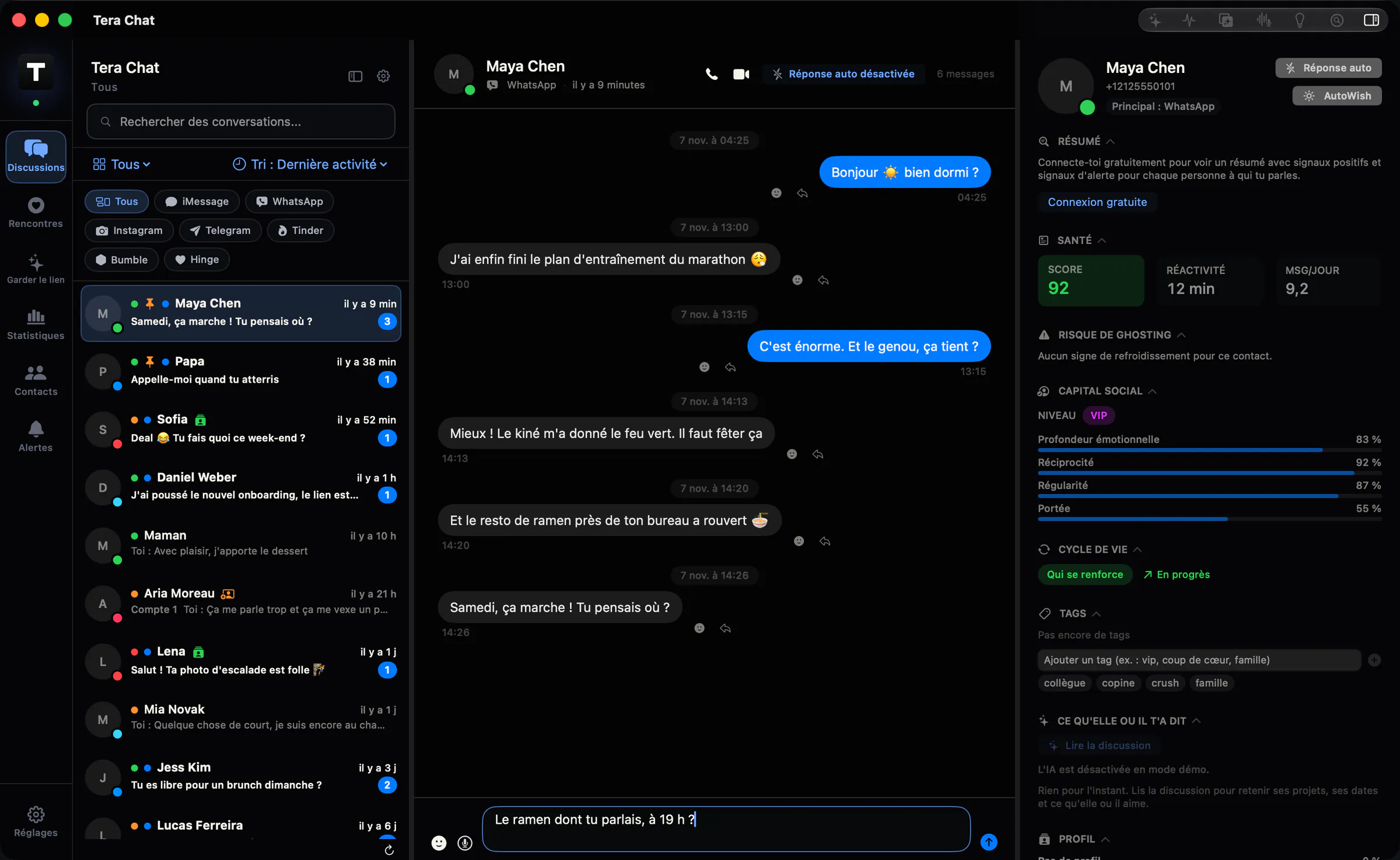
L’une d’elles est Tera Chat pour Mac, notre app : une app Mac gratuite qui réunit iMessage, WhatsApp, Telegram, Instagram et Tinder dans une seule boîte de réception et rédige des réponses dans ton propre style d’écriture. Ce qu’il faut savoir avant de l’essayer :
- iMessage : Tera Chat lit l’historique de ton app Messages sur le Mac, ce qui demande l’Accès complet au disque (ce que c’est et comment le retirer). L’envoi passe par l’app Messages, et les réponses de Tera Chat partent en iMessage. Les conversations SMS déjà présentes dans ton historique Messages apparaissent, mais les réponses partent quand même en iMessage, et le RCS n’est pas pris en charge : continue d’utiliser Messages pour les discussions en bulle verte avec des utilisateurs Android.
- WhatsApp : tu l’associes comme WhatsApp Web, en scannant un QR code. L’envoi depuis Tera Chat se fait en texte uniquement. Tera Chat n’est ni créé par WhatsApp ni affilié à WhatsApp, et le centre d’aide de WhatsApp prévient que lier un compte à des apps non officielles peut entraîner un bannissement temporaire ou définitif.
- Telegram et Instagram : lecture et envoi.
- Prérequis : un Mac Apple silicon (M1 ou plus récent) sous macOS 15 Sequoia ou plus récent. L’app et la boîte de réception sont gratuites sans limite de durée, et tes messages restent sur ton Mac.
- Pas adapté si tu as besoin de Signal, de Messenger, de Windows ou d’une app pour téléphone : reste sur les apps de chaque réseau ou sur une boîte de réception multiplateforme.
Et maintenant ?
Si toutes les personnes à qui tu écris ont un appareil Apple, connecte-toi à Messages et c’est réglé. Si tu écris à des utilisateurs Android, configure une fois le transfert de SMS sur ton iPhone et garde-le chargé et connecté. Si ton téléphone est un Android, associe Google Messages pour le web. Ajoute les apps Mac de WhatsApp et de Telegram pour ces réseaux, et si passer de l’une à l’autre te fatigue, essaie une boîte de réception unique.
Questions fréquentes
Mon iPhone doit-il être près de mon Mac pour envoyer des messages ?
Pour iMessage, non : le Mac envoie tout seul. Pour les SMS, MMS et RCS, Apple exige que l'iPhone soit allumé et connecté au Wi-Fi ou à un réseau mobile ; la proximité n'est pas mentionnée. La recopie de l'iPhone, elle, demande bien que l'iPhone soit près du Mac.
Envoyer des messages depuis un Mac coûte-t-il quelque chose ?
iMessage utilise ta connexion internet. Les SMS, MMS et RCS envoyés depuis le Mac passent par ton iPhone et ton forfait, donc tes tarifs habituels s'appliquent.
Pourquoi certains de mes messages sont-ils verts sur mon Mac ?
Les bulles vertes sont des SMS, MMS ou RCS, que ton iPhone envoie quand iMessage n'est pas disponible pour la personne, en général parce qu'elle n'a pas d'appareil Apple. Les bulles bleues sont des iMessage.
Puis-je programmer un message depuis mon Mac ?
Oui, pour iMessage. Sur macOS 15 ou plus récent, clique sur le bouton Apps à côté du champ de message, choisis Envoyer plus tard et sélectionne une heure jusqu'à 14 jours à l'avance.
Tera Chat pour Mac peut-il envoyer des SMS ou du RCS ?
Non. Les conversations SMS déjà présentes dans l'historique de Messages sur ton Mac apparaissent dans Tera Chat, mais ses réponses partent en iMessage, et le RCS n'est pas pris en charge. Utilise l'app Messages pour les conversations en bulles vertes.
Publié le . Comment nous rédigeons et vérifions nos guides. Une info n'est plus à jour ? Écris-nous à teralabsx@gmail.com. Traduit de la version originale en anglais. Lire en anglais