Vom MacBook oder Mac aus SMS schreiben: iMessage, SMS, RCS und WhatsApp
So schreibst du Nachrichten vom MacBook oder Mac: iMessage, SMS und RCS an Android über dein iPhone, Android-Handys, WhatsApp und Telegram, und was nicht geht.
Das Wichtigste in Kürze
- Nachrichten am Mac verschickt iMessages (blaue Sprechblasen) an andere Apple-Nutzer mit nichts weiter als deinem Apple Account. Ein iPhone brauchst du dafür nicht.
- Um von einem Mac aus Android-Handys per SMS, MMS oder RCS (grüne Sprechblasen) zu schreiben, verlangt Apple ein iPhone im selben Apple Account mit eingeschalteter Weiterleitung von Textnachrichten, und das iPhone muss an und verbunden sein.
- Apple bietet keine Möglichkeit, SMS oder RCS ohne iPhone vom Mac zu senden. Hast du ein Android-Handy, funktioniert stattdessen Google Messages für das Web in Safari.
- WhatsApp und Telegram haben beide kostenlose Mac-Apps, aber für WhatsApp brauchst du ein Handy zur Registrierung und für ein Telegram-Konto eine Handynummer.
- iPhone Mirroring (macOS 15 oder neuer) zeigt dein ganzes iPhone auf dem Mac-Bildschirm, ist laut Apple im Oktober 2026 aber in der Europäischen Union nicht verfügbar.
Um vom MacBook oder irgendeinem Mac aus zu schreiben, öffne die App „Nachrichten“ und melde dich mit deinem Apple Account an: Dann kannst du iMessages (blaue Sprechblasen) an alle senden, die iMessage auf einem iPhone, iPad oder Mac nutzen. Um Android-Handys per SMS, MMS oder RCS (grüne Sprechblasen) zu schreiben, brauchst du außerdem ein iPhone, das im selben Apple Account angemeldet ist und bei dem die Weiterleitung von Textnachrichten (Text Message Forwarding) eingeschaltet ist, weil dein Mac diese Nachrichten zum Senden ans iPhone übergibt. Apple bietet keine Möglichkeit, SMS ohne iPhone vom Mac zu senden; hast du ein Android-Handy, erledigt Google Messages für das Web in Safari den Job. Für WhatsApp und Telegram installierst du deren kostenlose Mac-Apps.
Apple verteilt das auf mehrere Support-Seiten, deshalb steht hier alles an einem Ort: welcher Weg zu deinem Handy passt, die Einrichtung Schritt für Schritt, was nicht geht und wie du mehrere Chat-Apps auf einem Mac im Griff behältst. Alles wurde am 20. Oktober 2026 mit den Hilfeseiten von Apple, Google, WhatsApp und Telegram abgeglichen.
Wie schreibst du vom Mac aus? (Stand 20. Oktober 2026)
Das hängt davon ab, wem du schreibst und welches Handy du hast. Die Kurzfassung:
| Du willst schreiben an… | Nutze | Das brauchst du | Einschränkungen |
|---|---|---|---|
| iPhone-, iPad- oder Mac-Nutzer | Nachrichten (iMessage) | Einen Mac, der in deinem Apple Account angemeldet ist | Nur Apple-Geräte |
| Android-Handys, von der Nummer deines iPhones | Nachrichten (SMS, MMS, RCS) | Ein iPhone im selben Apple Account mit eingeschalteter Weiterleitung von Textnachrichten; das iPhone muss an und verbunden sein | Ohne iPhone keine SMS; Verfügbarkeit je nach Anbieter und Region unterschiedlich |
| Alle, von der Nummer deines Android-Handys | Google Messages für das Web in Safari | Ein Android-Handy (Android 5.0 oder neuer) mit Google Messages, mit dem Browser gekoppelt | Läuft über die Verbindung deines Handys; Mobilfunkkosten fallen an |
| Alle, mit den eigenen Apps deines iPhones | iPhone Mirroring | macOS 15 oder neuer, ein Mac mit Apple silicon oder T2, iOS 18 oder neuer, iPhone gesperrt und in der Nähe | In der EU nicht verfügbar |
| WhatsApp-Kontakte | WhatsApp für Mac oder WhatsApp Web | WhatsApp auf einem Handy zum Registrieren und Koppeln | Bis zu vier gekoppelte Geräte |
| Telegram-Kontakte | Telegram für macOS | Ein Telegram-Konto (an eine Handynummer gebunden) | Keine für einfaches Schreiben |
Wie sendest du eine iMessage vom Mac aus?
Öffne Nachrichten, melde dich mit deinem Apple Account an und gib eine Telefonnummer, E-Mail-Adresse oder einen Kontaktnamen ein. iMessage läuft übers Internet, dein Mac braucht dafür also dein iPhone nicht. Richtest du gerade einen neuen Mac ein? Unsere Anleitung zum Übertragen deiner Nachrichten auf einen neuen Mac behandelt auch deinen Verlauf und andere Apps.
- Öffne Nachrichten (die App liegt im Ordner „Programme“, oder drücke ⌘Leertaste und tippe „Nachrichten“).
- Melde dich mit der E-Mail-Adresse oder Telefonnummer deines Apple Accounts an, wenn du danach gefragt wirst. Wirst du nicht gefragt, wähle Nachrichten > Einstellungen, klicke auf iMessage und melde dich dort an. Apple rät, auf allen Geräten denselben Apple Account zu verwenden.
- Klicke oben in der Seitenleiste auf die Taste für eine neue Nachricht.
- Gib im Feld An die Telefonnummer, den Kontaktnamen oder die E-Mail-Adresse des Apple Accounts der Person ein.
- Schreib deine Nachricht und drücke die Eingabetaste.
Blaue Sprechblasen bedeuten, dass die Nachricht als iMessage rausging, die laut Apple Ende-zu-Ende-verschlüsselt ist. Ist die Person nicht bei iMessage, kann die Nachricht nicht als blaue Sprechblase gehen, und ohne iPhone kann dein Mac nicht auf SMS ausweichen.
Gar kein iPhone? Du kannst trotzdem jedem, der iMessage nutzt, per Telefonnummer oder E-Mail-Adresse eine iMessage schicken. Deine Nachrichten kommen dann von der E-Mail-Adresse deines Apple Accounts statt von einer Telefonnummer.
Soll sie später ankommen? Klicke unter macOS 15 oder neuer auf die Taste Apps links neben dem Nachrichtenfeld, wähle Später senden und such eine Uhrzeit bis zu 14 Tage im Voraus aus. Apples Anleitung zu „Später senden“ nennt iMessage als Voraussetzung.
Wie schreibst du vom Mac aus an ein Android-Handy?
Du brauchst ein iPhone. Apple formuliert es so: „Wenn du ein iPhone hast, kannst du auch SMS-, MMS- oder RCS-Nachrichten von deinem Mac an jedes Mobiltelefon senden“ (Apple). Der Mac gibt jede Nachricht mit grüner Sprechblase ans iPhone weiter, das sie über deinen Mobilfunkanbieter verschickt.
Einmal einrichten:
- Stell sicher, dass iPhone und Mac im selben Apple Account angemeldet sind.
- Öffne auf dem iPhone Einstellungen > Apps > Nachrichten und prüf, ob iMessage eingeschaltet ist.
- Tippe auf Weiterleitung von Textnachrichten.
- Schalte in der Geräteliste deinen Mac ein.
- Erscheint auf dem Mac ein Code, gib ihn auf dem iPhone ein. Das passiert laut Apple nur bei Geräten, die keine Zwei-Faktor-Authentifizierung nutzen.
Nutzt du Nachrichten in iCloud, brauchst du keinen eigenen Schritt: Apple sagt, dass die Weiterleitung von Textnachrichten darin schon eingebaut ist.
Damit es weiter funktioniert, muss das iPhone laut Apples Anleitung zur Weiterleitung „eingeschaltet, mit einem WLAN oder Mobilfunknetz verbunden sein und Nachrichten senden und empfangen können“. Die Nachrichten laufen über deinen Mobilfunktarif, und die Verfügbarkeit unterscheidet sich je nach Region und Anbieter. Wenn Nachrichten mit grüner Sprechblase nicht mehr am Mac ankommen, geht unsere Anleitung zu Nachrichten am Mac, die nicht mit dem iPhone synchronisieren die Lösungen der Reihe nach durch.
Kannst du RCS vom Mac aus senden?
Ja, auf demselben Weg: RCS vom Mac läuft über dein iPhone. Laut Apple braucht RCS iOS 18 und einen Anbieter, der RCS auf dem iPhone unterstützt; eingeschaltet wird es auf dem iPhone unter Einstellungen > Apps > Nachrichten > RCS-Nachrichten. RCS bringt hochauflösende Fotos, Zustellungs- und Lesebestätigungen und Tippanzeigen in Chats mit grünen Sprechblasen.
Zur Verschlüsselung sagt Apple, dass ab iOS 26.5 Ende-zu-Ende-verschlüsseltes RCS (Beta) mit unterstützten Anbietern eingeführt wird und eine Unterhaltung nur verschlüsselt ist, wenn der Anbieter jeder beteiligten Person es unterstützt. Verschlüsselte RCS-Chats zeigen oben „Verschlüsselt“ mit einem Schloss. Apples Mac-Anleitung behandelt RCS nur über die Weiterleitung von Textnachrichten: Ohne iPhone gibt es kein RCS.
Wenn dein Handy ein Android ist
Apples Weiterleitung von Textnachrichten funktioniert nur mit einem iPhone, nimm also stattdessen Googles Web-App. Google sagt, sie funktioniert in Safari, Chrome, Firefox und Edge:
- Gehe an deinem Mac auf messages.google.com/web und melde dich mit demselben Google-Konto an wie auf deinem Handy.
- Öffne auf dem Android-Handy Google Messages, öffne das Menü deines Kontos und wähle Gerätekopplung.
- Tippe auf deinem Handy auf das Emoji, das mit dem auf dem Bildschirm deines Macs übereinstimmt.
Dein Handy braucht Android 5.0 oder neuer sowie eine WLAN- oder Datenverbindung, denn die Web-App sendet SMS über das Handy. Es fallen Mobilfunkkosten an.
Wie nutzt du die Apps deines iPhones am Mac?
Mit iPhone Mirroring erscheint der Bildschirm deines iPhones in einem Fenster auf dem Mac, und du kannst seine Apps nutzen, auch Nachrichten und Apps, die es nicht für den Mac gibt. Apple nennt diese Voraussetzungen:
- Ein Mac mit Apple silicon oder dem Apple T2 Security Chip unter macOS Sequoia 15 oder neuer.
- Ein iPhone mit iOS 18 oder neuer und einem Code.
- Beide im selben Apple Account angemeldet, mit Zwei-Faktor-Authentifizierung, mit eingeschaltetem Bluetooth und WLAN.
- Das iPhone gesperrt und in der Nähe des Macs.
Öffne am Mac die App iPhone Mirroring und folge den Einrichtungsschritten. Im Oktober 2026 sagt Apple: „iPhone Mirroring ist derzeit in der Europäischen Union nicht verfügbar.“ Außerdem kann die Funktion weder Kamera noch Mikrofon des iPhones nutzen, sie ist also zum Tippen da, nicht zum Telefonieren.
Kannst du WhatsApp und Telegram am Mac nutzen?
Ja. Beide haben kostenlose Mac-Apps, und beide funktionieren weiter, wenn dein Handy außer Reichweite ist.
WhatsApp. Lade WhatsApp aus dem Mac App Store oder von whatsapp.com/download herunter, oder nutze WhatsApp Web in einem beliebigen Browser. Du koppelst den Mac, indem du mit WhatsApp auf dem Handy einen QR-Code scannst (Einstellungen > Verknüpfte Geräte > Gerät hinzufügen). WhatsApp erlaubt bis zu vier verknüpfte Geräte, und zum Registrieren des Kontos brauchst du weiterhin dein Handy. Das Handy muss nicht online bleiben, aber verknüpfte Geräte werden abgemeldet, wenn du das Handy mehr als 14 Tage nicht benutzt. Unsere Anleitung zu WhatsApp am Mac vergleicht die App mit WhatsApp Web.
Telegram. Hol dir Telegram für macOS aus dem Mac App Store oder von Telegrams eigener Website. Telegram ist cloudbasiert, nach der Anmeldung funktioniert der Mac also eigenständig. Telegrams FAQ sagt, Konten „können nur mit einer Handynummer verbunden werden“, du brauchst also eine zum Registrieren. Telegram hat mehr als eine Mac-App; unsere Anleitung zu Telegram am Mac erklärt, welche du nehmen solltest.
Was geht am Mac nicht?
Das schließen Apples und der Apps eigene Hilfeseiten im Oktober 2026 aus:
- SMS oder RCS aus Nachrichten ohne iPhone. iMessage mit blauer Sprechblase funktioniert eigenständig; Nachrichten mit grüner Sprechblase brauchen das iPhone.
- Weiterleitung von Textnachrichten mit einem Android-Handy. Apples Funktion gibt es nur für das iPhone. Android-Nutzer haben Google Messages für das Web.
- Nachrichten mit grüner Sprechblase, während das iPhone aus oder offline ist. Apple verlangt dafür ein eingeschaltetes, verbundenes iPhone. iMessage funktioniert vom Mac aus weiterhin.
- iPhone Mirroring in der Europäischen Union.
- WhatsApp oder Telegram ohne Handynummer. WhatsApp braucht zum Registrieren ein Haupthandy; Telegram-Konten sind an eine Handynummer gebunden.
Mehrere Chat-Apps im Griff behalten
Verteilen sich deine Nachrichten auf Nachrichten, WhatsApp und Telegram (und vielleicht Instagram-DMs), funktioniert jede der genannten Apps, aber du schaust am Ende in mehrere Fenster. Der Überblick über die besten Messenger-Apps für den Mac behandelt die native Option jedes Netzwerks, und WhatsApp, iMessage, Telegram und Instagram in einer Mac-App zusammenführen vergleicht die Alles-in-einem-Wege.
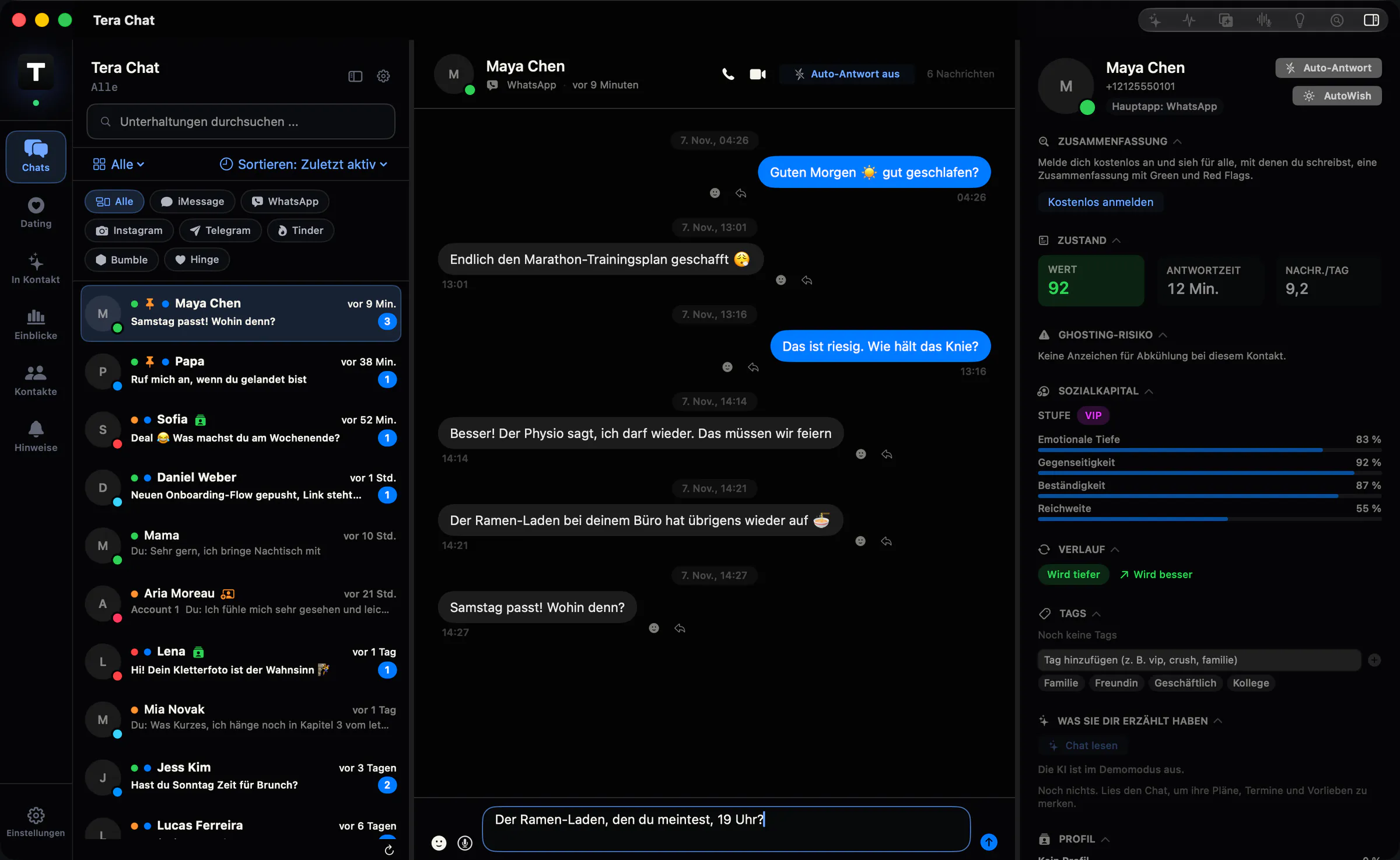
Einer dieser Wege ist Tera Chat für Mac, unsere eigene App: eine kostenlose Mac-App, die iMessage, WhatsApp, Telegram, Instagram und Tinder in einem Posteingang zusammenführt und Antworten in deinem eigenen Schreibstil vorschlägt. Das solltest du vor dem Ausprobieren wissen:
- iMessage: Tera Chat liest deinen Nachrichtenverlauf am Mac, wofür der Festplattenvollzugriff nötig ist (was diese Berechtigung ist und wie du sie entziehst). Gesendet wird über die App Nachrichten, und die Antworten von Tera Chat gehen als iMessage raus. SMS-Chats in deinem Nachrichtenverlauf erscheinen, aber Antworten darauf gehen trotzdem als iMessage, und RCS wird nicht unterstützt. Nutze für Chats mit grünen Sprechblasen mit Android-Nutzern also weiter Nachrichten.
- WhatsApp: Du koppelst es wie WhatsApp Web, mit einem QR-Code. Das Senden aus Tera Chat ist nur als Text möglich. Tera Chat stammt nicht von WhatsApp und steht in keiner Verbindung dazu, und das WhatsApp-Hilfecenter warnt, dass das Verknüpfen eines Kontos mit inoffiziellen Apps zu einer vorübergehenden oder dauerhaften Sperre führen kann.
- Telegram und Instagram: lesen und senden.
- Voraussetzungen: ein Mac mit Apple silicon (M1 oder neuer) unter macOS 15 Sequoia oder neuer. App und Posteingang sind kostenlos und zeitlich unbegrenzt, und deine Nachrichten bleiben auf deinem Mac.
- Nichts für dich, wenn du Signal, Messenger, Windows oder eine Handy-App brauchst: Bleib bei den eigenen Apps der Netzwerke oder nimm einen plattformübergreifenden Posteingang.
Was du als Nächstes tun kannst
Haben alle, denen du schreibst, ein Apple-Gerät, melde dich in Nachrichten an und du bist fertig. Schreibst du Android-Nutzern, richte die Weiterleitung von Textnachrichten einmal auf deinem iPhone ein und halte das iPhone geladen und verbunden. Ist dein Handy ein Android, koppele Google Messages für das Web. Füge die Mac-Apps von WhatsApp und Telegram für diese Netzwerke hinzu, und wenn dir das Hin- und Herwechseln zu viel wird, probiere einen einzigen Posteingang.
Häufige Fragen
Muss mein iPhone in der Nähe meines Macs sein, damit ich Nachrichten senden kann?
Für iMessage nicht: Der Mac sendet selbstständig. Für SMS, MMS und RCS verlangt Apple, dass das iPhone eingeschaltet und mit WLAN oder Mobilfunk verbunden ist; in der Nähe muss es laut Apple nicht sein. iPhone Mirroring ist anders und braucht das iPhone in der Nähe des Macs.
Kostet das Schreiben vom Mac etwas?
iMessage nutzt deine Internetverbindung. SMS, MMS und RCS, die du vom Mac sendest, laufen über dein iPhone und dessen Mobilfunktarif, es gelten also deine üblichen Tarifkosten.
Warum sind manche meiner Nachrichten am Mac grün?
Grüne Sprechblasen sind SMS-, MMS- oder RCS-Nachrichten, die dein iPhone sendet, wenn iMessage für diese Person nicht verfügbar ist, meist weil sie kein Apple-Gerät hat. Blaue Sprechblasen sind iMessage.
Kann ich vom Mac aus eine Nachricht planen?
Ja, für iMessage. Klicke unter macOS 15 oder neuer auf die Taste „Apps“ neben dem Nachrichtenfeld, wähle „Später senden“ und such eine Uhrzeit bis zu 14 Tage im Voraus aus.
Kann Tera Chat für Mac SMS oder RCS senden?
Nein. SMS-Chats, die schon in deinem Nachrichtenverlauf am Mac liegen, erscheinen in Tera Chat, aber die Antworten gehen als iMessage raus, und RCS wird nicht unterstützt. Nutze für Chats mit grünen Sprechblasen die App Nachrichten.
Veröffentlicht am . So schreiben und prüfen wir unsere Ratgeber. Ist etwas veraltet? Schreib uns an teralabsx@gmail.com. Übersetzt aus dem englischen Original. Auf Englisch lesen