Come mandare messaggi da MacBook o Mac: iMessage, SMS, RCS e WhatsApp
Come mandare messaggi da un MacBook o da qualsiasi Mac: iMessage, SMS e RCS verso Android tramite iPhone, telefoni Android, WhatsApp e Telegram, e cosa non si può fare.
In breve
- Messaggi su Mac manda iMessage (fumetti blu) agli altri utenti Apple con il solo Account Apple. Per questo non serve un iPhone.
- Per scrivere ai telefoni Android con SMS, MMS o RCS (fumetti verdi) da un Mac, Apple richiede un iPhone con lo stesso Account Apple e con l’Inoltro SMS attivo, e quell’iPhone deve essere acceso e connesso.
- Apple non offre alcun modo per mandare SMS o RCS da un Mac senza un iPhone. Se il tuo telefono è un Android, funziona invece Google Messages per il web in Safari.
- WhatsApp e Telegram hanno entrambi app gratuite per Mac, ma serve un telefono per registrare WhatsApp e un numero di cellulare per un account Telegram.
- Duplicazione iPhone (macOS 15 o successivo) mostra tutto il tuo iPhone sullo schermo del Mac, ma a ottobre 2026 Apple dice che non è disponibile nell’Unione Europea.
Per mandare messaggi da un MacBook o da qualsiasi Mac, apri l’app Messaggi e accedi con il tuo Account Apple: potrai così inviare iMessage (fumetti blu) a chiunque usi iMessage su iPhone, iPad o Mac. Per scrivere ai telefoni Android con SMS, MMS o RCS (fumetti verdi) serve anche un iPhone con lo stesso Account Apple e con l’Inoltro SMS (Text Message Forwarding) attivo, perché il Mac passa all’iPhone quei messaggi da inviare. Apple non offre alcun modo per mandare SMS da un Mac senza un iPhone; se usi un telefono Android, Google Messages per il web fa il lavoro in Safari. Per WhatsApp e Telegram, installa le loro app gratuite per Mac.
Apple distribuisce queste informazioni su varie pagine di supporto, quindi questa guida le mette in un posto solo: quale strada va bene per il tuo telefono, la configurazione passo per passo di ognuna, cosa non si può fare e come tenere sotto controllo più app di chat su un Mac. Tutto è stato verificato sulle pagine di assistenza di Apple, Google, WhatsApp e Telegram il 20 ottobre 2026.
Come mandare messaggi da un Mac? (verificato il 20 ottobre 2026)
Dipende da chi scrivi e da che telefono hai. In breve:
| Vuoi scrivere a… | Usa | Cosa ti serve | Limiti |
|---|---|---|---|
| Utenti di iPhone, iPad o Mac | Messaggi (iMessage) | Un Mac con l’accesso al tuo Account Apple | Solo dispositivi Apple |
| Telefoni Android, dal numero del tuo iPhone | Messaggi (SMS, MMS, RCS) | Un iPhone con lo stesso Account Apple e l’Inoltro SMS attivo; l’iPhone deve essere acceso e connesso | Niente iPhone, niente SMS; la disponibilità varia in base a operatore e paese |
| Chiunque, dal numero del tuo telefono Android | Google Messages per il web in Safari | Un telefono Android (Android 5.0 o successivo) con Google Messages, associato al browser | Passa dalla connessione del telefono; si applicano i costi dell’operatore |
| Chiunque, con le app del tuo iPhone | Duplicazione iPhone | macOS 15 o successivo, un Mac con Apple silicon o T2, iOS 18 o successivo, iPhone bloccato e vicino | Non disponibile nell’UE |
| Contatti WhatsApp | WhatsApp per Mac o WhatsApp Web | WhatsApp su un telefono per registrarsi e collegare | Fino a quattro dispositivi collegati |
| Contatti Telegram | Telegram per macOS | Un account Telegram (legato a un numero di cellulare) | Nessuno per i messaggi di base |
Come si manda un iMessage da un Mac?
Apri Messaggi, accedi con il tuo Account Apple e scrivi un numero di telefono, un indirizzo email o il nome di un contatto. iMessage passa da internet, quindi per questo il Mac non ha bisogno del tuo iPhone. Stai configurando un Mac nuovo? La nostra guida su come avere i tuoi messaggi su un nuovo Mac copre anche la cronologia e le altre app.
- Apri Messaggi (si trova nella cartella Applicazioni, oppure premi ⌘Space e scrivi “Messaggi”).
- Quando richiesto, accedi con l’email o il numero del tuo Account Apple. Se non te lo chiede, scegli Messaggi > Impostazioni, clicca su iMessage e accedi da lì. Apple consiglia di usare lo stesso Account Apple su ogni dispositivo.
- Clicca sul pulsante di nuovo messaggio in alto nella barra laterale.
- Nel campo A, inserisci il numero di telefono, il nome del contatto o l’email dell’Account Apple della persona.
- Scrivi il messaggio e premi Invio.
I fumetti blu indicano che il messaggio è partito come iMessage, che secondo Apple è cifrato end-to-end. Se la persona non usa iMessage, il messaggio non può partire come fumetto blu, e senza un iPhone il tuo Mac non può ripiegare sugli SMS.
Nessun iPhone? Puoi comunque mandare iMessage a chiunque usi iMessage, con il suo numero di telefono o la sua email. I tuoi messaggi arriveranno dall’email del tuo Account Apple invece che da un numero di telefono.
Vuoi che arrivi più tardi? Su macOS 15 o successivo, clicca sul pulsante App a sinistra del campo del messaggio, scegli Invia più tardi (Send Later) e imposta un orario fino a 14 giorni dopo. La guida di Apple a Invia più tardi indica iMessage come requisito.
Come si scrive a un telefono Android da un Mac?
Ti serve un iPhone. Le parole di Apple sono che “se hai un iPhone, puoi anche inviare messaggi SMS, MMS o RCS a qualsiasi telefono cellulare dal tuo Mac” (Apple). Il Mac passa ogni messaggio con il fumetto verde all’iPhone, che lo invia tramite il tuo operatore.
Si configura una volta sola:
- Assicurati che iPhone e Mac abbiano l’accesso allo stesso Account Apple.
- Sull’iPhone, apri Impostazioni > App > Messaggi e controlla che iMessage sia attivo.
- Tocca Inoltro SMS.
- Attiva il tuo Mac nell’elenco dei dispositivi.
- Se sul Mac compare un codice, scrivilo sull’iPhone. Apple dice che succede solo sui dispositivi che non usano l’autenticazione a due fattori.
Se usi Messaggi in iCloud, non serve un passaggio a parte: Apple dice che l’Inoltro SMS è già incluso.
Perché continui a funzionare, la guida di Apple all’inoltro dice che l’iPhone deve essere “acceso, connesso a una rete Wi-Fi o cellulare e in grado di inviare e ricevere messaggi”. I messaggi usano il piano del tuo operatore, e la disponibilità varia in base al paese e all’operatore. Se i messaggi con il fumetto verde smettono di comparire sul Mac, la nostra guida a Messaggi su Mac che non si sincronizza con l’iPhone spiega le soluzioni in ordine.
Si può mandare RCS da un Mac?
Sì, nello stesso modo: l’RCS da un Mac passa dall’iPhone. Apple dice che l’RCS richiede iOS 18 e un operatore che supporti l’RCS su iPhone; lo attivi in Impostazioni > App > Messaggi > Messaggi RCS sull’iPhone. L’RCS aggiunge foto ad alta risoluzione, conferme di consegna e di lettura e indicatori di scrittura alle chat con il fumetto verde.
Sulla cifratura, Apple dice che a partire da iOS 26.5 l’RCS cifrato end-to-end (beta) è in distribuzione con gli operatori supportati, e una conversazione è cifrata solo se lo supporta l’operatore di ogni partecipante. Le chat RCS cifrate mostrano “Cifrato” con un lucchetto in alto. La guida di Apple per il Mac tratta l’RCS solo tramite l’Inoltro SMS: senza un iPhone, niente RCS.
Se il tuo telefono è un Android
L’Inoltro SMS di Apple funziona solo con un iPhone, quindi usa invece l’app web di Google. Google dice che funziona in Safari, Chrome, Firefox ed Edge:
- Sul Mac, vai su messages.google.com/web e accedi con lo stesso Account Google del telefono.
- Sul telefono Android, apri Google Messages, apri il menu del tuo account e scegli Associazione dispositivo (Device Pairing).
- Tocca sul telefono l’emoji che corrisponde a quella sullo schermo del Mac.
Il telefono deve avere Android 5.0 o successivo e una connessione Wi-Fi o dati, perché l’app web manda gli SMS tramite il telefono. Si applicano i costi dell’operatore.
Come si usano le app dell’iPhone su un Mac?
Con Duplicazione iPhone, lo schermo dell’iPhone compare in una finestra sul Mac e puoi usarne le app, compresa Messaggi e le app che non hanno una versione per Mac. Apple elenca questi requisiti:
- Un Mac con Apple silicon o con il chip di sicurezza Apple T2, con macOS Sequoia 15 o successivo.
- Un iPhone con iOS 18 o successivo e un codice.
- Entrambi con l’accesso allo stesso Account Apple con autenticazione a due fattori, con Bluetooth e Wi-Fi attivi.
- L’iPhone bloccato e vicino al Mac.
Apri l’app Duplicazione iPhone sul Mac e segui i passaggi di configurazione. A ottobre 2026 Apple dice che “Duplicazione iPhone al momento non è disponibile nell’Unione Europea”. Inoltre non può usare la fotocamera né il microfono dell’iPhone, quindi serve per scrivere, non per chiamare.
Si possono usare WhatsApp e Telegram su un Mac?
Sì. Entrambi hanno app gratuite per Mac, ed entrambi continuano a funzionare quando il telefono non è a portata di mano.
WhatsApp. Scarica WhatsApp dal Mac App Store o da whatsapp.com/download, oppure usa WhatsApp Web in qualsiasi browser. Colleghi il Mac inquadrando un codice QR con WhatsApp sul telefono (Impostazioni > Dispositivi collegati > Collega dispositivo). WhatsApp consente fino a quattro dispositivi collegati e il telefono ti serve comunque per registrare l’account. Il telefono non deve restare online, ma i dispositivi collegati vengono scollegati se non usi il telefono per più di 14 giorni. La nostra guida a WhatsApp su Mac confronta l’app con WhatsApp Web.
Telegram. Scarica Telegram per macOS dal Mac App Store o dal sito di Telegram. Telegram è basato sul cloud, quindi una volta effettuato l’accesso il Mac funziona da solo. Le FAQ di Telegram dicono che gli account “possono essere collegati solo a un numero di cellulare”, quindi te ne serve uno per iscriverti. Telegram ha più di un’app per Mac; la nostra guida a Telegram su Mac spiega quale scegliere.
Cosa non si può fare da un Mac?
Ecco cosa escludono le pagine di assistenza di Apple e delle app, a ottobre 2026:
- SMS o RCS da Messaggi senza un iPhone. iMessage con il fumetto blu funziona da solo; i messaggi con il fumetto verde richiedono l’iPhone.
- Inoltro SMS con un telefono Android. La funzione di Apple è solo per iPhone. Gli utenti Android hanno Google Messages per il web.
- Messaggi con il fumetto verde mentre l’iPhone è spento o offline. Apple richiede che l’iPhone sia acceso e connesso. iMessage continua a funzionare dal Mac.
- Duplicazione iPhone nell’Unione Europea.
- WhatsApp o Telegram senza un numero di telefono. WhatsApp richiede un telefono principale per registrarsi; gli account Telegram sono legati a un numero di cellulare.
Come tenere sotto controllo più app di messaggi
Se i tuoi messaggi sono divisi tra Messaggi, WhatsApp e Telegram (e magari i DM di Instagram), ognuna delle app qui sopra funziona, ma finisci per controllare più finestre. La panoramica sulle migliori app di messaggistica per Mac copre l’opzione nativa di ogni rete, e unire WhatsApp, iMessage, Telegram e Instagram in un’unica app per Mac mette a confronto le soluzioni tutto in uno.
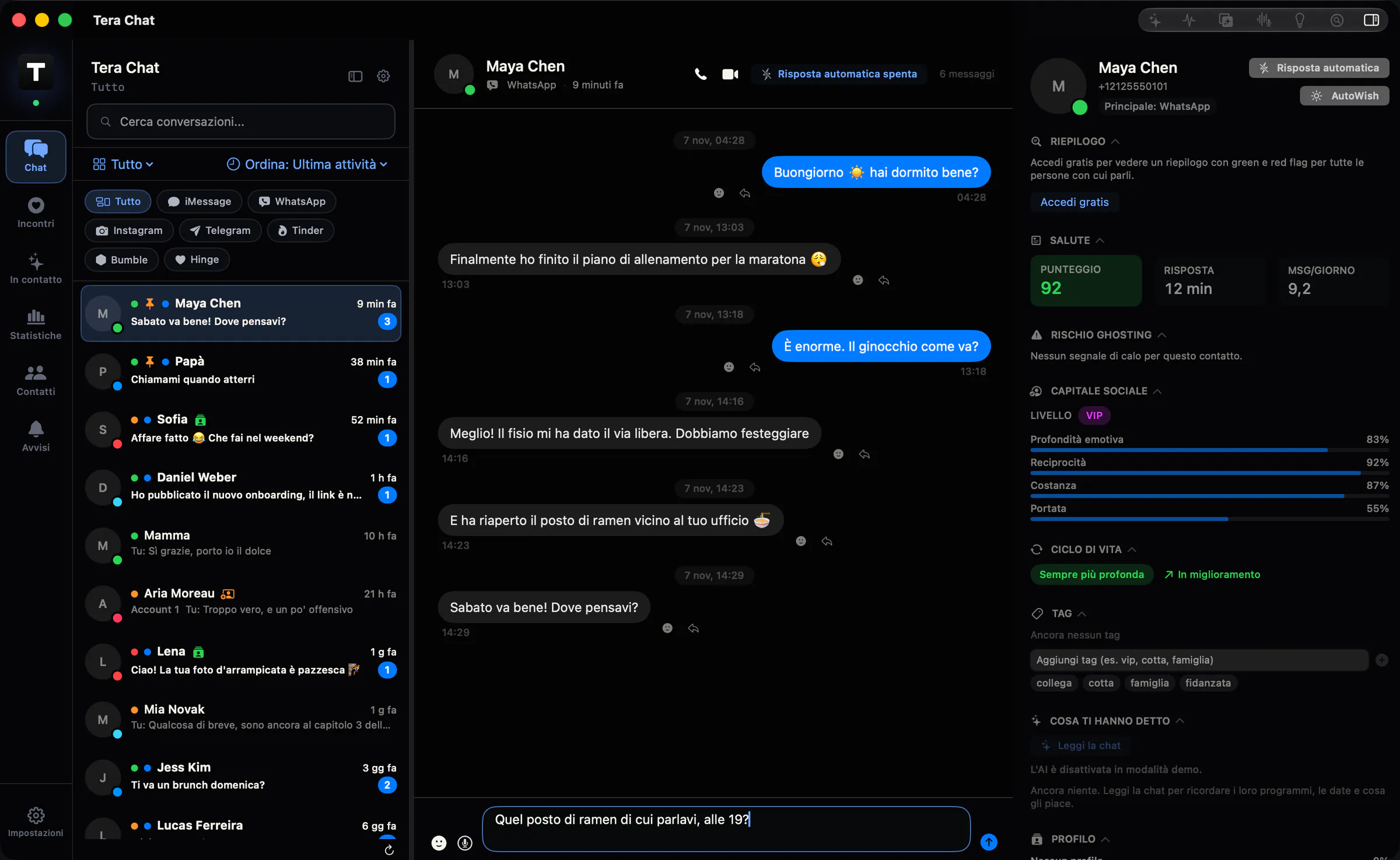
Una di queste strade è Tera Chat per Mac, che è la nostra app: un’app gratuita per Mac che porta iMessage, WhatsApp, Telegram, Instagram e Tinder in un’unica inbox e prepara bozze di risposta nel tuo stile di scrittura. Cosa sapere prima di provarla:
- iMessage: Tera Chat legge la cronologia di Messaggi sul Mac, e per questo serve l’Accesso completo al disco (cos’è questo permesso e come revocarlo). L’invio passa dall’app Messaggi, e le risposte di Tera Chat partono come iMessage. I thread SMS già presenti nella cronologia di Messaggi compaiono, ma le risposte partono comunque come iMessage, e l’RCS non è supportato, quindi continua a usare Messaggi per le chat con fumetto verde con gli utenti Android.
- WhatsApp: lo associ come WhatsApp Web, inquadrando un codice QR. L’invio da Tera Chat è solo di testo. Tera Chat non è prodotta da WhatsApp né affiliata a WhatsApp, e il centro assistenza di WhatsApp avverte che collegare un account ad app non ufficiali potrebbe portare a un ban temporaneo o permanente.
- Telegram e Instagram: lettura e invio.
- Requisiti: un Mac con Apple silicon (M1 o successivo) con macOS 15 Sequoia o successivo. L’app e l’inbox sono gratuite senza limiti di tempo, e i tuoi messaggi restano sul tuo Mac.
- Non fa per te se ti servono Signal, Messenger, Windows o un’app per il telefono: resta con le app di ogni rete o con un’inbox multipiattaforma.
Cosa fare adesso
Se tutte le persone a cui scrivi hanno un dispositivo Apple, accedi a Messaggi e hai finito. Se scrivi a utenti Android, configura una volta l’Inoltro SMS sul tuo iPhone e tienilo carico e connesso. Se il tuo telefono è un Android, associa Google Messages per il web. Aggiungi le app per Mac di WhatsApp e Telegram per quelle reti, e se passare dall’una all’altra stanca, prova un’unica inbox.
Domande frequenti
L’iPhone deve essere vicino al Mac per mandare messaggi?
Per iMessage no: il Mac invia da solo. Per SMS, MMS e RCS, Apple richiede che l’iPhone sia acceso e connesso al Wi-Fi o a una rete cellulare; non dice che debba essere vicino. Duplicazione iPhone è diversa e richiede l’iPhone vicino al Mac.
Mandare messaggi dal Mac costa qualcosa?
iMessage usa la tua connessione a internet. SMS, MMS e RCS mandati dal Mac passano dall’iPhone e dal piano del tuo operatore, quindi valgono le tariffe abituali per i messaggi.
Perché alcuni messaggi sul Mac sono verdi?
I fumetti verdi sono messaggi SMS, MMS o RCS, che il tuo iPhone invia quando iMessage non è disponibile per quella persona, di solito perché non ha un dispositivo Apple. I fumetti blu sono iMessage.
Posso programmare un messaggio dal Mac?
Sì, per iMessage. Su macOS 15 o successivo, clicca sul pulsante App accanto al campo del messaggio, scegli Invia più tardi e imposta un orario fino a 14 giorni dopo.
Tera Chat per Mac può mandare SMS o RCS?
No. I thread SMS già presenti nella cronologia di Messaggi sul Mac compaiono in Tera Chat, ma le sue risposte partono come iMessage, e l’RCS non è supportato. Usa l’app Messaggi per le conversazioni con i fumetti verdi.
Pubblicato il . Come scriviamo e verifichiamo le nostre guide. Hai trovato un'informazione non più aggiornata? Scrivici a teralabsx@gmail.com. Tradotto dalla guida originale in inglese. Leggi in inglese