Berichten sturen vanaf een MacBook of Mac: iMessage, sms, RCS en WhatsApp
Zo stuur je berichten vanaf een MacBook of Mac: iMessage, sms en RCS naar Android via je iPhone, Android-telefoons, WhatsApp en Telegram, en wat niet kan.
In het kort
- Berichten op een Mac verstuurt iMessages (blauwe bubbels) naar andere Apple-gebruikers met alleen je Apple Account. Daarvoor heb je geen iPhone nodig.
- Om Android-telefoons per sms, mms of RCS (groene bubbels) te berichten vanaf een Mac, vereist Apple een iPhone met dezelfde Apple Account waarop Sms-berichten doorsturen aanstaat, en die iPhone moet aan staan en verbonden zijn.
- Apple biedt geen manier om sms of RCS vanaf een Mac te versturen zonder iPhone. Als je telefoon een Android is, werkt Google Berichten voor het web in Safari.
- WhatsApp en Telegram hebben allebei gratis Mac-apps, maar je hebt een telefoon nodig om WhatsApp te registreren en een mobiel nummer voor een Telegram-account.
- iPhone Mirroring (macOS 15 of nieuwer) zet je hele iPhone op het scherm van de Mac, maar volgens Apple is het per oktober 2026 niet beschikbaar in de Europese Unie.
Om te berichten vanaf een MacBook of een andere Mac open je de app Berichten en log je in met je Apple Account: daarna kun je iMessages (blauwe bubbels) sturen naar iedereen die iMessage gebruikt op een iPhone, iPad of Mac. Om Android-telefoons per sms, mms of RCS (groene bubbels) te berichten heb je ook een iPhone nodig die is ingelogd met dezelfde Apple Account en waarop Sms-berichten doorsturen (Text Message Forwarding) aanstaat, want je Mac geeft die berichten door aan de iPhone om ze te versturen. Apple biedt geen manier om sms vanaf een Mac te versturen zonder iPhone; als je een Android-telefoon hebt, doet Google Berichten voor het web het werk in Safari. Voor WhatsApp en Telegram installeer je hun gratis Mac-apps.
Apple verspreidt dit over meerdere supportpagina’s, dus deze gids zet het op één plek: welke route bij jouw telefoon past, stap voor stap instellen voor elke route, wat niet kan, en hoe je meerdere chatapps beheersbaar houdt op één Mac. Alles is gecontroleerd aan de hand van de helppagina’s van Apple, Google, WhatsApp en Telegram op 20 oktober 2026.
Hoe stuur je berichten vanaf een Mac? (gecontroleerd op 20 oktober 2026)
Het hangt ervan af naar wie je berichten stuurt en welke telefoon je hebt. De korte versie:
| Je wilt berichten sturen naar… | Gebruik | Wat je nodig hebt | Beperkingen |
|---|---|---|---|
| iPhone-, iPad- of Mac-gebruikers | Berichten (iMessage) | Een Mac die is ingelogd met je Apple Account | Alleen Apple-apparaten |
| Android-telefoons, vanaf het nummer van je iPhone | Berichten (sms, mms, RCS) | Een iPhone met dezelfde Apple Account waarop Sms-berichten doorsturen aanstaat; de iPhone moet aan staan en verbonden zijn | Geen iPhone, geen sms; beschikbaarheid verschilt per provider en regio |
| Iedereen, vanaf het nummer van je Android-telefoon | Google Berichten voor het web in Safari | Een Android-telefoon (Android 5.0 of nieuwer) met Google Berichten, gekoppeld aan de browser | Loopt via de verbinding van je telefoon; er gelden providerkosten |
| Iedereen, met de eigen apps van je iPhone | Synchrone iPhone-weergave (iPhone Mirroring) | macOS 15 of nieuwer, een Mac met Apple silicon of T2, iOS 18 of nieuwer, iPhone vergrendeld en in de buurt | Niet beschikbaar in de EU |
| WhatsApp-contacten | WhatsApp voor Mac, of WhatsApp Web | WhatsApp op een telefoon om te registreren en te koppelen | Maximaal vier gekoppelde apparaten |
| Telegram-contacten | Telegram voor macOS | Een Telegram-account (gekoppeld aan een mobiel nummer) | Geen voor gewoon berichten sturen |
Hoe stuur je een iMessage vanaf een Mac?
Open Berichten, log in met je Apple Account en typ een telefoonnummer, e-mailadres of contactnaam. iMessage gaat via internet, dus de Mac heeft daarvoor je iPhone niet nodig. Zet je een nieuwe Mac op? Onze gids over je berichten op een nieuwe Mac krijgen behandelt ook je geschiedenis en andere apps.
- Open Berichten (te vinden in je map Apps, of druk op ⌘Space en typ ‘Berichten’).
- Log in met het e-mailadres of telefoonnummer van je Apple Account als erom gevraagd wordt. Wordt er niet om gevraagd, kies dan Berichten > Instellingen, klik op iMessage en log daar in. Apple zegt dat je op elk apparaat dezelfde Apple Account moet gebruiken.
- Klik op de knop voor een nieuw bericht boven in de navigatiekolom.
- Voer in het veld Aan het telefoonnummer, de contactnaam of het e-mailadres van de Apple Account van de persoon in.
- Typ je bericht en druk op Return.
Blauwe bubbels betekenen dat het bericht als iMessage is verstuurd, wat volgens Apple end-to-end versleuteld is. Als de persoon niet op iMessage zit, kan het bericht niet als blauwe bubbel worden verstuurd, en zonder iPhone kan je Mac niet terugvallen op sms.
Helemaal geen iPhone? Je kunt nog steeds iedereen die iMessage gebruikt een iMessage sturen, op telefoonnummer of e-mailadres. Je berichten komen dan van het e-mailadres van je Apple Account in plaats van van een telefoonnummer.
Wil je dat het later aankomt? Klik in macOS 15 of nieuwer op de knop Apps links van het berichtveld, kies Stuur later en kies een tijd tot 14 dagen vooruit. In Apples gids over Stuur later staat iMessage als vereiste.
Hoe stuur je een bericht naar een Android-telefoon vanaf een Mac?
Je hebt een iPhone nodig. Apple zegt het zelf zo: ‘als je een iPhone hebt, kun je ook sms-, mms- of RCS-berichten sturen naar elke mobiele telefoon vanaf je Mac’ (Apple). De Mac geeft elk bericht met een groene bubbel door aan de iPhone, die het via je provider verstuurt.
Je stelt het één keer in:
- Zorg dat je iPhone en Mac zijn ingelogd met dezelfde Apple Account.
- Open op de iPhone Instellingen > Apps > Berichten en controleer of iMessage aanstaat.
- Tik op Sms-berichten doorsturen.
- Zet je Mac aan in de lijst met apparaten.
- Als er op de Mac een code verschijnt, typ je die op de iPhone. Apple zegt dat dit alleen gebeurt bij apparaten die geen tweefactorauthenticatie gebruiken.
Gebruik je Berichten in iCloud, dan heb je geen aparte stap nodig: Apple zegt dat Sms-berichten doorsturen daarin is ingebouwd.
Om het te laten blijven werken moet de iPhone volgens Apples gids over doorsturen ‘aan staan, verbonden zijn met een wifi- of mobiel netwerk en berichten kunnen versturen en ontvangen’. Berichten gebruiken je abonnement bij de provider, en de beschikbaarheid verschilt per regio en provider. Verschijnen berichten met groene bubbels niet meer op de Mac, dan loopt onze gids over Berichten op de Mac die niet synchroniseert met je iPhone de oplossingen op volgorde langs.
Kun je RCS versturen vanaf een Mac?
Ja, op dezelfde manier: RCS vanaf een Mac loopt via je iPhone. Apple zegt dat RCS iOS 18 en een provider die RCS op iPhone ondersteunt nodig heeft; je zet het aan via Instellingen > Apps > Berichten > RCS-berichten op de iPhone. RCS voegt foto’s in hoge resolutie, bezorg- en leesbevestigingen en typindicatoren toe aan gesprekken met groene bubbels.
Over versleuteling zegt Apple dat end-to-end versleutelde RCS (bèta) vanaf iOS 26.5 wordt uitgerold bij ondersteunde providers, en dat een gesprek alleen versleuteld is als de provider van elke deelnemer het ondersteunt. Versleutelde RCS-gesprekken tonen ‘Versleuteld’ met een slotje bovenaan. Apples Mac-gids behandelt RCS alleen via Sms-berichten doorsturen: zonder iPhone is er geen RCS.
Als je telefoon een Android is
Apples Sms-berichten doorsturen werkt alleen met een iPhone, dus gebruik in plaats daarvan de webapp van Google. Google zegt dat die werkt in Safari, Chrome, Firefox en Edge:
- Ga op je Mac naar messages.google.com/web en log in met hetzelfde Google-account als op je telefoon.
- Open op de Android-telefoon Google Berichten, open het menu van je account en kies Apparaat koppelen.
- Tik op je telefoon op de emoji die overeenkomt met die op het scherm van je Mac.
Je telefoon heeft Android 5.0 of nieuwer nodig en een wifi- of dataverbinding, want de webapp verstuurt sms via de telefoon. Er gelden providerkosten.
Hoe gebruik je de apps van je iPhone op een Mac?
Met iPhone Mirroring verschijnt het scherm van je iPhone in een venster op de Mac en kun je de apps ervan gebruiken, waaronder Berichten en apps zonder Mac-versie. Apple noemt deze vereisten:
- Een Mac met Apple silicon of de Apple T2-beveiligingschip, met macOS Sequoia 15 of nieuwer.
- Een iPhone met iOS 18 of nieuwer en een toegangscode.
- Beide ingelogd met dezelfde Apple Account met tweefactorauthenticatie, met Bluetooth en wifi aan.
- De iPhone vergrendeld en in de buurt van de Mac.
Open de app iPhone Mirroring op je Mac en volg de installatiestappen. Per oktober 2026 zegt Apple dat ‘iPhone Mirroring momenteel niet beschikbaar is in de Europese Unie’. Het kan ook de camera of microfoon van de iPhone niet gebruiken, dus het is om te typen, niet om te bellen.
Kun je WhatsApp en Telegram gebruiken op een Mac?
Ja. Beide hebben gratis Mac-apps, en beide blijven werken als je telefoon buiten bereik is.
WhatsApp. Download WhatsApp uit de Mac App Store of via whatsapp.com/download, of gebruik WhatsApp Web in een willekeurige browser. Je koppelt de Mac door met WhatsApp op je telefoon een QR-code te scannen (Instellingen > Gekoppelde apparaten > Koppel apparaat). WhatsApp staat maximaal vier gekoppelde apparaten toe en je hebt je telefoon nog steeds nodig om het account te registreren. De telefoon hoeft niet online te blijven, maar gekoppelde apparaten worden uitgelogd als je de telefoon langer dan 14 dagen niet gebruikt. Onze gids over WhatsApp op Mac vergelijkt de app met WhatsApp Web.
Telegram. Haal Telegram voor macOS uit de Mac App Store of van de eigen website van Telegram. Telegram werkt in de cloud, dus zodra je bent ingelogd, werkt de Mac zelfstandig. In de FAQ van Telegram staat dat accounts ‘alleen aan een mobiel nummer kunnen worden gekoppeld’, dus je hebt er een nodig om je aan te melden. Telegram heeft meer dan één Mac-app; onze gids over Telegram op Mac legt uit welke je kiest.
Wat kan niet vanaf een Mac?
Dit sluiten de helppagina’s van Apple en van de apps zelf uit, per oktober 2026:
- Sms of RCS vanuit Berichten zonder iPhone. iMessage met blauwe bubbels werkt zelfstandig; berichten met groene bubbels hebben de iPhone nodig.
- Sms-berichten doorsturen met een Android-telefoon. De functie van Apple is er alleen voor iPhone. Android-gebruikers hebben Google Berichten voor het web.
- Berichten met groene bubbels terwijl de iPhone uit staat of offline is. Apple vereist dat de iPhone daarvoor aan staat en verbonden is. iMessage werkt vanaf de Mac nog steeds.
- iPhone Mirroring in de Europese Unie.
- WhatsApp of Telegram zonder telefoonnummer. WhatsApp heeft een primaire telefoon nodig om te registreren; Telegram-accounts zijn gekoppeld aan een mobiel nummer.
Zo houd je meerdere berichtenapps beheersbaar
Als je berichten verdeeld zijn over Berichten, WhatsApp en Telegram (en misschien Instagram-DM’s), werkt elke app hierboven, maar uiteindelijk check je meerdere vensters. Het overzicht van de beste berichtenapps voor Mac behandelt de eigen optie van elk netwerk, en WhatsApp, iMessage, Telegram en Instagram combineren in één Mac-app vergelijkt de alles-in-één-routes.
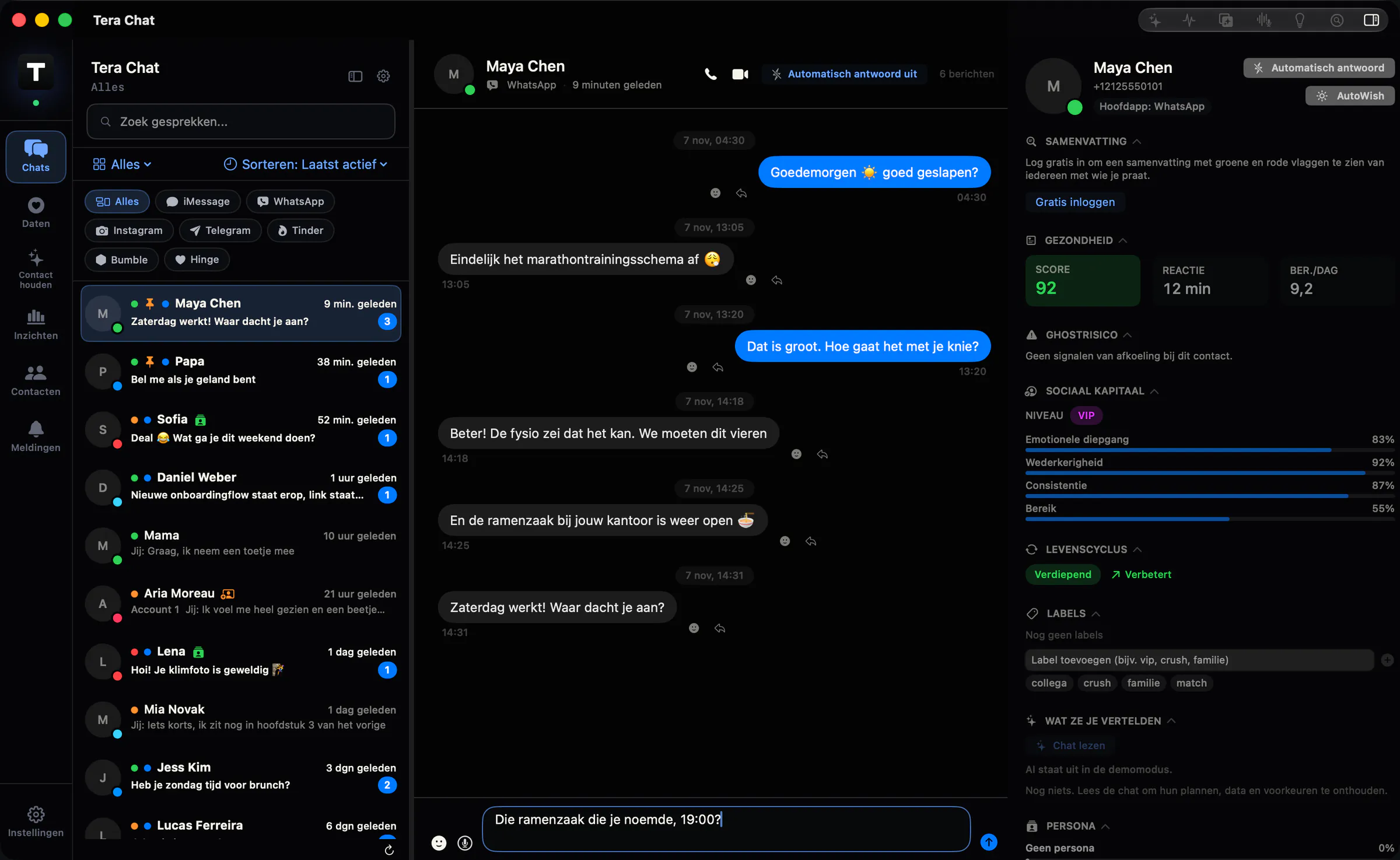
Een van die routes is Tera Chat voor Mac, onze eigen app: een gratis Mac-app die iMessage, WhatsApp, Telegram, Instagram en Tinder in één inbox brengt en antwoorden opstelt in jouw eigen schrijfstijl. Wat je moet weten voordat je het probeert:
- iMessage: Tera Chat leest je berichtgeschiedenis uit Berichten op de Mac, wat Volledige schijftoegang vraagt (wat die toestemming is en hoe je hem intrekt). Versturen gaat via de app Berichten, en de antwoorden van Tera Chat gaan als iMessage de deur uit. Sms-gesprekken die al in je berichtgeschiedenis staan, verschijnen wel, maar antwoorden erop gaan nog steeds als iMessage, en RCS wordt niet ondersteund, dus blijf Berichten gebruiken voor gesprekken met groene bubbels met Android-gebruikers.
- WhatsApp: je koppelt het zoals WhatsApp Web, door een QR-code te scannen. Versturen vanuit Tera Chat is alleen tekst. Tera Chat is niet gemaakt door of verbonden aan WhatsApp, en het helpcentrum van WhatsApp waarschuwt dat het koppelen van een account aan onofficiële apps kan leiden tot een tijdelijke of permanente blokkade.
- Telegram en Instagram: lezen en versturen.
- Vereisten: een Mac met Apple silicon (M1 of nieuwer) met macOS 15 Sequoia of nieuwer. De app en de inbox zijn gratis zonder tijdslimiet, en je berichten blijven op je Mac.
- Niet geschikt als je Signal, Messenger, Windows of een telefoonapp nodig hebt: blijf dan bij de eigen apps van elk netwerk of een inbox voor meerdere platforms.
Wat te doen daarna
Als iedereen met wie je berichten uitwisselt een Apple-apparaat heeft, log je in bij Berichten en ben je klaar. Stuur je berichten naar Android-gebruikers, stel dan één keer Sms-berichten doorsturen in op je iPhone en houd de iPhone opgeladen en verbonden. Is je telefoon een Android, koppel dan Google Berichten voor het web. Voeg de Mac-apps van WhatsApp en Telegram toe voor die netwerken, en als wisselen daartussen vermoeiend wordt, probeer dan één inbox.
Veelgestelde vragen
Moet mijn iPhone in de buurt van mijn Mac zijn om berichten te sturen?
Voor iMessage niet: de Mac verstuurt zelf. Voor sms, mms en RCS is Apples eis dat de iPhone aan staat en verbonden is met wifi of een mobiel netwerk; dat hij in de buurt moet zijn, staat er niet bij. iPhone Mirroring is anders en vraagt wel dat de iPhone dicht bij de Mac is.
Kost berichten sturen vanaf een Mac iets?
iMessage gebruikt je internetverbinding. Sms, mms en RCS vanaf de Mac gaan via je iPhone en het abonnement bij je provider, dus je gebruikelijke tarieven voor berichten gelden.
Waarom zijn sommige van mijn berichten groen op mijn Mac?
Groene bubbels zijn sms-, mms- of RCS-berichten, die je iPhone verstuurt als iMessage niet beschikbaar is voor die persoon, meestal omdat die geen Apple-apparaat heeft. Blauwe bubbels zijn iMessage.
Kan ik een bericht plannen vanaf mijn Mac?
Ja, voor iMessage. Klik in macOS 15 of nieuwer op de knop Apps naast het berichtveld, kies Stuur later en kies een tijd tot 14 dagen vooruit.
Kan Tera Chat voor Mac sms of RCS versturen?
Nee. Sms-gesprekken die al in de geschiedenis van Berichten op je Mac staan, verschijnen in Tera Chat, maar de antwoorden gaan als iMessage de deur uit, en RCS wordt niet ondersteund. Gebruik de app Berichten voor gesprekken met groene bubbels.
Gepubliceerd op . Zo schrijven en controleren we onze gidsen. Zie je iets wat niet meer klopt? Mail ons via teralabsx@gmail.com. Vertaald uit de oorspronkelijke Engelse gids. Lees de Engelse versie