WhatsApp voor Mac in 2026: de app of WhatsApp Web
WhatsApp voor Mac in oktober 2026: de gratis Mac-app, macOS 12.1+, vier gekoppelde apparaten, de 14-dagenregel, bellen op Mac en Web en hoe je het instelt.
In het kort
- WhatsApp heeft een gratis Mac-app (macOS 12.1 of nieuwer) in de Mac App Store en op whatsapp.com, plus WhatsApp Web op web.whatsapp.com voor elke moderne browser.
- Je Mac is aan je telefoon gekoppeld als een van maximaal vier gekoppelde apparaten. Het blijft werken als je telefoon uit staat, maar je wordt uitgelogd als de telefoon meer dan 14 dagen niet wordt gebruikt.
- De Mac-app kan meer geschiedenis laten zien dan WhatsApp Web (tot drie jaar, volgens WhatsApp) en belt met audio en video met maximaal 32 mensen.
- WhatsApp begon op 28 juli 2026 met het uitrollen van audio- en videobellen in WhatsApp Web, waardoor de browser een echte optie wordt op een geleende of werkcomputer.
- Als WhatsApp een van de vele chatapps is die je bekijkt, kan een gezamenlijke inbox het naast iMessage, Telegram en Instagram tonen, maar houd de eigen app van WhatsApp voor gesprekken en meldingen.
Ja, WhatsApp heeft een gratis Mac-app. Vanaf oktober 2026 heeft die macOS 12.1 of nieuwer nodig, komt hij uit de Mac App Store of van whatsapp.com en koppel je hem aan het WhatsApp-account op je telefoon door een QR-code te scannen. Kun of wil je niets installeren, dan doet WhatsApp Web op web.whatsapp.com hetzelfde werk in een browser, en sinds eind juli 2026 rolt WhatsApp daar ook bellen uit.
Deze gids behandelt de feiten die bepalen welke je moet gebruiken (limiet op apparaten, de 14-dagenregel, geschiedenis, bellen), de installatie stap voor stap voor allebei, en wat je kunt doen als WhatsApp maar een van de vele chatapps is die je op je Mac gebruikt.
WhatsApp op Mac in het kort (gecontroleerd op 20 oktober 2026)
De korte versie: één gratis app, één browseroptie, en allebei hangen ze ervan af dat je telefoon in gebruik blijft.
| Vraag | Antwoord |
|---|---|
| Is er een officiële Mac-app? | Ja: WhatsApp Messenger van WhatsApp Inc., gratis in de Mac App Store (versie 26.40.77, 214,9 MB) of via whatsapp.com/download |
| Welke macOS? | macOS 12.1 of nieuwer, volgens de App Store en het helpcentrum van WhatsApp. De downloadpagina noemt nog macOS 11; ga uit van 12.1 |
| Heb je een telefoon nodig? | Ja. Een Mac kan je hoofdapparaat niet zijn; je registreert op een telefoon en koppelt de Mac daaraan |
| Hoeveel apparaten? | Maximaal vier gekoppelde apparaten tegelijk, volgens de veelgestelde vragen over gekoppelde apparaten van WhatsApp |
| Telefoon uitgeschakeld? | De Mac blijft werken, maar gekoppelde apparaten worden uitgelogd als de telefoon meer dan 14 dagen niet wordt gebruikt |
| Mac niet gebruikt? | WhatsApp koppelt een gekoppeld apparaat los na 30 dagen inactiviteit |
| Berichtgeschiedenis | De Mac-app heeft toegang tot maximaal drie jaar; WhatsApp Web synchroniseert minder. De volledige geschiedenis blijft op de telefoon |
| Bellen | Mac-app: audio en video met maximaal 32 mensen, scherm delen, gespreklinks. Web: gesprekken met één persoon en groepsgesprekken, uitgerold sinds 28 juli 2026 |
| Ontbreekt op gekoppelde apparaten | Live locatie bekijken, verzendlijsten en WhatsApp Flows met bedrijven |
De huidige Mac-app is een native app die de oudere, op Electron gebaseerde “WhatsApp Desktop” verving, die WhatsApp eind 2024 afschafte. Gidsen die de Mac-app nog “beta” noemen, zijn verouderd.
WhatsApp voor Mac of WhatsApp Web: welke kun je het beste gebruiken?
Gebruik de Mac-app op je eigen Mac; gebruik WhatsApp Web op een computer die niet van jou is, op een oude Mac of als je geen software kunt installeren. Allebei zijn het gekoppelde apparaten met hetzelfde account, dezelfde chats en dezelfde versleuteling. De verschillen zitten in geschiedenis, bellen en gemak.
| WhatsApp voor Mac (app) | WhatsApp Web | |
|---|---|---|
| Waar | Mac App Store of whatsapp.com | web.whatsapp.com in de nieuwste Chrome, Firefox, Edge, Opera of Safari |
| Installatie nodig | Ja | Nee |
| Berichtgeschiedenis | Meer: tot drie jaar, volgens WhatsApp | Minder dan de app |
| Bellen | Audio en video met maximaal 32 mensen, scherm delen, belmeldingen ook als de app gesloten is | Audio- en videogesprekken met één persoon en in groepen, met gesprek overzetten tussen apparaten (uitgerold sinds juli 2026) |
| Chatvergrendeling en appvergrendeling | Niet ondersteund, volgens het helpcentrum van WhatsApp | Allebei beschikbaar |
| Het best voor | Dagelijks gebruik op je eigen Mac | Geleende of werkcomputers, Macs met een oudere versie dan macOS 12.1 |
De helppagina van WhatsApp over berichtgeschiedenis op gekoppelde apparaten zegt het zonder omwegen: “WhatsApp Desktop synchroniseert meer berichtgeschiedenis dan WhatsApp Web.” Doorzoek je oude chats op je computer, dan is dat alleen al een reden om de app te installeren. Wil je een kopie van die geschiedenis bewaren, lees dan hoe je een back-up van WhatsApp op een Mac maakt.
Bellen via het web is nieuw. 9to5Mac meldde op 28 juli 2026 dat WhatsApp audio- en videogesprekken met één persoon en in groepen op het web uitrolde, inclusief een gesprek tussen apparaten verplaatsen zonder op te hangen. De uitrol verliep geleidelijk, dus zie je nog geen belknoppen op Web, gebruik dan de Mac-app of je telefoon.
WhatsApp op een Mac installeren en koppelen
De installatie duurt ongeveer twee minuten: installeren, een QR-code scannen met je telefoon en wachten tot je recente chats zijn overgezet.
- Download WhatsApp Messenger uit de Mac App Store, of haal het installatieprogramma op via whatsapp.com/download.
- Open WhatsApp op je Mac en volg de stappen tot er een QR-code verschijnt.
- Open WhatsApp op je telefoon en ga naar het scherm met gekoppelde apparaten (de namen kloppen met oktober 2026; ze verschillen iets per appversie):
- iPhone: Instellingen (of je profielfoto) > Gekoppelde apparaten > Koppel apparaat.
- Android: het menu Meer opties (drie puntjes) > Gekoppelde apparaten > Koppel apparaat.
- Bevestig als erom wordt gevraagd dat jij het bent, met Face ID, Touch ID, je vingerafdruk of de pincode van je telefoon.
- Richt de telefoon op de QR-code op je Mac.
- Houd beide apparaten online terwijl je recente chats binnenkomen. WhatsApp zegt dat dit “enkele minuten kan duren”, afhankelijk van hoeveel berichten je hebt.
Werkt scannen niet (bijvoorbeeld door een kapotte cameralens), dan biedt WhatsApp ook koppelen met je telefoonnummer en een eenmalige code, maar volgens het helpcentrum werkt die optie vanaf oktober 2026 alleen in WhatsApp Web en WhatsApp voor Windows, niet in de Mac-app.
Herkent WhatsApp het apparaat niet, dan vraagt het je te bevestigen met Apparaat koppelen of Niet koppelen. Koppel alleen een computer waar je zelf voor zit. Met pushmeldingen aan waarschuwt WhatsApp je telefoon ook over gekoppelde apparaten, dus je kunt op de melding tikken om een apparaat dat je niet herkent te controleren en te verwijderen.
WhatsApp Web in een browser gebruiken
WhatsApp Web werkt op dezelfde manier, maar dan zonder installatie.
- Open web.whatsapp.com in een bijgewerkte versie van Chrome, Firefox, Microsoft Edge, Opera of Safari.
- Ga op je telefoon naar Gekoppelde apparaten > Koppel apparaat (hetzelfde pad als hierboven) en scan de QR-code in de browser. WhatsApp kan je ook vragen om in de browser een passkey aan te maken of te gebruiken.
- Als je klaar bent op een gedeelde computer, log je uit in WhatsApp Web (Instellingen > Uitloggen), of vanaf je telefoon (zie hieronder).
Tip: in Safari op macOS Sonoma of nieuwer kun je Archief > Voeg toe aan Dock (File > Add to Dock) kiezen om van WhatsApp Web een webapp in het Dock te maken, met een eigen venster en badge. Het blijft WhatsApp Web, met de kleinere geschiedenis van Web. Heb je een tweede WhatsApp-nummer, dan laat onze gids over twee WhatsApp-accounts op één Mac zien hoe je dat naast de app laat draaien.
Kun je WhatsApp op een Mac gebruiken zonder je telefoon?
Gedeeltelijk. Je kunt WhatsApp niet op een Mac instellen zonder telefoon, maar als de Mac eenmaal is gekoppeld, werkt hij met de telefoon uit, met een lege batterij of zonder bereik.
De adder onder het gras is de 14-dagenregel. Het helpcentrum van WhatsApp zegt dat gekoppelde apparaten “worden uitgelogd als je telefoon langer dan 14 dagen niet wordt gebruikt.” Open WhatsApp op de telefoon minstens eens per twee weken en je Mac blijft verbonden. Daarnaast koppelt WhatsApp een gekoppeld apparaat los dat je 30 dagen niet hebt gebruikt.
De enige uitzondering op “je hebt een telefoon nodig” is een Android-tablet, die je bij WhatsApp als hoofdapparaat kunt registreren. Macs, iPads, Windows-pc’s en browsers kunnen alleen gekoppelde apparaten zijn.
Bellen op je Mac
De Mac-app belt met audio en video met maximaal 32 mensen. Om te bellen heb je een microfoon en speakers nodig (en een camera voor video), en macOS vraagt de eerste keer of WhatsApp ze mag gebruiken. Je kunt ook gespreklinks maken, je scherm delen in een videogesprek, deelnemen aan een groepsgesprek dat al is begonnen en belmeldingen krijgen als de app gesloten is.
In WhatsApp Web kwam bellen in juli 2026; kijk bovenaan een chat of de belknoppen er zijn.
Kun je WhatsApp op een Mac vergrendelen?
Niet in de Mac-app, volgens het helpcentrum van WhatsApp vanaf oktober 2026, maar WhatsApp Web heeft beide soorten vergrendeling. Op de pagina van WhatsApp over chatvergrendeling staat dat chatvergrendeling “momenteel niet wordt ondersteund in WhatsApp voor Mac” (WhatsApp), en op de pagina over appvergrendeling dat appvergrendeling “nog niet beschikbaar is voor WhatsApp op Mac” (WhatsApp). Op de pagina met tips voor accountbeveiliging staat Mac juist wel bij de apps waar een wachtwoord WhatsApp kan vergrendelen, dus het helpcentrum is hierover niet consequent. Voor Berichten en ook Telegram: zie chats verbergen of vergrendelen op een Mac.
In WhatsApp Web, volgens dezelfde pagina’s:
- Appvergrendeling: ga naar Instellingen > Privacy > Appvergrendeling, stel een wachtwoord in (6 tot 128 tekens) en kies of het na 1 minuut, 15 minuten, 1 uur of 8 uur vergrendelt. Om meteen te vergrendelen kies je Vergrendel app in het menu Meer opties (drie puntjes), of druk je op ⌘⌃L. Zolang het vergrendeld is, verschijnen er geen meldingen.
- Chatvergrendeling: klik met de rechtermuisknop op een chat en kies Vergrendel chat. Vergrendelde chats staan in een map Vergrendelde chats, en om ze op het web te openen heb je een geheime code nodig die je maakt in WhatsApp op je telefoon.
Je Mac uitloggen of loskoppelen
Open op je telefoon Gekoppelde apparaten, tik op je Mac in de lijst, tik dan op Uitloggen en bevestig (de stappen van WhatsApp). Op de Mac zelf ga je naar Instellingen > Uitloggen in WhatsApp. De lijst op je telefoon is ook de plek om elk apparaat dat je niet herkent te verwijderen. Loskoppelen maakt een van je vier plekken vrij.
Als WhatsApp op Mac niet werkt
De meeste problemen komen voort uit de regels voor gekoppelde apparaten hierboven: de telefoon is 14 dagen niet gebruikt, de geschiedenis wordt nog van de telefoon gekopieerd of een netwerk blokkeert WhatsApp. De eigen controlelijst voor de verbinding van WhatsApp begint met de app stoppen en opnieuw starten, daarna uit- en weer inloggen en dan opnieuw installeren. Onze gids over WhatsApp op Mac synchroniseert niet loopt alle oplossingen langs, van de snelste tot de meest ingrijpende.
Ontbreekt maar één chat op je Mac terwijl de rest wel synchroniseert, dan heeft iemand in die chat mogelijk Beperkte chat aangezet: WhatsApp zegt dat mensen in een beperkte chat er geen gekoppelde apparaten voor kunnen gebruiken (WhatsApp).
WhatsApp gebruiken naast iMessage, Telegram en Instagram
Als WhatsApp een van de vier chatapps is die je openhoudt, blijft de officiële app de plek waar bellen en meldingen het best werken. Wat hij niet kan, is je WhatsApp-chats in dezelfde lijst tonen als iMessage of Telegram. Daarvoor heb je een gezamenlijke inbox nodig, en daar zijn een paar eerlijke opties voor, vergeleken in onze gids over de beste berichtenapps voor Mac.
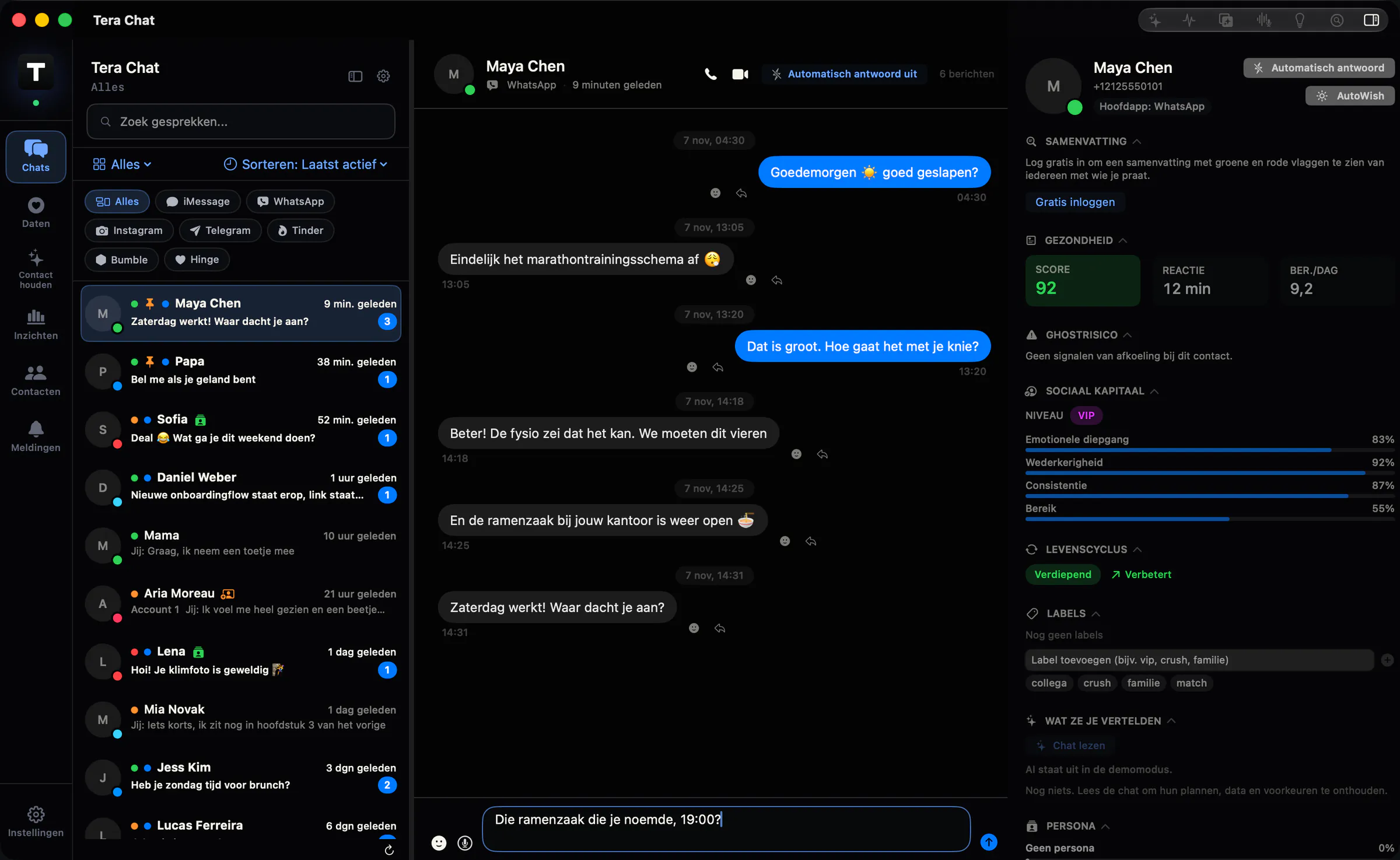
Tera Chat is onze app: een gratis Mac-app die iMessage, WhatsApp, Telegram, Instagram en Tinder in één inbox samenbrengt en antwoorden schrijft in je eigen appstijl. Zo werkt WhatsApp erin, inclusief de beperkingen (alles staat ook op de pagina Tera Chat met WhatsApp):
- Koppelen gaat met dezelfde QR-scan. Ga naar Instellingen (Settings) > Berichten-apps (Messaging) > WhatsApp > Apparaat koppelen (Pair device) en scan dan de code vanuit het scherm Gekoppelde apparaten op je telefoon, net als bij WhatsApp Web. Het gebruikt een van je vier plekken voor gekoppelde apparaten, en de regels van WhatsApp voor gekoppelde apparaten gelden ook hier, inclusief het uitloggen na 14 dagen. Eén WhatsApp-account per Mac.
- Wat werkt: WhatsApp-chats synchroniseren in realtime, met media, in één lijst naast je andere netwerken. Log in voor 10 gratis AI-antwoorden per dag in jouw stijl; met een AI-abonnement van Tera Chat krijg je meer en kun je lange groepschats samenvatten.
- Wat niet: versturen kan alleen als tekst, het belt zelf niet (de belknoppen openen WhatsApp Web) en het geeft niet bij elk nieuw bericht een melding. Houd de eigen app van WhatsApp geïnstalleerd voor gesprekken en meldingen.
- Het eerlijke risico: Tera Chat is niet gemaakt door WhatsApp en er niet mee verbonden. Het helpcentrum van WhatsApp waarschuwt dat het koppelen van een account aan een onofficiële app of website “kan leiden tot een tijdelijke of permanente accountblokkade”. In zijn alle-in-één berichtenapps veilig? leggen we uit hoe gezamenlijke inboxen verbinden en wat dat risico betekent.
- Vereisten: een Mac met Apple silicon (M1 of nieuwer) met macOS 15 of nieuwer. Je berichten blijven op je Mac; er is geen server van Tera Chat die een kopie bewaart.
Er zijn andere routes. Beeper koppelt ook WhatsApp en heeft apps voor Windows, Linux, iPhone en Android, wat Tera Chat niet heeft. Voor een stapsgewijze blik op WhatsApp, iMessage, Telegram en Instagram in één venster, lees hoe je WhatsApp, iMessage, Telegram en Instagram combineert in één Mac-app.
Wat te doen daarna
- Installeer de Mac-app als je macOS 12.1 of nieuwer hebt; gebruik WhatsApp Web als dat niet zo is, of als de computer niet van jou is.
- Koppel hem vanaf je telefoon onder Gekoppelde apparaten en geef hem een paar minuten om je recente chats te kopiëren.
- Open WhatsApp minstens elke 14 dagen op je telefoon, zodat de Mac ingelogd blijft.
- Als WhatsApp een van de vele apps is die je bekijkt, bepaal dan of een gezamenlijke inbox het waard is nadat je de risico’s hebt gelezen.
Veelgestelde vragen
Is WhatsApp voor Mac gratis?
Ja. De Mac-app is gratis in de Mac App Store en op whatsapp.com/download, en WhatsApp Web is gratis in de browser. Berichten en gesprekken gebruiken je internetverbinding.
Kan ik WhatsApp op een Mac installeren zonder telefoon?
Nee. Je hebt WhatsApp op een primaire telefoon nodig om je account te registreren en de Mac te koppelen. Daarna werkt de Mac terwijl de telefoon uit staat, zolang je WhatsApp op de telefoon minstens elke 14 dagen opent.
Kan ik WhatsApp tegelijk op mijn Mac en iPad gebruiken?
Ja. Elk telt als één gekoppeld apparaat, en je kunt er tegelijk maximaal vier aan je primaire telefoon koppelen.
Waarom toont WhatsApp op mijn Mac niet al mijn oude berichten?
Bij het koppelen wordt alleen je recente geschiedenis van de telefoon gekopieerd. WhatsApp zegt dat de Mac-app tot drie jaar geschiedenis kan tonen en Web minder; de volledige geschiedenis blijft op je telefoon.
Werkt WhatsApp voor Mac op oudere Macs?
De app heeft macOS 12.1 of nieuwer nodig. Gebruik op een oudere Mac in plaats daarvan WhatsApp Web in een bijgewerkte browser.
Gepubliceerd op . Zo schrijven en controleren we onze gidsen. Zie je iets wat niet meer klopt? Mail ons via teralabsx@gmail.com. Vertaald uit de oorspronkelijke Engelse gids. Lees de Engelse versie