WhatsApp na Maca w 2026: aplikacja czy WhatsApp Web
WhatsApp na Maca w październiku 2026: darmowa aplikacja natywna, macOS 12.1+, cztery połączone urządzenia, zasada 14 dni, połączenia i konfiguracja krok po kroku.
Krótka odpowiedź
- WhatsApp ma darmową aplikację natywną na Maca (macOS 12.1 lub nowszy) w Mac App Store i na whatsapp.com, a do tego WhatsApp Web pod adresem web.whatsapp.com w każdej nowoczesnej przeglądarce.
- Twój Mac łączy się z telefonem jako jedno z maksymalnie czterech połączonych urządzeń. Działa, gdy telefon jest wyłączony, ale wylogowuje się, jeśli telefon nie jest używany dłużej niż 14 dni.
- Aplikacja na Maca ma dostęp do dłuższej historii niż WhatsApp Web (do trzech lat, według WhatsAppa) i prowadzi połączenia głosowe i wideo z maksymalnie 32 osobami.
- WhatsApp zaczął wdrażać połączenia głosowe i wideo w WhatsApp Web 28 lipca 2026, więc przeglądarka to teraz realna opcja na pożyczonym lub służbowym komputerze.
- Jeśli WhatsApp to jeden z kilku komunikatorów, które sprawdzasz, wspólna skrzynka może pokazać go obok iMessage, Telegrama i Instagrama, ale do połączeń i powiadomień zostaw własną aplikację WhatsAppa.
Tak, WhatsApp ma darmową aplikację natywną na Maca. W październiku 2026 wymaga macOS 12.1 lub nowszego, pobierasz ją z Mac App Store albo z whatsapp.com i łączysz z kontem WhatsApp na telefonie, skanując kod QR. Jeśli nie możesz albo nie chcesz niczego instalować, WhatsApp Web pod adresem web.whatsapp.com robi to samo w przeglądarce, a od końca lipca 2026 WhatsApp wdraża tam także połączenia.
Ten przewodnik opisuje fakty, które decydują, z czego korzystać (limity urządzeń, zasada 14 dni, historia, połączenia), konfigurację obu opcji krok po kroku i to, co zrobić, gdy WhatsApp to tylko jeden z kilku komunikatorów, które żonglujesz na Macu.
WhatsApp na Macu w skrócie (sprawdzone 20 października 2026)
Krótko: jedna darmowa aplikacja, jedna opcja w przeglądarce i obie zależą od tego, czy telefon jest w użyciu.
| Pytanie | Odpowiedź |
|---|---|
| Czy jest oficjalna aplikacja na Maca? | Tak: WhatsApp Messenger od WhatsApp Inc., za darmo w Mac App Store (wersja 26.40.77, 214,9 MB) lub z whatsapp.com/download |
| Jaki macOS? | macOS 12.1 lub nowszy, według opisu w App Store i centrum pomocy WhatsAppa. Strona pobierania wciąż podaje macOS 11; trzymaj się 12.1 |
| Czy potrzebny jest telefon? | Tak. Mac nie może być urządzeniem głównym; rejestrujesz się na telefonie i z nim łączysz Maca |
| Ile urządzeń? | Do czterech połączonych urządzeń naraz, według FAQ WhatsAppa o połączonych urządzeniach |
| Telefon wyłączony? | Mac nadal działa, ale połączone urządzenia wylogowują się, jeśli telefon nie jest używany dłużej niż 14 dni |
| Mac nieużywany? | WhatsApp rozłącza połączone urządzenie po 30 dniach bezczynności |
| Historia wiadomości | Aplikacja na Maca ma dostęp do maksymalnie trzech lat; WhatsApp Web synchronizuje mniej. Pełna historia zostaje na telefonie |
| Połączenia | Aplikacja na Maca: głosowe i wideo z maksymalnie 32 osobami, udostępnianie ekranu, linki do połączeń. Web: połączenia indywidualne i grupowe wdrażane od 28 lipca 2026 |
| Brakuje na połączonych urządzeniach | Podglądu lokalizacji na żywo, list odbiorców i WhatsApp Flows z firmami |
Obecna aplikacja na Maca jest natywna i zastąpiła starszego „WhatsApp Desktop” opartego na Electronie, który WhatsApp wycofał pod koniec 2024. Poradniki, które wciąż nazywają aplikację na Maca „betą”, są nieaktualne.
WhatsApp na Maca czy WhatsApp Web: z czego korzystać?
Używaj aplikacji na własnym Macu; WhatsApp Web wybierz na komputerze, który nie jest twój, na starym Macu albo gdy nie możesz instalować oprogramowania. Oba to połączone urządzenia z tym samym kontem, czatami i szyfrowaniem. Różnią się historią, połączeniami i wygodą.
| WhatsApp na Maca (aplikacja) | WhatsApp Web | |
|---|---|---|
| Gdzie | Mac App Store lub whatsapp.com | web.whatsapp.com w najnowszym Chrome, Firefoksie, Edge, Operze lub Safari |
| Wymaga instalacji | Tak | Nie |
| Historia wiadomości | Więcej: do trzech lat, według WhatsAppa | Mniej niż w aplikacji |
| Połączenia | Głosowe i wideo z maksymalnie 32 osobami, udostępnianie ekranu, powiadomienia o połączeniach nawet przy zamkniętej aplikacji | Indywidualne i grupowe połączenia głosowe i wideo, z przekazywaniem połączenia między urządzeniami (wdrażane od lipca 2026) |
| Blokada czatu i aplikacji | Brak obsługi, według centrum pomocy WhatsAppa | Dostępne obie |
| Najlepsze do | Codziennego użytku na własnym Macu | Pożyczonych lub służbowych komputerów, Maków starszych niż macOS 12.1 |
Strona pomocy WhatsAppa o historii wiadomości na połączonych urządzeniach mówi to wprost: „WhatsApp Desktop synchronizuje więcej historii wiadomości niż WhatsApp Web”. Jeśli przeszukujesz stare czaty na komputerze, to samo w sobie jest powodem, by zainstalować aplikację. Jak zachować kopię tej historii, opisujemy w poradniku jak zrobić kopię zapasową WhatsAppa na Macu.
Połączenia w Webie to nowość. 9to5Mac podał 28 lipca 2026, że WhatsApp wdraża w wersji przeglądarkowej indywidualne i grupowe połączenia głosowe i wideo, razem z przenoszeniem rozmowy między urządzeniami bez rozłączania. Wdrażanie jest stopniowe, więc jeśli nie widzisz jeszcze przycisków połączeń w Webie, użyj aplikacji na Maca albo telefonu.
Jak zainstalować WhatsAppa na Macu i go połączyć
Konfiguracja zajmuje około dwóch minut: instalacja, zeskanowanie kodu QR telefonem i chwila czekania, aż skopiują się ostatnie czaty.
- Pobierz WhatsApp Messenger z Mac App Store albo instalator z whatsapp.com/download.
- Otwórz WhatsAppa na Macu i idź za podpowiedziami, aż pokaże kod QR.
- Na telefonie otwórz WhatsAppa i przejdź do ekranu połączonych urządzeń (nazwy z października 2026; w różnych wersjach aplikacji bywają nieco inne):
- iPhone: Ustawienia (albo twoje zdjęcie profilowe) > Połączone urządzenia > Połącz urządzenie.
- Android: menu Więcej opcji (trzy kropki) > Połączone urządzenia > Połącz urządzenie.
- Jeśli aplikacja poprosi, potwierdź, że to ty, przez Face ID, Touch ID, odcisk palca lub PIN telefonu.
- Skieruj telefon na kod QR na Macu.
- Zostaw oba urządzenia online, dopóki nie dotrą ostatnie czaty. WhatsApp podaje, że to „może potrwać kilka minut”, zależnie od liczby wiadomości.
Jeśli skanowanie nie działa (na przykład zepsuty aparat w telefonie), WhatsApp oferuje też łączenie przez numer telefonu i jednorazowy kod, ale według jego centrum pomocy z października 2026 ta opcja działa tylko w WhatsApp Web i WhatsApp na Windows, a nie w aplikacji na Maca.
Jeśli WhatsApp nie rozpozna urządzenia, poprosi o potwierdzenie przyciskiem Połącz urządzenie albo Nie łącz. Łącz tylko komputer, przy którym siedzisz. Przy włączonych powiadomieniach push WhatsApp wysyła też na telefon alert o połączonych urządzeniach, więc możesz go stuknąć, przejrzeć listę i usunąć urządzenie, którego nie rozpoznajesz.
Jak używać WhatsApp Web w przeglądarce
WhatsApp Web działa tak samo, tylko bez instalacji.
- Otwórz web.whatsapp.com w aktualnym Chrome, Firefoksie, Microsoft Edge, Operze lub Safari.
- Na telefonie przejdź do Połączone urządzenia > Połącz urządzenie (ta sama ścieżka co wyżej) i zeskanuj kod QR w przeglądarce. WhatsApp może też poprosić o utworzenie lub użycie klucza dostępu w przeglądarce.
- Gdy skończysz na wspólnym komputerze, wyloguj się w WhatsApp Web (Ustawienia > Wyloguj) albo z telefonu (patrz niżej).
Wskazówka: w Safari na macOS Sonoma lub nowszym możesz wybrać Plik > Dodaj do Docka, żeby zamienić WhatsApp Web w aplikację internetową w Docku z własnym oknem i plakietką. To wciąż WhatsApp Web, z jego mniejszą historią. Jeśli masz drugi numer WhatsAppa, nasz poradnik o dwóch kontach WhatsApp na jednym Macu pokazuje, jak uruchomić go obok aplikacji.
Czy można używać WhatsAppa na Macu bez telefonu?
Częściowo. Nie da się skonfigurować WhatsAppa na Macu bez telefonu, ale gdy Mac jest już połączony, działa przy wyłączonym telefonie, rozładowanej baterii albo braku zasięgu.
Haczyk to zasada 14 dni. Centrum pomocy WhatsAppa mówi, że połączone urządzenia „wylogują się, jeśli telefon nie będzie używany przez ponad 14 dni”. Otwieraj WhatsAppa na telefonie przynajmniej raz na dwa tygodnie, a Mac pozostanie połączony. Osobno WhatsApp rozłącza połączone urządzenie nieużywane przez 30 dni.
Jedyny wyjątek od „potrzebujesz telefonu” to tablet z Androidem, który WhatsApp pozwala zarejestrować jako urządzenie główne. Maki, iPady, komputery z Windows i przeglądarki mogą być tylko połączonymi urządzeniami.
Połączenia na Macu
Aplikacja na Maca prowadzi połączenia głosowe i wideo z maksymalnie 32 osobami. Do rozmowy potrzebujesz mikrofonu i głośników (a do wideo kamery), a macOS poprosi za pierwszym razem o zgodę dla WhatsAppa. Możesz też tworzyć linki do połączeń, udostępniać ekran w rozmowie wideo, dołączać do rozpoczętej już rozmowy grupowej i dostawać powiadomienia o połączeniach przy zamkniętej aplikacji.
W WhatsApp Web połączenia pojawiły się w lipcu 2026; poszukaj przycisków połączeń u góry czatu.
Czy można zablokować WhatsAppa na Macu?
Nie w aplikacji na Maca, według centrum pomocy WhatsAppa z października 2026, ale WhatsApp Web ma oba rodzaje blokady. Strona o blokadzie czatu mówi, że blokada czatu „nie jest obecnie obsługiwana w WhatsApp na Maca” (WhatsApp), a strona o blokadzie aplikacji, że blokada aplikacji „nie jest jeszcze dostępna w WhatsApp na Macu” (WhatsApp). Strona z wskazówkami o bezpieczeństwie konta wymienia jednak Maca wśród aplikacji, w których hasło może blokować WhatsAppa, więc centrum pomocy nie jest tu spójne. Dla Wiadomości i Telegrama zobacz też jak ukryć lub zablokować czaty na Macu.
W WhatsApp Web, według tych samych stron:
- Blokada aplikacji: wejdź w Ustawienia > Prywatność > Blokada aplikacji, ustaw hasło (od 6 do 128 znaków) i wybierz, czy blokuje się po 1 minucie, 15 minutach, 1 godzinie czy 8 godzinach. Żeby zablokować od razu, wybierz Zablokuj aplikację z menu Więcej opcji (trzy kropki) albo naciśnij ⌘⌃L. Gdy jest zablokowana, powiadomienia się nie pojawiają.
- Blokada czatu: kliknij czat prawym przyciskiem i wybierz Zablokuj czat. Zablokowane czaty trafiają do folderu Zablokowane czaty, a otwarcie ich w przeglądarce wymaga tajnego kodu, który tworzysz w WhatsAppie na telefonie.
Jak wylogować lub odłączyć Maca
Na telefonie otwórz Połączone urządzenia, stuknij Maca na liście, potem Wyloguj i potwierdź (kroki WhatsAppa). Na samym Macu wejdź w Ustawienia WhatsAppa > Wyloguj. Lista na telefonie to też miejsce, gdzie usuniesz każde nierozpoznane urządzenie. Odłączenie zwalnia jedno z czterech miejsc.
Gdy WhatsApp na Macu nie działa
Większość problemów wynika z opisanych wyżej reguł połączonych urządzeń: telefon nie był używany od 14 dni, historia wciąż kopiuje się z telefonu albo sieć blokuje WhatsAppa. Lista kontrolna połączenia od samego WhatsAppa zaczyna się od zamknięcia i ponownego uruchomienia aplikacji, potem wylogowania i zalogowania, a na końcu reinstalacji. Nasz poradnik o WhatsAppie na Macu, który się nie synchronizuje, przechodzi przez każdą poprawkę po kolei, od najszybszej do najbardziej radykalnej.
Jeśli na Macu brakuje tylko jednego czatu, a reszta się synchronizuje, ktoś z rozmówców mógł włączyć Czat z ograniczeniami: WhatsApp podaje, że osoby w takim czacie nie mogą używać dla niego połączonych urządzeń (WhatsApp).
WhatsApp obok iMessage, Telegrama i Instagrama
Jeśli WhatsApp to jeden z czterech komunikatorów, które masz otwarte, oficjalna aplikacja nadal najlepiej radzi sobie z połączeniami i powiadomieniami. Nie pokaże jednak czatów z WhatsAppa na tej samej liście co iMessage czy Telegram. Do tego potrzebujesz wspólnej skrzynki, a uczciwych opcji jest kilka, porównanych w naszym przewodniku najlepsze komunikatory na Maca.
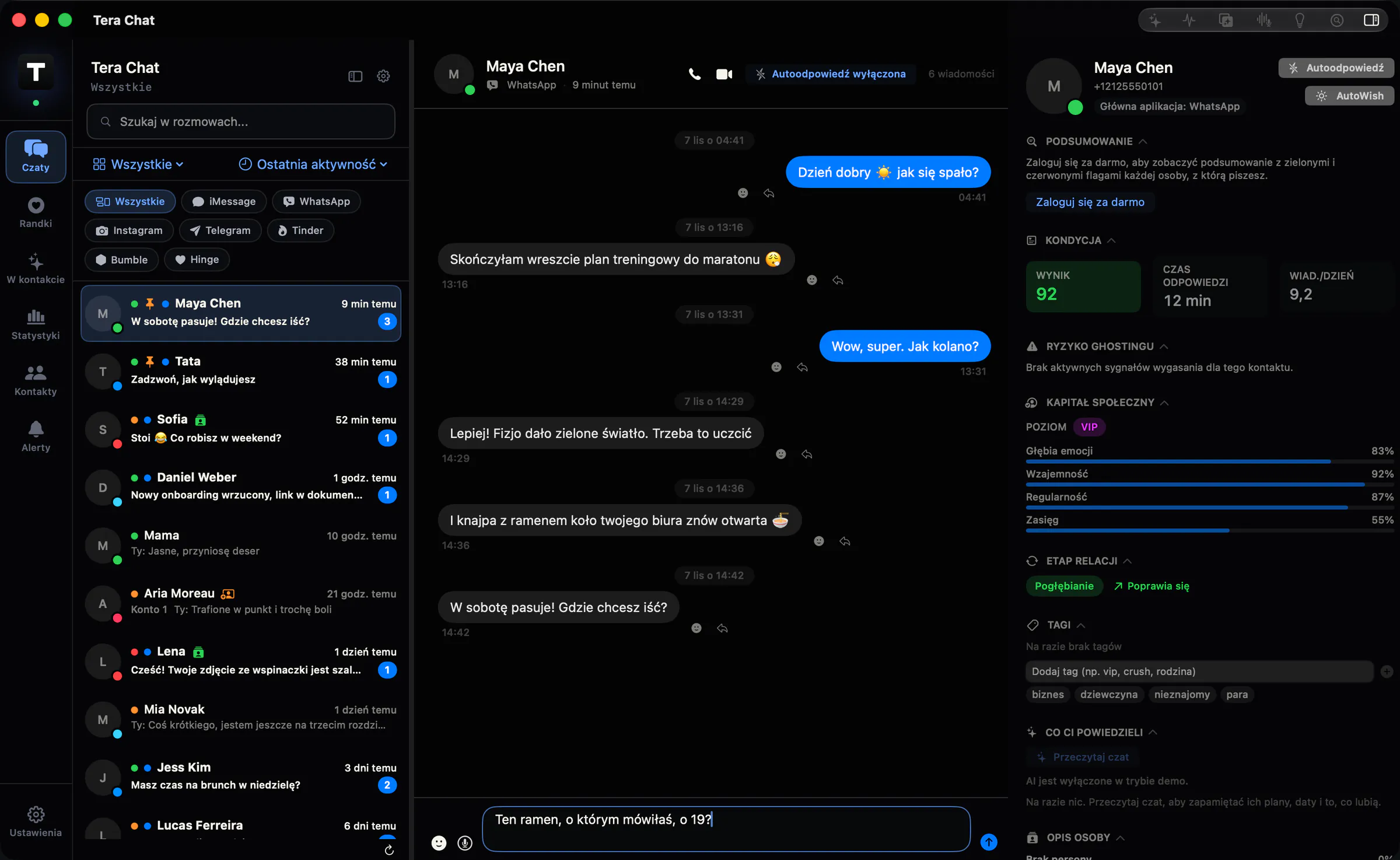
Tera Chat to nasza aplikacja: darmowa aplikacja na Maca, która zbiera iMessage, WhatsAppa, Telegrama, Instagrama i Tindera w jednej skrzynce i pisze szkice odpowiedzi w twoim stylu pisania. Oto jak działa w niej WhatsApp, razem z ograniczeniami (wszystko jest też na stronie Tera Chat z WhatsAppem):
- Łączenie to ten sam skan QR. Wejdź w Ustawienia (Settings) > Komunikatory (Messaging) > WhatsApp > Sparuj urządzenie (Pair device), potem zeskanuj kod z ekranu Połączone urządzenia na telefonie, tak jak dla WhatsApp Web. Zajmuje jedno z twoich czterech miejsc na połączone urządzenia i obowiązują go te same reguły WhatsAppa, także wylogowanie po 14 dniach. Jedno konto WhatsApp na Maca.
- Co działa: czaty z WhatsAppa synchronizują się w czasie rzeczywistym, z multimediami, na jednej liście obok innych sieci. Po zalogowaniu dostajesz 10 darmowych odpowiedzi AI dziennie, pisanych w twoim stylu; plan AI Tera Chat daje ich więcej i streszcza długie czaty grupowe.
- Co nie działa: wysyłanie jest tylko tekstowe, aplikacja sama nie prowadzi połączeń (jej przyciski połączeń otwierają WhatsApp Web) i nie powiadamia o każdej nowej wiadomości. Zostaw zainstalowaną własną aplikację WhatsAppa do połączeń i alertów.
- Uczciwe ryzyko: Tera Chat nie jest stworzony przez WhatsAppa ani z nim powiązany. Centrum pomocy WhatsAppa ostrzega, że połączenie konta z nieoficjalną aplikacją lub stroną „może skutkować tymczasowym lub trwałym zablokowaniem konta”. To, jak łączą się wspólne skrzynki i co to ryzyko oznacza, tłumaczymy w tekście czy aplikacje do wszystkich komunikatorów naraz są bezpieczne?
- Wymagania: Mac z Apple silicon (M1 lub nowszy) z macOS 15 lub nowszym. Twoje wiadomości zostają na twoim Macu; żaden serwer Tera Chat nie trzyma ich kopii.
Istnieją inne drogi. Beeper też łączy WhatsAppa i ma aplikacje na Windows, Linuksa, iPhone’a i Androida, czego Tera Chat nie ma. Krok po kroku, jak zebrać WhatsAppa, iMessage, Telegrama i Instagrama w jednym oknie, pokazuje tekst jak połączyć WhatsAppa, iMessage, Telegrama i Instagrama w jednej aplikacji na Maca.
Co dalej
- Zainstaluj aplikację na Maca, jeśli masz macOS 12.1 lub nowszy; użyj WhatsApp Web, jeśli nie masz albo komputer nie jest twój.
- Połącz ją z telefonu w Połączone urządzenia i daj jej kilka minut na skopiowanie ostatnich czatów.
- Otwieraj WhatsAppa na telefonie przynajmniej raz na 14 dni, żeby Mac pozostał zalogowany.
- Jeśli WhatsApp to jeden z kilku komunikatorów, które sprawdzasz, zdecyduj, czy wspólna skrzynka jest warta zachodu, gdy już przeczytasz o ryzyku.
Najczęściej zadawane pytania
Czy WhatsApp na Maca jest darmowy?
Tak. Aplikacja na Maca jest darmowa w Mac App Store i na whatsapp.com/download, a WhatsApp Web jest darmowy w przeglądarce. Wiadomości i połączenia korzystają z twojego internetu.
Czy mogę zainstalować WhatsAppa na Macu bez telefonu?
Nie. Potrzebujesz WhatsAppa na głównym telefonie, żeby zarejestrować konto i połączyć z nim Maca. Potem Mac działa, gdy telefon jest wyłączony, o ile otworzysz WhatsAppa na telefonie przynajmniej raz na 14 dni.
Czy mogę używać WhatsAppa na Macu i iPadzie jednocześnie?
Tak. Każde z nich liczy się jako jedno połączone urządzenie, a do głównego telefonu możesz połączyć naraz do czterech.
Dlaczego WhatsApp na moim Macu nie pokazuje wszystkich starych wiadomości?
Łączenie kopiuje z telefonu tylko niedawną historię. WhatsApp podaje, że aplikacja na Maca może pokazać do trzech lat historii, a Web mniej; pełna historia zostaje na telefonie.
Czy WhatsApp na Maca działa na starszych Macach?
Aplikacja wymaga macOS 12.1 lub nowszego. Na starszym Macu użyj WhatsApp Web w aktualnej przeglądarce.
Opublikowano . Jak piszemy i sprawdzamy nasze poradniki. Widzisz coś nieaktualnego? Napisz na teralabsx@gmail.com. Przetłumaczono z oryginalnej, angielskiej wersji poradnika. Czytaj po angielsku