WhatsApp für Mac 2026: App oder WhatsApp Web?
WhatsApp auf dem Mac im Oktober 2026: kostenlose native App, ab macOS 12.1, vier verknüpfte Geräte, 14-Tage-Regel, Anrufe und Einrichtung Schritt für Schritt.
Das Wichtigste in Kürze
- WhatsApp hat eine kostenlose native Mac-App (ab macOS 12.1) im Mac App Store und auf whatsapp.com, dazu WhatsApp Web unter web.whatsapp.com für jeden aktuellen Browser.
- Dein Mac wird als eines von bis zu vier verknüpften Geräten mit deinem Handy verbunden. Er funktioniert auch bei ausgeschaltetem Handy, wird aber abgemeldet, wenn das Handy mehr als 14 Tage nicht benutzt wird.
- Die Mac-App kann mehr Verlauf abrufen als WhatsApp Web (laut WhatsApp bis zu drei Jahre) und telefoniert per Sprache und Video mit bis zu 32 Personen.
- Seit dem 28. Juli 2026 rollt WhatsApp Sprach- und Videoanrufe in WhatsApp Web aus. Damit ist der Browser eine echte Option für fremde oder Arbeitsrechner.
- Wenn WhatsApp nur eine von mehreren Chat-Apps ist, die du checkst, kann ein gemeinsamer Posteingang es neben iMessage, Telegram und Instagram zeigen. Für Anrufe und Benachrichtigungen bleibt aber die App von WhatsApp die beste Wahl.
Ja, WhatsApp hat eine kostenlose native App für den Mac. Stand Oktober 2026 braucht sie macOS 12.1 oder neuer, kommt aus dem Mac App Store oder von whatsapp.com und wird per QR-Code mit dem WhatsApp-Konto auf deinem Handy verknüpft. Wenn du nichts installieren kannst oder willst, erledigt WhatsApp Web unter web.whatsapp.com dasselbe im Browser, und seit Ende Juli 2026 rollt WhatsApp dort auch Anrufe aus.
Dieser Ratgeber nennt die Fakten, die über die Wahl entscheiden (Geräte-Limit, 14-Tage-Regel, Verlauf, Anrufe), erklärt die Einrichtung beider Varianten Schritt für Schritt und zeigt, was du tun kannst, wenn WhatsApp nur eine von mehreren Chat-Apps auf deinem Mac ist.
WhatsApp auf dem Mac auf einen Blick (Stand 20. Oktober 2026)
Kurz gesagt: eine kostenlose App, eine Browser-Variante, und beide hängen davon ab, dass du dein Handy weiter benutzt.
| Frage | Antwort |
|---|---|
| Gibt es eine offizielle Mac-App? | Ja: WhatsApp Messenger von WhatsApp Inc., kostenlos im Mac App Store (Version 26.40.77, 214,9 MB) oder auf whatsapp.com/download |
| Welches macOS? | macOS 12.1 oder neuer, laut App-Store-Eintrag und Hilfebereich von WhatsApp. Die Download-Seite nennt noch macOS 11; geh von 12.1 aus |
| Brauche ich ein Handy? | Ja. Ein Mac kann nicht dein Hauptgerät sein; du registrierst dich auf dem Handy und verknüpfst den Mac damit |
| Wie viele Geräte? | Bis zu vier verknüpfte Geräte gleichzeitig, laut FAQ zu verknüpften Geräten |
| Handy ausgeschaltet? | Der Mac läuft weiter, aber verknüpfte Geräte werden abgemeldet, wenn das Handy mehr als 14 Tage nicht benutzt wird |
| Mac nicht benutzt? | WhatsApp trennt ein verknüpftes Gerät nach 30 Tagen Inaktivität |
| Nachrichtenverlauf | Die Mac-App kann bis zu drei Jahre abrufen; WhatsApp Web synchronisiert weniger. Der komplette Verlauf bleibt auf dem Handy |
| Anrufe | Mac-App: Sprache und Video mit bis zu 32 Personen, Bildschirmfreigabe, Anruflinks. Web: Einzel- und Gruppenanrufe, seit dem 28. Juli 2026 im Roll-out |
| Fehlt auf verknüpften Geräten | Live-Standort ansehen, Broadcast-Listen und WhatsApp Flows mit Unternehmen |
Die aktuelle Mac-App ist eine native App und hat das ältere, Electron-basierte „WhatsApp Desktop“ abgelöst, das WhatsApp Ende 2024 eingestellt hat. Ratgeber, die die Mac-App noch „Beta“ nennen, sind veraltet.
WhatsApp für Mac oder WhatsApp Web: Was solltest du nutzen?
Nimm die Mac-App auf deinem eigenen Mac. WhatsApp Web ist für Rechner, die dir nicht gehören, für alte Macs oder für Situationen, in denen du nichts installieren kannst. Beide sind verknüpfte Geräte mit demselben Konto, denselben Chats und derselben Verschlüsselung. Die Unterschiede liegen bei Verlauf, Anrufen und Komfort.
| WhatsApp für Mac (App) | WhatsApp Web | |
|---|---|---|
| Wo | Mac App Store oder whatsapp.com | web.whatsapp.com im aktuellen Chrome, Firefox, Edge, Opera oder Safari |
| Installation nötig | Ja | Nein |
| Nachrichtenverlauf | Mehr: laut WhatsApp bis zu drei Jahre | Weniger als in der App |
| Anrufe | Sprache und Video mit bis zu 32 Personen, Bildschirmfreigabe, Anrufbenachrichtigungen auch bei geschlossener App | Einzel- und Gruppen-Sprach- und Videoanrufe, mit Übergabe des Anrufs zwischen Geräten (Roll-out seit Juli 2026) |
| Chat-Sperre und App-Sperre | Laut Hilfebereich von WhatsApp nicht unterstützt | Beides verfügbar |
| Am besten für | Täglichen Einsatz auf dem eigenen Mac | Fremde oder Arbeitsrechner, Macs mit älterem macOS als 12.1 |
Die Hilfeseite von WhatsApp zum Nachrichtenverlauf auf verknüpften Geräten sagt es klar: „WhatsApp Desktop synchronisiert mehr Nachrichtenverlauf als WhatsApp Web.“ Wenn du auf dem Computer in alten Chats suchst, ist das allein schon ein Grund für die App. Wie du eine Kopie dieses Verlaufs sicherst, steht in WhatsApp auf dem Mac sichern.
Anrufe im Web sind neu. 9to5Mac berichtete am 28. Juli 2026, dass WhatsApp Einzel- und Gruppen-Sprach- und Videoanrufe im Web ausrollt, einschließlich der Übergabe eines Anrufs zwischen Geräten, ohne aufzulegen. Der Roll-out läuft schrittweise. Siehst du in Web noch keine Anruf-Buttons, nimm die Mac-App oder dein Handy.
WhatsApp auf dem Mac installieren und verknüpfen
Die Einrichtung dauert etwa zwei Minuten: installieren, QR-Code mit dem Handy scannen, dann kurz warten, bis die letzten Chats rüberkopiert sind.
- Lade WhatsApp Messenger aus dem Mac App Store herunter oder hole dir den Installer auf whatsapp.com/download.
- Öffne WhatsApp auf dem Mac und folge den Schritten, bis ein QR-Code erscheint.
- Öffne WhatsApp auf deinem Handy und geh zum Bildschirm für verknüpfte Geräte (Bezeichnungen Stand Oktober 2026; sie unterscheiden sich leicht zwischen App-Versionen):
- iPhone: Einstellungen (oder dein Profilbild) > Verknüpfte Geräte > Gerät verknüpfen.
- Android: Menü Weitere Optionen (drei Punkte) > Verknüpfte Geräte > Gerät hinzufügen.
- Bestätige bei Nachfrage mit Face ID, Touch ID, Fingerabdruck oder der PIN deines Handys, dass du es bist.
- Halte das Handy auf den QR-Code auf deinem Mac.
- Lass beide Geräte online, bis deine letzten Chats ankommen. Laut WhatsApp „kann das einige Minuten dauern“, je nachdem, wie viele Nachrichten du hast.
Klappt das Scannen nicht (zum Beispiel bei kaputter Handykamera), bietet WhatsApp auch die Verknüpfung per Telefonnummer mit einem Einmalcode an. Laut Hilfebereich funktioniert das Stand Oktober 2026 aber nur in WhatsApp Web und WhatsApp für Windows, nicht in der Mac-App.
Erkennt WhatsApp das Gerät nicht, fragt es, ob du Gerät verknüpfen oder Nicht verknüpfen wählen willst. Verknüpfe nur einen Computer, vor dem du gerade selbst sitzt. Bei aktivierten Push-Benachrichtigungen meldet WhatsApp verknüpfte Geräte auch auf deinem Handy. Über die Meldung kannst du ein Gerät prüfen und entfernen, das du nicht kennst.
WhatsApp Web im Browser nutzen
WhatsApp Web funktioniert genauso, nur ohne Installation.
- Öffne web.whatsapp.com in einem aktuellen Chrome, Firefox, Microsoft Edge, Opera oder Safari.
- Geh auf dem Handy zu Verknüpfte Geräte > Gerät verknüpfen (derselbe Weg wie oben) und scanne den QR-Code im Browser. Eventuell bittet WhatsApp dich auch, im Browser einen Passkey anzulegen oder zu verwenden.
- Wenn du an einem gemeinsam genutzten Rechner fertig bist, melde dich in WhatsApp Web ab (Einstellungen > Abmelden) oder über dein Handy (siehe unten).
Tipp: In Safari unter macOS Sonoma oder neuer wählst du Datei > Zum Dock hinzufügen, um WhatsApp Web als Web-App im Dock mit eigenem Fenster und Badge zu nutzen. Es bleibt WhatsApp Web, mit dem kleineren Verlauf von Web. Hast du eine zweite WhatsApp-Nummer, zeigt unser Ratgeber zwei WhatsApp-Accounts auf einem Mac, wie du sie neben der App laufen lässt.
Kann man WhatsApp auf dem Mac ohne Handy nutzen?
Teilweise. WhatsApp auf einem Mac ganz ohne Handy einzurichten geht nicht, aber sobald der Mac verknüpft ist, läuft er auch bei ausgeschaltetem Handy, leerem Akku oder ohne Empfang.
Der Haken ist die 14-Tage-Regel. Laut Hilfebereich von WhatsApp werden verknüpfte Geräte abgemeldet, „wenn dein Handy über 14 Tage nicht benutzt wird“. Öffne WhatsApp auf dem Handy also mindestens alle zwei Wochen, dann bleibt dein Mac verbunden. Unabhängig davon trennt WhatsApp ein verknüpftes Gerät, das du 30 Tage lang nicht benutzt hast.
Die einzige Ausnahme von „du brauchst ein Handy“ ist ein Android-Tablet, das WhatsApp als Hauptgerät zulässt. Macs, iPads, Windows-PCs und Browser können nur verknüpfte Geräte sein.
Anrufe auf dem Mac
Die Mac-App telefoniert per Sprache und Video mit bis zu 32 Personen. Du brauchst dafür Mikrofon und Lautsprecher (für Video eine Kamera), und macOS fragt beim ersten Mal, ob WhatsApp sie benutzen darf. Außerdem kannst du Anruflinks erstellen, in einem Videoanruf deinen Bildschirm teilen, einem bereits laufenden Gruppenanruf beitreten und bekommst Anrufbenachrichtigungen, auch wenn die App geschlossen ist.
In WhatsApp Web sind Anrufe im Juli 2026 gestartet; schau oben in einem Chat nach den Anruf-Buttons.
Kann man WhatsApp auf dem Mac sperren?
In der Mac-App nicht, nach dem Hilfebereich von WhatsApp (Stand Oktober 2026), aber WhatsApp Web hat beide Arten von Sperre. Die Seite zur Chat-Sperre sagt, sie werde „derzeit in WhatsApp für Mac nicht unterstützt“ (WhatsApp), und die Seite zur App-Sperre, sie sei „für WhatsApp auf dem Mac noch nicht verfügbar“ (WhatsApp). Die Seite mit den Tipps zur Kontosicherheit nennt den Mac allerdings unter den Apps, in denen ein Passwort WhatsApp sperren kann. Der Hilfebereich ist an dieser Stelle also nicht einheitlich. Für Nachrichten und Telegram findest du alles in Chats auf dem Mac verstecken oder sperren.
In WhatsApp Web gilt laut denselben Seiten:
- App-Sperre: Geh zu Einstellungen > Datenschutz > App-Sperre, lege ein Passwort fest (6 bis 128 Zeichen) und wähle, ob sich die App nach 1 Minute, 15 Minuten, 1 Stunde oder 8 Stunden sperrt. Zum sofortigen Sperren wählst du App sperren im Menü Weitere Optionen (drei Punkte) oder drückst ⌘⌃L. Solange gesperrt ist, erscheinen keine Benachrichtigungen.
- Chat-Sperre: Klicke einen Chat mit der rechten Maustaste an und wähle Chat sperren. Gesperrte Chats liegen im Ordner Gesperrte Chats, und zum Öffnen im Web brauchst du einen Geheimcode, den du in WhatsApp auf deinem Handy festlegst.
Mac abmelden oder Verknüpfung aufheben
Öffne auf dem Handy Verknüpfte Geräte, tippe in der Liste auf deinen Mac, tippe auf Abmelden und bestätige (die Schritte von WhatsApp). Am Mac selbst gehst du in den Einstellungen von WhatsApp auf Abmelden. Die Liste auf dem Handy ist auch der Ort, um jedes Gerät zu entfernen, das du nicht kennst. Mit dem Aufheben der Verknüpfung wird einer deiner vier Plätze wieder frei.
Wenn WhatsApp auf dem Mac nicht funktioniert
Die meisten Probleme kommen von den oben genannten Regeln für verknüpfte Geräte: Das Handy wurde 14 Tage nicht benutzt, der Verlauf wird noch vom Handy kopiert, oder ein Netzwerk blockiert WhatsApp. Die Checkliste zur Verbindung von WhatsApp beginnt damit, die App zu beenden und neu zu starten, dann ab- und wieder anzumelden und zuletzt neu zu installieren. Unser Ratgeber WhatsApp auf dem Mac synchronisiert nicht geht jede Lösung der Reihe nach durch, von der schnellsten bis zur drastischsten.
Fehlt nur ein einzelner Chat auf dem Mac, während der Rest synchronisiert, hat vielleicht jemand darin Eingeschränkter Chat aktiviert: Laut WhatsApp können Personen in einem eingeschränkten Chat dafür keine verknüpften Geräte nutzen (WhatsApp).
WhatsApp neben iMessage, Telegram und Instagram
Wenn WhatsApp eine von vier Chat-Apps ist, die du offen hast, funktionieren Anrufe und Benachrichtigungen in der offiziellen App weiterhin am besten. Was sie nicht kann: deine WhatsApp-Chats in derselben Liste wie iMessage oder Telegram anzeigen. Dafür brauchst du einen gemeinsamen Posteingang, und es gibt ein paar ehrliche Optionen, die wir im Vergleich der besten Messenger-Apps für den Mac gegenüberstellen.
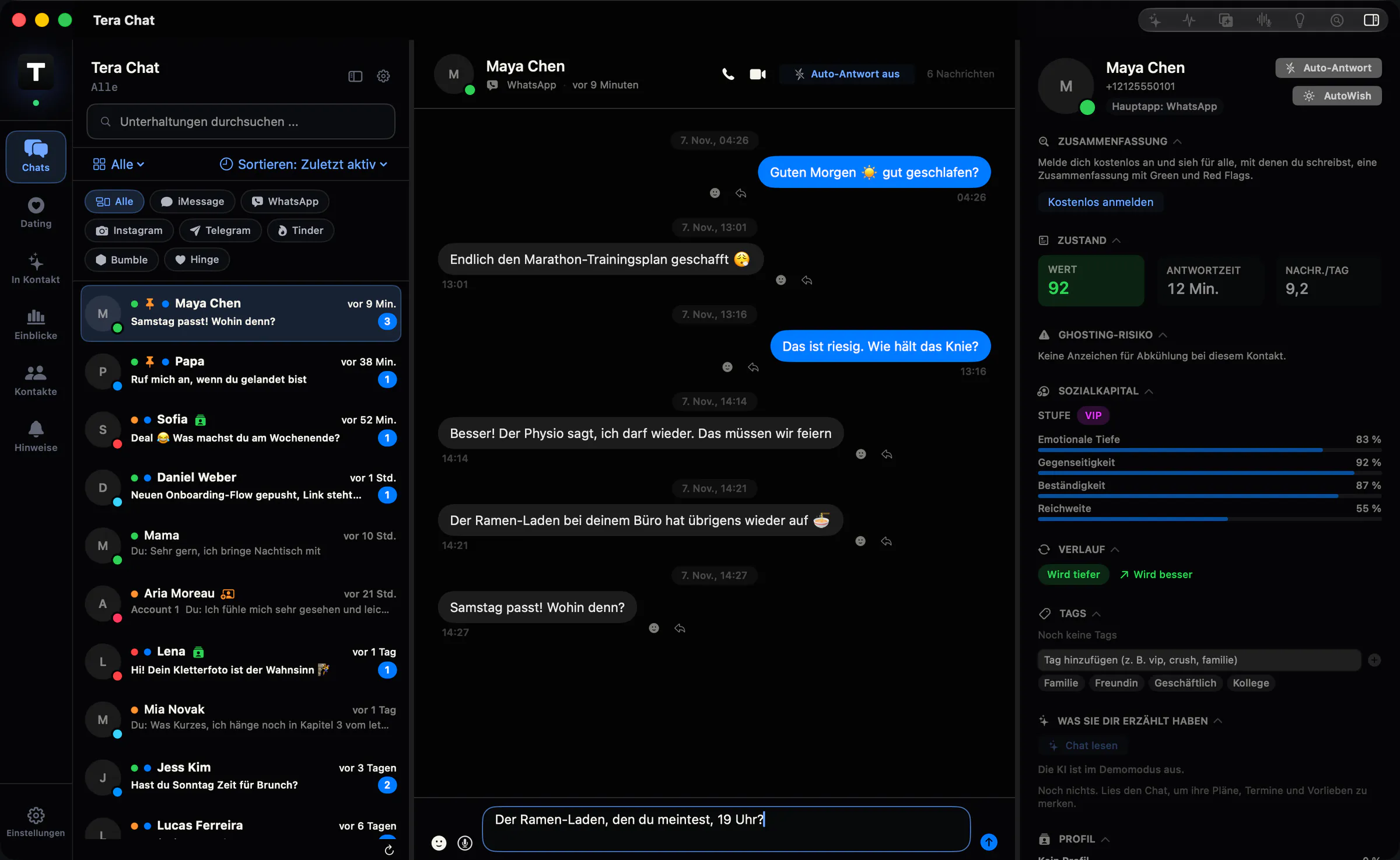
Tera Chat ist unsere App: eine kostenlose Mac-App, die iMessage, WhatsApp, Telegram, Instagram und Tinder in einem Posteingang bündelt und Antworten in deinem eigenen Schreibstil entwirft. So funktioniert WhatsApp darin, samt Grenzen (alles steht auch auf der Seite Tera Chat mit WhatsApp):
- Verknüpft wird mit demselben QR-Scan. Geh zu Einstellungen (Settings) > Chat-Apps (Messaging) > WhatsApp > Gerät koppeln (Pair device) und scanne den Code im Bildschirm Verknüpfte Geräte deines Handys, so wie bei WhatsApp Web. Das belegt einen deiner vier Plätze für verknüpfte Geräte, und die Regeln von WhatsApp dafür gelten auch hier, einschließlich der Abmeldung nach 14 Tagen. Ein WhatsApp-Konto pro Mac.
- Das geht: WhatsApp-Chats synchronisieren in Echtzeit, mit Medien, in einer Liste neben deinen anderen Netzwerken. Melde dich an für 10 kostenlose KI-Antworten pro Tag in deinem Stil; ein KI-Tarif von Tera Chat bringt mehr und fasst lange Gruppenchats zusammen.
- Das geht nicht: Gesendet wird nur Text, die App telefoniert nicht selbst (ihre Anruf-Buttons öffnen WhatsApp Web), und sie meldet dir nicht jede neue Nachricht. Lass die App von WhatsApp für Anrufe und Benachrichtigungen installiert.
- Das ehrliche Risiko: Tera Chat stammt nicht von WhatsApp und ist nicht mit WhatsApp verbunden. Der Hilfebereich von WhatsApp warnt, dass das Verknüpfen eines Kontos mit einer inoffiziellen App oder Website „zu einer vorübergehenden oder dauerhaften Sperrung des Kontos führen kann“. Wie gemeinsame Posteingänge sich verbinden und was dieses Risiko bedeutet, erklären wir in Sind All-in-one-Messenger-Apps sicher?
- Voraussetzungen: ein Mac mit Apple silicon (M1 oder neuer) und macOS 15 oder neuer. Deine Nachrichten bleiben auf deinem Mac; es gibt keinen Server von Tera Chat, der eine Kopie speichert.
Es gibt andere Wege. Beeper verbindet ebenfalls WhatsApp und hat Apps für Windows, Linux, iPhone und Android, die Tera Chat nicht hat. Wie du WhatsApp, iMessage, Telegram und Instagram Schritt für Schritt in ein Fenster bekommst, steht in WhatsApp, iMessage, Telegram und Instagram in einer Mac-App vereinen.
Was als Nächstes zu tun ist
- Installiere die Mac-App, wenn du macOS 12.1 oder neuer hast. Nimm WhatsApp Web, wenn nicht oder wenn der Rechner nicht dir gehört.
- Verknüpfe sie auf dem Handy unter Verknüpfte Geräte und gib ihr ein paar Minuten, um deine letzten Chats zu kopieren.
- Öffne WhatsApp mindestens alle 14 Tage auf dem Handy, damit der Mac angemeldet bleibt.
- Wenn WhatsApp nur eine von mehreren Apps ist, die du checkst, entscheide, ob sich ein gemeinsamer Posteingang lohnt, nachdem du die Risiken gelesen hast.
Häufige Fragen
Ist WhatsApp für Mac kostenlos?
Ja. Die Mac-App ist kostenlos im Mac App Store und auf whatsapp.com/download, WhatsApp Web ist im Browser kostenlos. Nachrichten und Anrufe laufen über deine Internetverbindung.
Kann ich WhatsApp auf dem Mac ohne Handy installieren?
Nein. Du brauchst WhatsApp auf einem Haupt-Handy, um dein Konto zu registrieren und den Mac zu verknüpfen. Danach läuft der Mac auch bei ausgeschaltetem Handy, solange du WhatsApp auf dem Handy mindestens alle 14 Tage öffnest.
Kann ich WhatsApp gleichzeitig auf Mac und iPad nutzen?
Ja. Jedes Gerät zählt als ein verknüpftes Gerät, und du kannst bis zu vier gleichzeitig mit deinem Haupt-Handy verknüpfen.
Warum zeigt WhatsApp auf meinem Mac nicht alle alten Nachrichten?
Beim Verknüpfen wird nur der jüngere Verlauf vom Handy kopiert. Laut WhatsApp kann die Mac-App bis zu drei Jahre Verlauf zeigen, Web weniger. Der komplette Verlauf bleibt auf deinem Handy.
Läuft WhatsApp für Mac auch auf älteren Macs?
Die App braucht macOS 12.1 oder neuer. Auf einem älteren Mac nutzt du stattdessen WhatsApp Web in einem aktuellen Browser.
Veröffentlicht am . So schreiben und prüfen wir unsere Ratgeber. Ist etwas veraltet? Schreib uns an teralabsx@gmail.com. Übersetzt aus dem englischen Original. Auf Englisch lesen