WhatsApp sur Mac en 2026 : l'application ou WhatsApp Web ?
WhatsApp sur Mac en octobre 2026 : l'application native gratuite, macOS 12.1+, quatre appareils liés, la règle des 14 jours, les appels et l'installation.
En bref
- WhatsApp a une application native gratuite pour Mac (macOS 12.1 ou plus récent) sur le Mac App Store et sur whatsapp.com, plus WhatsApp Web sur web.whatsapp.com pour tout navigateur récent.
- Ton Mac se lie à ton téléphone comme l'un des quatre appareils liés au maximum. Il continue de marcher quand le téléphone est éteint, mais il se déconnecte si le téléphone reste inutilisé plus de 14 jours.
- L'application Mac peut accéder à plus d'historique que WhatsApp Web (jusqu'à trois ans, selon WhatsApp) et passe des appels vocaux et vidéo jusqu'à 32 personnes.
- WhatsApp a commencé à déployer les appels vocaux et vidéo sur WhatsApp Web le 28 juillet 2026, ce qui fait du navigateur une vraie option sur un ordinateur emprunté ou professionnel.
- Si WhatsApp n'est qu'une des messageries que tu consultes, une boîte de réception unifiée peut l'afficher à côté d'iMessage, Telegram et Instagram, mais garde l'application WhatsApp pour les appels et les notifications.
Oui, WhatsApp a une application native gratuite pour Mac. En octobre 2026, elle demande macOS 12.1 ou plus récent, vient du Mac App Store ou de whatsapp.com, et se lie au compte WhatsApp de ton téléphone en scannant un QR code. Si tu ne peux pas ou ne veux pas installer quoi que ce soit, WhatsApp Web sur web.whatsapp.com fait la même chose dans un navigateur, et depuis fin juillet 2026 WhatsApp y déploie aussi les appels.
Ce guide couvre les faits qui décident du choix (limites d’appareils, règle des 14 jours, historique, appels), l’installation pas à pas pour les deux, et que faire si WhatsApp n’est qu’une des messageries que tu jongles sur ton Mac.
WhatsApp sur Mac en un coup d’œil (vérifié le 20 octobre 2026)
En résumé : une application gratuite, une option dans le navigateur, et les deux dépendent de l’usage de ton téléphone.
| Question | Réponse |
|---|---|
| Y a-t-il une application Mac officielle ? | Oui : WhatsApp Messenger de WhatsApp Inc., gratuite sur le Mac App Store (version 26.40.77, 214,9 Mo) ou sur whatsapp.com/download |
| Quel macOS ? | macOS 12.1 ou plus récent, selon la fiche App Store et le centre d’aide de WhatsApp. La page de téléchargement dit encore macOS 11 ; fie-toi à 12.1 |
| Faut-il un téléphone ? | Oui. Un Mac ne peut pas être ton appareil principal : tu t’inscris sur un téléphone et tu lies le Mac à celui-ci |
| Combien d’appareils ? | Jusqu’à quatre appareils liés en même temps, selon la FAQ WhatsApp sur les appareils liés |
| Téléphone éteint ? | Le Mac continue de marcher, mais les appareils liés se déconnectent si le téléphone reste inutilisé plus de 14 jours |
| Mac laissé de côté ? | WhatsApp déconnecte un appareil lié après 30 jours d’inactivité |
| Historique des messages | L’application Mac peut accéder à jusqu’à trois ans ; WhatsApp Web synchronise moins. L’historique complet reste sur le téléphone |
| Appels | Application Mac : voix et vidéo jusqu’à 32 personnes, partage d’écran, liens d’appel. Web : appels individuels et de groupe déployés depuis le 28 juillet 2026 |
| Absent sur les appareils liés | Position en direct, listes de diffusion et WhatsApp Flows avec les entreprises |
L’application Mac actuelle est une vraie application native qui a remplacé l’ancien « WhatsApp Desktop » basé sur Electron, que WhatsApp a retiré fin 2024. Les guides qui parlent encore de « bêta » pour l’application Mac sont dépassés.
WhatsApp pour Mac ou WhatsApp Web : lequel choisir ?
Prends l’application sur ton propre Mac ; prends WhatsApp Web sur un ordinateur qui n’est pas à toi, un vieux Mac, ou quand tu ne peux pas installer de logiciel. Les deux sont des appareils liés avec le même compte, les mêmes discussions et le même chiffrement. Les différences : l’historique, les appels et le confort.
| WhatsApp pour Mac (application) | WhatsApp Web | |
|---|---|---|
| Où | Mac App Store ou whatsapp.com | web.whatsapp.com dans la dernière version de Chrome, Firefox, Edge, Opera ou Safari |
| Installation | Oui | Non |
| Historique des messages | Plus : jusqu’à trois ans, selon WhatsApp | Moins que l’application |
| Appels | Voix et vidéo jusqu’à 32 personnes, partage d’écran, notifications d’appel même application fermée | Appels vocaux et vidéo individuels et de groupe, avec transfert d’appel entre appareils (déploiement depuis juillet 2026) |
| Verrouillage de discussion et de l’app | Non pris en charge, selon le centre d’aide de WhatsApp | Les deux disponibles |
| Idéal pour | L’usage de tous les jours sur ton Mac | Ordinateurs empruntés ou professionnels, Mac plus anciens que macOS 12.1 |
La page d’aide de WhatsApp sur l’historique des messages sur les appareils liés le dit clairement : « WhatsApp Desktop synchronise plus d’historique de messages que WhatsApp Web. » Si tu cherches dans tes vieilles discussions sur ordinateur, ça suffit pour installer l’application. Pour garder une copie de cet historique, lis comment sauvegarder WhatsApp sur un Mac.
Les appels sur le web sont récents. 9to5Mac a rapporté le 28 juillet 2026 que WhatsApp déployait des appels vocaux et vidéo individuels et de groupe sur le web, avec la possibilité de passer un appel d’un appareil à l’autre sans raccrocher. Le déploiement est progressif : si tu ne vois pas encore les boutons d’appel sur Web, utilise l’application Mac ou ton téléphone.
Comment installer WhatsApp sur un Mac et le lier
L’installation prend environ deux minutes : installer, scanner un QR code avec ton téléphone, puis attendre que tes discussions récentes se copient.
- Télécharge WhatsApp Messenger depuis le Mac App Store, ou récupère l’installeur sur whatsapp.com/download.
- Ouvre WhatsApp sur ton Mac et suis les étapes jusqu’à l’affichage d’un QR code.
- Sur ton téléphone, ouvre WhatsApp et va à l’écran des appareils liés (libellés d’octobre 2026 ; ils varient un peu selon les versions de l’app) :
- iPhone : Réglages (ou ta photo de profil) > Appareils liés > Associer un appareil.
- Android : menu Plus d’options (trois points) > Appareils connectés > Associer un appareil.
- Si on te le demande, confirme que c’est toi avec Face ID, Touch ID, ton empreinte ou le code de ton téléphone.
- Pointe le téléphone vers le QR code sur ton Mac.
- Laisse les deux appareils en ligne pendant que tes discussions récentes arrivent. WhatsApp précise que cela « peut prendre quelques minutes » selon le nombre de messages.
Si le scan ne marche pas (appareil photo du téléphone cassé, par exemple), WhatsApp propose aussi de lier avec ton numéro de téléphone et un code à usage unique, mais en octobre 2026 son centre d’aide indique que cette option ne marche que sur WhatsApp Web et WhatsApp pour Windows, pas sur l’application Mac.
Si WhatsApp ne reconnaît pas l’appareil, il te demande de confirmer avec Associer l’appareil ou Ne pas associer. Ne lie qu’un ordinateur devant lequel tu es assis. Avec les notifications push activées, WhatsApp prévient aussi ton téléphone pour les appareils liés : tu peux appuyer sur l’alerte pour vérifier et supprimer un appareil que tu ne reconnais pas.
Comment utiliser WhatsApp Web dans un navigateur
WhatsApp Web marche de la même façon, sans installation.
- Ouvre web.whatsapp.com dans une version à jour de Chrome, Firefox, Microsoft Edge, Opera ou Safari.
- Sur ton téléphone, va à Appareils liés > Associer un appareil (même chemin que plus haut) et scanne le QR code du navigateur. WhatsApp peut aussi te demander de créer ou d’utiliser une clé d’accès dans le navigateur.
- Quand tu as fini sur un ordinateur partagé, déconnecte-toi dans WhatsApp Web (Paramètres > Se déconnecter), ou depuis ton téléphone (voir plus bas).
Astuce : dans Safari sur macOS Sonoma ou plus récent, tu peux choisir Fichier > Ajouter au Dock pour transformer WhatsApp Web en app web du Dock avec sa propre fenêtre et son badge. Ça reste WhatsApp Web, avec son historique plus court. Si tu as un second numéro WhatsApp, notre guide sur deux comptes WhatsApp sur un seul Mac montre comment le faire tourner à côté de l’application.
Peut-on utiliser WhatsApp sur un Mac sans son téléphone ?
En partie. Tu ne peux pas configurer WhatsApp sur un Mac sans téléphone, mais une fois le Mac lié, il marche avec le téléphone éteint, sans batterie ou sans réseau.
Le piège, c’est la règle des 14 jours. Le centre d’aide de WhatsApp indique que les appareils liés « se déconnecteront si ton téléphone reste inutilisé plus de 14 jours ». Ouvre WhatsApp sur le téléphone au moins une fois toutes les deux semaines et ton Mac reste connecté. Par ailleurs, WhatsApp déconnecte un appareil lié que tu n’as pas utilisé depuis 30 jours.
La seule exception à « il faut un téléphone », c’est une tablette Android, que WhatsApp te laisse enregistrer comme appareil principal. Les Mac, iPad, PC Windows et navigateurs ne peuvent être que des appareils liés.
Les appels sur ton Mac
L’application Mac passe des appels vocaux et vidéo jusqu’à 32 personnes. Pour appeler, il te faut un micro et des haut-parleurs (et une caméra pour la vidéo), et macOS te demandera d’autoriser WhatsApp à les utiliser la première fois. Tu peux aussi créer des liens d’appel, partager ton écran pendant un appel vidéo, rejoindre un appel de groupe déjà commencé et recevoir les notifications d’appel application fermée.
Sur WhatsApp Web, les appels sont arrivés en juillet 2026 ; cherche les boutons d’appel en haut d’une discussion.
Peut-on verrouiller WhatsApp sur un Mac ?
Pas dans l’application Mac, d’après le centre d’aide de WhatsApp en octobre 2026, mais WhatsApp Web propose les deux types de verrouillage. La page de WhatsApp sur le verrouillage de discussion dit qu’il « n’est actuellement pas pris en charge sur WhatsApp pour Mac » (WhatsApp), et celle sur le verrouillage de l’app dit qu’il « n’est pas encore disponible pour WhatsApp sur Mac » (WhatsApp). Sa page de conseils de sécurité du compte liste pourtant Mac parmi les apps où un mot de passe peut verrouiller WhatsApp : le centre d’aide n’est donc pas cohérent sur ce point. Pour Messages et Telegram aussi, lis comment masquer ou verrouiller des discussions sur un Mac.
Sur WhatsApp Web, selon les mêmes pages :
- Verrouillage de l’app : va à Paramètres > Confidentialité > Verrouillage de l’app, définis un mot de passe (6 à 128 caractères) et choisis s’il verrouille après 1 minute, 15 minutes, 1 heure ou 8 heures. Pour verrouiller tout de suite, choisis Verrouiller l’app dans le menu Plus d’options (trois points), ou appuie sur ⌘⌃L. Aucune notification n’apparaît tant que c’est verrouillé.
- Verrouillage de discussion : clique droit sur une discussion et choisis Verrouiller la discussion. Les discussions verrouillées vont dans un dossier Discussions verrouillées, et pour les ouvrir sur le web il faut un code secret que tu crées dans WhatsApp sur ton téléphone.
Comment se déconnecter ou délier ton Mac
Depuis ton téléphone, ouvre Appareils liés, touche ton Mac dans la liste, puis Se déconnecter et confirme (les étapes de WhatsApp). Sur le Mac lui-même, va dans Paramètres de WhatsApp > Se déconnecter. La liste du téléphone est aussi l’endroit où supprimer tout appareil que tu ne reconnais pas. Délier libère l’un de tes quatre emplacements.
Quand WhatsApp sur Mac ne marche pas
La plupart des problèmes viennent des règles des appareils liés vues plus haut : le téléphone n’a pas été utilisé depuis 14 jours, l’historique est encore en cours de copie depuis le téléphone, ou un réseau bloque WhatsApp. La liste de vérification de connexion de WhatsApp commence par quitter et relancer l’app, puis se déconnecter et se reconnecter, puis réinstaller. Notre guide sur WhatsApp sur Mac qui ne se synchronise pas passe chaque solution en revue, de la plus rapide à la plus radicale.
Si une seule discussion manque sur ton Mac alors que les autres se synchronisent, quelqu’un dedans a peut-être activé Discussion restreinte : WhatsApp indique que les membres d’une discussion restreinte ne peuvent pas l’utiliser sur des appareils liés (WhatsApp).
Utiliser WhatsApp avec iMessage, Telegram et Instagram
Si WhatsApp est l’une des quatre messageries que tu gardes ouvertes, l’application officielle reste le meilleur endroit pour les appels et les notifications. Ce qu’elle ne peut pas faire, c’est afficher tes discussions WhatsApp dans la même liste qu’iMessage ou Telegram. Pour ça, il te faut une boîte de réception unifiée, et il y a quelques options honnêtes, comparées dans notre guide des meilleures messageries pour Mac.
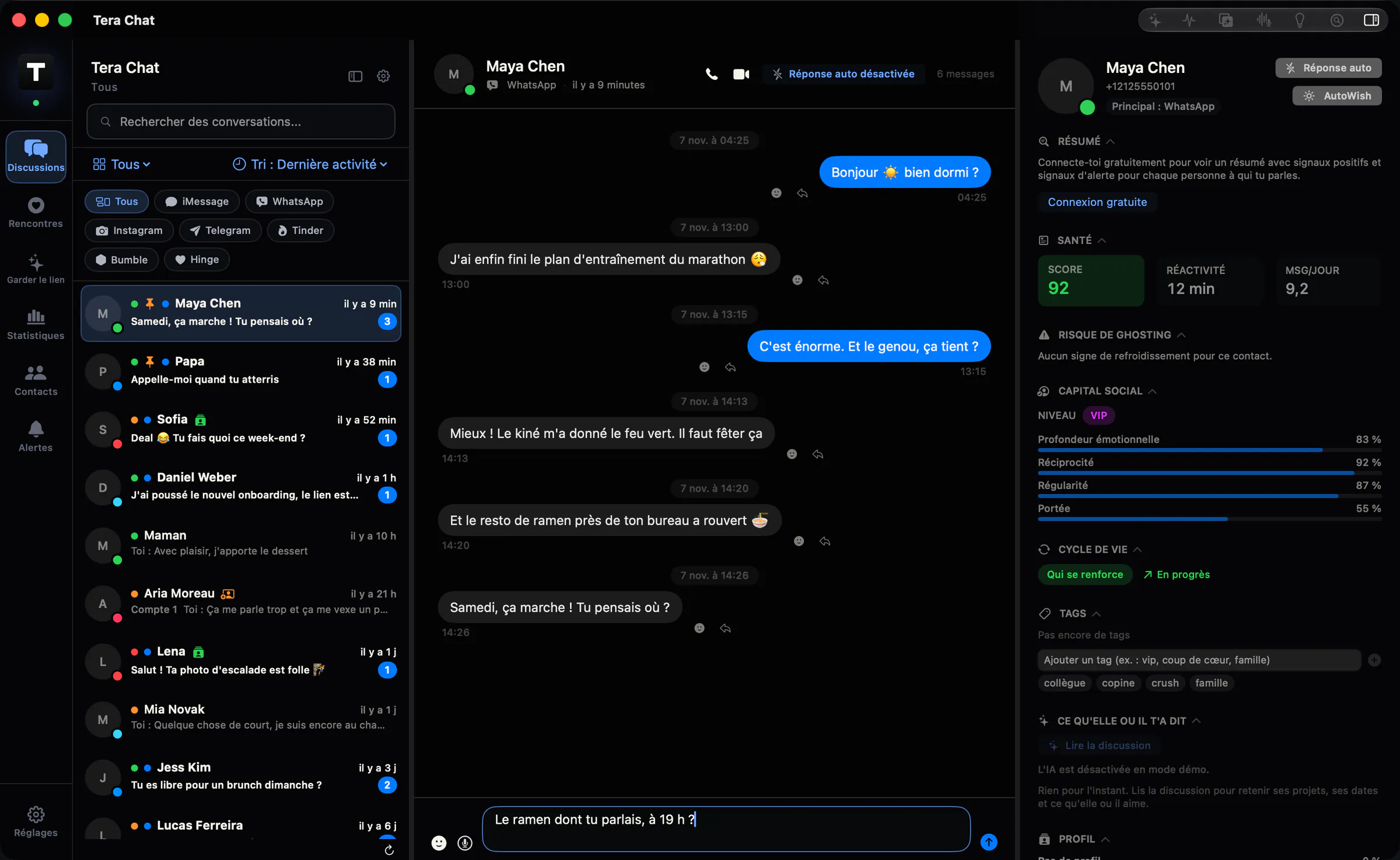
Tera Chat, c’est notre app : une app Mac gratuite qui réunit iMessage, WhatsApp, Telegram, Instagram et Tinder dans une seule boîte de réception et rédige des réponses dans ton propre style d’écriture. Voici comment WhatsApp y fonctionne, limites comprises (tout est aussi sur la page Tera Chat avec WhatsApp) :
- La liaison est le même scan de QR code. Va à Réglages > Messagerie > WhatsApp > Associer un appareil (Pair device), puis scanne le code depuis l’écran Appareils liés de ton téléphone, comme pour WhatsApp Web. Ça utilise l’un de tes quatre emplacements d’appareils liés, et les règles de WhatsApp s’appliquent aussi, y compris la déconnexion au bout de 14 jours. Un seul compte WhatsApp par Mac.
- Ce qui marche : les discussions WhatsApp se synchronisent en temps réel, médias compris, dans une seule liste avec tes autres réseaux. Connecte-toi pour avoir 10 réponses IA gratuites par jour dans ton style ; une offre IA de Tera Chat en ajoute et résume de longues discussions de groupe.
- Ce qui ne marche pas : l’envoi se limite au texte, elle ne passe pas d’appels elle-même (ses boutons d’appel ouvrent WhatsApp Web), et elle ne te prévient pas de chaque nouveau message. Garde l’application WhatsApp installée pour les appels et les alertes.
- Le risque, honnêtement : Tera Chat n’est ni créée par WhatsApp ni affiliée à WhatsApp. Le centre d’aide de WhatsApp prévient que lier un compte à une app ou un site non officiel « peut entraîner un bannissement temporaire ou définitif du compte ». Nous expliquons comment les boîtes de réception unifiées se connectent, et ce que ce risque signifie, dans les messageries tout-en-un sont-elles sûres ?
- Configuration requise : un Mac avec Apple silicon (M1 ou plus récent) sous macOS 15 ou plus récent. Tes messages restent sur ton Mac ; aucun serveur Tera Chat n’en garde une copie.
D’autres routes existent. Beeper connecte aussi WhatsApp, et il a des apps pour Windows, Linux, iPhone et Android, ce que Tera Chat n’a pas. Pour voir pas à pas comment réunir WhatsApp, iMessage, Telegram et Instagram dans une seule fenêtre, lis comment combiner WhatsApp, iMessage, Telegram et Instagram dans une seule app Mac.
Et maintenant ?
- Installe l’application Mac si tu es sous macOS 12.1 ou plus récent ; utilise WhatsApp Web sinon, ou si l’ordinateur n’est pas à toi.
- Lie-la depuis ton téléphone sous Appareils liés, et laisse-lui quelques minutes pour copier tes discussions récentes.
- Ouvre WhatsApp sur ton téléphone au moins tous les 14 jours pour que le Mac reste connecté.
- Si WhatsApp est l’une des nombreuses apps que tu consultes, vois si une boîte de réception unifiée vaut le coup une fois les risques lus.
Questions fréquentes
WhatsApp pour Mac est-il gratuit ?
Oui. L'application Mac est gratuite sur le Mac App Store et sur whatsapp.com/download, et WhatsApp Web est gratuit dans le navigateur. Les messages et les appels passent par ta connexion internet.
Peut-on installer WhatsApp sur un Mac sans téléphone ?
Non. Il faut WhatsApp sur un téléphone principal pour créer ton compte et lier le Mac. Ensuite, le Mac fonctionne téléphone éteint, tant que tu ouvres WhatsApp sur le téléphone au moins tous les 14 jours.
Puis-je utiliser WhatsApp sur mon Mac et mon iPad en même temps ?
Oui. Chacun compte pour un appareil lié, et tu peux en lier jusqu'à quatre en même temps à ton téléphone principal.
Pourquoi WhatsApp sur mon Mac n'affiche pas tous mes anciens messages ?
La liaison ne copie que ton historique récent depuis le téléphone. WhatsApp indique que l'application Mac peut afficher jusqu'à trois ans d'historique et Web moins que ça ; l'historique complet reste sur ton téléphone.
WhatsApp pour Mac fonctionne-t-il sur un vieux Mac ?
L'application demande macOS 12.1 ou plus récent. Sur un Mac plus ancien, utilise plutôt WhatsApp Web dans un navigateur à jour.
Publié le . Comment nous rédigeons et vérifions nos guides. Une info n'est plus à jour ? Écris-nous à teralabsx@gmail.com. Traduit de la version originale en anglais. Lire en anglais