WhatsApp no Mac em 2026: app ou WhatsApp Web?
WhatsApp no Mac em outubro de 2026: app nativo grátis, macOS 12.1+, quatro dispositivos conectados, a regra dos 14 dias, chamadas e como configurar.
Resposta rápida
- O WhatsApp tem um app nativo grátis para Mac (macOS 12.1 ou posterior) na Mac App Store e em whatsapp.com, além do WhatsApp Web em web.whatsapp.com para qualquer navegador moderno.
- Seu Mac se conecta ao celular como um de até quatro dispositivos conectados. Ele continua funcionando com o celular desligado, mas é desconectado se o celular ficar mais de 14 dias sem uso.
- O app para Mac acessa mais histórico que o WhatsApp Web (até três anos, segundo o WhatsApp) e faz chamadas de voz e vídeo com até 32 pessoas.
- Em 28 de julho de 2026, o WhatsApp começou a liberar chamadas de voz e vídeo no WhatsApp Web, o que faz do navegador uma opção real em computadores emprestados ou de trabalho.
- Se o WhatsApp é um dos vários apps de conversa que você consulta, uma caixa de entrada unificada pode mostrá-lo ao lado de iMessage, Telegram e Instagram, mas mantenha o app do próprio WhatsApp para chamadas e notificações.
Sim, o WhatsApp tem um app nativo grátis para Mac. Em outubro de 2026, ele exige macOS 12.1 ou posterior, vem da Mac App Store ou de whatsapp.com e se conecta à conta do WhatsApp no seu celular por meio de um QR code. Se você não pode ou não quer instalar nada, o WhatsApp Web em web.whatsapp.com faz o mesmo trabalho no navegador, e desde o fim de julho de 2026 o WhatsApp está liberando chamadas por lá também.
Este guia traz os fatos que decidem qual usar (limite de dispositivos, regra dos 14 dias, histórico, chamadas), o passo a passo da configuração dos dois e o que fazer se o WhatsApp é só um dos vários apps de conversa que você mantém no Mac.
WhatsApp no Mac em resumo (conferido em 20 de outubro de 2026)
Em poucas palavras: um app grátis, uma opção no navegador, e os dois dependem de você continuar usando o celular.
| Pergunta | Resposta |
|---|---|
| Existe app oficial para Mac? | Sim: WhatsApp Messenger, do WhatsApp Inc., grátis na Mac App Store (versão 26.40.77, 214,9 MB) ou em whatsapp.com/download |
| Qual macOS? | macOS 12.1 ou posterior, segundo a página da App Store e a central de ajuda do WhatsApp. A página de download ainda diz macOS 11; vale o 12.1 |
| Preciso de celular? | Sim. O Mac não pode ser o dispositivo principal; você registra a conta em um celular e conecta o Mac a ele |
| Quantos dispositivos? | Até quatro dispositivos conectados ao mesmo tempo, segundo as perguntas frequentes sobre dispositivos conectados |
| Celular desligado? | O Mac continua funcionando, mas os dispositivos conectados são desconectados se o celular ficar mais de 14 dias sem uso |
| Mac parado? | O WhatsApp desconecta um dispositivo conectado após 30 dias de inatividade |
| Histórico de mensagens | O app para Mac acessa até três anos; o WhatsApp Web sincroniza menos. O histórico completo fica no celular |
| Chamadas | App para Mac: voz e vídeo com até 32 pessoas, compartilhamento de tela, links de chamada. Web: chamadas individuais e em grupo sendo liberadas desde 28 de julho de 2026 |
| Não disponível em dispositivos conectados | Ver localização em tempo real, listas de transmissão e WhatsApp Flows com empresas |
O app atual para Mac é nativo e substituiu o antigo “WhatsApp Desktop”, baseado em Electron, que o WhatsApp aposentou no fim de 2024. Guias que ainda chamam o app para Mac de “beta” estão desatualizados.
WhatsApp para Mac ou WhatsApp Web: qual usar?
Use o app no seu próprio Mac; use o WhatsApp Web em um computador que não é seu, em um Mac antigo ou quando não dá para instalar programas. Os dois são dispositivos conectados, com a mesma conta, as mesmas conversas e a mesma criptografia. As diferenças estão no histórico, nas chamadas e na praticidade.
| WhatsApp para Mac (app) | WhatsApp Web | |
|---|---|---|
| Onde | Mac App Store ou whatsapp.com | web.whatsapp.com no Chrome, Firefox, Edge, Opera ou Safari mais recentes |
| Precisa instalar | Sim | Não |
| Histórico de mensagens | Mais: até três anos, segundo o WhatsApp | Menos que o app |
| Chamadas | Voz e vídeo com até 32 pessoas, compartilhamento de tela, notificações de chamada mesmo com o app fechado | Chamadas de voz e vídeo individuais e em grupo, com transferência de chamada entre dispositivos (sendo liberado desde julho de 2026) |
| Bloqueio de conversa e de app | Não disponível, segundo a central de ajuda do WhatsApp | Os dois disponíveis |
| Ideal para | Uso diário no seu próprio Mac | Computadores emprestados ou de trabalho, Macs mais antigos que o macOS 12.1 |
A página de ajuda do WhatsApp sobre o histórico de mensagens em dispositivos conectados diz sem rodeios: “O WhatsApp Desktop sincroniza mais histórico de mensagens que o WhatsApp Web.” Se você pesquisa conversas antigas no computador, só isso já é motivo para instalar o app. Para guardar uma cópia desse histórico, veja como fazer backup do WhatsApp no Mac.
As chamadas na Web são novidade. O 9to5Mac noticiou em 28 de julho de 2026 que o WhatsApp estava liberando chamadas de voz e vídeo individuais e em grupo na web, inclusive passar a chamada de um dispositivo para outro sem desligar. A liberação é gradual, então, se você ainda não vê os botões de chamada na Web, use o app para Mac ou o celular.
Como instalar o WhatsApp no Mac e conectar
A configuração leva uns dois minutos: instale, escaneie um QR code com o celular e espere as conversas recentes serem copiadas.
- Baixe o WhatsApp Messenger na Mac App Store ou pegue o instalador em whatsapp.com/download.
- Abra o WhatsApp no Mac e siga as instruções até aparecer um QR code.
- No celular, abra o WhatsApp e vá até a tela de dispositivos conectados (nomes de outubro de 2026; variam um pouco entre as versões do app):
- iPhone: Ajustes (ou sua foto de perfil) > Dispositivos conectados > Conectar um dispositivo.
- Android: menu Mais opções (três pontos) > Dispositivos conectados > Conectar um dispositivo.
- Se pedir, confirme que é você com Face ID, Touch ID, sua impressão digital ou o PIN do celular.
- Aponte o celular para o QR code no Mac.
- Deixe os dois dispositivos online enquanto suas conversas recentes chegam. O WhatsApp diz que isso “pode levar alguns minutos”, dependendo de quantas mensagens você tem.
Se escanear não funcionar (a câmera do celular quebrou, por exemplo), o WhatsApp também oferece conectar pelo número de telefone com um código de uso único, mas, em outubro de 2026, a central de ajuda diz que essa opção funciona só no WhatsApp Web e no WhatsApp para Windows, não no app para Mac.
Se o WhatsApp não reconhecer o dispositivo, ele pede que você confirme com Conectar aparelho ou Não conectar. Só conecte um computador que está na sua frente. Com as notificações push ligadas, o WhatsApp também avisa o seu celular sobre dispositivos conectados, e você pode tocar no aviso para revisar e remover um que não reconhece.
Como usar o WhatsApp Web no navegador
O WhatsApp Web funciona do mesmo jeito, sem instalar nada.
- Abra web.whatsapp.com em um Chrome, Firefox, Microsoft Edge, Opera ou Safari atualizado.
- No celular, vá em Dispositivos conectados > Conectar um dispositivo (mesmo caminho de antes) e escaneie o QR code no navegador. O WhatsApp também pode pedir que você crie ou use uma passkey no navegador.
- Ao terminar em um computador compartilhado, saia do WhatsApp Web (Configurações > Sair) ou pelo celular (veja abaixo).
Dica: no Safari do macOS Sonoma ou posterior, você pode escolher Arquivo > Adicionar ao Dock para transformar o WhatsApp Web em um app web no Dock, com janela própria e selo de notificação. Continua sendo o WhatsApp Web, com o histórico menor da versão Web. Se você tem um segundo número de WhatsApp, nosso guia para usar duas contas de WhatsApp no mesmo Mac mostra como rodá-lo ao lado do app.
Dá para usar o WhatsApp no Mac sem o celular?
Em parte. Não dá para configurar o WhatsApp em um Mac sem celular, mas, depois que o Mac está conectado, ele funciona com o celular desligado, sem bateria ou sem sinal.
O porém é a regra dos 14 dias. A central de ajuda do WhatsApp diz que os dispositivos conectados “serão desconectados se o seu celular ficar sem uso por mais de 14 dias”. Abra o WhatsApp no celular pelo menos uma vez a cada duas semanas e o Mac continua conectado. À parte disso, o WhatsApp desconecta um dispositivo que você não usa há 30 dias.
A única exceção ao “você precisa de um celular” é o tablet Android, que o WhatsApp deixa você registrar como dispositivo principal. Macs, iPads, PCs com Windows e navegadores só podem ser dispositivos conectados.
Chamadas no Mac
O app para Mac faz chamadas de voz e vídeo com até 32 pessoas. Para ligar, você precisa de microfone e alto-falantes (e câmera, para vídeo), e o macOS pede permissão para o WhatsApp usá-los na primeira vez. Você também pode criar links de chamada, compartilhar a tela em uma chamada de vídeo, entrar em uma chamada em grupo que já começou e receber notificações de chamada com o app fechado.
No WhatsApp Web, as chamadas chegaram em julho de 2026; procure os botões de chamada no topo de uma conversa.
Dá para bloquear o WhatsApp no Mac?
No app para Mac, não, segundo a central de ajuda do WhatsApp em outubro de 2026, mas o WhatsApp Web tem os dois tipos de bloqueio. A página sobre bloqueio de conversa diz que o recurso “atualmente não é compatível com o WhatsApp para Mac” (WhatsApp), e a página sobre bloqueio do app diz que ele “ainda não está disponível para o WhatsApp no Mac” (WhatsApp). Já a página de dicas de segurança da conta lista o Mac entre os apps em que uma senha pode bloquear o WhatsApp, então a central de ajuda não é coerente nesse ponto. Para o app Mensagens e o Telegram também, veja como ocultar ou bloquear conversas no Mac.
No WhatsApp Web, segundo as mesmas páginas:
- Bloqueio do app: vá em Configurações > Privacidade > Bloqueio do app, defina uma senha (de 6 a 128 caracteres) e escolha se ele bloqueia após 1 minuto, 15 minutos, 1 hora ou 8 horas. Para bloquear na hora, escolha Bloquear app no menu Mais opções (três pontos) ou pressione ⌘⌃L. Enquanto está bloqueado, as notificações não aparecem.
- Bloqueio de conversa: clique com o botão direito em uma conversa e escolha Bloquear conversa. As conversas bloqueadas ficam em uma pasta Conversas bloqueadas, e abri-las na web exige um código secreto que você cria no WhatsApp do celular.
Como sair ou desconectar o Mac
No celular, abra Dispositivos conectados, toque no seu Mac na lista, toque em Sair e confirme (passo a passo do WhatsApp). No próprio Mac, vá em Configurações > Sair no WhatsApp. A lista do celular também é o lugar para remover qualquer dispositivo que você não reconhece. Desconectar libera uma das suas quatro vagas.
Quando o WhatsApp no Mac não funciona
A maioria dos problemas vem das regras de dispositivos conectados acima: o celular ficou 14 dias sem uso, o histórico ainda está sendo copiado do celular ou uma rede está bloqueando o WhatsApp. A lista de verificação de conexão do próprio WhatsApp começa com fechar e reabrir o app, depois sair e entrar de novo, depois reinstalar. Nosso guia sobre WhatsApp no Mac que não sincroniza percorre cada solução em ordem, da mais rápida à mais drástica.
Se só uma conversa sumiu no seu Mac enquanto o resto sincroniza, alguém nela pode ter ativado o Chat restrito: o WhatsApp diz que, em uma conversa restrita, as pessoas não podem usar dispositivos conectados para ela (WhatsApp).
Usando o WhatsApp ao lado de iMessage, Telegram e Instagram
Se o WhatsApp é um dos quatro apps de conversa que você mantém abertos, o app oficial continua sendo o melhor lugar para chamadas e notificações. O que ele não faz é mostrar suas conversas do WhatsApp na mesma lista do iMessage ou do Telegram. Para isso você precisa de uma caixa de entrada unificada, e há algumas opções honestas, comparadas no nosso guia dos melhores apps de mensagens para Mac.
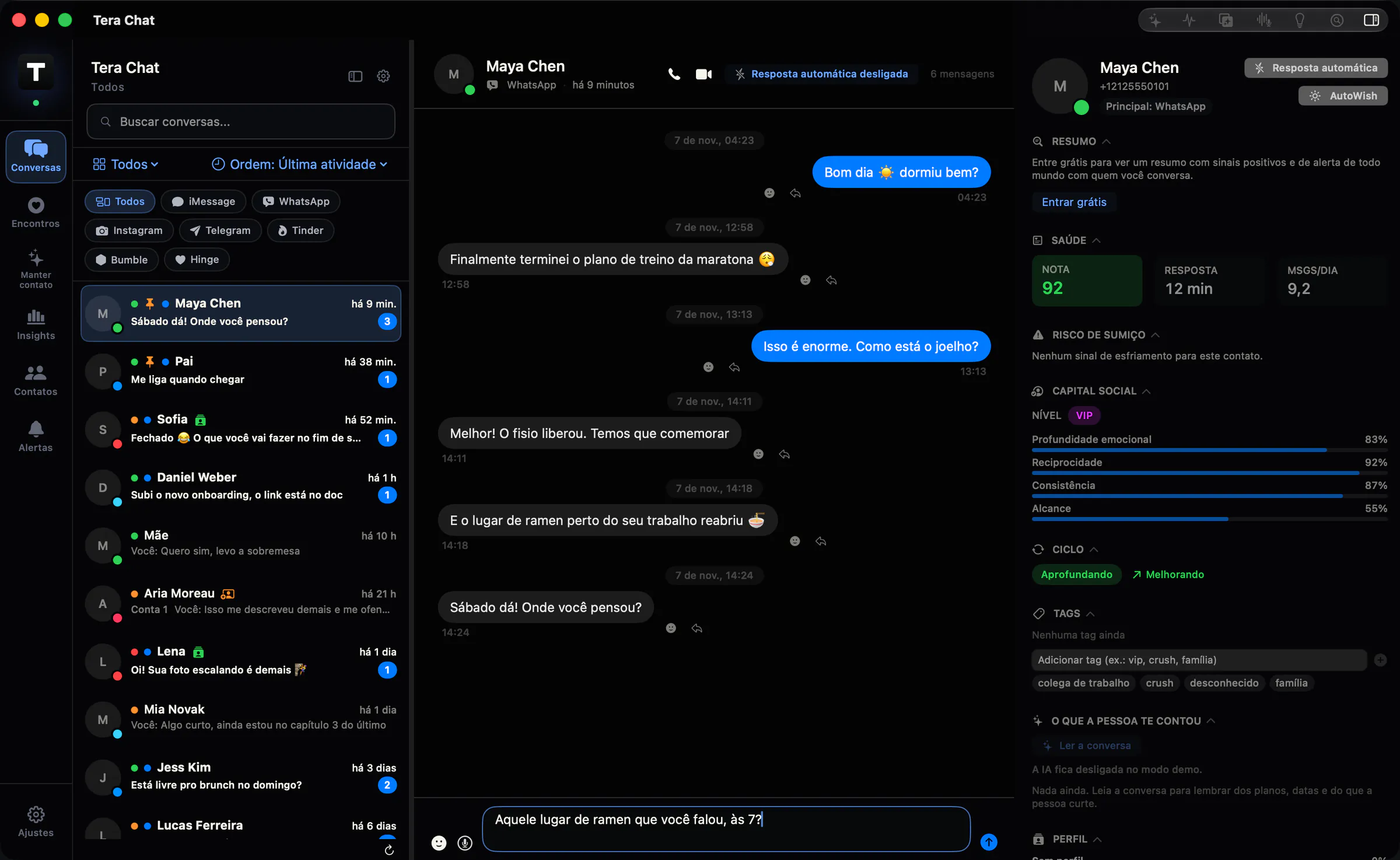
O Tera Chat é o nosso app: um app grátis para Mac que reúne iMessage, WhatsApp, Telegram, Instagram e Tinder em uma única caixa de entrada e rascunha respostas no seu jeito de escrever. Veja como o WhatsApp funciona nele, limites incluídos (tudo também está na página Tera Chat com WhatsApp):
- Conectar é o mesmo QR code. Vá em Ajustes (Settings) > Mensagens (Messaging) > WhatsApp > Parear dispositivo (Pair device) e escaneie o código na tela Dispositivos conectados do celular, como você faria para o WhatsApp Web. Ele usa uma das suas quatro vagas de dispositivos conectados, e as regras do WhatsApp se aplicam a ele também, inclusive a desconexão após 14 dias. Uma conta de WhatsApp por Mac.
- O que funciona: as conversas do WhatsApp sincronizam em tempo real, com mídia, em uma lista junto das suas outras redes. Entre na conta para ter 10 respostas de IA grátis por dia no seu estilo; um plano de IA do Tera Chat dá mais e resume grupos longos.
- O que não funciona: o envio é só de texto, ele não faz chamadas por conta própria (os botões de chamada abrem o WhatsApp Web) e não avisa você de toda mensagem nova. Mantenha o app do próprio WhatsApp instalado para chamadas e alertas.
- O risco, sem enrolação: o Tera Chat não é feito pelo WhatsApp nem tem qualquer vínculo com ele. A central de ajuda do WhatsApp avisa que conectar uma conta a um app ou site não oficial “pode resultar em banimento temporário ou permanente da conta”. Explicamos como as caixas de entrada unificadas se conectam, e o que esse risco significa, em apps de mensagens tudo em um são seguros?
- Requisitos: um Mac com Apple silicon (M1 ou mais novo) rodando macOS 15 ou posterior. Suas mensagens ficam no seu Mac; nenhum servidor do Tera Chat guarda uma cópia.
Existem outros caminhos. O Beeper também conecta o WhatsApp e tem apps para Windows, Linux, iPhone e Android, o que o Tera Chat não tem. Para ver passo a passo como colocar WhatsApp, iMessage, Telegram e Instagram em uma só janela, veja como combinar WhatsApp, iMessage, Telegram e Instagram em um app para Mac.
O que fazer agora
- Instale o app para Mac se você está no macOS 12.1 ou posterior; use o WhatsApp Web se não estiver, ou se o computador não for seu.
- Conecte pelo celular em Dispositivos conectados e dê alguns minutos para ele copiar suas conversas recentes.
- Abra o WhatsApp no celular pelo menos a cada 14 dias para o Mac continuar conectado.
- Se o WhatsApp é um dos vários apps que você consulta, decida se uma caixa de entrada unificada vale a pena depois de ler os riscos.
Perguntas frequentes
O WhatsApp para Mac é grátis?
Sim. O app para Mac é grátis na Mac App Store e em whatsapp.com/download, e o WhatsApp Web é grátis no navegador. Mensagens e chamadas usam a sua conexão de internet.
Dá para instalar o WhatsApp no Mac sem celular?
Não. Você precisa do WhatsApp em um celular principal para registrar a conta e conectar o Mac. Depois disso, o Mac funciona com o celular desligado, desde que você abra o WhatsApp no celular pelo menos a cada 14 dias.
Posso usar o WhatsApp no Mac e no iPad ao mesmo tempo?
Sim. Cada um conta como um dispositivo conectado, e você pode conectar até quatro ao mesmo tempo ao seu celular principal.
Por que o WhatsApp no meu Mac não mostra todas as minhas mensagens antigas?
Ao conectar, só o histórico recente é copiado do celular. O WhatsApp diz que o app para Mac pode mostrar até três anos de histórico e a versão Web, menos que isso; o histórico completo fica no celular.
O WhatsApp para Mac funciona em Macs mais antigos?
O app exige macOS 12.1 ou posterior. Em um Mac mais antigo, use o WhatsApp Web em um navegador atualizado.
Publicado em . Como escrevemos e revisamos nossos guias. Viu algo desatualizado? Mande um e-mail para teralabsx@gmail.com. Traduzido do guia original em inglês. Ler em inglês