MacでWhatsAppを使う方法 2026年版:アプリとWhatsApp Webの違い
2026年10月時点のMac版WhatsAppをまとめました。無料の公式アプリ、macOS 12.1以降、リンク可能な4台、14日ルール、通話、設定手順を解説します。
結論から言うと
- WhatsAppにはMac用の無料ネイティブアプリ(macOS 12.1以降)があり、Mac App Storeとwhatsapp.comで入手できます。ほかに、最新のブラウザならweb.whatsapp.comのWhatsApp Webも使えます。
- Macは、最大4台までのリンク済みデバイスのひとつとしてスマホとつながります。スマホの電源が切れていても使えますが、スマホを14日を超えて使わないとログアウトされます。
- Macアプリは、WhatsApp Webよりも多くの履歴(WhatsAppによると最大3年分)にアクセスでき、最大32人での音声通話・ビデオ通話ができます。
- WhatsApp Webでも2026年7月28日から音声通話とビデオ通話の提供が始まり、人のパソコンや会社のパソコンでもブラウザが現実的な選択肢になりました。
- WhatsAppをいくつものチャットアプリのひとつとして確認しているなら、統合受信箱でiMessage、Telegram、Instagramと並べて表示できます。ただし通話と通知にはWhatsApp公式アプリを残しておきましょう。
はい、WhatsAppにはMac用の無料ネイティブアプリがあります。2026年10月時点でmacOS 12.1以降が必要で、Mac App Storeかwhatsapp.comから入手し、QRコードを読み取ってスマホのWhatsAppアカウントとリンクします。何もインストールしたくない場合や、インストールできない場合は、web.whatsapp.comのWhatsApp Webがブラウザで同じ役割を果たします。2026年7月下旬からは、通話も順次使えるようになっています。
このガイドでは、どちらを使うかを決める事実(デバイス数の上限、14日ルール、履歴、通話)、両方のセットアップ手順、そしてMacでWhatsAppが「複数あるチャットアプリのひとつ」である場合の対処法をまとめます。
MacのWhatsAppを一覧で確認(2026年10月20日時点)
ひとことで言うと、無料アプリがひとつ、ブラウザ版がひとつ。どちらもスマホを使い続けていることが前提です。
| 疑問 | 答え |
|---|---|
| 公式のMacアプリはある? | あります。WhatsApp Inc.の「WhatsApp Messenger」がMac App Storeで無料です(バージョン26.40.77、214.9 MB)。whatsapp.com/downloadからも入手できます |
| 対応macOSは? | App Storeの掲載情報とWhatsAppヘルプセンターによるとmacOS 12.1以降です。ダウンロードページにはまだmacOS 11と書かれていますが、12.1を基準にしてください |
| スマホは必要? | 必要です。Macはメインデバイスにはなれません。スマホで登録し、Macをそのスマホにリンクします |
| 何台まで? | 同時に最大4台のリンク済みデバイスです(WhatsAppのリンク済みデバイスFAQより) |
| スマホの電源が切れたら? | Macは使い続けられますが、スマホを14日を超えて使わないとリンク済みデバイスはログアウトされます |
| Macを使わずに放置したら? | 30日間使わないと、WhatsAppはリンク済みデバイスを切断します |
| メッセージ履歴 | Macアプリは最大3年分にアクセスできます。WhatsApp Webはそれより少なくなります。すべての履歴はスマホに残ります |
| 通話 | Macアプリ:最大32人での音声・ビデオ通話、画面共有、通話リンク。Web:1対1とグループ通話が2026年7月28日から順次提供 |
| リンク済みデバイスにない機能 | ライブ位置情報の表示、ブロードキャストリスト、企業とのWhatsApp Flows |
現在のMacアプリはネイティブアプリで、以前のElectronベースの「WhatsApp Desktop」に置き換わりました。旧版は2024年後半にWhatsAppが提供を終了しています。Macアプリをまだ「ベータ版」と書いているガイドは古い情報です。
Mac版WhatsAppとWhatsApp Webの違い:どちらを使う?
自分のMacならMacアプリ、人のパソコンや古いMac、ソフトをインストールできない場面ではWhatsApp Webを使いましょう。どちらも同じアカウント、同じチャット、同じ暗号化を使うリンク済みデバイスです。違いは履歴、通話、使い勝手です。
| Mac版WhatsApp(アプリ) | WhatsApp Web | |
|---|---|---|
| 場所 | Mac App Storeまたはwhatsapp.com | 最新のChrome、Firefox、Edge、Opera、Safariでweb.whatsapp.com |
| インストール | 必要 | 不要 |
| メッセージ履歴 | 多い:WhatsAppによると最大3年分 | アプリより少ない |
| 通話 | 最大32人での音声・ビデオ通話、画面共有、アプリを閉じていても通話の通知が届く | 1対1とグループの音声・ビデオ通話、デバイス間の通話引き継ぎ(2026年7月から順次提供) |
| チャットロックとアプリロック | WhatsAppヘルプセンターによると非対応 | どちらも利用可 |
| こんな人向け | 自分のMacでの毎日の利用 | 借りたパソコンや会社のパソコン、macOS 12.1より古いMac |
WhatsAppのリンク済みデバイスでのメッセージ履歴のヘルプページには、はっきりこう書かれています。「WhatsApp Desktop syncs more message history than WhatsApp Web.」パソコンで昔のチャットを検索するなら、それだけでアプリを入れる理由になります。履歴のコピーを残したい場合は、MacでWhatsAppをバックアップする方法を見てください。
Webの通話は新機能です。9to5Macの報道によると、2026年7月28日にWhatsAppはWebで1対1とグループの音声・ビデオ通話の提供を開始し、通話を切らずにデバイス間で移すこともできます。提供は段階的なので、Webにまだ通話ボタンが出ない場合は、Macアプリかスマホを使ってください。
MacにWhatsAppをインストールしてリンクする方法
セットアップは2分ほどです。インストールして、スマホでQRコードを読み取り、最近のチャットがコピーされるのを待ちます。
- Mac App StoreからWhatsApp Messengerをダウンロードするか、whatsapp.com/downloadからインストーラを入手します。
- MacでWhatsAppを開き、QRコードが表示されるまで画面の案内に従います。
- スマホでWhatsAppを開き、リンク済みデバイスの画面に進みます(表示名は2026年10月時点のもので、アプリのバージョンによって少し違います)。
- iPhone: 設定(またはプロフィール写真)> リンク済みデバイス > デバイスをリンク。
- Android: その他のオプション(点が3つのメニュー)> リンク済みデバイス > デバイスをリンク。
- 求められたら、Face ID、Touch ID、指紋、またはスマホのPINで本人確認をします。
- スマホをMacのQRコードに向けます。
- 最近のチャットが届くまで、両方のデバイスをオンラインにしておきます。WhatsAppによると、メッセージの量によって「数分かかる場合があります」。
スマホのカメラが壊れているなどでスキャンできない場合、WhatsAppには電話番号でリンクしてワンタイムコードを使う方法もあります。ただし2026年10月時点のヘルプセンターでは、この方法はWhatsApp WebとWindows版WhatsAppでのみ使えるとされ、Macアプリでは使えません。
WhatsAppがそのデバイスを認識しない場合は、デバイスをリンクかリンクしないかの確認が出ます。リンクするのは、自分が目の前で使っているパソコンだけにしてください。プッシュ通知をオンにしていると、リンク済みデバイスについてスマホにも通知が届くので、通知をタップして、覚えのないデバイスを確認して削除できます。
ブラウザでWhatsApp Webを使う方法
WhatsApp Webも同じ流れで、インストールだけが要りません。
- 最新のChrome、Firefox、Microsoft Edge、Opera、Safariでweb.whatsapp.comを開きます。
- スマホでリンク済みデバイス > デバイスをリンク(上と同じ手順)に進み、ブラウザに表示されたQRコードを読み取ります。ブラウザでパスキーの作成や利用を求められることもあります。
- 共有のパソコンで使い終わったら、WhatsApp Webで(設定 > ログアウト)、またはスマホからログアウトします(下を参照)。
ヒント:macOS Sonoma以降のSafariでは、ファイル > Dockに追加を選ぶと、WhatsApp Webを専用のウインドウとバッジを持つDock用Webアプリにできます。中身はあくまでWhatsApp Webなので、履歴はWeb版の少ないままです。WhatsAppの電話番号を2つ持っている場合は、1台のMacで2つのWhatsAppアカウントを使う方法のガイドで、アプリと並べて使うやり方を紹介しています。
スマホなしでMacからWhatsAppを使える?
一部は可能です。スマホなしでMacにWhatsAppを新規セットアップすることはできませんが、いったんリンクすれば、スマホの電源が切れていても、バッテリーが切れていても、圏外でも、Macは使えます。
注意点が14日ルールです。WhatsAppのヘルプセンターには、スマホを14日を超えて使わないとリンク済みデバイスはログアウトされる、と書かれています。少なくとも2週間に1回スマホでWhatsAppを開けば、Macは接続されたままです。これとは別に、30日間使っていないリンク済みデバイスは切断されます。
「スマホが必要」の唯一の例外はAndroidタブレットで、WhatsAppではこれをメインデバイスとして登録できます。Mac、iPad、Windows PC、ブラウザはリンク済みデバイスにしかなれません。
Macでの通話
Macアプリでは、最大32人での音声通話とビデオ通話ができます。通話にはマイクとスピーカー(ビデオ通話ならカメラも)が必要で、初回はmacOSがWhatsAppにそれらの使用を許可するかを確認します。通話リンクの作成、ビデオ通話中の画面共有、すでに始まっているグループ通話への参加、アプリを閉じていても届く通話の通知にも対応しています。
WhatsApp Webの通話は2026年7月に始まりました。チャット上部に通話ボタンがあるか確認してください。
MacでWhatsAppをロックできる?
2026年10月時点のWhatsAppヘルプセンターによると、Macアプリではできません。一方、WhatsApp Webには2種類のロックが両方あります。チャットロックのページには、チャットロックは「現在、Mac版WhatsAppでは利用できません」とあり(WhatsApp)、アプリロックのページにも、アプリロックは「Mac版WhatsAppではまだ利用できません」とあります(WhatsApp)。ただしアカウントのセキュリティのヒントのページには、パスワードでWhatsAppをロックできるアプリのひとつとしてMacが挙がっていて、ヘルプセンターの記述は一貫していません。メッセージとTelegramも含めた方法は、Macでチャットを非表示にする・ロックする方法を見てください。
WhatsApp Webでは、同じページによると次のようになります。
- アプリロック: 設定 > プライバシー > アプリロックに進み、パスワード(6~128文字)を設定して、1分、15分、1時間、8時間のどれでロックするかを選びます。すぐにロックするには、その他のオプション(点が3つのメニュー)からアプリをロックを選ぶか、⌘⌃Lを押します。ロック中は通知が表示されません。
- チャットロック: チャットを右クリックしてチャットをロックを選びます。ロックしたチャットはロックされたチャットフォルダに入り、Webで開くには、スマホのWhatsAppで作成するシークレットコードが必要です。
Macをログアウトする・リンクを解除する方法
スマホでリンク済みデバイスを開き、一覧からMacをタップして、ログアウトをタップして確定します(WhatsAppの手順)。Mac側では、WhatsAppの設定 > ログアウトです。覚えのないデバイスを削除するのも、スマホの一覧からです。リンクを解除すると、4つの枠のうちひとつが空きます。
MacのWhatsAppがうまく動かないとき
ほとんどの問題は、上のリンク済みデバイスのルールが原因です。スマホを14日間使っていない、履歴がまだスマホからコピー中、またはネットワークがWhatsAppをブロックしている、などです。WhatsApp公式の接続チェックリストは、アプリを終了して再起動し、ログアウトして入り直し、それでもだめなら再インストールする、という順番です。MacのWhatsAppが同期されないときのガイドでは、手軽なものから大がかりなものまで、順番に直し方を説明しています。
特定のチャットだけがMacで見えず、ほかは同期されている場合は、そのチャットの誰かが制限付きチャットをオンにしている可能性があります。WhatsAppによると、制限付きチャットでは、そのチャットにリンク済みデバイスを使えません(WhatsApp)。
iMessage、Telegram、InstagramとWhatsAppを並べて使う
WhatsAppが開きっぱなしの4つのチャットアプリのひとつなら、通話と通知は公式アプリがいちばん確実です。ただし公式アプリは、WhatsAppのチャットをiMessageやTelegramと同じ一覧には表示できません。それには統合受信箱が必要で、いくつか現実的な選択肢があります。比較はMac向けのおすすめメッセージアプリのガイドにあります。
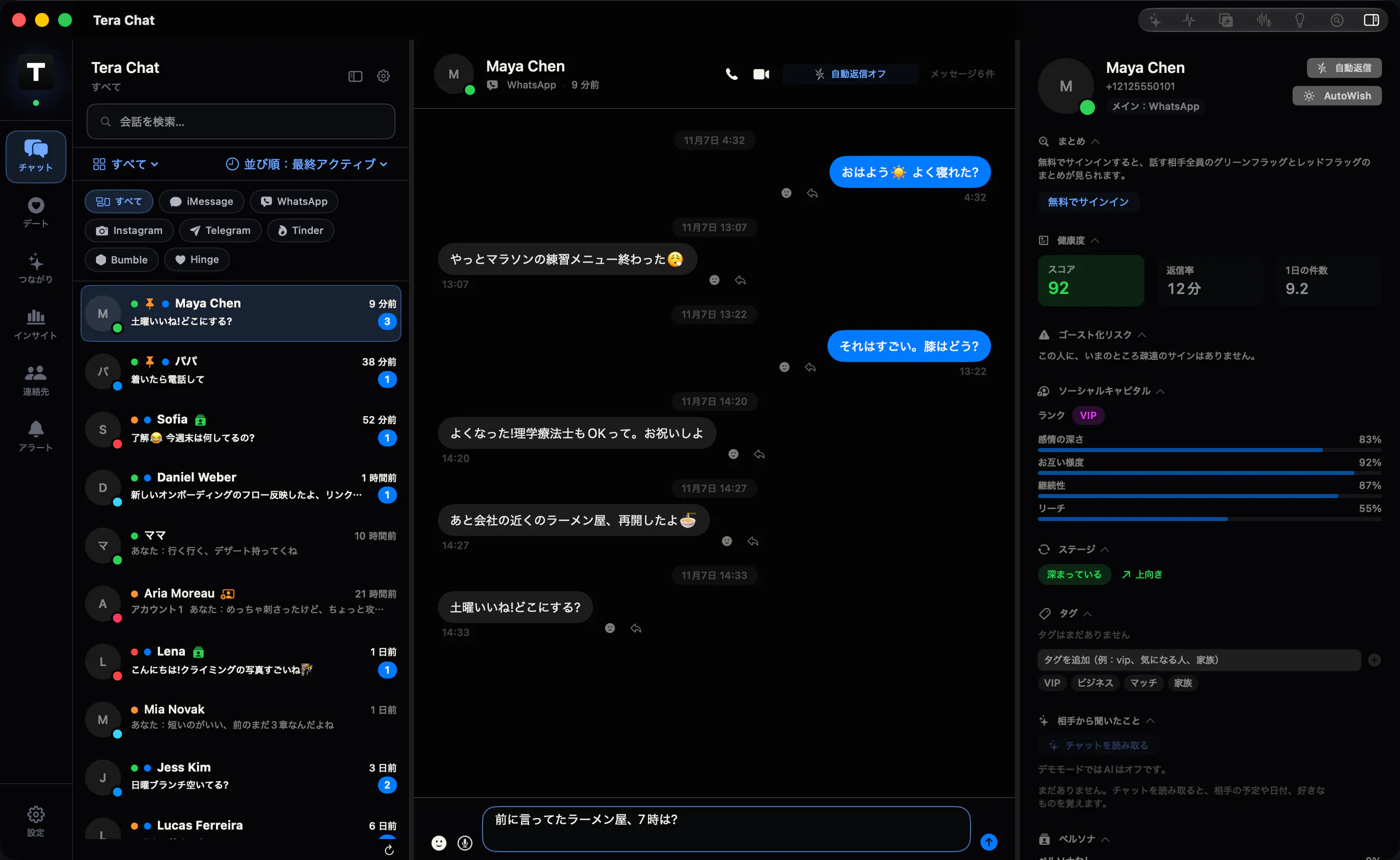
Tera Chatは私たちのアプリです。iMessage、WhatsApp、Telegram、Instagram、Tinderをひとつの受信箱にまとめる無料のMacアプリで、あなたの話し方に合わせた返信の下書きも作ります。Tera ChatでWhatsAppがどう動くか、制限も含めて紹介します(すべてTera ChatとWhatsAppのページにもあります)。
- リンクは同じQRスキャンです。 設定 > メッセージアプリ > WhatsApp > デバイスをペアリング(Settings > Messaging > WhatsApp > Pair device)に進み、WhatsApp Webと同じように、スマホのリンク済みデバイス画面でコードを読み取ります。4つあるリンク枠のひとつを使い、14日でログアウトされるルールを含め、WhatsAppのリンク済みデバイスのルールがそのまま当てはまります。Mac1台につきWhatsAppアカウントは1つです。
- できること: WhatsAppのチャットが、メディアも含めてリアルタイムに同期され、ほかのネットワークと同じ一覧に並びます。サインインすると、あなたらしいAI返信が1日10回無料で使えます。Tera ChatのAIプランならさらに使え、長いグループチャットの要約もできます。
- できないこと: 送信はテキストのみで、通話自体はできません(通話ボタンを押すとWhatsApp Webが開きます)。新着メッセージのすべてを通知するわけでもありません。通話と通知のために、WhatsApp公式アプリは入れたままにしてください。
- 正直なリスク: Tera ChatはWhatsAppが作ったものでも、WhatsAppと提携しているものでもありません。WhatsAppのヘルプセンターは、アカウントを非公式のアプリやサイトにリンクすると「一時的または永久的なアカウント停止につながる場合がある」と警告しています。統合受信箱の仕組みとそのリスクの意味は、オールインワンのメッセージアプリは安全?で説明しています。
- 動作環境: Apple silicon(M1以降)搭載で、macOS 15以降のMac。メッセージはあなたのMacに残り、コピーを保管するTera Chatのサーバーはありません。
ほかの方法もあります。BeeperもWhatsAppに接続でき、Windows、Linux、iPhone、Android向けのアプリがあります。Tera Chatにはありません。WhatsApp、iMessage、Telegram、Instagramをひとつのウインドウにまとめる手順は、WhatsApp、iMessage、Telegram、InstagramをひとつのMacアプリにまとめる方法で順を追って紹介しています。
次にやること
- macOS 12.1以降ならMacアプリを入れましょう。それより古い場合や、パソコンが自分のものでない場合は、WhatsApp Webを使います。
- スマホのリンク済みデバイスからリンクして、最近のチャットがコピーされるまで数分待ちます。
- Macのログインが切れないよう、少なくとも14日に一度はスマホでWhatsAppを開きます。
- WhatsAppがチェックするアプリのひとつなら、リスクを読んだうえで、統合受信箱が必要かどうかを決めましょう。
よくある質問
Mac版のWhatsAppは無料ですか?
はい。Macアプリは、Mac App Storeやwhatsapp.com/downloadから無料で入手でき、WhatsApp Webもブラウザで無料で使えます。メッセージも通話もインターネット接続を使います。
スマホなしでMacにWhatsAppをインストールできますか?
できません。アカウントの登録とMacのリンクには、メインのスマホでWhatsAppを使える状態にしておく必要があります。リンクしたあとは、スマホの電源が切れていてもMacは使えます。ただし、スマホでWhatsAppを少なくとも14日に一度は開いてください。
MacとiPadでWhatsAppを同時に使えますか?
はい。それぞれリンク済みデバイス1台として数えられ、メインのスマホに最大4台まで同時にリンクできます。
MacのWhatsAppに昔のメッセージがすべて表示されないのはなぜですか?
リンクするとスマホから最近の履歴だけがコピーされます。WhatsAppによると、Macアプリは最大3年分、Web版はそれより少ない履歴を表示できます。すべての履歴はスマホに残っています。
古いMacでもMac版WhatsAppは動きますか?
アプリにはmacOS 12.1以降が必要です。それより古いMacでは、最新のブラウザでWhatsApp Webを使ってください。
公開日:。 ガイドの編集方針。情報が古くなっている箇所を見つけたら、teralabsx@gmail.comまでメールでお知らせください。 この記事は英語版のガイドを翻訳したものです。 英語版を読む