WhatsApp、iMessage、Telegram、InstagramをひとつのMacアプリにまとめる方法
WhatsAppとiMessage、さらにTelegramとInstagramをひとつのMacアプリにまとめる3つの方法と、サービスごとに何を許可する必要があるのかを解説します。
結論から言うと
- WhatsApp、iMessage、Telegram、InstagramはひとつのMacアプリにまとめられます。ただしiMessageを含められるのは、Macの上で動くアプリだけです。そのMacに保存された「メッセージ」の履歴を通じて動くからです。
- 方法は3つあります。各サービスのWebサイトを別々のタブで表示するタブ型ラッパー(Franz、Ferdium。iMessageは不可)、16のサービスをひとつのリストにまとめるBeeper、そしてiMessage、WhatsApp、Telegram、Instagram、Tinderをまとめる、Tera ChatのようなMacネイティブのアプリです。
- 求められる許可はサービスごとに違います。iMessageには、Mac上の「メッセージ」のデータを読む許可(直接読むアプリではフルディスクアクセス)と、送信のためのオートメーションが必要です。WhatsAppはリンク済みデバイスの4枠のうち1つを使い、TelegramとInstagramは通常のサインインだけで済みます。
- 各サービスの公式アプリ以外はどれも非公式です。どの統合受信箱を選んでも、サービス側の仕様変更や取り締まりによるリスクを、ある程度は受け入れることになります。
WhatsApp、iMessage、Telegram、InstagramはひとつのMacアプリにまとめられます。ただし、iMessageを含められるのはMacの上で動くアプリだけです。そのMacに保存された「メッセージ」の履歴を通じて動く必要があるからです。2026年10月時点で、方法は3つあります。FranzやFerdiumのようなタブ型ラッパー(サービスごとに1タブ、iMessageは不可)、Beeper(16のサービスをひとつのリストに統合、iMessageはMacのみ)、そしてTera ChatのようなMacネイティブのアプリ(iMessage、WhatsApp、Telegram、Instagram、Tinderをひとつのリストに)です。
このガイドでは3つの方法を比べたうえで、各サービスで何を許可する必要があるのかを、公式ページへのリンクつきでひとつずつ説明します。Tera Chatは私たちのアプリです。公平に比べるよう心がけ、ほかのほうが合う場合はそう書いています。Tera Chatの提供内容と対応サービスは2026年11月1日に修正しました。ほかのアプリの情報は、10月の調査時点のものです。
まずは会話をひとつ試してみたい方へ。macOS 15以降のApple silicon搭載MacでTera Chatにサインインすると、内蔵AIによる返信が1日(UTC基準)10回まで、最初のメッセージが合計10人のマッチ分まで無料で使えます。この無料枠に、別のAIアカウントや有料プランは必要ありません。お使いのMacを確認して、最初の返信までの手順に進みましょう。
Macでメッセージアプリをまとめる方法には何がある?
アプリは3種類あり、大事な違いはひとつに統合されたリストになるのか、複数のタブが並んだひとつのウインドウになるのかです。iMessageを含められるのは、統合リスト型のアプリだけです。
| 方式 | 例 | ひとつの統合リスト? | iMessage? | 価格(2026年10月) | 主なデメリット |
|---|---|---|---|---|---|
| タブ型ラッパー | Franz、Ferdium、Rambox | いいえ、サービスごとに1タブ | いいえ | Franz Starterは3サービスまで無料、Proは年US$60。Ferdiumは無料のオープンソース | 結局サービスごとにアプリが分かれていて、ひとつのウインドウに入っているだけ |
| ブリッジ型の統合受信箱 | Beeper | はい | はい(Macのみ) | 5アカウントまで無料、Plusは月US$9.99から | マッチングアプリは非対応。iMessageは「メッセージ」アプリを操作して動く |
| Macネイティブの受信箱 | Tera Chat | はい | はい | アプリと受信箱は無料、AIプランは任意 | Macのみ(Apple silicon、macOS 15以降)。iMessage、WhatsApp、Telegram、Instagram、Tinderに対応し、Bumbleも接続可能。Hingeはまだ設定画面にない |
| まとめない | 「メッセージ」、Mac版WhatsApp、Telegram for macOS、SafariでのInstagram | いいえ | はい(「メッセージ」で) | 無料 | 4つのアプリを確認する必要があるが、すべて公式 |
タブ型ラッパーは、各サービスのWebサイト(WhatsApp Web、TelegramのWebアプリ、instagram.com)をそれぞれのタブに読み込みます。ブラウザと同じように各タブでサインインするだけなので、特別な許可は要りません。難点は、結局タブを切り替える必要があることと、iMessageにはWebサイトがないため、タブのひとつに加えられないことです。
Beeperは各サービスに接続し、すべてのチャットをひとつのリストにまとめます。ヘルプセンターにはWhatsApp、Telegram、Instagram、Signal、Slack、Discordを含む16のサービスが挙げられていて、iMessageはmacOSでのみ利用可能です。Mac、Windows、Linux、iPhone、iPad、Android、ChromeOSで動き、この点はMac専用のアプリにはまねできません。
Tera Chatは、iMessage、WhatsApp、Telegram、Instagram、Tinderをひとつの受信箱にまとめ、あなたらしい文体で返信の下書きを作るMacネイティブのアプリです。Bumbleも接続でき、Hingeはまだ設定画面にありません。Signal、Messenger、Slack、Discord、LinkedIn、メール、AndroidスマホのSMSには対応していません。
すべての選択肢をもっと詳しく比べたい場合は、Mac向けオールインワン・メッセージアプリの選び方をご覧ください。用語になじみがなければ、統合受信箱とは何かで、ラッパー、ブリッジ、ネイティブアプリの違いをわかりやすく説明しています。
サービスごとに何を許可する必要がある?
どのアプリを選んでも、外部のアプリがどう接続できるかを決めるのは各サービスです。iMessageへはMac上のファイルを通じて、ほかの3つへはサインインを通じて接続するため、必要な許可は大きく異なります。
| サービス | 許可する内容 | 設定する場所 | 知っておきたいこと |
|---|---|---|---|
| iMessage | 「メッセージ」のデータを読む許可(直接読むアプリではフルディスクアクセス)と、送信のためのオートメーション | システム設定 → プライバシーとセキュリティ | Macの上で動くアプリでしかできない |
| スマホでQRコードを読み取って追加する、リンク済みデバイス | スマホのWhatsApp → 設定 → リンク済みデバイス | リンク済みデバイスの4枠のうち1つを使う | |
| Telegram | 通常のTelegramへのサインイン | Telegramのログイン画面(TelegramのWebサイト、ラッパー内、またはTera Chat内) | Telegramには公式のWebアプリと、公式のMacアプリが2つある |
| 通常のInstagramへのサインイン | Instagram自身のログインページ | InstagramにはMacアプリがまったくない |
iMessage:読み取りにはフルディスクアクセス、送信にはオートメーション
iMessageの履歴はMac上の保護されたデータベースにあり、macOSはあなたがはっきり許可した場合にだけ、ほかのアプリにその読み取りを認めます。直接読み取るアプリにはフルディスクアクセスが必要で、Appleはこれを「ほかのアプリのデータを含む、コンピュータ上のすべてのファイル」へのアクセスと説明しています(Apple)。範囲の広い許可なので、信頼できるアプリにだけ与えましょう。いつでもオフに戻せることも覚えておいてください。Macのフルディスクアクセスのガイドでは、何が許可されるのか、どう取り消すのかを説明しています。
送信には別の許可が要ります。「メッセージ」アプリを通じてiMessageを送るアプリにはオートメーションへのアクセスが必要で、Appleはこれを、アプリが「Mac上のほかのアプリにアクセスして制御する」のを許可するものと説明しています。
統合リスト型の2つのアプリが、iMessageをどう扱っているかを見てみましょう。
- Beeperは「Macの『メッセージ』アプリを自動操作する」ことで接続します。設定ではアクセシビリティ、連絡先、「メッセージ」のデータ、オートメーションへのアクセスを求め、フルディスクアクセスは、Beeperがデータを読めないと表示した場合にだけ勧めています(Beeperのヘルプ)。
- Tera ChatはMac上の「メッセージ」の履歴を読むので、フルディスクアクセスが必要です。送信は「メッセージ」アプリを通じて行うため、macOSから一度だけ「メッセージ」を制御する許可を求められます。電話番号やメールアドレスではなく名前を表示するために、連絡先へのアクセスも必要です。
どちらの場合も、先にそのMacの「メッセージ」アプリでiMessageにサインインしておく必要があります。
ひとつ注意したいことがあります。2026年10月2日、Appleはフルディスクアクセスに「追加の制御」を設け、許可するにはユーザーのはっきりとした操作が必要になるようにすると発表しました。時期やmacOSのバージョンは示されていません(MacRumors)。この変更が実施されると、この方法でiMessageを読むアプリには、改めて許可が必要になるかもしれません。
WhatsApp:リンク済みデバイス
WhatsAppでは、スマホに最大4台のデバイスをリンクできます。リンクしたデバイスはスマホがオフラインでも使えますが、スマホでWhatsAppを14日間使わないとログアウトされます(WhatsAppヘルプセンター)。WhatsAppをほかのアプリとまとめる方法は、どれもこの仕組みを使います。
- タブ型ラッパーはWhatsApp Webを読み込むので、ブラウザと同じようにそのQRコードを読み取ります。
- BeeperとTera Chatは、自分自身をデバイスとしてリンクします。こちらもスマホでQRコードを読み取ります。
どれも枠を1つ使います。すでにMac版WhatsAppと、仕事用のパソコンでWhatsApp Webを使っているなら、統合受信箱は3台目のリンク済みデバイスになります。
Telegram:TelegramのWebアプリでサインイン
Telegramは公式のWebアプリ(WebAとWebK)と、公式のMacアプリを2つ公開しています。ネイティブのTelegram for macOSと、クロスプラットフォームのTelegram Desktopです(telegram.org)。ラッパーはWebアプリを読み込むだけです。Tera ChatはプライベートなブラウザウインドウでTelegramのWebサイトを開くので、そこでいつもどおりサインインし、履歴を同期(Sync History)をクリックしてチャットを取り込みます。このウインドウはすでに入っているブラウザを使うため、Google Chrome、Brave、Microsoft Edgeのいずれかがインストールされている必要があります。
Instagram:Instagram自身のページでサインイン
Mac用のInstagramアプリはありません。App Storeに並んでいるのはiPhone版とiPad版だけなので(App Store)、パソコンでDMを使うなら、instagram.comか、代わりにサインインしてくれるアプリを使うことになります。Tera Chatでは、アプリ内に表示されるInstagram自身のログインページでサインインし、ひとつの受信箱にInstagramアカウントを3つまで接続できます。
Tera Chatに4つすべてをまとめる手順は?
設定はサービスごとに数分で終わります。macOS 15 Sequoia以降を搭載した、Apple silicon(M1以降)のMacが必要です。
- インストールする。terachat.co/downloadからTera Chatをダウンロードし、「アプリケーション」フォルダにドラッグして開きます。サインインは任意で、Appleで続ける(Continue with Apple)、Googleで続ける(Continue with Google)、メールで続ける(Continue with email)、アカウントなしで続ける(Continue without an account)から選べます。
- できること・しないことを知っておく。各サービスは接続するとすぐに同期され、あなたが送らない限り返信は送信されません。代わりに返信できるAutopilotは、あなたがオンにするまでオフのままです。唯一の例外はTinderを接続した有料プランで、TinderのAutopilotが一度だけ自動でオンになり、新しいマッチに最初のメッセージを送ります(オフにできます)。
- iMessageを追加する。システム設定 → プライバシーとセキュリティ → フルディスクアクセスを開いてTera Chatをオンにし、Tera Chatをいったん終了してから開き直します。初めてiMessageを送るときに、macOSから「メッセージ」を制御する許可を求められます。iMessageが要らなければ、この手順は飛ばしてかまいません。
- WhatsAppを追加する。Tera Chatで設定 → メッセージアプリ → WhatsApp → デバイスをペアリング(Settings → Messaging → WhatsApp → Pair device)に進みます。スマホでWhatsAppを開き、設定 → リンク済みデバイス → デバイスをリンクに進んでQRコードを読み取ります。
- Telegramを追加する。設定 → メッセージアプリ → Telegram → サインイン(Sign in)に進みます。開いたウインドウでサインインし、履歴を同期をクリックします。
- Instagramを追加する。設定 → メッセージアプリ → Instagramアカウント → 接続(Instagram accounts → Connect)に進み、Instagramのログインページでサインインします。3アカウントまで、同じ手順を繰り返せます。
- 受信箱を好きなように整理する。フィルタチップでサービスをひとつずつ表示したり、返信待ち(Needs Reply)ビューで返信待ちのスレッドだけを表示したりできます。
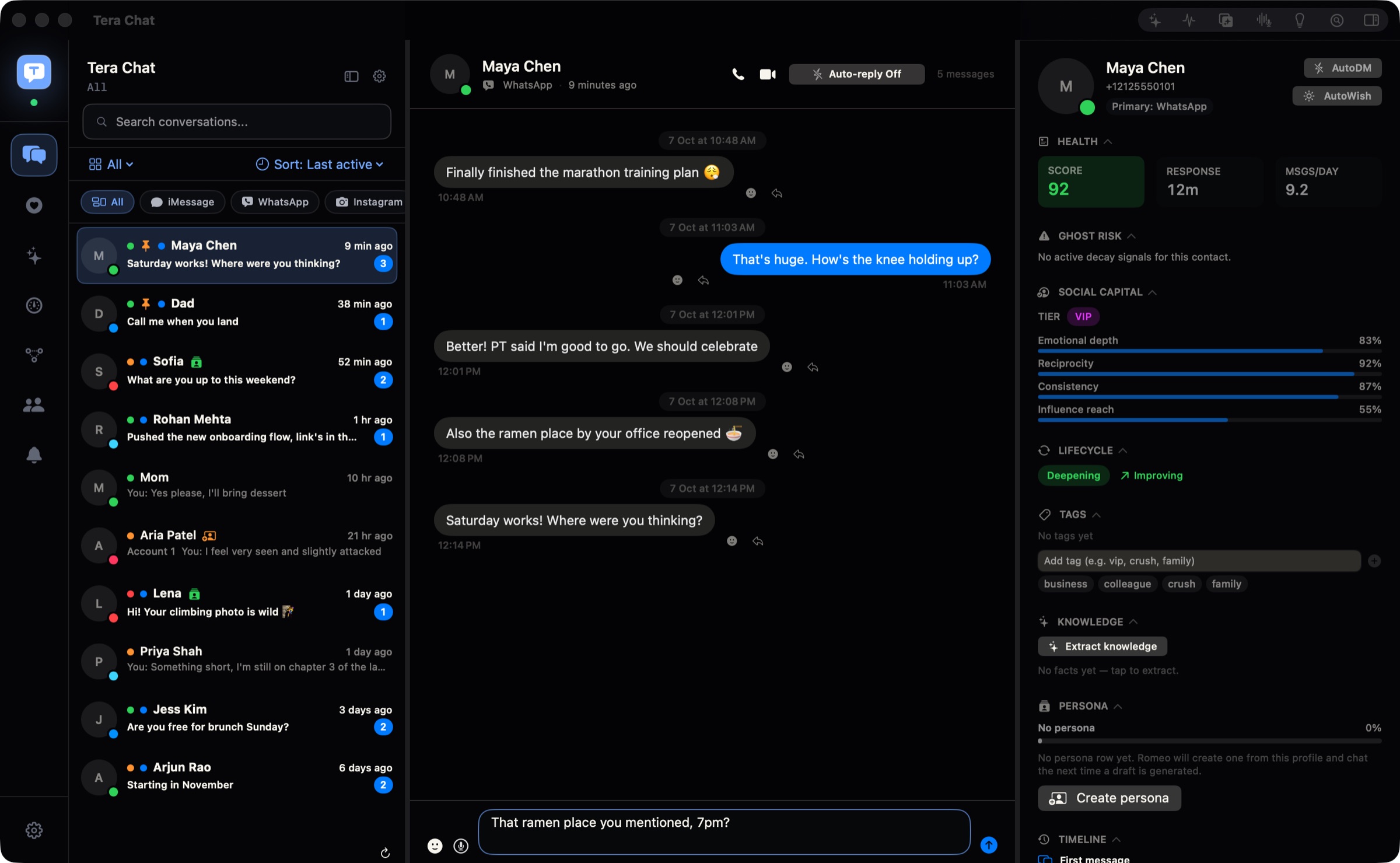
受信箱はMac上に保存されます。AI機能は、関係する会話のテキストをあなたが選んだプロバイダに送ります。内蔵AIの無料枠と有料の内蔵AIでは、そのテキストがTera Chatのサービスを経由します。受信箱がMacに保存されるからといって、AIまで完全に端末上で動くわけではありません。WhatsApp、Instagram、Telegramへのサインイン情報は、Mac上にあるTera Chat専用の保存領域に保管されます。各サービスの詳細と既知の制限は、WhatsApp、Telegram、Instagram、TinderをTera Chatに接続する方法をご覧ください。
統合受信箱で失うものは?
どの統合受信箱も、見る場所をひとつにする代わりに、各サービスの機能をいくらか手放しています。それぞれの選択肢で何を失うのか、はっきり書いておきます。
Tera Chatの場合:
- 新着メッセージのたびに通知が出るわけではありません。通知は、途切れかけている会話、相手の大切な出来事、週間ダイジェスト、リマインダーなどのためのものなので、急ぎの連絡に備えてスマホの通知はオンにしておきましょう。
- Tera Chatで付けた絵文字のリアクションや引用返信は、相手側のアプリには送られません。
- iMessageでは写真やファイルも送れますが、Tera ChatからのWhatsAppの送信はテキストのみです。
- WhatsAppとInstagramの通話は、それぞれのWebアプリで開きます。
- Mac専用で、iPhone版、Windows版、Web版はなく、Signal、Messenger、Slack、Discordにも対応していません。
Beeperの場合:対応サービスにマッチングアプリはなく、iMessageはMacのみ、無料プランは5アカウントまでです(BeeperのFAQ)。
ラッパーの場合:統合リストはなく、iMessageも使えず、結局タブをひとつずつ確認することになります。
非公式アプリ全般:WhatsApp、Telegram、Instagramがこうしたアプリを作ったり公認したりしているわけではありません。サービス側が仕組みを変えたり、自動化されていると判断したアカウントに措置をとったりすることもあります。実際にどういうことなのかは、オールインワンのメッセージアプリは安全?で解説しています。
どれを選べばいい?
答えは、使っているデバイスとサービスによって変わります。
- 公式アプリだけを使いたくて、4つあっても気にならない:「メッセージ」、Mac版WhatsApp、Telegram for macOSはそのまま使い、InstagramはSafariのWebアプリとしてDockに追加します(Safari → 共有 → Dockに追加)。バッジが付くたびにではなく、決まった時間にまとめて確認しましょう。
- Signal、Slack、Discordも使っている。またはWindowsやスマホのアプリが必要:ここで紹介する中で、対応サービスも対応デバイスもいちばん多いのはBeeperです。
- 主に仕事用のツールやWebアプリをタブでまとめたい:iMessageが要らなければ、FranzやFerdiumがうまくこなしてくれます。
- Apple silicon搭載Macを使っていて、iMessage、WhatsApp、Telegram、Instagramをひとつのリストにまとめたい。さらにTinderや、あなたらしいAIの下書きもほしい:それこそTera Chatが目指しているものです。受信箱は無料で、サインインすれば別のAIアカウントなしで、内蔵AIによる返信が1日(UTC基準)10回、最初のメッセージが合計10人のマッチ分まで使えます。月額¥1,580からの有料AIプランにするか、自分のAIプロバイダを接続するかは、下書きを1つ試してから決めてください。Tinderを追加するなら、Tinderの規約がアカウントに接続するサードパーティ製ツールを制限していて、Tera Chatもそのひとつだということを知っておいてください。Tinderの規約の内容はこちら。
サービスごとにいちばん合うMacアプリを知りたい場合は、まず2026年版 Macのおすすめメッセージアプリをご覧ください。
次にやること
まず、ひとつのリストがいいのか、タブがいいのかを決めましょう。iMessageも入ったひとつのリストがほしいなら、Macの上で動くアプリを選びます。何かを接続する前に、WhatsAppのリンク済みデバイスをすでにいくつ使っているか、フルディスクアクセスを許可することに抵抗がないかを確認してください。サービスはひとつずつ接続しましょう。うまくいかないときに、どれが原因かすぐにわかります。
よくある質問
WhatsAppとiMessageをひとつの会話に統合できますか?
いいえ。統合受信箱ではWhatsAppとiMessageのスレッドがひとつのリストに並びますが、それぞれの会話は別々のサービス上で続きます。友だちが両方を使っていれば、その人とのスレッドがサービスごとに1つずつ、合わせて2つ表示されます。
統合受信箱を使うと、WhatsAppのリンク済みデバイスの枠を1つ使いますか?
はい。WhatsApp Webと同じ方法でWhatsAppに接続するアプリは、WhatsAppで使えるリンク済みデバイスの4枠のうち1つを使います。Mac版WhatsAppやWhatsApp Webを使っているなら、それらと合わせての数です。
WhatsAppには要らないのに、iMessageにはフルディスクアクセスが必要なのはなぜですか?
iMessageの履歴はMac上の保護されたデータベースに保存されていて、macOSはあなたがはっきり許可した場合にだけ、ほかのアプリにその読み取りを認めます。その許可は、たいていフルディスクアクセスです。WhatsApp、Telegram、Instagramにはサインインしたあとネットワーク経由で接続するので、その許可は必要ありません。
WhatsApp、iMessage、Telegram、Instagramを無料でひとつのアプリにまとめる方法はありますか?
あります。Beeperの無料プランは5アカウントまで使え、Tera Chatの受信箱はApple silicon搭載Macなら期間の制限なく無料です。サインインすると、AI返信が1日(UTC基準)10回まで、最初のメッセージが合計10人のマッチ分まで使えます。Franzの無料のStarterプランやFerdiumも使えますが、iMessageは入れられません。
SignalやMessengerも追加できますか?
BeeperはSignalに対応していて、Franzのようなラッパーなら多くのサービスのWeb版を読み込めます。Tera ChatはSignal、Messenger、Slack、Discordには対応していません。
公開日:。 ガイドの編集方針。情報が古くなっている箇所を見つけたら、teralabsx@gmail.comまでメールでお知らせください。 この記事は英語版のガイドを翻訳したものです。 英語版を読む