如何把 WhatsApp、iMessage、Telegram 和 Instagram 整合到一个 Mac 应用里
想把 WhatsApp 和 iMessage,再加上 Telegram 和 Instagram,整合到一个 Mac 应用里?这里有三种做法,以及每个平台具体需要你授予哪些权限。
简单来说
- 可以,你能把 WhatsApp、iMessage、Telegram 和 Instagram 整合到一个 Mac 应用里,但只有在你的 Mac 上运行的应用才能包含 iMessage,因为它们要通过保存在这台 Mac 上的“信息”历史记录来工作。
- 做法有三种:标签页式封装应用(Franz、Ferdium),每个平台的网页版各占一个标签页,无法包含 iMessage;Beeper,把 16 个平台合并成一个列表;或者像 Tera Chat 这样的原生 Mac 应用,把 iMessage、WhatsApp、Telegram、Instagram 和 Tinder 合并在一起。
- 每个平台要的东西都不一样:iMessage 需要你允许读取 Mac 上的“信息”数据(直接读取的应用需要完全磁盘访问权限),发送还需要自动化权限;WhatsApp 会占用你四个关联设备名额中的一个;Telegram 和 Instagram 只需要正常登录。
- 除了各平台自己的应用,其他应用都是非官方的,所以无论你选哪个统一收件箱,都要承担平台规则变化或封号处理带来的一定风险。
你可以把 WhatsApp、iMessage、Telegram 和 Instagram 整合到一个 Mac 应用里,但只有在你的 Mac 上运行的应用才能包含 iMessage,因为它必须通过保存在这台 Mac 上的“信息”历史记录来工作。截至 2026 年 10 月,有三种做法:Franz 或 Ferdium 这类标签页式封装应用(每个平台一个标签页,没有 iMessage);Beeper(16 个平台合并成一个列表,iMessage 仅限 Mac);或者 Tera Chat 这类原生 Mac 应用(iMessage、WhatsApp、Telegram、Instagram 和 Tinder 都在一个列表里)。
本文先对比这三种做法,再逐项说明每个平台需要你授予哪些权限,并附上官方页面的链接。Tera Chat 是我们自己的应用;我们尽量做到公平,其他工具更合适的地方也会直接说出来。Tera Chat 的套餐和支持的平台已于 2026 年 11 月 1 日更正;其他应用的信息仍以 10 月的调研日期为准。
想先试一段对话? 在搭载 Apple silicon、运行 macOS 15 或更高版本的 Mac 上登录 Tera Chat,每个 UTC 日可以免费使用 10 条内置 AI 回复,另外总共可以为 10 个配对生成开场白。使用这部分额度不需要另外的 AI 账户,也不需要付费套餐。检查你的 Mac,并按步骤生成第一条回复。
在 Mac 上整合聊天应用有哪些方法?
这类应用一共有三种,真正重要的区别在于你得到的是一个合并后的列表,还是一个窗口里的多个标签页。只有合并列表的应用才能包含 iMessage。
| 方式 | 例子 | 合并成一个列表? | 支持 iMessage? | 价格(2026 年 10 月) | 主要取舍 |
|---|---|---|---|---|---|
| 标签页式封装应用 | Franz、Ferdium、Rambox | 否,每个服务一个标签页 | 否 | Franz Starter 最多 3 个服务免费;Pro 每年 60 美元。Ferdium 免费且开源 | 还是一个平台一个应用,只是放在同一个窗口里 |
| 桥接式统一收件箱 | Beeper | 是 | 是,仅限 Mac | 最多 5 个账户免费;Plus 每月 9.99 美元起 | 不支持交友软件;iMessage 靠控制“信息”应用来实现 |
| 原生 Mac 收件箱 | Tera Chat | 是 | 是 | 应用和收件箱免费;AI 套餐可选 | 仅限 Mac(Apple silicon,macOS 15 或更高版本),支持 iMessage、WhatsApp、Telegram、Instagram 和 Tinder;也可以连接 Bumble;暂时还不能设置 Hinge |
| 不整合 | 信息、Mac 版 WhatsApp、macOS 版 Telegram、Safari 里的 Instagram | 否 | 是,在“信息”里 | 免费 | 要看四个应用,但全部是官方的 |
标签页式封装应用会在各自的标签页里加载每个平台的网站(WhatsApp 网页版、Telegram 网页版、instagram.com)。你像在浏览器里一样逐个登录,所以不需要特殊权限。问题是你还是得在标签页之间来回切换,而 iMessage 没有网页版,所以没办法成为其中一个标签页。
Beeper 会连接每个平台,把所有聊天合并成一个列表。它的帮助中心列出了 16 个平台,包括 WhatsApp、Telegram、Instagram、Signal、Slack 和 Discord,其中 iMessage 仅在 macOS 上可用。它能在 Mac、Windows、Linux、iPhone、iPad、Android 和 ChromeOS 上运行,这是任何仅限 Mac 的应用都比不了的。
Tera Chat 是一款原生 Mac 应用,把 iMessage、WhatsApp、Telegram、Instagram 和 Tinder 汇集到一个收件箱里,并用你自己的聊天风格起草回复。也可以连接 Bumble;Hinge 暂时还不能在设置中添加。它不支持 Signal、Messenger、Slack、Discord、LinkedIn、电子邮件,也不支持 Android 手机上的短信。
想看所有选项更完整的对比,请参阅如何挑选一款 Mac 上的多合一聊天应用。如果你对这些术语还不熟,什么是统一收件箱会用大白话讲清楚封装应用、桥接和原生应用的区别。
每个平台需要你授予什么权限?
不管你选哪个应用,外部应用能怎样接入,都由各个平台自己决定。iMessage 是通过你 Mac 上的文件接入的,另外三个则是通过登录,所以需要的权限差别很大。
| 平台 | 你要授予什么 | 在哪里设置 | 需要知道的事 |
|---|---|---|---|
| iMessage | 读取你“信息”数据的权限(直接读取的应用需要完全磁盘访问权限);发送需要自动化权限 | 系统设置 → 隐私与安全性 | 只有在你 Mac 上运行的应用才能做到 |
| 一台关联设备,用手机扫描二维码即可 | 手机上的 WhatsApp → 设置 → 已关联的设备 | 会占用你四个关联设备名额中的一个 | |
| Telegram | 正常登录 Telegram | Telegram 登录页面(Telegram 网站,在封装应用或 Tera Chat 里打开) | Telegram 有官方网页版和两款官方 Mac 应用 |
| 正常登录 Instagram | Instagram 自己的登录页面 | Instagram 根本没有 Mac 应用 |
iMessage:读取需要完全磁盘访问权限,发送需要自动化权限
你的 iMessage 历史记录保存在 Mac 上一个受保护的数据库里,macOS 只有在你明确授权后才允许其他应用读取。直接读取它的应用需要 完全磁盘访问权限(Full Disk Access),Apple 对它的描述是可以访问“电脑上的所有文件,包括其他应用的数据”(Apple)。这是一项范围很广的权限,所以只授予你信任的应用,并且要知道你随时可以再把它关掉。我们关于 Mac 完全磁盘访问权限的指南介绍了它允许做什么,以及怎么撤销。
发送是另一项权限。通过“信息”应用发送 iMessage 的应用需要 自动化(Automation)权限,Apple 的描述是允许应用“访问和控制 Mac 上的其他应用”。
两款合并列表应用是这样处理 iMessage 的:
- Beeper 的连接方式是“在你的 Mac 上自动操作‘信息’应用”。它在设置时会请求辅助功能、通讯录、“信息”数据和自动化权限,只有在 Beeper 提示无法读取你的数据时,才建议开启完全磁盘访问权限(Beeper 帮助)。
- Tera Chat 在你的 Mac 上读取“信息”历史记录,这需要完全磁盘访问权限。发送是通过“信息”应用完成的,所以 macOS 会询问一次是否允许它控制“信息”。为了显示名字而不是电话号码和电子邮件地址,Tera Chat 还需要访问你的通讯录。
无论哪种方式,都需要先在这台 Mac 的“信息”应用里登录 iMessage。
有一点需要留意:2026 年 10 月 2 日,Apple 表示将为完全磁盘访问权限增加“额外的控制”,让用户必须非常明确地操作才能授予这项权限。Apple 没有给出日期或对应的 macOS 版本(MacRumors)。等这项改动上线后,所有用这种方式读取 iMessage 的应用可能都需要你重新批准。
WhatsApp:一台关联设备
WhatsApp 允许你把最多四台设备关联到手机上。手机离线时它们也能继续使用,但如果你 14 天没有在手机上使用 WhatsApp,它们就会被退出登录(WhatsApp 帮助中心)。所有把 WhatsApp 和其他应用整合在一起的方法,用的都是这套机制:
- 标签页式封装应用加载的是 WhatsApp 网页版,所以你要像在浏览器里一样扫描它的二维码。
- Beeper 和 Tera Chat 会把自己关联为一台设备,同样是用手机扫描二维码。
每一种都会占用一个名额。如果你已经在用 Mac 版 WhatsApp,又在公司电脑上用 WhatsApp 网页版,那么统一收件箱就是你的第三台关联设备。
Telegram:在 Telegram 网页版登录
Telegram 发布了官方网页版(WebA 和 WebK)和两款官方 Mac 应用:原生的 macOS 版 Telegram 和跨平台的 Telegram Desktop(telegram.org)。封装应用只是加载网页版。Tera Chat 会在一个隐私浏览器窗口里打开 Telegram 网站,你像平常一样登录,然后点击 同步历史(Sync History)导入聊天。这个窗口使用的是你已经安装的浏览器:必须安装 Google Chrome、Brave 或 Microsoft Edge。
Instagram:在 Instagram 自己的页面登录
Instagram 没有 Mac 应用。App Store 上的 Instagram 只有 iPhone 和 iPad 版本(App Store),所以想在电脑上看私信,要么用 instagram.com,要么用替你登录的应用。在 Tera Chat 里,你是在 Instagram 自己的登录页面上登录的,这个页面显示在应用内,一个收件箱最多可以连接三个 Instagram 账户。
如何一步步把四个平台都放进 Tera Chat?
每个平台的设置只要几分钟。你需要一台搭载 Apple silicon(M1 或更新)、运行 macOS 15 Sequoia 或更高版本的 Mac。
- 安装。从 terachat.co/download 下载 Tera Chat,拖到“应用程序”文件夹,然后打开。登录是可选的:通过 Apple 继续(Continue with Apple)、通过 Google 继续(Continue with Google)、通过邮箱继续(Continue with email)或 不登录,直接继续(Continue without an account)。
- 先搞清楚它会做什么、不会做什么。每个平台一连接就会开始同步,而且除非你自己发送,否则你的回复不会发出去:能替你回复的 Autopilot,在你打开之前一直是关闭的。唯一的例外是付费套餐并连接了 Tinder 的情况:这时 Autopilot 会为 Tinder 自动开启一次,并给新配对发送开场白;你可以把它关掉。
- 添加 iMessage。打开 系统设置 → 隐私与安全性 → 完全磁盘访问权限,打开 Tera Chat 的开关,然后退出并重新打开 Tera Chat。你第一次发送 iMessage 时,macOS 会请求控制“信息”的权限。如果你不需要 iMessage,可以跳过这一步。
- 添加 WhatsApp。在 Tera Chat 里,前往 设置 → 消息应用 → WhatsApp → 配对设备(Settings → Messaging → WhatsApp → Pair device)。在手机上打开 WhatsApp → 设置 → 已关联的设备 → 关联新设备,然后扫描二维码。
- 添加 Telegram。前往 设置 → 消息应用 → Telegram → 登录(Sign in)。在打开的窗口里登录,然后点击 同步历史。
- 添加 Instagram。前往 设置 → 消息应用 → Instagram 账户 → 连接(Instagram accounts → Connect),在 Instagram 的登录页面上登录。最多可以重复添加三个账户。
- 按你的习惯整理收件箱。用筛选标签一次只显示一个平台,或者用 待回复(Needs Reply)视图,只看等你回复的对话。
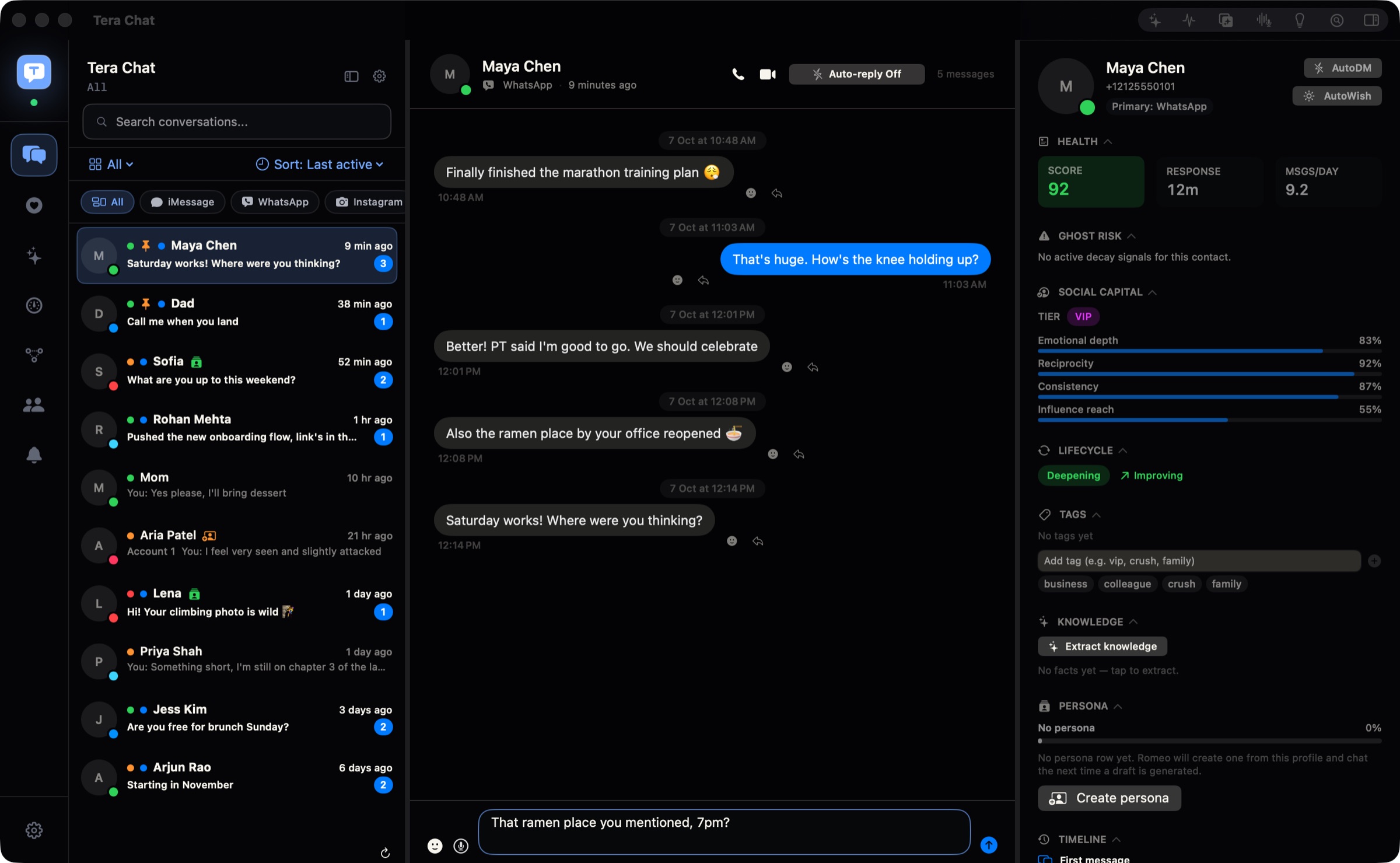
你的收件箱保存在你的 Mac 上。AI 功能会把相关的对话文字发送给你选择的服务商;免费的内置额度和付费的内置 AI 会经过 Tera Chat 的服务。收件箱保存在本地,并不代表 AI 完全在设备上运行。WhatsApp、Instagram 和 Telegram 的登录信息保存在 Tera Chat 在你 Mac 上的自有存储里。关于每个平台的详细信息和已知限制,请参阅如何把 WhatsApp、Telegram、Instagram 和 Tinder 连接到 Tera Chat。
用统一收件箱,要放弃些什么?
每个统一收件箱都是用各平台的一部分功能,换来一个集中查看的地方。下面直接说清楚每种选择会失去什么。
用 Tera Chat:
- 它不会为每条新消息都推送通知。它的通知用于快要冷掉的聊天、人生大事、每周摘要和提醒等,所以紧急的事情请保持手机通知开启。
- 你在 Tera Chat 里添加的表情回应和引用回复,不会发送到原来的应用里。
- 在 iMessage 上可以发送照片和文件。从 Tera Chat 发送 WhatsApp 消息只支持文字。
- WhatsApp 和 Instagram 的通话会打开它们各自的网页版。
- 它只支持 Mac,没有 iPhone、Windows 或网页版,也不支持 Signal、Messenger、Slack 或 Discord。
用 Beeper:列出的平台里没有交友软件,iMessage 仅限 Mac,免费套餐只能连接五个账户(Beeper 常见问题)。
用封装应用:没有合并列表,没有 iMessage,你还是要一个个标签页去看。
用任何非官方应用:WhatsApp、Telegram 和 Instagram 并不开发也不认可这些应用,平台可能会改变运作方式,或者对它认为是自动化的账户采取措施。我们在多合一聊天应用安全吗?里讲了这在实际中意味着什么。
你应该选哪一种?
正确答案取决于你的设备,以及你用哪些平台。
- 只想用官方应用,不介意装四个:继续用“信息”、Mac 版 WhatsApp 和 macOS 版 Telegram,再把 Instagram 作为 Safari 网页应用添加到程序坞(Safari → 共享 → 添加到程序坞)。在固定时间查看,而不是一看到角标就点开。
- 你还用 Signal、Slack 或 Discord,或者需要 Windows 或手机应用:Beeper 支持的平台和设备比这里任何其他选项都多。
- 你主要想把工作工具和网页应用放进标签页:Franz 或 Ferdium 做得很好,只要你不需要 iMessage。
- 你用的是搭载 Apple silicon 的 Mac,想把 iMessage、WhatsApp、Telegram 和 Instagram 放进一个列表,再加上 Tinder 或听起来像你的 AI 草稿:这正是 Tera Chat 的用途。收件箱免费;登录后每个 UTC 日有 10 条内置 AI 回复,另外总共可以为 10 个配对生成开场白,不需要另外的 AI 账户。先试一条草稿,再决定要不要每月 US$9.99 起的付费 AI 套餐,或者连接你自己的 AI 服务商。如果你要添加 Tinder,要知道 Tinder 的条款限制连接你账户的第三方工具,而 Tera Chat 就是其中之一;看看 Tinder 的规则怎么说。
想按平台了解每个服务最适合的 Mac 应用,可以从 2026 年最好用的 Mac 聊天应用看起。
接下来怎么做
先决定你想要一个列表,还是多个标签页。如果你想要一个包含 iMessage 的列表,就选一款在你 Mac 上运行的应用;在连接任何平台之前,先看看你已经用了几台 WhatsApp 关联设备,以及你是否愿意授予完全磁盘访问权限。一次只连接一个平台,这样如果哪里出了问题,你就知道是哪一个。
常见问题
能把 WhatsApp 和 iMessage 合并成同一个对话吗?
不能。统一收件箱会把 WhatsApp 和 iMessage 的对话放进同一个列表,但每段对话仍然在各自的平台上进行。如果某个朋友两个都在用,你会看到和他的两段对话,每个平台各一段。
统一收件箱会占用我的一个 WhatsApp 关联设备名额吗?
会。任何像 WhatsApp 网页版那样连接 WhatsApp 的应用,都会占用 WhatsApp 允许的四个关联设备名额中的一个;如果你在用 Mac 版 WhatsApp 或 WhatsApp 网页版,它们也各占一个。
为什么 iMessage 需要完全磁盘访问权限,而 WhatsApp 不需要?
你的 iMessage 历史记录保存在 Mac 上一个受保护的数据库里,macOS 只有在你明确授权后(通常是完全磁盘访问权限)才允许其他应用读取。WhatsApp、Telegram 和 Instagram 是在你登录后通过网络连接的,所以不需要这项权限。
有没有免费的方法把 WhatsApp、iMessage、Telegram 和 Instagram 放进一个应用?
有。Beeper 的免费套餐最多支持五个账户;在搭载 Apple silicon 的 Mac 上,Tera Chat 的收件箱可以免费使用,没有时间限制。登录后还包括每个 UTC 日 10 条 AI 回复,以及总共为 10 个配对生成的开场白。Franz 的免费 Starter 套餐和 Ferdium 也能用,但它们无法包含 iMessage。
还能加上 Signal 或 Messenger 吗?
Beeper 支持 Signal,Franz 这类封装应用也能加载很多服务的网页版。Tera Chat 不支持 Signal、Messenger、Slack 或 Discord。
发布于 。 我们如何撰写和核实指南。发现内容过时了?请发邮件到 teralabsx@gmail.com。 本文译自英文原版指南。 阅读英文版