WhatsApp, iMessage, Telegram, Instagram을 Mac 앱 하나로 합치는 방법
WhatsApp과 iMessage, Telegram, Instagram을 Mac 앱 하나로 합치는 세 가지 방법과, 메신저마다 어떤 권한을 허용해야 하는지 정확히 정리했어요.
결론부터 말하면
- 네, WhatsApp, iMessage, Telegram, Instagram을 Mac 앱 하나로 합칠 수 있어요. 다만 iMessage까지 담을 수 있는 건 Mac에서 실행되는 앱뿐이에요. 그 Mac에 저장된 메시지 기록을 통해 작동하기 때문이에요.
- 방법은 세 가지예요. 메신저마다 웹사이트를 탭으로 따로 보여 주고 iMessage는 담지 못하는 탭 방식 래퍼(Franz, Ferdium), 16개 메신저를 목록 하나로 합치는 Beeper, 그리고 iMessage, WhatsApp, Telegram, Instagram, Tinder를 합치는 Tera Chat 같은 Mac 네이티브 앱이에요.
- 메신저마다 요구하는 게 달라요. iMessage는 Mac의 메시지 데이터를 읽을 권한(직접 읽는 앱이라면 전체 디스크 접근 권한)과 보내기 위한 자동화 권한이 필요하고, WhatsApp은 연결 기기 4대 자리 중 하나를 쓰며, Telegram과 Instagram은 평소처럼 로그인하면 돼요.
- 각 메신저의 자체 앱을 빼면 모두 비공식 앱이라, 어떤 통합 받은 편지함을 고르든 플랫폼 변경이나 제재에 따른 위험을 어느 정도 감수해야 해요.
WhatsApp, iMessage, Telegram, Instagram을 Mac 앱 하나로 합칠 수는 있어요. 다만 iMessage까지 담으려면 Mac에서 실행되는 앱이어야 해요. 그 Mac에 저장된 메시지 기록을 통해 작동해야 하기 때문이에요. 2026년 10월 기준으로 방법은 세 가지예요. Franz나 Ferdium 같은 탭 방식 래퍼(메신저마다 탭 하나, iMessage 불가), Beeper(16개 메신저를 목록 하나로 합침, iMessage는 Mac에서만), 그리고 Tera Chat 같은 Mac 네이티브 앱(iMessage, WhatsApp, Telegram, Instagram, Tinder를 목록 하나로)이에요.
이 가이드에서는 세 가지를 비교한 다음, 각 메신저가 어떤 권한을 요구하는지 공식 페이지 링크와 함께 하나씩 살펴봐요. Tera Chat은 저희 앱이에요. 공정하게 비교하려고 했고, 다른 앱이 더 나은 경우에는 그렇다고 적었어요. Tera Chat의 제공 내용과 지원 메신저 정보는 2026년 11월 1일에 바로잡았고, 다른 앱 정보는 10월 조사 시점 그대로예요.
먼저 대화 하나로 써 보고 싶다면? macOS 15 이상의 Apple silicon Mac에서 Tera Chat에 로그인하면 UTC 기준 하루 10개의 무료 내장 AI 답장과 총 10명의 매치에 대한 첫 메시지를 쓸 수 있어요. 이 무료 한도에는 별도의 AI 계정이나 유료 요금제가 필요 없어요. 내 Mac을 확인하고 첫 답장까지 따라 해 보세요.
Mac에서 메신저 앱을 합치는 방법은 뭐가 있나요?
앱은 세 종류이고, 중요한 차이는 하나로 합쳐진 목록인지, 탭 여러 개가 달린 창 하나인지예요. iMessage를 담을 수 있는 건 목록을 합치는 앱뿐이에요.
| 방식 | 예시 | 목록 하나로 합치나요? | iMessage? | 가격(2026년 10월) | 가장 큰 단점 |
|---|---|---|---|---|---|
| 탭 방식 래퍼 | Franz, Ferdium, Rambox | 아니요, 서비스마다 탭 하나 | 아니요 | Franz Starter는 서비스 3개까지 무료, Pro는 연 US$60. Ferdium은 무료 오픈소스 | 메신저마다 앱이 따로인 건 그대로이고, 창만 하나로 모임 |
| 브리지 방식 통합 받은 편지함 | Beeper | 예 | 예, Mac에서만 | 계정 5개까지 무료, Plus는 월 US$9.99부터 | 데이팅 앱 없음, iMessage는 메시지 앱을 제어하는 방식으로 작동 |
| Mac 네이티브 받은 편지함 | Tera Chat | 예 | 예 | 앱과 받은 편지함은 무료, AI 요금제는 선택 | Mac 전용(Apple silicon, macOS 15 이상), iMessage, WhatsApp, Telegram, Instagram, Tinder 지원, Bumble 연결도 가능, Hinge는 아직 설정 불가 |
| 합치지 않기 | 메시지, Mac용 WhatsApp, macOS용 Telegram, Safari로 여는 Instagram | 아니요 | 예, 메시지 앱에서 | 무료 | 확인할 앱이 네 개지만 모두 공식 앱 |
탭 방식 래퍼는 각 메신저의 웹사이트(WhatsApp Web, Telegram 웹 앱, instagram.com)를 탭마다 따로 불러와요. 브라우저에서처럼 탭마다 로그인하면 되니 특별한 권한은 필요 없어요. 문제는 여전히 탭을 오가야 한다는 점이고, iMessage는 웹사이트가 없어서 탭으로 넣을 수 없어요.
Beeper는 각 메신저에 연결해서 모든 채팅을 목록 하나로 합쳐요. 고객센터에는 WhatsApp, Telegram, Instagram, Signal, Slack, Discord를 포함한 16개 메신저가 나와 있고, iMessage는 macOS에서만 쓸 수 있어요. Mac, Windows, Linux, iPhone, iPad, Android, ChromeOS에서 실행되는데, 이건 Mac 전용 앱이 따라갈 수 없는 부분이에요.
Tera Chat은 iMessage, WhatsApp, Telegram, Instagram, Tinder를 하나의 받은 편지함으로 모으고 내 문자 말투로 답장 초안을 써 주는 Mac 네이티브 앱이에요. Bumble 연결도 가능하고, Hinge는 아직 설정에서 쓸 수 없어요. Signal, Messenger, Slack, Discord, LinkedIn, 이메일, Android 휴대폰의 SMS는 지원하지 않아요.
모든 선택지를 더 자세히 비교한 글은 Mac용 올인원 메신저 앱 고르는 법에 있어요. 용어가 낯설다면 통합 받은 편지함이란 무엇인지에서 래퍼, 브리지, 네이티브 앱을 쉬운 말로 설명해요.
메신저마다 어떤 권한을 허용해야 하나요?
어떤 앱을 고르든, 외부 앱이 어떻게 접근할 수 있는지는 각 메신저가 정해요. iMessage는 Mac 안의 파일을 통해, 나머지 세 개는 로그인을 통해 접근하기 때문에 필요한 권한이 크게 달라요.
| 메신저 | 허용하는 것 | 허용하는 곳 | 알아 둘 점 |
|---|---|---|---|
| iMessage | 메시지 데이터를 읽을 권한(직접 읽는 앱이라면 전체 디스크 접근 권한), 보내기 위한 자동화 권한 | 시스템 설정 → 개인정보 보호 및 보안 | Mac에서 실행되는 앱에서만 가능 |
| 휴대폰으로 QR 코드를 스캔해 기기 연결 | 휴대폰 WhatsApp → 설정 → 연결된 기기 | 연결 기기 4대 자리 중 하나를 차지 | |
| Telegram | 일반 Telegram 로그인 | Telegram 로그인 화면(Telegram 웹사이트, 래퍼 안 또는 Tera Chat 안) | 공식 웹 앱과 공식 Mac 앱 두 개가 있음 |
| 일반 Instagram 로그인 | Instagram 자체 로그인 페이지 | Mac 앱이 아예 없음 |
iMessage: 읽으려면 전체 디스크 접근 권한, 보내려면 자동화
iMessage 기록은 Mac의 보호된 데이터베이스에 저장되고, macOS는 내가 명시적으로 허용해야만 다른 앱이 이걸 읽게 해 줘요. 직접 읽는 앱에는 전체 디스크 접근 권한(Full Disk Access)이 필요한데, Apple은 이 권한을 “다른 앱의 데이터를 포함해 컴퓨터의 모든 파일”에 대한 접근이라고 설명해요(Apple). 범위가 넓은 권한이니 믿을 수 있는 앱에만 주고, 언제든 다시 끌 수 있다는 것도 알아 두세요. Mac의 전체 디스크 접근 권한 가이드에서 이 권한으로 무엇이 가능한지, 어떻게 취소하는지 정리했어요.
보내기는 별도의 권한이에요. 메시지 앱을 통해 iMessage를 보내는 앱에는 자동화(Automation) 권한이 필요한데, Apple은 이 권한을 앱이 “Mac의 다른 앱에 접근하고 제어”할 수 있게 해 주는 것이라고 설명해요.
목록을 합치는 두 앱이 iMessage를 다루는 방식은 이래요.
- Beeper는 “Mac의 메시지 앱을 자동화”하는 방식으로 연결해요. 설정 과정에서 손쉬운 사용, 연락처, 메시지 데이터, 자동화 권한을 요청하고, Beeper가 데이터를 읽을 수 없다고 알릴 때만 전체 디스크 접근 권한을 권해요(Beeper 도움말).
- Tera Chat은 Mac에 있는 메시지 기록을 읽기 때문에 전체 디스크 접근 권한이 필요해요. 보내기는 메시지 앱을 거치므로, macOS가 메시지 앱을 제어해도 되는지 한 번 물어봐요. 전화번호와 이메일 주소 대신 이름을 보여 주려면 연락처 접근 권한도 필요해요.
어느 쪽이든 그 Mac의 메시지 앱에 먼저 iMessage가 로그인돼 있어야 해요.
하나 지켜볼 점이 있어요. 2026년 10월 2일 Apple은 전체 디스크 접근 권한에 “추가 제어 장치”를 더해, 이 권한을 주려면 사용자가 아주 분명한 동작을 거치도록 하겠다고 밝혔어요. 날짜나 macOS 버전은 공개하지 않았어요(MacRumors). 이 방식으로 iMessage를 읽는 앱은 그 변경이 적용될 때 다시 승인해야 할 수도 있어요.
WhatsApp: 연결된 기기로 추가하기
WhatsApp은 휴대폰에 기기를 최대 4대까지 연결할 수 있게 해 줘요. 연결된 기기는 휴대폰이 오프라인이어도 계속 작동하지만, 휴대폰에서 14일 동안 WhatsApp을 쓰지 않으면 로그아웃돼요(WhatsApp 고객센터). WhatsApp을 다른 앱과 합치는 방법은 모두 이 방식을 써요.
- 탭 방식 래퍼는 WhatsApp Web을 불러오니까, 브라우저에서처럼 QR 코드를 스캔해요.
- Beeper와 Tera Chat은 자기 자신을 기기로 연결하는데, 이때도 휴대폰으로 QR 코드를 스캔해요.
어느 쪽이든 자리 하나를 차지해요. 이미 Mac용 WhatsApp을 쓰고 회사 컴퓨터에서 WhatsApp Web도 쓰고 있다면, 통합 받은 편지함이 세 번째 연결 기기가 돼요.
Telegram: Telegram 웹 앱에서 로그인하기
Telegram은 공식 웹 앱(WebA, WebK)과 공식 Mac 앱 두 개, 즉 네이티브 앱인 macOS용 Telegram과 크로스 플랫폼 앱인 Telegram Desktop을 내놓고 있어요(telegram.org). 래퍼는 그냥 웹 앱을 불러와요. Tera Chat은 비공개 브라우저 창에서 Telegram 웹사이트를 여는데, 거기서 평소처럼 로그인한 다음 기록 동기화(Sync History)를 클릭하면 채팅을 가져와요. 이 창은 이미 갖고 있는 브라우저를 쓰기 때문에 Google Chrome, Brave, Microsoft Edge 중 하나가 설치돼 있어야 해요.
Instagram: Instagram 자체 페이지에서 로그인하기
Mac용 Instagram 앱은 없어요. App Store에는 iPhone과 iPad용 Instagram만 있으니(App Store), 컴퓨터에서 DM을 보려면 instagram.com이나 대신 로그인해 주는 앱을 써야 해요. Tera Chat에서는 앱 안에 표시되는 Instagram 자체 로그인 페이지에서 로그인하고, Instagram 계정을 최대 세 개까지 받은 편지함 하나에 연결할 수 있어요.
Tera Chat에 네 메신저를 모두 넣으려면 어떻게 하나요?
메신저 하나당 설정은 몇 분이면 끝나요. macOS 15 Sequoia 이상이 설치된 Apple silicon(M1 이상) Mac이 필요해요.
- 설치하기. terachat.co/download에서 Tera Chat을 다운로드해 응용 프로그램 폴더로 드래그한 뒤 열어요. 로그인은 선택이에요. Apple(으)로 계속(Continue with Apple), Google(으)로 계속(Continue with Google), 이메일로 계속(Continue with email), 계정 없이 계속(Continue without an account) 중에서 고르면 돼요.
- 할 일과 안 할 일 알아 두기. 각 메신저는 연결하는 즉시 동기화되고, 내가 보내지 않는 한 답장은 전송되지 않아요. 나 대신 답장할 수 있는 Autopilot은 직접 켜기 전까지 꺼져 있어요. 유일한 예외는 유료 요금제에서 Tinder를 연결한 경우예요. 이때는 Autopilot이 Tinder에 한 번 자동으로 켜지고 새 매치에게 첫 메시지를 보내며, 끌 수도 있어요.
- iMessage 추가하기. 시스템 설정 → 개인정보 보호 및 보안 → 전체 디스크 접근 권한을 열어 Tera Chat을 켠 다음, Tera Chat을 종료했다가 다시 열어요. 처음 iMessage를 보낼 때 macOS가 메시지 앱을 제어해도 되는지 물어봐요. iMessage가 필요 없다면 이 단계는 건너뛰어도 돼요.
- WhatsApp 추가하기. Tera Chat에서 설정 → 메시징 → WhatsApp → 기기 페어링(Settings → Messaging → WhatsApp → Pair device)으로 가요. 휴대폰에서 WhatsApp → 설정 → 연결된 기기 → 기기 연결을 열고 QR 코드를 스캔해요.
- Telegram 추가하기. 설정 → 메시징 → Telegram → 로그인(Sign in)으로 가요. 열리는 창에서 로그인한 다음 기록 동기화를 클릭해요.
- Instagram 추가하기. 설정 → 메시징 → Instagram 계정 → 연결(Instagram accounts → Connect)로 가서 Instagram 로그인 페이지에서 로그인해요. 계정 세 개까지 반복할 수 있어요.
- 받은 편지함을 내 방식대로 정리하기. 필터 칩으로 메신저를 하나씩 골라 보거나, 답장 필요(Needs Reply) 보기로 내 답을 기다리는 대화만 볼 수 있어요.
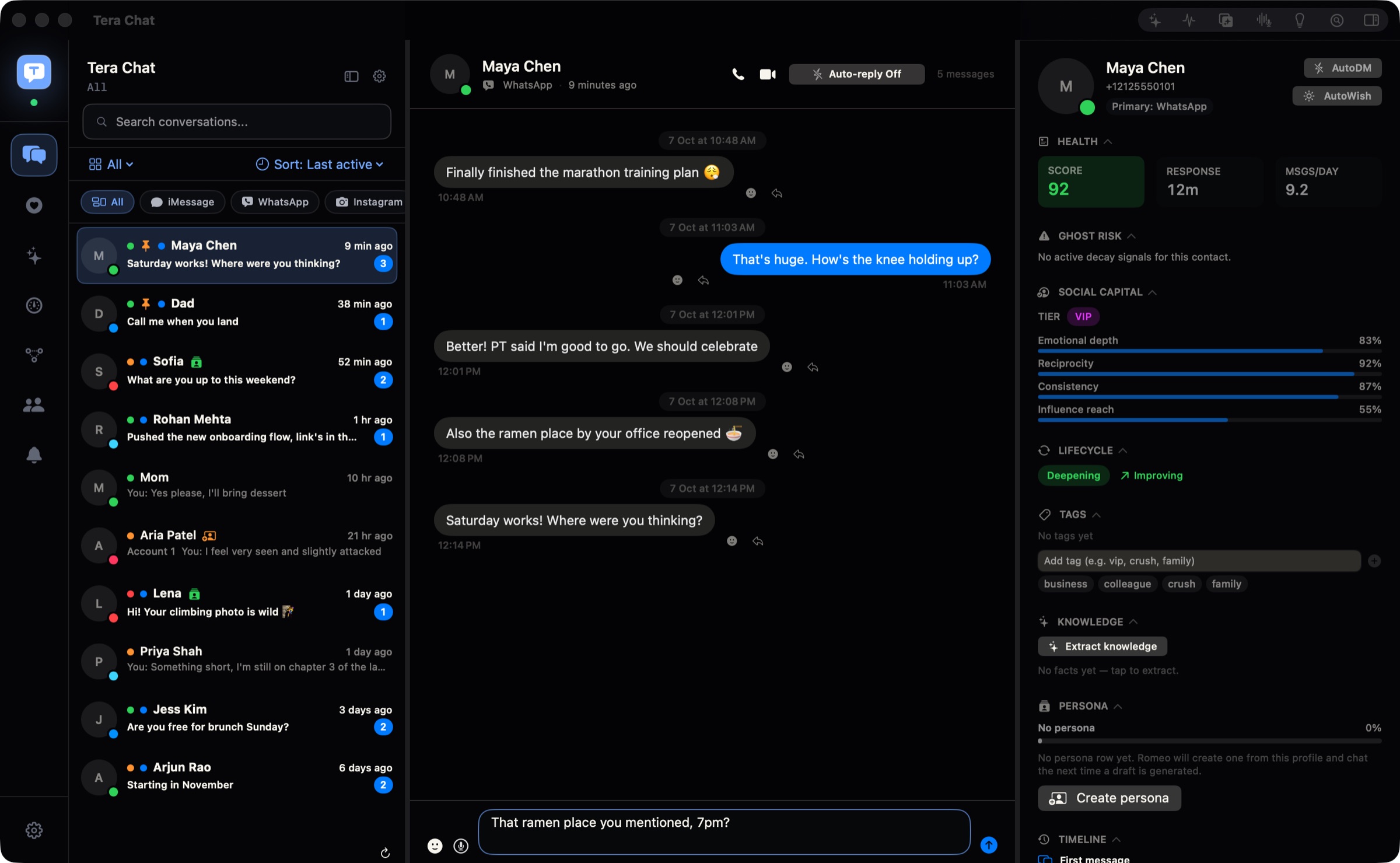
받은 편지함은 Mac에 저장돼요. AI 기능은 내가 고른 제공업체로 관련 대화 텍스트를 보내고, 무료 내장 한도와 유료 내장 AI는 Tera Chat 서비스를 거쳐요. 받은 편지함을 로컬에 저장한다고 해서 AI까지 전부 기기 안에서 처리된다는 뜻은 아니에요. WhatsApp, Instagram, Telegram 로그인 정보는 Mac에 있는 Tera Chat 자체 저장 공간에 보관돼요. 메신저별 세부 내용과 알려진 제한 사항은 WhatsApp, Telegram, Instagram, Tinder를 Tera Chat에 연결하는 방법에서 볼 수 있어요.
통합 받은 편지함을 쓰면 무엇을 포기하나요?
어떤 통합 받은 편지함이든 한곳에서 보는 대신 각 메신저의 기능을 조금씩 내줘요. 선택지마다 잃는 것을 솔직하게 정리했어요.
Tera Chat을 쓰면:
- 새 메시지마다 알림을 띄우지는 않아요. 알림은 식어 가는 대화, 생활 속 이벤트, 주간 요약, 리마인더 같은 것에만 오니, 급한 연락을 위해 휴대폰 알림은 켜 두세요.
- Tera Chat에서 남긴 이모지 반응과 인용 답장은 상대 앱으로 전송되지 않아요.
- iMessage로는 사진과 파일을 보낼 수 있어요. Tera Chat에서 WhatsApp으로는 텍스트만 보낼 수 있어요.
- WhatsApp과 Instagram 통화는 각자의 웹 앱에서 열려요.
- Mac 전용이라 iPhone, Windows, 웹 버전이 없고, Signal, Messenger, Slack, Discord도 지원하지 않아요.
Beeper를 쓰면: 지원 메신저 목록에 데이팅 앱이 없고, iMessage는 Mac에서만 되며, 무료 요금제는 계정 5개까지예요(Beeper FAQ).
래퍼를 쓰면: 합쳐진 목록도, iMessage도 없고, 탭을 하나씩 확인해야 해요.
비공식 앱이라면 무엇이든: WhatsApp, Telegram, Instagram은 이런 앱을 만들거나 보증하지 않고, 메신저 쪽에서 작동 방식을 바꾸거나 자동화로 보이는 계정에 조치를 취할 수 있어요. 실제로 어떤 의미인지는 올인원 메신저 앱은 안전할까요?에서 다뤄요.
어떤 방법을 골라야 할까요?
정답은 쓰는 기기와 메신저에 따라 달라요.
- 공식 앱만 쓰고 싶고 네 개여도 괜찮다면: 메시지, Mac용 WhatsApp, macOS용 Telegram은 그대로 두고, Instagram은 Safari 웹 앱으로 Dock에 추가하세요(Safari → 공유 → Dock에 추가). 배지가 뜰 때마다 들여다보지 말고 정해 둔 시간에 확인하세요.
- Signal, Slack, Discord도 쓰거나 Windows나 휴대폰 앱이 필요하다면: 여기 나온 것 중에서는 Beeper가 가장 많은 메신저와 기기를 지원해요.
- 주로 업무용 도구와 웹 앱을 탭으로 쓰고 싶다면: iMessage가 필요 없다면 Franz나 Ferdium이 그 일을 잘해요.
- Apple silicon Mac에서 iMessage, WhatsApp, Telegram, Instagram을 목록 하나로 보고, Tinder나 내 말투를 닮은 AI 초안까지 원한다면: 바로 그걸 위해 만든 앱이 Tera Chat이에요. 받은 편지함은 무료이고, 로그인하면 별도의 AI 계정 없이 UTC 기준 하루 10개의 내장 AI 답장과 총 10명의 매치에 대한 첫 메시지를 쓸 수 있어요. 월 ₩13,900부터인 유료 AI 요금제를 쓸지, 내 AI 제공업체를 연결할지 정하기 전에 초안 하나를 먼저 받아 보세요. Tinder를 추가한다면, Tinder 약관이 내 계정에 연결하는 서드파티 도구를 제한하고 Tera Chat도 그중 하나라는 점을 알아 두세요. Tinder 규정 내용은 여기 있어요.
메신저별로 가장 좋은 Mac 앱이 궁금하다면 2026년 Mac용 메신저 앱 추천부터 보세요.
다음에 할 일
목록 하나를 원하는지, 탭을 원하는지부터 정하세요. iMessage까지 포함된 목록 하나를 원한다면 Mac에서 실행되는 앱을 고르고, 무엇이든 연결하기 전에 WhatsApp 연결 기기를 이미 몇 대 쓰고 있는지, 전체 디스크 접근 권한을 줘도 괜찮은지 확인하세요. 메신저는 한 번에 하나씩 연결하세요. 그래야 뭔가 안 될 때 어느 쪽 문제인지 바로 알 수 있어요.
자주 묻는 질문
WhatsApp과 iMessage를 대화 하나로 합칠 수 있나요?
아니요. 통합 받은 편지함은 WhatsApp과 iMessage 대화를 한 목록에 보여 주지만, 각 대화는 여전히 각자의 메신저에서 오가요. 친구가 둘 다 쓴다면 그 친구와의 대화가 메신저별로 하나씩, 모두 두 개 보여요.
통합 받은 편지함을 쓰면 WhatsApp 연결 기기 자리를 하나 차지하나요?
네. WhatsApp Web과 같은 방식으로 WhatsApp에 연결하는 앱은 WhatsApp이 허용하는 연결 기기 4대 중 한 자리를 차지해요. Mac용 WhatsApp이나 WhatsApp Web을 쓰고 있다면 그것들과 자리를 함께 나눠 쓰는 셈이에요.
WhatsApp은 괜찮은데 왜 iMessage에는 전체 디스크 접근 권한이 필요한가요?
iMessage 기록은 Mac의 보호된 데이터베이스에 저장되고, macOS는 내가 명시적으로 허용해야만(보통은 전체 디스크 접근 권한으로) 다른 앱이 읽게 해 줘요. WhatsApp, Telegram, Instagram은 로그인한 뒤 네트워크로 접속하기 때문에 이 권한이 필요 없어요.
WhatsApp, iMessage, Telegram, Instagram을 앱 하나에서 무료로 쓰는 방법이 있나요?
네. Beeper 무료 요금제는 계정 5개까지 지원하고, Tera Chat 받은 편지함은 Apple silicon Mac에서 기간 제한 없이 무료예요. 로그인하면 UTC 기준 하루 10개의 AI 답장과 총 10명의 매치에 대한 첫 메시지도 쓸 수 있어요. Franz의 무료 Starter 요금제와 Ferdium도 쓸 수 있지만, iMessage는 담을 수 없어요.
Signal이나 Messenger도 추가할 수 있나요?
Beeper는 Signal을 지원하고, Franz 같은 래퍼는 여러 서비스의 웹 버전을 불러올 수 있어요. Tera Chat은 Signal, Messenger, Slack, Discord를 지원하지 않아요.
게시일: . 가이드는 이렇게 쓰고 검토해요. 오래된 정보를 발견했나요? teralabsx@gmail.com로 알려 주세요. 영어 원문 가이드를 번역한 글이에요. 영어 원문 보기