2026년 Mac용 WhatsApp: 앱 vs WhatsApp 웹
2026년 10월 기준 Mac용 WhatsApp 정리: 무료 네이티브 앱, macOS 12.1 이상, 링크된 기기 4대, 14일 규칙, 통화, 설치 방법까지 알려드려요.
결론부터 말하면
- WhatsApp은 Mac App Store와 whatsapp.com에서 받을 수 있는 무료 네이티브 Mac 앱(macOS 12.1 이상)을 제공하고, 최신 브라우저에서는 web.whatsapp.com의 WhatsApp 웹도 쓸 수 있어요.
- Mac은 휴대폰에 링크된 기기(최대 4대) 중 하나로 연결돼요. 휴대폰이 꺼져 있어도 계속 동작하지만, 휴대폰을 14일 넘게 쓰지 않으면 로그아웃돼요.
- Mac 앱은 WhatsApp 웹보다 더 많은 기록(WhatsApp 기준 최대 3년)에 접근할 수 있고, 최대 32명과 음성 통화와 영상 통화를 할 수 있어요.
- WhatsApp은 2026년 7월 28일부터 WhatsApp 웹에서도 음성 통화와 영상 통화를 단계적으로 내놓기 시작했어요. 빌린 컴퓨터나 회사 컴퓨터에서는 브라우저도 충분히 쓸 만한 선택지예요.
- WhatsApp이 여러 채팅 앱 중 하나라면, 통합 받은 편지함에서 iMessage, Telegram, Instagram과 나란히 볼 수 있어요. 다만 통화와 알림은 WhatsApp 자체 앱을 그대로 쓰세요.
네, WhatsApp에는 무료 네이티브 Mac 앱이 있어요. 2026년 10월 기준으로 macOS 12.1 이상이 필요하고, Mac App Store나 whatsapp.com에서 받을 수 있어요. 휴대폰 속 WhatsApp 계정과는 QR 코드를 스캔해서 링크해요. 아무것도 설치할 수 없거나 설치하고 싶지 않다면 web.whatsapp.com의 WhatsApp 웹이 브라우저에서 같은 일을 해줘요. 2026년 7월 말부터는 웹에서도 통화를 단계적으로 내놓고 있어요.
이 가이드에서는 어느 쪽을 쓸지 정하는 데 필요한 사실(기기 수 제한, 14일 규칙, 기록, 통화), 두 방법의 단계별 설정법, 그리고 WhatsApp이 Mac에서 돌려 쓰는 여러 채팅 앱 중 하나일 때 할 수 있는 일을 다뤄요.
Mac용 WhatsApp 한눈에 보기 (2026년 10월 20일 확인)
요약하면 무료 앱 하나, 브라우저 옵션 하나, 그리고 둘 다 휴대폰을 계속 써야 한다는 점이에요.
| 질문 | 답변 |
|---|---|
| 공식 Mac 앱이 있나요? | 네. WhatsApp Inc.의 WhatsApp Messenger를 Mac App Store(버전 26.40.77, 214.9 MB)에서 무료로 받거나 whatsapp.com/download에서 받을 수 있어요 |
| 어떤 macOS가 필요한가요? | App Store 설명과 WhatsApp 고객센터에 따르면 macOS 12.1 이상이에요. 다운로드 페이지에는 아직 macOS 11로 적혀 있지만 12.1을 기준으로 하세요 |
| 휴대폰이 필요한가요? | 네. Mac은 주 기기가 될 수 없어요. 휴대폰에서 등록하고 Mac을 거기에 링크해요 |
| 몇 대까지 되나요? | WhatsApp 링크된 기기 FAQ에 따르면 링크된 기기를 한 번에 최대 4대까지 쓸 수 있어요 |
| 휴대폰이 꺼져 있으면? | Mac은 계속 동작하지만, 휴대폰을 14일 넘게 쓰지 않으면 링크된 기기가 로그아웃돼요 |
| Mac을 안 쓰고 두면? | 30일 동안 활동이 없으면 WhatsApp이 링크된 기기의 연결을 끊어요 |
| 메시지 기록 | Mac 앱은 최대 3년 치에 접근할 수 있고, WhatsApp 웹은 그보다 적게 동기화해요. 전체 기록은 휴대폰에 남아 있어요 |
| 통화 | Mac 앱: 최대 32명과 음성 통화와 영상 통화, 화면 공유, 통화 링크. 웹: 1:1 통화와 그룹 통화를 2026년 7월 28일부터 단계적으로 제공 중 |
| 링크된 기기에서 안 되는 것 | 실시간 위치 보기, 브로드캐스트 목록, 비즈니스와의 WhatsApp Flows |
지금의 Mac 앱은 예전 Electron 기반 “WhatsApp Desktop”을 대체한 네이티브 앱이에요. 예전 앱은 WhatsApp이 2024년 말에 종료했어요. Mac 앱을 아직 “베타”라고 부르는 가이드는 오래된 글이에요.
Mac용 WhatsApp vs WhatsApp 웹: 어느 쪽을 써야 할까요?
내 Mac에서는 Mac 앱을, 내 것이 아닌 컴퓨터나 오래된 Mac, 소프트웨어를 설치할 수 없을 때는 WhatsApp 웹을 쓰세요. 둘 다 같은 계정, 같은 채팅, 같은 암호화를 쓰는 링크된 기기예요. 차이는 기록, 통화, 편의성이에요.
| Mac용 WhatsApp(앱) | WhatsApp 웹 | |
|---|---|---|
| 위치 | Mac App Store 또는 whatsapp.com | 최신 Chrome, Firefox, Edge, Opera, Safari에서 web.whatsapp.com |
| 설치 필요 | 필요해요 | 필요 없어요 |
| 메시지 기록 | 더 많아요: WhatsApp 기준 최대 3년 | 앱보다 적어요 |
| 통화 | 최대 32명과 음성 통화와 영상 통화, 화면 공유, 앱이 닫혀 있어도 통화 알림 | 1:1 및 그룹 음성 통화와 영상 통화, 기기 간 통화 전환(2026년 7월부터 단계적 제공) |
| 채팅 잠금과 앱 잠금 | WhatsApp 고객센터 기준으로 지원 안 함 | 둘 다 가능 |
| 이럴 때 추천 | 내 Mac에서 매일 쓸 때 | 빌린 컴퓨터나 회사 컴퓨터, macOS 12.1보다 오래된 Mac |
WhatsApp의 링크된 기기의 메시지 기록 도움말 페이지에는 이렇게 분명히 적혀 있어요. “WhatsApp Desktop syncs more message history than WhatsApp Web.” 컴퓨터에서 오래된 채팅을 검색한다면 이것만으로도 앱을 설치할 이유가 돼요. 그 기록을 따로 보관하고 싶다면 Mac에서 WhatsApp을 백업하는 방법을 참고하세요.
웹 통화는 새 기능이에요. 9to5Mac은 2026년 7월 28일에 보도했는데, WhatsApp이 웹에서 1:1 및 그룹 음성 통화와 영상 통화를 내놓고 있고, 전화를 끊지 않고 기기 사이로 통화를 옮길 수도 있다고 해요. 점진적으로 적용되고 있어서 웹에 통화 버튼이 아직 안 보이면 Mac 앱이나 휴대폰을 쓰세요.
Mac에 WhatsApp을 설치하고 링크하는 방법
설정은 2분 정도 걸려요. 설치하고, 휴대폰으로 QR 코드를 스캔한 다음, 최근 채팅이 복사될 때까지 기다리면 돼요.
- Mac App Store에서 WhatsApp Messenger를 받거나, whatsapp.com/download에서 설치 파일을 받으세요.
- Mac에서 WhatsApp을 열고 QR 코드가 나올 때까지 안내를 따르세요.
- 휴대폰에서 WhatsApp을 열고 링크된 기기 화면으로 가세요(2026년 10월 기준 이름이고, 앱 버전에 따라 조금 다를 수 있어요).
- iPhone: 설정(또는 프로필 사진) > 링크된 기기 > 기기 링크.
- Android: 더보기 옵션(점 세 개) 메뉴 > 링크된 기기 > 기기 링크.
- 요청이 오면 Face ID, Touch ID, 지문 또는 휴대폰 암호로 본인임을 확인하세요.
- 휴대폰을 Mac의 QR 코드에 갖다 대세요.
- 최근 채팅이 도착하는 동안 두 기기를 모두 온라인으로 두세요. WhatsApp은 메시지 양에 따라 이 과정이 “몇 분 걸릴 수 있다”고 안내해요.
스캔이 안 될 때(예를 들어 휴대폰 카메라가 고장 났을 때)는 WhatsApp에서 전화번호로 링크하기와 일회용 코드도 제공해요. 하지만 2026년 10월 기준 고객센터 설명으로는 이 방법이 WhatsApp 웹과 Windows용 WhatsApp에서만 되고 Mac 앱에서는 안 돼요.
WhatsApp이 기기를 알아보지 못하면 기기 링크 또는 링크 안 함으로 확인해 달라고 해요. 지금 눈앞에 있는 컴퓨터만 링크하세요. 푸시 알림을 켜 두면 WhatsApp이 링크된 기기에 대해 휴대폰으로 알림도 보내주니까, 알림을 눌러 모르는 기기를 확인하고 삭제할 수 있어요.
브라우저에서 WhatsApp 웹 사용하는 방법
WhatsApp 웹도 같은 방식이고 설치만 없어요.
- 최신 Chrome, Firefox, Microsoft Edge, Opera 또는 Safari에서 web.whatsapp.com을 여세요.
- 휴대폰에서 링크된 기기 > 기기 링크(위와 같은 경로)로 가서 브라우저의 QR 코드를 스캔하세요. 브라우저에서 패스키를 만들거나 사용하라고 할 수도 있어요.
- 공용 컴퓨터에서 다 썼다면 WhatsApp 웹에서 로그아웃(설정 > 로그아웃)하거나 휴대폰에서 로그아웃하세요(아래 참고).
팁: macOS Sonoma 이상의 Safari에서는 파일 > Dock에 추가를 선택해 WhatsApp 웹을 자기 창과 배지가 있는 Dock 웹 앱으로 만들 수 있어요. 그래도 WhatsApp 웹이라서 기록은 웹 기준으로 적게 보여요. WhatsApp 번호가 하나 더 있다면, Mac 한 대에서 WhatsApp 계정 두 개 쓰기 가이드에서 앱과 나란히 돌리는 방법을 볼 수 있어요.
휴대폰 없이 Mac에서 WhatsApp을 쓸 수 있나요?
부분적으로만 가능해요. 휴대폰 없이 Mac에 WhatsApp을 처음 설정할 수는 없지만, 한 번 링크하고 나면 휴대폰이 꺼져 있거나 배터리가 없거나 신호가 없어도 Mac은 동작해요.
함정은 14일 규칙이에요. WhatsApp 고객센터는 링크된 기기가 “will log out if your phone is unused for over 14 days”라고 안내해요. 휴대폰에서 WhatsApp을 적어도 2주에 한 번 열면 Mac이 계속 연결돼 있어요. 별도로, WhatsApp은 30일 동안 쓰지 않은 링크된 기기의 연결을 끊어요.
“휴대폰이 필요하다”의 유일한 예외는 Android 태블릿이에요. WhatsApp은 Android 태블릿을 주 기기로 등록할 수 있게 해줘요. Mac, iPad, Windows PC, 브라우저는 링크된 기기로만 쓸 수 있어요.
Mac에서 하는 통화
Mac 앱에서는 최대 32명과 음성 통화와 영상 통화를 할 수 있어요. 통화하려면 마이크와 스피커(영상 통화는 카메라도)가 필요하고, 처음에는 macOS가 WhatsApp의 사용을 허용할지 물어봐요. 통화 링크를 만들고, 영상 통화 중 화면을 공유하고, 이미 시작된 그룹 통화에 참여할 수 있고, 앱이 닫혀 있어도 통화 알림을 받을 수 있어요.
WhatsApp 웹에서는 2026년 7월에 통화가 도입됐어요. 채팅 상단에 통화 버튼이 있는지 확인해 보세요.
Mac에서 WhatsApp을 잠글 수 있나요?
2026년 10월 기준 WhatsApp 고객센터에 따르면 Mac 앱에서는 안 되지만, WhatsApp 웹에는 두 가지 잠금이 모두 있어요. WhatsApp의 채팅 잠금 페이지는 채팅 잠금이 “is currently not supported on WhatsApp for Mac”이라고 하고(WhatsApp), 앱 잠금 페이지는 앱 잠금이 “is not yet available for WhatsApp on Mac”이라고 해요(WhatsApp). 반면 계정 보안 팁 페이지에는 Mac이 암호로 WhatsApp을 잠글 수 있는 앱으로 나와 있어서, 이 부분은 고객센터 안내가 일관되지 않아요. 메시지와 Telegram까지 포함한 내용은 Mac에서 채팅을 숨기거나 잠그는 방법을 보세요.
같은 페이지들에 따르면 WhatsApp 웹에서는 이렇게 해요.
- 앱 잠금: 설정 > 개인정보 보호 > 앱 잠금으로 가서 암호(6자에서 128자)를 정하고, 1분, 15분, 1시간, 8시간 후 중 언제 잠길지 고르세요. 바로 잠그려면 더보기 옵션(점 세 개) 메뉴에서 앱 잠금을 선택하거나 ⌘⌃L을 누르세요. 잠겨 있는 동안에는 알림이 표시되지 않아요.
- 채팅 잠금: 채팅을 오른쪽 클릭하고 채팅 잠금을 선택하세요. 잠긴 채팅은 잠긴 채팅 폴더에 모이고, 웹에서 열려면 휴대폰의 WhatsApp에서 만든 비밀 코드가 필요해요.
Mac에서 로그아웃하거나 링크를 해제하는 방법
휴대폰에서 링크된 기기를 열고, 목록에서 Mac을 누른 뒤 로그아웃을 눌러 확인하세요(WhatsApp 안내). Mac에서는 WhatsApp의 설정 > 로그아웃으로 가면 돼요. 모르는 기기를 삭제할 때도 휴대폰의 이 목록을 쓰세요. 링크를 해제하면 4개 중 한 자리가 비어요.
Mac에서 WhatsApp이 안 될 때
문제 대부분은 위의 링크된 기기 규칙에서 나와요. 휴대폰을 14일 동안 안 썼거나, 휴대폰에서 기록이 아직 복사되는 중이거나, 네트워크가 WhatsApp을 막고 있는 경우예요. WhatsApp의 연결 체크리스트는 앱을 종료했다가 다시 켜기, 로그아웃했다가 다시 로그인하기, 재설치하기 순서로 시작해요. Mac에서 WhatsApp이 동기화되지 않을 때 가이드에서는 가장 빠른 방법부터 가장 강한 방법까지 순서대로 안내해요.
다른 채팅은 동기화되는데 채팅 하나만 Mac에서 안 보인다면, 그 채팅의 누군가가 제한된 채팅을 켰을 수 있어요. WhatsApp에 따르면 제한된 채팅에서는 링크된 기기를 쓸 수 없어요(WhatsApp).
iMessage, Telegram, Instagram과 함께 WhatsApp 쓰기
채팅 앱 네 개를 켜 두고 쓴다면, 통화와 알림은 여전히 공식 앱이 가장 잘 돼요. 다만 공식 앱은 WhatsApp 채팅을 iMessage나 Telegram과 같은 목록에 보여주지는 못해요. 그러려면 통합 받은 편지함이 필요하고, 괜찮은 선택지가 몇 가지 있어요. Mac용 최고의 메신저 앱 가이드에서 비교해 놨어요.
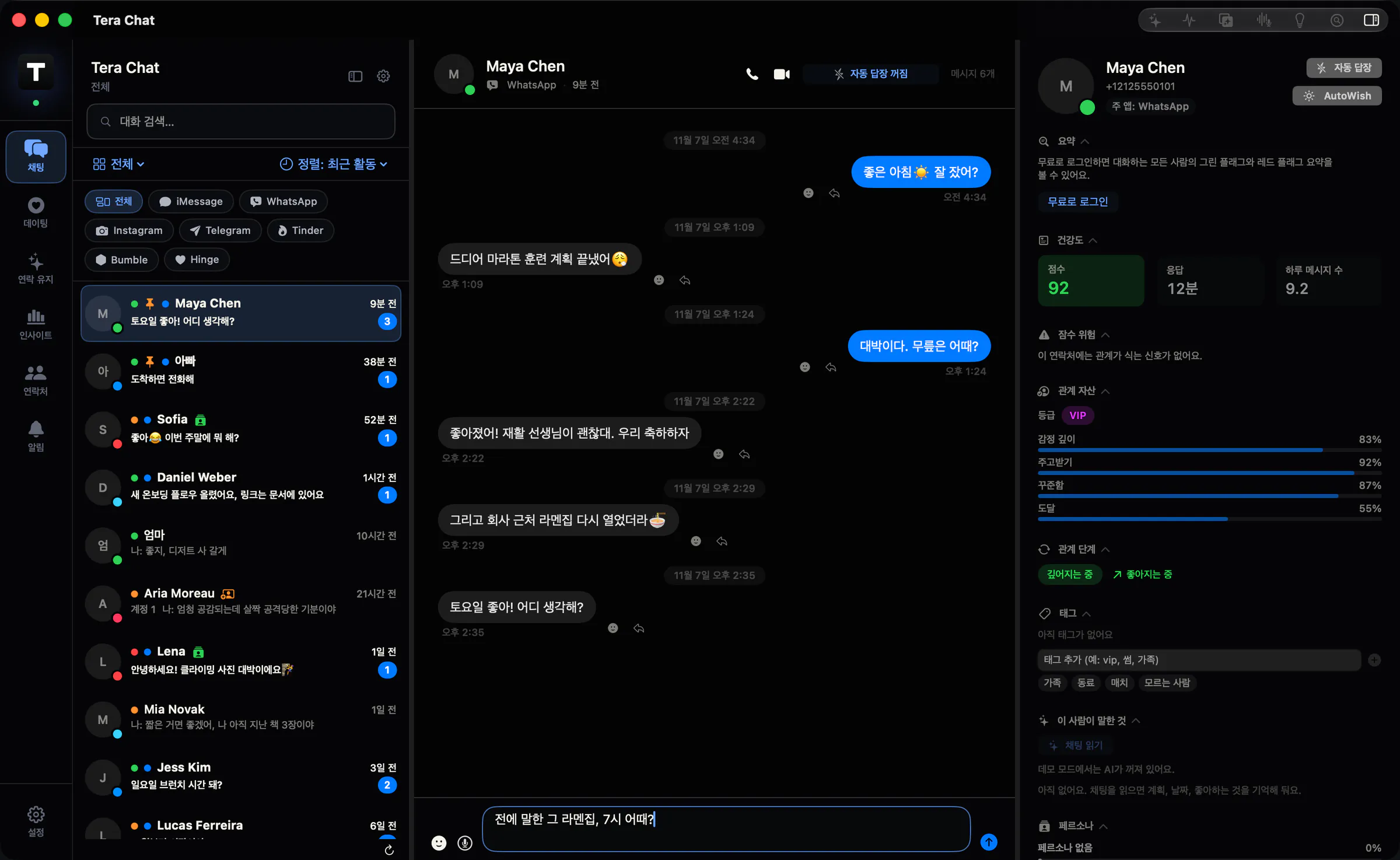
Tera Chat은 저희 앱이에요. iMessage, WhatsApp, Telegram, Instagram, Tinder를 한 받은 편지함에 모아주고 내 문자 스타일로 답장 초안을 써주는 무료 Mac 앱이에요. Tera Chat에서 WhatsApp이 어떻게 동작하는지 한계까지 포함해서 알려드릴게요(전부 Tera Chat과 WhatsApp 페이지에도 있어요).
- 링크는 같은 QR 스캔이에요. 설정(Settings) > 메시징(Messaging) > WhatsApp > 기기 페어링(Pair device)으로 가서, 휴대폰의 링크된 기기 화면에서 WhatsApp 웹에서처럼 코드를 스캔하세요. 링크된 기기 4자리 중 하나를 쓰고, 14일 로그아웃을 포함한 WhatsApp의 링크된 기기 규칙이 그대로 적용돼요. Mac 한 대에 WhatsApp 계정은 하나예요.
- 되는 것: WhatsApp 채팅이 미디어와 함께 실시간으로 동기화되고, 다른 네트워크와 같은 목록에 나와요. 로그인하면 내 스타일의 AI 답장을 하루 10개 무료로 쓸 수 있고, Tera Chat AI 요금제를 쓰면 더 많이 쓰고 긴 그룹 채팅도 요약할 수 있어요.
- 안 되는 것: 전송은 텍스트만 되고, 통화는 직접 걸지 않으며(통화 버튼은 WhatsApp 웹을 열어줘요), 새 메시지마다 알림을 주지는 않아요. 통화와 알림용으로는 WhatsApp 자체 앱을 설치해 두세요.
- 솔직한 위험: Tera Chat은 WhatsApp이 만들지 않았고 제휴 관계도 아니에요. WhatsApp 고객센터는 비공식 앱이나 웹사이트에 계정을 링크하면 “may result in a temporary or permanent account ban”이라고 경고해요. 통합 받은 편지함이 어떻게 연결되는지와 그 위험이 무슨 뜻인지는 올인원 메신저 앱은 안전할까요?에서 설명해요.
- 요구 사항: macOS 15 이상이 설치된 Apple silicon(M1 이상) Mac이 필요해요. 메시지는 내 Mac에 있고, 사본을 보관하는 Tera Chat 서버는 없어요.
다른 방법도 있어요. Beeper도 WhatsApp을 연결해주고, Windows, Linux, iPhone, Android용 앱이 있어요. Tera Chat에는 없는 것들이에요. WhatsApp, iMessage, Telegram, Instagram을 한 창에 모으는 단계별 안내는 WhatsApp, iMessage, Telegram, Instagram을 하나의 Mac 앱에서 합치는 방법을 보세요.
다음에 할 일
- macOS 12.1 이상이면 Mac 앱을 설치하세요. 그렇지 않거나 내 컴퓨터가 아니라면 WhatsApp 웹을 쓰세요.
- 휴대폰의 링크된 기기에서 링크하고, 최근 채팅이 복사되도록 몇 분 기다리세요.
- Mac이 로그인된 채로 있도록 휴대폰에서 WhatsApp을 최소 14일에 한 번은 여세요.
- WhatsApp이 여러 앱 중 하나라면, 위험을 읽어 본 뒤에 통합 받은 편지함이 가치가 있을지 정하세요.
자주 묻는 질문
Mac용 WhatsApp은 무료인가요?
네. Mac 앱은 Mac App Store와 whatsapp.com/download에서 무료로 받을 수 있고, WhatsApp 웹도 브라우저에서 무료예요. 메시지와 통화는 인터넷 연결을 사용해요.
휴대폰 없이 Mac에 WhatsApp을 설치할 수 있나요?
아니요. 계정을 등록하고 Mac을 링크하려면 주 기기인 휴대폰의 WhatsApp이 필요해요. 그 뒤에는 휴대폰이 꺼져 있어도 Mac이 동작하지만, 휴대폰에서 WhatsApp을 최소 14일에 한 번은 열어야 해요.
Mac과 iPad에서 WhatsApp을 동시에 쓸 수 있나요?
네. 각각 링크된 기기 1대로 계산되고, 주 휴대폰에 한 번에 최대 4대까지 링크할 수 있어요.
Mac의 WhatsApp에 예전 메시지가 전부 보이지 않는 이유가 뭔가요?
링크할 때는 휴대폰에서 최근 기록만 복사돼요. WhatsApp에 따르면 Mac 앱은 최대 3년 치 기록을, 웹은 그보다 적게 보여줄 수 있고, 전체 기록은 휴대폰에 남아 있어요.
예전 Mac에서도 Mac용 WhatsApp이 되나요?
앱은 macOS 12.1 이상이 필요해요. 더 오래된 Mac에서는 최신 브라우저에서 WhatsApp 웹을 쓰세요.
게시일: . 가이드는 이렇게 쓰고 검토해요. 오래된 정보를 발견했나요? teralabsx@gmail.com로 알려 주세요. 영어 원문 가이드를 번역한 글이에요. 영어 원문 보기