Jak pisać wiadomości z MacBooka lub Maca: iMessage, SMS, RCS i WhatsApp
Jak pisać wiadomości z MacBooka lub dowolnego Maca: iMessage, SMS i RCS do Androida przez iPhone'a, telefony z Androidem, WhatsApp i Telegram oraz czego się nie da.
Krótka odpowiedź
- Wiadomości na Macu wysyłają iMessage (niebieskie dymki) do innych użytkowników Apple samym kontem Apple. Do tego nie jest potrzebny iPhone.
- Żeby pisać do telefonów z Androidem przez SMS, MMS lub RCS (zielone dymki) z Maca, Apple wymaga iPhone'a na tym samym koncie Apple z włączonym przekazywaniem wiadomości tekstowych, a ten iPhone musi być włączony i połączony z siecią.
- Apple nie oferuje sposobu na wysyłanie SMS lub RCS z Maca bez iPhone'a. Jeśli masz telefon z Androidem, zamiast tego w Safari działa Wiadomości Google w wersji internetowej.
- WhatsApp i Telegram mają darmowe aplikacje na Maca, ale do zarejestrowania WhatsAppa potrzebujesz telefonu, a do konta na Telegramie numeru komórkowego.
- Klonowanie iPhone'a (macOS 15 lub nowszy) pokazuje cały iPhone na ekranie Maca, ale według stanu na październik 2026 Apple podaje, że nie jest dostępne w Unii Europejskiej.
Żeby pisać z MacBooka lub dowolnego Maca, otwórz aplikację Wiadomości i zaloguj się kontem Apple: wtedy możesz wysyłać iMessage (niebieskie dymki) do każdego, kto używa iMessage na iPhonie, iPadzie lub Macu. Żeby pisać do telefonów z Androidem przez SMS, MMS lub RCS (zielone dymki), potrzebujesz też iPhone’a zalogowanego na to samo konto Apple z włączonym przekazywaniem wiadomości tekstowych (Text Message Forwarding), bo Mac przekazuje te wiadomości iPhone’owi do wysłania. Apple nie oferuje sposobu na wysyłanie SMS z Maca bez iPhone’a; jeśli masz telefon z Androidem, zadanie wykona Wiadomości Google w wersji internetowej w Safari. Do WhatsAppa i Telegramu zainstaluj ich darmowe aplikacje na Maca.
Apple rozrzuca to po kilku stronach pomocy, więc ten poradnik zbiera wszystko w jednym miejscu: która droga pasuje do twojego telefonu, konfiguracja krok po kroku dla każdej, czego się nie da i jak ogarnąć kilka aplikacji do czatów na jednym Macu. Wszystko sprawdziliśmy ze stronami pomocy Apple, Google, WhatsAppa i Telegramu 20 października 2026.
Którędy pisać z Maca? (sprawdzone 20 października 2026)
To zależy od tego, do kogo piszesz i jaki masz telefon. W skrócie:
| Chcesz pisać do… | Użyj | Czego potrzebujesz | Ograniczenia |
|---|---|---|---|
| Użytkowników iPhone’a, iPada lub Maca | Wiadomości (iMessage) | Maca zalogowanego na konto Apple | Tylko urządzenia Apple |
| Telefonów z Androidem, z numeru twojego iPhone’a | Wiadomości (SMS, MMS, RCS) | iPhone’a na tym samym koncie Apple z włączonym przekazywaniem wiadomości tekstowych; iPhone musi być włączony i połączony | Bez iPhone’a nie ma SMS; dostępność zależy od operatora i regionu |
| Kogokolwiek, z numeru twojego telefonu z Androidem | Wiadomości Google w wersji internetowej w Safari | Telefon z Androidem (Android 5.0 lub nowszy) z Wiadomościami Google, sparowany z przeglądarką | Działa przez połączenie telefonu; obowiązują opłaty operatora |
| Kogokolwiek, przez własne aplikacje iPhone’a | Klonowanie iPhone’a | macOS 15 lub nowszy, Mac z Apple silicon lub T2, iOS 18 lub nowszy, iPhone zablokowany i w pobliżu | Niedostępne w UE |
| Kontaktów z WhatsAppa | WhatsApp na Maca albo WhatsApp Web | WhatsApp na telefonie do rejestracji i połączenia | Do czterech połączonych urządzeń |
| Kontaktów z Telegramu | Telegram na macOS | Konto na Telegramie (powiązane z numerem komórkowym) | Brak przy podstawowym pisaniu |
Jak wysłać iMessage z Maca?
Otwórz Wiadomości, zaloguj się kontem Apple i wpisz numer telefonu, adres e-mail albo nazwę kontaktu. iMessage idzie przez internet, więc Mac nie potrzebuje do niego twojego iPhone’a. Konfigurujesz nowego Maca? Nasz poradnik o przeniesieniu wiadomości na nowego Maca obejmuje też historię i inne aplikacje.
- Otwórz Wiadomości (są w folderze Aplikacje albo naciśnij ⌘Space i wpisz „Wiadomości”).
- Gdy pojawi się prośba, zaloguj się adresem e-mail lub numerem telefonu konta Apple. Jeśli się nie pojawi, wybierz Wiadomości > Ustawienia, kliknij iMessage i zaloguj się tam. Apple radzi, żeby używać tego samego konta Apple na każdym urządzeniu.
- Kliknij przycisk nowej wiadomości u góry paska bocznego.
- W polu Do wpisz numer telefonu osoby, nazwę kontaktu albo e-mail konta Apple.
- Wpisz wiadomość i naciśnij Return.
Niebieskie dymki oznaczają, że wiadomość poszła jako iMessage, który według Apple jest szyfrowany od końca do końca. Jeśli ta osoba nie używa iMessage, wiadomość nie może pójść jako niebieski dymek, a bez iPhone’a twój Mac nie może przejść na SMS.
W ogóle bez iPhone’a? Nadal możesz pisać iMessage do każdego, kto używa iMessage, na jego numer telefonu lub e-mail. Twoje wiadomości będą przychodzić z adresu e-mail konta Apple, a nie z numeru telefonu.
Chcesz, żeby dotarła później? W macOS 15 lub nowszym kliknij przycisk Aplikacje po lewej od pola wiadomości, wybierz Wyślij później (Send Later) i ustaw czas do 14 dni naprzód. Poradnik Apple o wysyłaniu później wymienia iMessage jako wymaganie.
Jak napisać do telefonu z Androidem z Maca?
Potrzebujesz iPhone’a. Słowa samego Apple brzmią: „jeśli masz iPhone’a, możesz też wysyłać SMS, MMS lub RCS do dowolnego telefonu komórkowego ze swojego Maca” (Apple). Mac przekazuje każdą wiadomość w zielonym dymku iPhone’owi, który wysyła ją przez twojego operatora.
Skonfiguruj to raz:
- Upewnij się, że iPhone i Mac są zalogowane na to samo konto Apple.
- Na iPhonie otwórz Ustawienia > Apps > Wiadomości i sprawdź, czy iMessage jest włączony.
- Stuknij Przekazywanie wiadomości tekstowych.
- Włącz swojego Maca na liście urządzeń.
- Jeśli na Macu pojawi się kod, wpisz go na iPhonie. Apple podaje, że dzieje się tak tylko na urządzeniach, które nie używają uwierzytelniania dwuskładnikowego.
Jeśli używasz Wiadomości w iCloud, nie potrzebujesz osobnego kroku: Apple podaje, że przekazywanie wiadomości tekstowych jest w nich wbudowane.
Żeby dalej działało, poradnik Apple o przekazywaniu mówi, że iPhone musi być „włączony, połączony z siecią Wi-Fi lub komórkową i móc wysyłać oraz odbierać wiadomości”. Wiadomości idą w ramach taryfy u operatora, a dostępność zależy od regionu i operatora. Jeśli wiadomości w zielonych dymkach przestały się pokazywać na Macu, nasz poradnik o Wiadomościach na Macu, które nie synchronizują się z iPhonem prowadzi przez poprawki po kolei.
Czy z Maca można wysyłać RCS?
Tak, w ten sam sposób: RCS z Maca idzie przez twojego iPhone’a. Apple podaje, że RCS wymaga iOS 18 i operatora, który obsługuje RCS na iPhonie; włączasz go w Ustawienia > Apps > Wiadomości > Wiadomości RCS na iPhonie. RCS dodaje do czatów w zielonych dymkach zdjęcia w wysokiej rozdzielczości, potwierdzenia dostarczenia i odczytu oraz wskaźniki pisania.
Jeśli chodzi o szyfrowanie, Apple podaje, że od iOS 26.5 szyfrowany od końca do końca RCS (beta) jest wdrażany u obsługiwanych operatorów, a rozmowa jest szyfrowana tylko wtedy, gdy każdy uczestnik ma operatora, który to obsługuje. Zaszyfrowane czaty RCS pokazują u góry napis „Zaszyfrowane” z kłódką. Przewodnik Apple po Macu opisuje RCS tylko przez przekazywanie wiadomości tekstowych: bez iPhone’a nie ma RCS.
Jeśli twój telefon to Android
Przekazywanie wiadomości tekstowych od Apple działa tylko z iPhone’em, więc użyj zamiast tego aplikacji internetowej Google. Google podaje, że działa w Safari, Chrome, Firefoksie i Edge:
- Na Macu wejdź na messages.google.com/web i zaloguj się na to samo konto Google co na telefonie.
- Na telefonie z Androidem otwórz Wiadomości Google, otwórz menu konta i wybierz Parowanie urządzeń.
- Stuknij na telefonie emoji, które pasuje do tego na ekranie Maca.
Twój telefon potrzebuje Androida 5.0 lub nowszego i połączenia Wi-Fi albo danych, bo aplikacja internetowa wysyła SMS przez telefon. Obowiązują opłaty operatora.
Jak używać aplikacji z iPhone’a na Macu?
Dzięki Klonowaniu iPhone’a (iPhone Mirroring) ekran iPhone’a pojawia się w oknie na Macu i możesz używać jego aplikacji, w tym Wiadomości i aplikacji, które nie mają wersji na Maca. Apple podaje takie wymagania:
- Mac z Apple silicon lub układem bezpieczeństwa Apple T2, z macOS Sequoia 15 lub nowszym.
- iPhone z iOS 18 lub nowszym i kodem dostępu.
- Oba urządzenia zalogowane na to samo konto Apple z uwierzytelnianiem dwuskładnikowym, z włączonymi Bluetooth i Wi-Fi.
- iPhone zablokowany i w pobliżu Maca.
Otwórz aplikację Klonowanie iPhone’a na Macu i wykonaj kroki konfiguracji. Według stanu na październik 2026 Apple podaje, że „Klonowanie iPhone’a jest obecnie niedostępne w Unii Europejskiej”. Nie może też używać aparatu ani mikrofonu iPhone’a, więc służy do pisania, a nie do rozmów.
Czy WhatsApp i Telegram działają na Macu?
Tak. Obie mają darmowe aplikacje na Maca i obie działają dalej, gdy telefon jest poza zasięgiem ręki.
WhatsApp. Pobierz WhatsAppa z Mac App Store albo z whatsapp.com/download lub użyj WhatsApp Web w dowolnej przeglądarce. Maca łączysz, skanując kod QR w WhatsAppie na telefonie (Ustawienia > Połączone urządzenia > Połącz urządzenie). WhatsApp pozwala na do czterech połączonych urządzeń, a do zarejestrowania konta nadal potrzebujesz telefonu. Telefon nie musi być cały czas online, ale połączone urządzenia zostają wylogowane, jeśli nie używasz telefonu dłużej niż 14 dni. Nasz poradnik o WhatsAppie na Macu porównuje aplikację z WhatsApp Web.
Telegram. Pobierz Telegram na macOS z Mac App Store albo ze strony Telegramu. Telegram działa w chmurze, więc po zalogowaniu Mac działa samodzielnie. FAQ Telegramu mówi, że konta „mogą być połączone tylko z numerem komórkowym”, więc potrzebujesz go do rejestracji. Telegram ma więcej niż jedną aplikację na Maca; nasz poradnik o Telegramie na Macu wyjaśnia, którą wybrać.
Czego nie da się zrobić z Maca?
Oto, co wykluczają strony pomocy Apple i samych aplikacji, według stanu na październik 2026:
- SMS lub RCS z Wiadomości bez iPhone’a. iMessage w niebieskich dymkach działa samodzielnie; wiadomości w zielonych dymkach potrzebują iPhone’a.
- Przekazywanie wiadomości tekstowych z telefonem z Androidem. Funkcja Apple działa tylko z iPhone’em. Użytkownicy Androida mają Wiadomości Google w wersji internetowej.
- Wiadomości w zielonych dymkach, gdy iPhone jest wyłączony lub offline. Apple wymaga, żeby iPhone był włączony i połączony. iMessage nadal działa z Maca.
- Klonowanie iPhone’a w Unii Europejskiej.
- WhatsApp lub Telegram bez numeru telefonu. WhatsApp potrzebuje głównego telefonu do rejestracji; konta na Telegramie są powiązane z numerem komórkowym.
Jak ogarnąć kilka aplikacji do pisania
Jeśli twoje pisanie dzieli się między Wiadomości, WhatsApp i Telegram (a może też wiadomości na Instagramie), każda z aplikacji powyżej działa, ale kończysz na sprawdzaniu kilku okien. Przegląd najlepszych aplikacji do wiadomości na Maca obejmuje natywną opcję każdej sieci, a połączenie WhatsAppa, iMessage, Telegramu i Instagramu w jednej aplikacji na Maca porównuje rozwiązania typu wszystko w jednym.
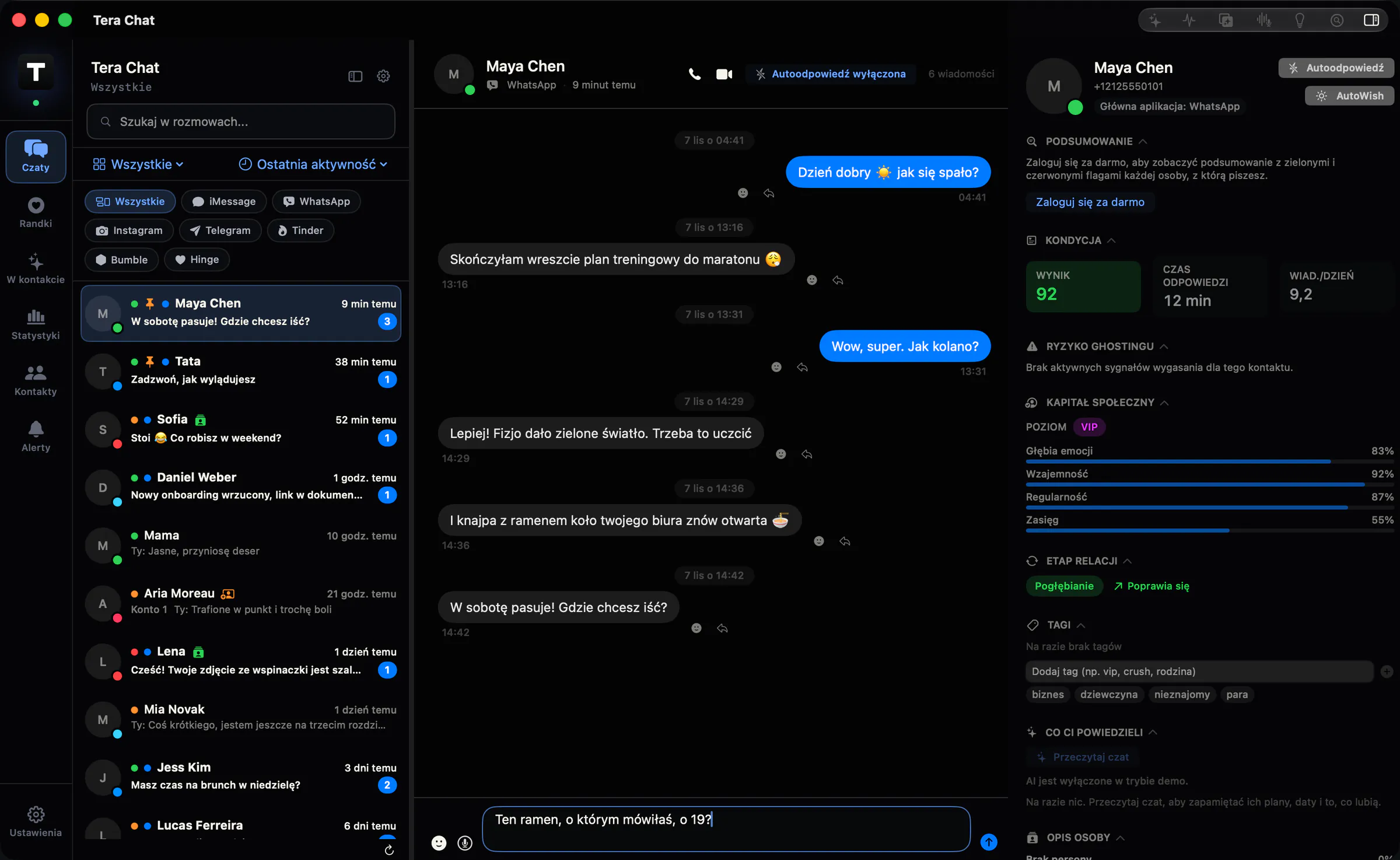
Jednym z nich jest Tera Chat na Maca, czyli nasza aplikacja: darmowa aplikacja na Maca, która zbiera iMessage, WhatsApp, Telegram, Instagram i Tinder w jednej skrzynce i pisze szkice odpowiedzi w twoim własnym stylu pisania. Co warto wiedzieć, zanim ją wypróbujesz:
- iMessage: Tera Chat czyta historię Wiadomości na Macu, co wymaga Pełnego dostępu do dysku (czym jest to uprawnienie i jak je cofnąć). Wysyłanie idzie przez aplikację Wiadomości, a odpowiedzi Tera Chat wychodzą jako iMessage. Wątki SMS, które już są w twojej historii Wiadomości, się pokazują, ale odpowiedzi na nie nadal idą jako iMessage, a RCS nie jest obsługiwany, więc do rozmów w zielonych dymkach z użytkownikami Androida dalej używaj Wiadomości.
- WhatsApp: parujesz go jak WhatsApp Web, skanując kod QR. Wysyłanie z Tera Chat to tylko tekst. Tera Chat nie jest tworzony przez WhatsAppa ani z nim powiązany, a centrum pomocy WhatsAppa ostrzega, że łączenie konta z nieoficjalnymi aplikacjami może skutkować tymczasowym lub trwałym zablokowaniem.
- Telegram i Instagram: czytanie i wysyłanie.
- Wymagania: Mac z Apple silicon (M1 lub nowszy) z macOS 15 Sequoia lub nowszym. Aplikacja i skrzynka są darmowe bez limitu czasu, a twoje wiadomości zostają na twoim Macu.
- Nie pasuje, jeśli potrzebujesz Signala, Messengera, Windowsa albo aplikacji na telefon: zostań przy własnych aplikacjach każdej sieci albo skrzynce na wiele platform.
Co zrobić dalej
Jeśli wszyscy, do kogo piszesz, mają urządzenie Apple, zaloguj się w Wiadomościach i gotowe. Jeśli piszesz do użytkowników Androida, skonfiguruj raz przekazywanie wiadomości tekstowych na iPhonie i trzymaj iPhone’a naładowanego i połączonego. Jeśli twój telefon to Android, sparuj Wiadomości Google w wersji internetowej. Dodaj aplikacje WhatsApp i Telegram na Maca dla tych sieci, a jeśli przełączanie się między nimi męczy, wypróbuj jedną wspólną skrzynkę.
Najczęściej zadawane pytania
Czy iPhone musi być blisko Maca, żeby wysyłać wiadomości?
Przy iMessage nie: Mac wysyła sam. Przy SMS, MMS i RCS Apple wymaga, żeby iPhone był włączony i połączony z Wi-Fi lub siecią komórkową; bliskość nie jest na liście. Klonowanie iPhone'a to co innego i wymaga, żeby iPhone był blisko Maca.
Czy pisanie z Maca coś kosztuje?
iMessage korzysta z twojego połączenia z internetem. SMS, MMS i RCS wysyłane z Maca wychodzą przez twojego iPhone'a i jego taryfę u operatora, więc obowiązują twoje zwykłe stawki za wiadomości.
Dlaczego niektóre moje wiadomości na Macu są zielone?
Zielone dymki to wiadomości SMS, MMS lub RCS, które iPhone wysyła, gdy iMessage nie jest dostępny dla danej osoby, zwykle dlatego, że nie ma urządzenia Apple. Niebieskie dymki to iMessage.
Czy mogę zaplanować wiadomość z Maca?
Tak, w iMessage. W macOS 15 lub nowszym kliknij przycisk Aplikacje obok pola wiadomości, wybierz Wyślij później i ustaw czas do 14 dni naprzód.
Czy Tera Chat na Maca potrafi wysyłać SMS lub RCS?
Nie. Wątki SMS, które już są w historii Wiadomości na twoim Macu, pojawiają się w Tera Chat, ale jego odpowiedzi wychodzą jako iMessage, a RCS nie jest obsługiwany. Do rozmów w zielonych dymkach używaj aplikacji Wiadomości.
Opublikowano . Jak piszemy i sprawdzamy nasze poradniki. Widzisz coś nieaktualnego? Napisz na teralabsx@gmail.com. Przetłumaczono z oryginalnej, angielskiej wersji poradnika. Czytaj po angielsku