MacBook·Mac에서 문자 보내는 법: iMessage, SMS, RCS, WhatsApp
MacBook과 모든 Mac에서 문자 보내는 방법. iPhone을 통한 iMessage, SMS, RCS, Android 폰, WhatsApp, Telegram, 그리고 안 되는 것까지 정리했어요.
결론부터 말하면
- Mac의 메시지 앱은 Apple 계정만 있으면 다른 Apple 사용자에게 iMessage(파란 말풍선)를 보낼 수 있어요. 이때는 iPhone이 필요 없어요.
- Mac에서 Android 폰에 SMS, MMS, RCS(초록 말풍선)로 문자를 보내려면, Apple은 같은 Apple 계정의 iPhone에서 문자 메시지 전달을 켜 두어야 하고 그 iPhone이 켜져 있고 연결되어 있어야 한다고 해요.
- Apple은 iPhone 없이 Mac에서 SMS나 RCS를 보내는 방법을 제공하지 않아요. Android 폰을 쓴다면 대신 Safari에서 웹용 Google 메시지를 쓸 수 있어요.
- WhatsApp과 Telegram 모두 무료 Mac 앱이 있지만, WhatsApp을 등록하려면 휴대폰이, Telegram 계정을 만들려면 휴대폰 번호가 필요해요.
- iPhone 미러링(macOS 15 이상)은 iPhone 화면 전체를 Mac 화면에 띄워 주지만, 2026년 10월 기준으로 Apple은 유럽 연합에서는 사용할 수 없다고 밝혔어요.
MacBook이나 아무 Mac에서 문자를 보내려면 메시지 앱을 열고 Apple 계정으로 로그인하세요. 그러면 iPhone, iPad, Mac에서 iMessage를 쓰는 누구에게나 iMessage(파란 말풍선)를 보낼 수 있어요. Android 폰에 SMS, MMS, RCS(초록 말풍선)로 문자를 보내려면 같은 Apple 계정으로 로그인한 iPhone에서 문자 메시지 전달(Text Message Forwarding)이 켜져 있어야 해요. Mac이 그 문자를 iPhone에 넘겨서 보내는 방식이기 때문이에요. Apple은 iPhone 없이 Mac에서 SMS를 보내는 방법을 제공하지 않아요. Android 폰을 쓴다면 Safari에서 웹용 Google 메시지를 쓰면 돼요. WhatsApp과 Telegram은 무료 Mac 앱을 설치하세요.
Apple은 이 내용을 여러 지원 페이지에 나눠 놓았어요. 그래서 이 글에 한곳에 모았어요. 내 폰에 맞는 방법, 방법별 설정 순서, 안 되는 것, 그리고 여러 채팅 앱을 한 Mac에서 편하게 관리하는 방법이에요. 모든 내용은 2026년 10월 20일에 Apple, Google, WhatsApp, Telegram의 도움말 페이지와 대조해 확인했어요.
Mac에서 문자 보내는 방법은? (2026년 10월 20일 확인)
누구에게 보내는지, 어떤 폰을 쓰는지에 따라 달라요. 간단히 정리하면 이래요.
| 문자를 보내려는 대상 | 사용할 것 | 필요한 것 | 제한 |
|---|---|---|---|
| iPhone, iPad, Mac 사용자 | 메시지(iMessage) | Apple 계정으로 로그인한 Mac | Apple 기기만 가능 |
| Android 폰, 내 iPhone 번호로 | 메시지(SMS, MMS, RCS) | 같은 Apple 계정의 iPhone에서 문자 메시지 전달 켜짐. iPhone이 켜져 있고 연결되어 있어야 함 | iPhone이 없으면 SMS 불가, 통신사와 지역에 따라 다름 |
| 누구에게나, 내 Android 폰 번호로 | Safari의 웹용 Google 메시지 | Google 메시지가 설치된 Android 폰(Android 5.0 이상), 브라우저와 페어링 | 폰의 연결을 통해 작동, 통신사 요금 적용 |
| 누구에게나, iPhone 앱 그대로 | iPhone 미러링 | macOS 15 이상, Apple silicon 또는 T2 Mac, iOS 18 이상, 잠금 상태로 근처에 있는 iPhone | EU에서는 사용 불가 |
| WhatsApp 연락처 | Mac용 WhatsApp 또는 WhatsApp Web | 등록과 링크를 위한 휴대폰의 WhatsApp | 링크된 기기 최대 4대 |
| Telegram 연락처 | macOS용 Telegram | Telegram 계정(휴대폰 번호와 연결) | 기본 문자 기능은 제한 없음 |
Mac에서 iMessage는 어떻게 보내나요?
메시지 앱을 열고 Apple 계정으로 로그인한 뒤 전화번호, 이메일 주소, 연락처 이름을 입력하세요. iMessage는 인터넷으로 전송되기 때문에 Mac이 iPhone 없이도 보낼 수 있어요. 새 Mac을 설정 중이라면 새 Mac에서 메시지 가져오기 가이드에 메시지 기록과 다른 앱까지 정리되어 있어요.
- 메시지를 열어요(응용 프로그램 폴더에 있어요. 또는 ⌘Space를 누르고 “메시지”를 입력하세요).
- 요청이 나오면 Apple 계정의 이메일이나 전화번호로 로그인하세요. 요청이 나오지 않으면 메시지 > 설정을 선택하고 iMessage를 클릭해서 거기서 로그인하세요. Apple은 모든 기기에서 같은 Apple 계정을 사용하라고 안내해요.
- 사이드바 맨 위의 새 메시지 버튼을 클릭해요.
- 받는 사람 입력란에 상대의 전화번호, 연락처 이름, 또는 Apple 계정 이메일을 입력해요.
- 메시지를 입력하고 return을 눌러요.
파란 말풍선은 메시지가 iMessage로 나갔다는 뜻이고, Apple은 iMessage가 종단 간 암호화된다고 밝혀요. 상대가 iMessage를 쓰지 않으면 파란 말풍선으로 보낼 수 없고, iPhone이 없는 Mac은 SMS로 대신 보낼 수도 없어요.
iPhone이 아예 없다면? iMessage를 쓰는 사람에게는 전화번호나 이메일로 iMessage를 보낼 수 있어요. 이때 메시지는 전화번호가 아니라 Apple 계정 이메일로 표시돼요.
나중에 도착하게 하고 싶다면? macOS 15 이상에서 메시지 입력란 왼쪽의 앱 버튼을 클릭하고 나중에 보내기를 선택한 뒤 최대 14일 뒤까지 시간을 고르세요. Apple의 나중에 보내기 안내에는 iMessage가 요건으로 나와 있어요.
Mac에서 Android 폰에 문자를 보내려면?
iPhone이 필요해요. Apple의 설명은 “iPhone이 있다면 Mac에서 어떤 휴대폰으로도 SMS, MMS, RCS 문자 메시지를 보낼 수 있다”예요(Apple). Mac이 초록 말풍선 문자를 iPhone에 넘기면 iPhone이 통신사를 통해 보내요.
한 번만 설정하면 돼요.
- iPhone과 Mac이 같은 Apple 계정으로 로그인되어 있는지 확인하세요.
- iPhone에서 설정 > 앱 > 메시지를 열고 iMessage가 켜져 있는지 확인하세요.
- 문자 메시지 전달을 탭하세요.
- 기기 목록에서 내 Mac을 켜세요.
- Mac에 코드가 나타나면 iPhone에 입력하세요. Apple은 이 과정이 2단계 인증을 쓰지 않는 기기에서만 생긴다고 해요.
iCloud 메시지를 쓰고 있다면 따로 설정할 필요가 없어요. Apple은 문자 메시지 전달이 그 안에 포함되어 있다고 해요.
계속 작동하게 하려면, Apple의 전달 안내에 따라 iPhone이 “켜져 있고, Wi-Fi나 셀룰러 네트워크에 연결되어 있고, 메시지를 주고받을 수 있어야” 해요. 문자는 통신사 요금제를 쓰고, 사용 가능 여부는 지역과 통신사에 따라 달라요. 초록 말풍선 문자가 Mac에 보이지 않는다면 iPhone과 동기화되지 않는 Mac 메시지 가이드에서 해결 방법을 순서대로 확인하세요.
Mac에서 RCS도 보낼 수 있나요?
네, 같은 방식이에요. Mac에서 보내는 RCS도 iPhone을 거쳐요. Apple에 따르면 RCS에는 iOS 18과 iPhone의 RCS를 지원하는 통신사가 필요하고, iPhone의 설정 > 앱 > 메시지 > RCS 메시지에서 켜요. RCS를 쓰면 초록 말풍선 대화에서도 고해상도 사진, 전송 확인과 읽음 확인, 입력 중 표시를 쓸 수 있어요.
암호화에 대해서는, Apple이 iOS 26.5부터 종단 간 암호화 RCS(베타)를 지원하는 통신사와 함께 순차적으로 제공한다고 밝혔고, 대화는 참여자 모두의 통신사가 지원할 때만 암호화돼요. 암호화된 RCS 채팅은 맨 위에 자물쇠 아이콘과 “암호화됨”이 표시돼요. Apple의 Mac 안내는 문자 메시지 전달을 통한 RCS만 다루고, iPhone이 없으면 RCS도 없어요.
내 폰이 Android라면
Apple의 문자 메시지 전달은 iPhone에서만 작동하므로 대신 Google의 웹 앱을 쓰세요. Google은 Safari, Chrome, Firefox, Edge에서 작동한다고 해요.
- Mac에서 messages.google.com/web에 접속하고 폰과 같은 Google 계정으로 로그인하세요.
- Android 폰에서 Google 메시지를 열고 계정 메뉴에서 기기 페어링을 선택하세요.
- Mac 화면에 보이는 이모지와 같은 이모지를 폰에서 탭하세요.
폰은 Android 5.0 이상이어야 하고 Wi-Fi나 데이터 연결이 필요해요. 웹 앱이 폰을 통해 SMS를 보내기 때문이에요. 통신사 요금이 적용돼요.
Mac에서 iPhone 앱을 쓰려면?
iPhone 미러링을 쓰면 iPhone 화면이 Mac의 창으로 나타나고, 메시지와 Mac 버전이 없는 앱까지 iPhone의 앱을 쓸 수 있어요. Apple이 밝힌 요건은 이래요.
- Apple silicon 또는 Apple T2 보안 칩이 있는 Mac, macOS Sequoia 15 이상.
- iOS 18 이상에 암호가 설정된 iPhone.
- 둘 다 2단계 인증이 켜진 같은 Apple 계정으로 로그인하고, Bluetooth와 Wi-Fi가 켜져 있어야 해요.
- iPhone이 잠금 상태로 Mac 근처에 있어야 해요.
Mac에서 iPhone 미러링 앱을 열고 설정 단계를 따르세요. 2026년 10월 기준으로 Apple은 “iPhone 미러링은 현재 유럽 연합에서 사용할 수 없습니다”라고 밝혀요. 또 iPhone의 카메라나 마이크는 쓸 수 없어서 통화가 아니라 입력하는 용도예요.
Mac에서 WhatsApp과 Telegram도 쓸 수 있나요?
네. 둘 다 무료 Mac 앱이 있고, 폰이 손에 없어도 계속 작동해요.
WhatsApp. Mac App Store나 whatsapp.com/download에서 WhatsApp을 받거나 아무 브라우저에서 WhatsApp Web을 쓰세요. 폰의 WhatsApp으로 QR 코드를 스캔해서 Mac을 링크해요(설정 > 링크된 기기 > 기기 링크). WhatsApp은 링크된 기기를 최대 4대까지 허용하고, 계정을 등록하려면 여전히 폰이 필요해요. 폰이 계속 온라인일 필요는 없지만, 폰을 14일 넘게 쓰지 않으면 링크된 기기는 로그아웃돼요. Mac용 WhatsApp 가이드에서 앱과 WhatsApp Web을 비교해요.
Telegram. Mac App Store나 Telegram 웹사이트에서 macOS용 Telegram을 받으세요. Telegram은 클라우드 기반이라 한 번 로그인하면 Mac이 혼자 작동해요. Telegram FAQ는 계정이 “휴대폰 번호에만 연결될 수 있다”고 하니 가입하려면 번호가 필요해요. Telegram의 Mac 앱은 하나가 아니에요. Mac용 Telegram 가이드에서 어떤 걸 고를지 설명해요.
Mac에서 안 되는 것은?
2026년 10월 기준으로 Apple과 각 앱의 도움말 페이지가 안 된다고 밝힌 것들이에요.
- iPhone 없이 메시지 앱에서 SMS나 RCS 보내기. 파란 말풍선 iMessage는 혼자 작동하지만, 초록 말풍선 문자는 iPhone이 필요해요.
- Android 폰으로 문자 메시지 전달 쓰기. Apple의 기능은 iPhone 전용이에요. Android 사용자에게는 웹용 Google 메시지가 있어요.
- iPhone이 꺼져 있거나 오프라인일 때 초록 말풍선 문자 보내기. Apple은 iPhone이 켜져 있고 연결되어 있어야 한다고 해요. iMessage는 그래도 Mac에서 작동해요.
- 유럽 연합에서 iPhone 미러링 쓰기.
- 휴대폰 번호 없이 WhatsApp이나 Telegram 쓰기. WhatsApp은 등록하려면 주 휴대폰이 필요하고, Telegram 계정은 휴대폰 번호와 연결돼요.
여러 문자 앱을 편하게 관리하는 방법
문자가 메시지, WhatsApp, Telegram(그리고 Instagram DM)으로 나뉘어 있다면 위의 앱은 각각 작동하지만, 결국 여러 창을 계속 확인하게 돼요. Mac용 최고의 메시징 앱 정리에는 각 네트워크의 기본 앱이 있고, WhatsApp, iMessage, Telegram, Instagram을 하나의 Mac 앱에서 쓰기에서는 올인원 방법들을 비교해요.
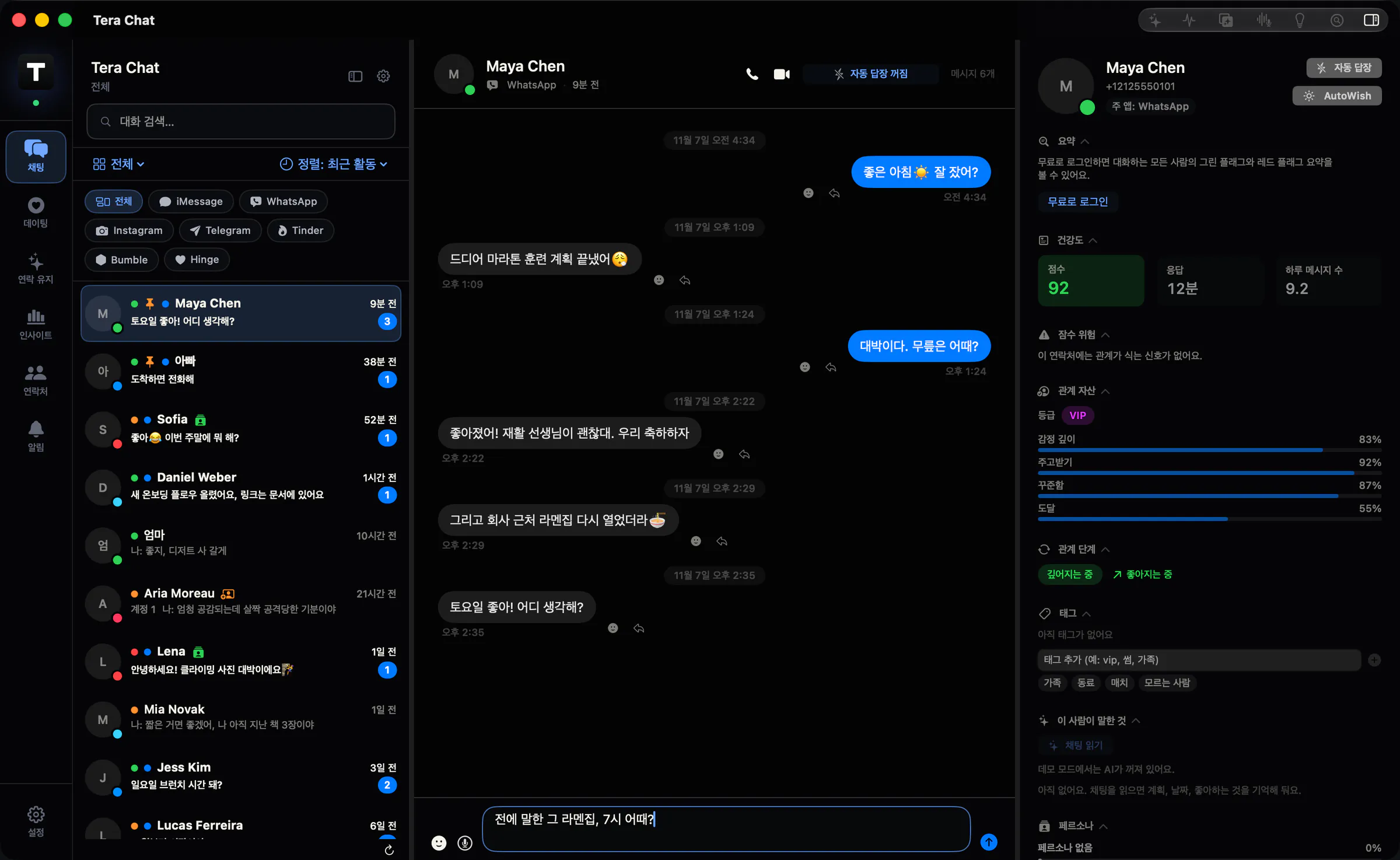
그 방법 중 하나가 Mac용 Tera Chat이에요. 저희가 만든 앱이고, iMessage, WhatsApp, Telegram, Instagram, Tinder를 하나의 받은 편지함에 모으고 내 문자 스타일로 답장 초안을 써 주는 무료 Mac 앱이에요. 써 보기 전에 알아 둘 점이에요.
- iMessage: Tera Chat은 Mac의 메시지 기록을 읽는데, 이를 위해 전체 디스크 접근 권한이 필요해요(이 권한이 무엇이고 어떻게 해제하는지). 전송은 메시지 앱을 통해 나가고, Tera Chat의 답장은 iMessage로 나가요. 메시지 기록에 이미 있는 SMS 대화는 보이지만 그 대화에 대한 답장도 iMessage로 나가고, RCS는 지원하지 않아요. Android 사용자와의 초록 말풍선 채팅에는 계속 메시지 앱을 쓰세요.
- WhatsApp: WhatsApp Web처럼 QR 코드를 스캔해서 페어링해요. Tera Chat에서 보내는 건 텍스트만 가능해요. Tera Chat은 WhatsApp이 만들지 않았고 WhatsApp과 관련이 없으며, WhatsApp 고객센터는 계정을 비공식 앱에 링크하면 일시적 또는 영구적으로 차단될 수 있다고 경고해요.
- Telegram과 Instagram: 읽기와 보내기가 가능해요.
- 요건: macOS 15 Sequoia 이상의 Apple silicon(M1 이상) Mac이 필요해요. 앱과 받은 편지함은 기간 제한 없이 무료이고 메시지는 내 Mac에 남아요.
- 이런 경우엔 맞지 않아요: Signal, Messenger, Windows, 휴대폰 앱이 필요하다면 각 네트워크의 자체 앱이나 크로스 플랫폼 받은 편지함을 쓰세요.
다음에 할 일
문자를 주고받는 사람이 모두 Apple 기기를 쓴다면 메시지에 로그인하면 끝이에요. Android 사용자에게도 문자를 보낸다면 iPhone에서 문자 메시지 전달을 한 번 설정하고 iPhone을 충전해서 연결해 두세요. 내 폰이 Android라면 웹용 Google 메시지를 페어링하세요. 각 네트워크용으로 WhatsApp과 Telegram Mac 앱을 추가하고, 오가는 게 피곤해지면 하나의 받은 편지함을 써 보세요.
자주 묻는 질문
문자를 보내려면 iPhone이 Mac 가까이에 있어야 하나요?
iMessage는 아니에요. Mac이 혼자 보내요. SMS, MMS, RCS는 Apple의 조건이 iPhone이 켜져 있고 Wi-Fi나 셀룰러 네트워크에 연결되어 있어야 한다는 것이고, 가까이 있어야 한다고는 적혀 있지 않아요. iPhone 미러링은 달라서 iPhone이 Mac 가까이에 있어야 해요.
Mac에서 문자를 보내면 요금이 드나요?
iMessage는 인터넷 연결을 사용해요. Mac에서 보내는 SMS, MMS, RCS는 iPhone과 통신사 요금제를 통해 나가기 때문에 평소 문자 요금이 적용돼요.
내 Mac에서 일부 메시지가 초록색으로 보이는 이유는 뭔가요?
초록 말풍선은 SMS, MMS, RCS 메시지예요. 상대가 보통 Apple 기기가 없어서 iMessage를 쓸 수 없을 때 iPhone이 이렇게 보내요. 파란 말풍선이 iMessage예요.
Mac에서 문자를 예약해서 보낼 수 있나요?
iMessage는 가능해요. macOS 15 이상에서 메시지 입력란 옆의 앱 버튼을 누르고 나중에 보내기를 선택한 뒤 최대 14일 뒤까지 시간을 고르면 돼요.
Mac용 Tera Chat으로 SMS나 RCS를 보낼 수 있나요?
아니요. Mac의 메시지 기록에 이미 있는 SMS 대화는 Tera Chat에 나타나지만 답장은 iMessage로 나가고, RCS는 지원하지 않아요. 초록 말풍선 대화에는 메시지 앱을 쓰세요.
게시일: . 가이드는 이렇게 쓰고 검토해요. 오래된 정보를 발견했나요? teralabsx@gmail.com로 알려 주세요. 영어 원문 가이드를 번역한 글이에요. 영어 원문 보기