Primeiros passos com o Tera Chat: configure sua caixa de entrada no Mac passo a passo
Receba sua primeira resposta do Tera Chat no Mac: instale, entre para ter IA grátis, conecte um app de conversa e revise o rascunho. Passos e soluções para problemas.
Resposta rápida
- O Tera Chat precisa de um Mac com Apple silicon (M1 ou mais novo) e macOS 15 Sequoia ou posterior; o app e a caixa de entrada unificada são grátis, sem limite de tempo.
- Entrar é opcional: Continuar com Apple, Google ou e-mail, ou Continuar sem conta. Entrar também dá 10 respostas de IA grátis por dia e primeiras mensagens para 10 matches no total; a conta guarda seu plano de IA e algumas configurações, nunca suas mensagens.
- Suas conversas sincronizam desde a primeira abertura, assim que cada app é conectado, e nada é enviado sem você enviar, com uma exceção: o Autopilot fica desligado até você ligar, mas em um plano pago com o Tinder conectado ele é ativado uma vez para o Tinder e envia primeiras mensagens para novos matches (você pode desligar).
- O iMessage precisa de Acesso Total ao Disco, o WhatsApp pareia por QR code, o Instagram pede login na própria página do Instagram, e o Telegram e o Tinder entram por uma janela de navegador privada que exige Chrome, Brave ou Edge.
- Teste a IA entrando na conta: 10 respostas grátis por dia UTC e primeiras mensagens para 10 matches no total. Para mais, escolha um plano opcional a partir de R$ 54,90 por mês, que no Mac também pode usar o seu próprio ChatGPT, Claude ou Grok.
Para configurar o Tera Chat, baixe o app em terachat.co/download em um Mac com Apple silicon e macOS 15 Sequoia ou posterior, arraste para Aplicativos e abra. Entre com Apple, Google ou e-mail (ou continue sem conta) e depois conecte seus apps: o iMessage precisa de Acesso Total ao Disco, o WhatsApp pareia com um QR code, e o Instagram, o Telegram e o Tinder pedem login nas próprias páginas deles. Suas conversas começam a sincronizar conforme cada app é conectado. O app e a caixa de entrada são grátis. Entre na conta para testar 10 respostas de IA integrada por dia UTC e primeiras mensagens para 10 matches no total, sem precisar de uma conta de IA separada.
Este guia passa por cada etapa em ordem, mostra o que você vai ver na tela e termina com soluções para os problemas mais comuns. Cada rede tem um guia detalhado, linkado ao longo do texto.
Quer o caminho mais curto até a primeira resposta?
Conecte uma rede que você já usa, não todas. Entre no Tera Chat para ter a cota grátis de IA, espere as conversas dessa rede aparecerem e abra uma. Com a caixa de mensagem vazia, clique na faísca, leia o rascunho e edite antes de enviar. Você não precisa do Autopilot nem de um plano pago para testar as respostas grátis.
A página de início rápido para Mac deixa esses passos ao lado do botão de download. O resto deste guia mostra a configuração completa e a solução de problemas.
O que você precisa antes de começar?
Você precisa de um Mac recente, alguns minutos e o celular por perto para o WhatsApp. Esta é a lista completa.
| Você precisa de | Por quê | Como conferir |
|---|---|---|
| Um Mac com Apple silicon (M1 ou mais novo) | O Tera Chat foi feito para Apple silicon | Menu Apple → Sobre Este Mac: Macs com Apple silicon mostram uma linha Chip (Apple) |
| macOS 15 Sequoia ou posterior | A versão mínima em que o Tera Chat roda | A mesma janela Sobre Este Mac |
| Google Chrome, Brave ou Microsoft Edge | Só para entrar no Telegram e no Tinder | Procure na pasta Aplicativos |
| Seu celular com WhatsApp | Para escanear o QR code de pareamento | |
| O Mensagens configurado neste Mac | Só para o iMessage | Abra o Mensagens e confira se você está conectado |
O Tera Chat é só para Mac: não existe versão para Windows, iPhone, iPad, Android nem web. Ele conecta iMessage, WhatsApp, Telegram, Instagram (DMs), Tinder e Bumble, e o Hinge está chegando em breve. Não funciona com Signal, Facebook Messenger, Slack, Discord, LinkedIn, e-mail, SMS de um celular Android nem RCS.
Passo 1: baixe e instale o Tera Chat
O Tera Chat vem como uma imagem de disco assinada e notarizada, direto do site oficial.
- Acesse terachat.co/download e baixe o arquivo DMG.
- Abra o arquivo baixado. Uma janela chamada Tera Chat aparece.
- Arraste o Tera Chat para o atalho Aplicativos dessa janela.
- Abra o Tera Chat pela pasta Aplicativos. Se o macOS perguntar se você tem certeza de que quer abrir um app baixado da internet, clique em Abrir.
Você faz isso uma vez só. O Tera Chat procura atualizações sozinho, baixa em segundo plano e instala quando você não está no meio de algo (ou quando fecha o app). Toda atualização é assinada. Para conferir manualmente, escolha Buscar Atualizações… no menu do Tera Chat.
Passo 2: entre para ter IA grátis, ou pule para usar só a caixa de entrada
A janela principal abre em Conversas (Chats), com uma barra lateral à esquerda: Conversas, Encontros (Dating), Manter contato (Keep in touch), Insights, Contatos (Contacts) e Alertas (Alerts), além de Upgrade, Entrar (Sign in) e Ajustes (Settings) na parte de baixo. Um ícone do Tera Chat também aparece na barra de menus. Poucos segundos depois, uma tela de boas-vindas intitulada Entre ou crie uma conta aparece.
| Opção | O que acontece |
|---|---|
| Continuar com Apple (Continue with Apple) | Você entra com sua Conta Apple em uma janela de login |
| Continuar com Google (Continue with Google) | Você entra com sua conta do Google |
| Continuar com e-mail (Continue with email) | O Tera Chat manda um código de 6 dígitos por e-mail (válido por 10 minutos). Digite nas seis caixas; não há senha |
| Continuar sem conta (Continue without an account) | Segue para a configuração sem uma conta. A caixa de entrada funciona, mas a cota grátis de IA integrada exige login |
Entrar adiciona 10 respostas de IA integrada grátis por dia UTC e primeiras mensagens para 10 matches no total. A cota de respostas renova todo dia; a de primeiras mensagens não. Sua conta também guarda seu plano de IA pago e algumas configurações do app, nunca suas mensagens, seus contatos nem seus logins de conversa. Se pular agora, clique em Entrar depois.
Passo 3: conecte primeiro um app de conversa
Depois da tela de boas-vindas, as versões atuais mostram Onde você conhece pessoas?. Escolha uma rede para começar. Para o Tinder ou o Telegram, termine o login na janela do navegador, volte à configuração e clique em Pronto, já entrei. Espere aparecer Conectado. Para o iMessage, ative o Acesso Total ao Disco e clique em Verificar de novo; feche e abra o app de novo se as conversas ainda não aparecerem.
Clique em Continuar quando estiver pronto. A tela seguinte oferece chaves de automação; você pode deixá-las desligadas no primeiro rascunho. Na versão 1.1.20 ou posterior, conectar só o WhatsApp, o iMessage ou o Telegram leva a Abrir minhas conversas, que termina a configuração direto em Conversas. Configurações com um app de namoro mantêm Começar com meus matches e abrem Encontros. Em uma versão mais antiga, ou depois de conectar os dois tipos de conta, selecione Conversas para suas mensagens. Você pode adicionar mais contas depois, em Encontros ou nos Ajustes.
Cada rede se conecta do seu jeito, porque cada uma funciona de um modo. Você pode conectar uma, algumas ou todas, e cada uma começa a sincronizar assim que é conectada: não há mais nada para ligar. O Tera Chat não envia respostas sozinho. Você envia cada mensagem, e o Autopilot fica desligado até você ligar. A única exceção: em um plano pago com o Tinder conectado, ele é ativado uma vez para o Tinder e envia primeiras mensagens para novos matches, e você pode desligar.
| App | Onde conectar | O que você faz | O que funciona no Tera Chat |
|---|---|---|---|
| iMessage | macOS Ajustes do Sistema → Privacidade e Segurança → Acesso Total ao Disco | Ative o Tera Chat, depois feche e abra de novo. O macOS pede uma vez permissão para controlar o Mensagens, na primeira vez que você enviar | Ler e enviar; enviar fotos e arquivos |
| Ajustes → Mensagens → WhatsApp → Parear dispositivo (Pair device) | Escaneie o QR code com o WhatsApp no celular (Dispositivos conectados → Conectar um dispositivo) | Sincronização em tempo real com mídia; o envio é só texto | |
| Ajustes → Mensagens → Contas do Instagram (Instagram accounts) → Conectar (Connect) | Entre na página de login do próprio Instagram, dentro do Tera Chat. Até três contas | Ler DMs; enviar texto | |
| Telegram | Ajustes → Mensagens → Telegram → Entrar | Entre no Telegram na janela de navegador privada que abre e clique em Sincronizar histórico (Sync History) | Ler; enviar texto |
| Tinder | Encontros → Tinder → Conectar o Tinder (Connect Tinder) | Confirme com Touch ID ou a senha do Mac, entre em tinder.com na janela que abre e clique em Buscar novos matches (Check for new matches) | Ler, enviar texto, ver novos matches |
| Bumble | Conectar o Bumble na configuração ou Encontros → Bumble | Uma configuração única roda o app do próprio Bumble em um celular virtual escondido no seu Mac; entre na conta dentro do app do Bumble e clique em Já entrei | Ler conversas na caixa de entrada; enviar respostas que você revisou |
| Hinge | Ainda não disponível na configuração | O botão diz Hinge em breve |
Os passo a passo, com o que você vai ver e o que fazer quando algo não funciona, estão em dois guias: como adicionar o iMessage ao Tera Chat e como conectar WhatsApp, Telegram, Instagram e Tinder. Se você está se perguntando por que o iMessage pede uma permissão tão ampla, Acesso Total ao Disco no Mac, explicado conta tudo em linguagem simples.
Uma coisa para saber antes de conectar o Tinder ou o Bumble: os termos do Tinder restringem apps de terceiros que se conectam à sua conta, IA incluída, as Diretrizes da Comunidade do Bumble proíbem automações não autorizadas que interagem com perfis ou mensagens, e o Tera Chat é esse tipo de ferramenta. Leia primeiro o que dizem as regras do Tinder, do Hinge e do Bumble e como o Tera Chat funciona com apps de namoro.
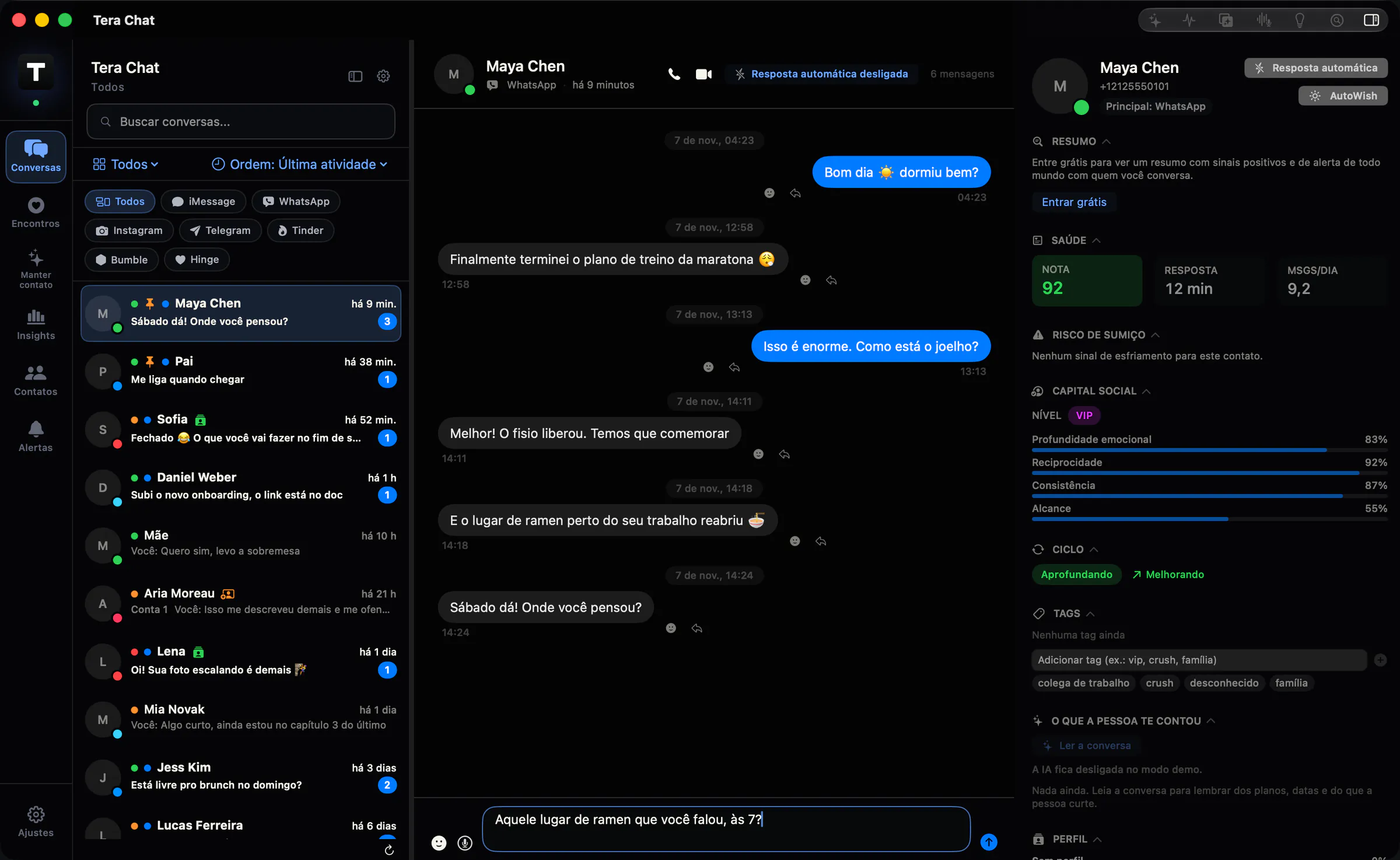
Passo 4: conheça a caixa de entrada
Todas as conversas de todos os apps conectados aparecem em uma lista, da mais nova para a mais antiga. Alguns controles fazem a maior parte do trabalho.
- Filtrar por app: os chips no alto da lista (iMessage, WhatsApp, Instagram, Telegram, Tinder) mostram uma rede por vez.
- Visões: alterne entre Caixa de entrada, Precisa de resposta (Needs Reply), Não lidas, Fixadas e Arquivadas. Ordene por última atividade, nome ou nota de saúde.
- Organizar: clique com o botão direito em uma conversa para fixar, arquivar, ocultar, silenciar ou bloquear.
- Buscar: a caixa Buscar conversas… encontra conversas e pessoas. As mensagens também são indexadas no Spotlight do macOS, então você acha uma mensagem de qualquer lugar do Mac.
- De qualquer lugar: pressione ⌘⇧M para trazer o Tera Chat para a frente a partir de qualquer app (mude o atalho em Ajustes → Geral), ou clique no ícone da barra de menus.
- Responder: digite na caixa lá embaixo. Return envia, Shift-Return pula uma linha.
| Atalho | O que faz |
|---|---|
| ⇧⌘S | Resumir a conversa aberta |
| ⌥⌘D | Abrir a folha Rascunhar resposta (em conversas de iMessage, WhatsApp e Telegram ela rascunha com Codex / ChatGPT ou uma chave do Grok; o botão de faísca na caixa de resposta funciona com qualquer IA) |
| ⌥⌘V | Rascunho por voz |
| ⌥⌘I | Mostrar ou ocultar os detalhes do contato |
| ⌥⌘A | Central de alertas (Alert Center) |
| ⌘, | Ajustes |
Alguns limites valem ser conhecidos no primeiro dia. Fotos e arquivos só podem ser enviados no iMessage; no WhatsApp, no Instagram, no Telegram e no Tinder, o Tera Chat envia só texto. Reações com emoji e respostas citadas que você adiciona no Tera Chat ficam no Tera Chat e não são enviadas ao outro app. As chamadas do WhatsApp e do Instagram abrem os sites deles. E o Tera Chat não mostra uma notificação para cada mensagem nova, então mantenha as notificações ligadas nos outros apps se você depende delas.
Passo 5: teste uma resposta antes de escolher mais IA
Comece com a cota grátis de quem entrou na conta: 10 respostas de IA por dia UTC e primeiras mensagens para 10 matches no total. Abra uma conversa, limpe a caixa de mensagem e clique na faísca para testar. Entrar na rede de mensagens e entrar no Tera Chat são passos separados. Uma conta conectada do Tinder ou do WhatsApp sozinha não liga a cota grátis de IA.
Se você quer mais do que essa cota, escolha uma destas opções. Dá para mudar de ideia depois.
- Traga sua própria IA (num plano pago): com o seu plano ativo, abra Ajustes (⌘,) → Chaves de API (API Keys). Ative Codex / ChatGPT para usar sua conta do ChatGPT pelo Codex da OpenAI, ou cole sua própria chave de API do Claude (Anthropic) ou do Grok (xAI). Você paga ao seu provedor, e um limite diário de gastos (US$ 5 por padrão) limita o que uma chave de API pode gastar. A configuração de cada uma está em use sua conta do ChatGPT ou uma chave de API do Claude ou do Grok com o Tera Chat.
- Use um plano de IA do Tera Chat (nada para configurar): clique em Upgrade na barra lateral. O AI Plus custa R$ 54,90 por mês, o AI Pro R$ 109,90 e o AI Max R$ 269,90 (impostos incluídos; mais imposto sobre vendas nos EUA e no Canadá), e você pode cancelar quando quiser. Planos de IA do Tera Chat explicados compara os três.
Com a IA ligada, abra qualquer conversa e clique no botão de faísca na caixa de resposta vazia para receber um rascunho no seu estilo de escrever. Você edita e envia você mesmo. Resumir atualiza você numa conversa longa, e Perguntar sobre esta conversa (Ask about this chat) responde perguntas como “qual restaurante ela mencionou?”
Vale saber: com a IA configurada, alguns recursos também rodam em segundo plano, como um resumo a cada 10 mensagens novas, uma checagem diária de momentos da vida e o resumo de domingo. A IA vê as conversas com que trabalha. Você pode pausar o processamento em segundo plano em Ajustes → Pipelines. O Tera Chat é seguro? explica para onde vão suas mensagens em cada caso.
Se algo der errado
| O que você vê | O que fazer |
|---|---|
| Um aviso laranja diz que o Tera Chat está pausado (antes da 1.1.6 dizia Prévia segura) | Clique em Retomar… (Resume…) no aviso e confirme. Versões anteriores à 1.1.6 começavam assim; a partir da 1.1.6 uma instalação nova sincroniza logo |
| Um aviso diz Acesso ao iMessage pausado | Clique em Abrir Ajustes do Sistema, ative o Tera Chat em Acesso Total ao Disco, depois feche e abra o Tera Chat de novo. Ele verifica o acesso uma vez por abertura |
| Um aviso diz chat.db não encontrado | Abra o app Mensagens neste Mac e entre no iMessage, depois abra o Tera Chat de novo |
| As conversas do iMessage mostram números de telefone em vez de nomes | O Tera Chat ainda não tem acesso aos seus Contatos. Veja o guia do iMessage para saber como permitir |
| A janela de login do Telegram ou do Tinder não abre | Instale o Google Chrome, o Brave ou o Microsoft Edge e tente de novo |
| O WhatsApp parou de atualizar | Abra o WhatsApp no celular (o WhatsApp desconecta dispositivos conectados se o celular ficar 14 dias sem uso, segundo a central de ajuda do WhatsApp), depois clique em Parear dispositivo (aparece Reconectar enquanto está conectado) em Ajustes → Mensagens → WhatsApp. Se aparecer um QR code, escaneie de novo |
| Uma mensagem que você enviou no iMessage falhou | Permita que o Tera Chat controle o Mensagens em Ajustes do Sistema → Privacidade e Segurança → Automação (Apple) |
Se ainda estiver travado, escreva para teralabsx@gmail.com contando o que aparece na tela.
O que fazer em seguida
Com seus apps conectados, estes guias mostram o resto do Tera Chat:
- Como adicionar o iMessage ao Tera Chat e como conectar WhatsApp, Telegram, Instagram e Tinder, passo a passo.
- Compare os planos de IA do Tera Chat e, num plano pago, use sua conta do ChatGPT ou uma chave de API do Claude ou do Grok.
- Insights de relacionamento explicados: a nota de saúde, sinais perdidos, conversas esfriando e momentos da vida.
- Autopilot do Tera Chat: respostas prontas para enviar nas conversas que você escolher, e os controles de segurança em volta.
- Como o Tera Chat funciona com apps de namoro, incluindo os riscos.
- O Tera Chat é seguro?: onde suas mensagens ficam guardadas e o que cada permissão permite.
Perguntas frequentes
O Tera Chat é grátis?
Sim. O app e a caixa de entrada unificada são grátis, sem limite de tempo. Entrar na conta dá 10 respostas de IA grátis por dia UTC e primeiras mensagens para 10 matches no total. Os planos opcionais começam em R$ 54,90 por mês e, no Mac, um plano pago também pode usar a sua própria IA, sujeita aos limites e às cobranças do provedor.
Preciso de uma conta no Tera Chat?
Você pode usar a caixa de entrada sem conta. Entre para ter a cota grátis de IA integrada ou para usar seu plano pago. Sua conta guarda algumas configurações do app, nunca suas mensagens, seus contatos nem os logins das suas contas de conversa.
Por que nada aparece depois que instalo o Tera Chat?
Cada app precisa ser conectado antes: o iMessage precisa de Acesso Total ao Disco (depois feche e abra o Tera Chat de novo), o WhatsApp precisa que o QR code seja escaneado, o Telegram precisa de Sincronizar histórico depois do login e o Tinder precisa de Buscar novos matches. Em versões anteriores à 1.1.6, clique também em Retomar… no aviso laranja de Prévia segura.
O Tera Chat funciona em um Mac Intel ou no iPhone?
Não. O Tera Chat precisa de um Mac com Apple silicon (M1 ou mais novo) e macOS 15 Sequoia ou posterior. Não existe versão para iPhone, iPad, Windows nem Android.
O Tera Chat me avisa de toda mensagem nova?
Não. As notificações do Tera Chat servem para coisas como conversas esfriando, momentos da vida, o resumo semanal e lembretes. Deixe as notificações ligadas no WhatsApp, no Mensagens e nos outros apps se quiser um alerta para cada mensagem.
Publicado em . Como escrevemos e revisamos nossos guias. Viu algo desatualizado? Mande um e-mail para teralabsx@gmail.com. Traduzido do guia original em inglês. Ler em inglês