Aan de slag met Tera Chat: zo zet je je Mac-inbox stap voor stap op
Je eerste Tera Chat-antwoord op je Mac: installeren, inloggen voor gratis AI, één chataccount koppelen en je concept nakijken. Plus oplossingen als je vastloopt.
In het kort
- Tera Chat heeft een Mac met Apple silicon (M1 of nieuwer) nodig met macOS 15 Sequoia of nieuwer; de app en de gecombineerde inbox zijn gratis, zonder tijdslimiet.
- Inloggen is optioneel: Doorgaan met Apple, Google of e-mail, of Doorgaan zonder account. Met inloggen krijg je ook 10 gratis AI-antwoorden per dag en openers voor in totaal 10 matches; een account bewaart je AI-abonnement en een paar instellingen, nooit je berichten.
- Je chats worden gesynchroniseerd vanaf de eerste start, zodra een app is gekoppeld, en er wordt niets verstuurd tenzij jij het verstuurt, met één uitzondering: Autopilot staat uit tot je hem aanzet, maar met een betaald abonnement en Tinder gekoppeld gaat hij één keer aan voor Tinder en stuurt hij openers naar nieuwe matches (je kunt hem uitzetten).
- iMessage heeft Volledige schijftoegang nodig, WhatsApp koppel je met een QR-code, Instagram log je in op de eigen pagina van Instagram, en Telegram en Tinder log je in via een privévenster van een browser waarvoor Chrome, Brave of Edge nodig is.
- Probeer AI door in te loggen voor 10 gratis antwoorden per UTC-dag en openers voor in totaal 10 matches. Wil je meer, kies dan een optioneel abonnement vanaf € 8,99 per maand, dat op een Mac ook je eigen ChatGPT, Claude of Grok kan gebruiken.
Om Tera Chat in te stellen download je de app van terachat.co/download op een Mac met Apple silicon en macOS 15 Sequoia of nieuwer, sleep je hem naar Apps en open je hem. Log in met Apple, Google of e-mail (of ga door zonder account) en koppel dan je apps: iMessage heeft Volledige schijftoegang nodig, WhatsApp koppel je met een QR-code, en Instagram, Telegram en Tinder log je in op hun eigen inlogpagina’s. Je chats worden gesynchroniseerd zodra een app is gekoppeld. De app en de inbox zijn gratis. Log in om 10 ingebouwde AI-antwoorden per UTC-dag en openers voor in totaal 10 matches te proberen, zonder apart AI-account.
Deze gids loopt elke stap in volgorde met je door, laat zien wat je op het scherm ziet en eindigt met oplossingen voor de problemen die mensen het vaakst tegenkomen. Elk netwerk heeft een eigen uitgebreide gids, waarnaar we onderweg linken.
Wil je zo snel mogelijk je eerste antwoord?
Koppel één netwerk dat je al gebruikt, niet allemaal. Log in bij Tera Chat voor de gratis AI-tegoeden, wacht tot de gesprekken van dat netwerk verschijnen en open er een. Klik met een leeg berichtvak op de sparkle, lees het concept en pas het aan voordat je het verstuurt. Je hebt geen Autopilot of betaald abonnement nodig om de gratis antwoorden te proberen.
De snelstartpagina voor Mac zet die stappen naast de downloadknop. De rest van deze gids behandelt de volledige installatie en het oplossen van problemen.
Wat heb je nodig voordat je begint?
Je hebt een recente Mac nodig, een paar minuten en voor WhatsApp je telefoon binnen handbereik. Dit is de volledige lijst.
| Je hebt nodig | Waarom | Zo controleer je het |
|---|---|---|
| Een Mac met Apple silicon (M1 of nieuwer) | Tera Chat is gemaakt voor Apple silicon | Apple-menu → Over deze Mac: Macs met Apple silicon tonen een regel Chip (Apple) |
| macOS 15 Sequoia of nieuwer | De minimale versie waarop Tera Chat draait | Hetzelfde venster Over deze Mac |
| Google Chrome, Brave of Microsoft Edge | Alleen om in te loggen bij Telegram en Tinder | Kijk in je map Apps |
| Je telefoon met WhatsApp erop | Om de koppel-QR-code te scannen | |
| Berichten ingesteld op deze Mac | Alleen voor iMessage | Open Berichten en controleer of je bent ingelogd |
Tera Chat werkt alleen op de Mac: er is geen versie voor Windows, iPhone, iPad, Android of het web. Het koppelt iMessage, WhatsApp, Telegram, Instagram (DM’s), Tinder en Bumble, en Hinge komt binnenkort. Signal, Facebook Messenger, Slack, Discord, LinkedIn, e-mail, sms vanaf een Android-telefoon en RCS worden niet ondersteund.
Stap 1: Tera Chat downloaden en installeren
Tera Chat komt als ondertekend, genotariseerd schijfkopie van de eigen website.
- Ga naar terachat.co/download en download het DMG-bestand.
- Open het gedownloade bestand. Er verschijnt een venster met de naam Tera Chat.
- Sleep Tera Chat naar de snelkoppeling Apps in dat venster.
- Open Tera Chat vanuit je map Apps. Als macOS vraagt of je zeker weet dat je een app wilt openen die van het internet is gedownload, klik dan op Open.
Dit doe je maar één keer. Tera Chat zoekt zelf naar updates, downloadt ze op de achtergrond en installeert ze als je niet midden in iets zit (of als je de app afsluit). Elke update is ondertekend. Wil je zelf controleren, kies dan Check for Updates… (Zoek naar updates…) in het menu Tera Chat.
Stap 2: Log in voor gratis AI, of sla over voor alleen de inbox
Het hoofdvenster opent op Chats, met links een balk met: Chats, Daten (Dating), Contact houden (Keep in touch), Inzichten (Insights), Contacten (Contacts) en Meldingen (Alerts), en onderaan Upgrade, Inloggen (Sign in) en Instellingen (Settings). Ook verschijnt er een Tera Chat-icoon in je menubalk. Een paar seconden later verschijnt een welkomstscherm met de titel Sign in or create an account.
| Optie | Wat er gebeurt |
|---|---|
| Doorgaan met Apple (Continue with Apple) | Je logt in met je Apple Account in een inlogvenster |
| Doorgaan met Google (Continue with Google) | Je logt in met je Google-account |
| Doorgaan met e-mail (Continue with email) | Tera Chat mailt je een code van 6 cijfers (10 minuten geldig). Typ die in de zes vakjes; er is geen wachtwoord |
| Doorgaan zonder account (Continue without an account) | Gaat verder met de installatie zonder ingelogd account. De inbox werkt, maar voor de gratis ingebouwde AI-tegoeden moet je ingelogd zijn |
Met inloggen krijg je 10 gratis ingebouwde AI-antwoorden per UTC-dag en openers voor in totaal 10 matches. Het antwoordtegoed wordt dagelijks vernieuwd; het openertegoed niet. Je account bewaart ook je betaalde AI-abonnement en een paar app-instellingen, nooit je berichten, contacten of chat-inlogs. Als je het nu overslaat, klik je later op Inloggen.
Stap 3: Koppel eerst één chatapp
Na het welkomstscherm tonen de huidige versies Where do you meet people?. Kies één netwerk om mee te beginnen. Bij Tinder of Telegram rond je het inloggen af in het browservenster, ga je terug naar de installatie en klik je op Done, I’m signed in. Wacht op Connected. Zet voor iMessage Volledige schijftoegang aan en klik op Check again; sluit af en open opnieuw als je chats nog niet verschijnen.
Klik op Continue als je klaar bent. Het volgende scherm biedt schakelaars voor automatisering; voor je eerste concept kun je die uit laten. Als je in versie 1.1.20 of nieuwer alleen WhatsApp, iMessage of Telegram koppelt, krijg je Open my chats, waarmee je de installatie direct in Chats afrondt. Installaties met een datingkoppeling houden Start with my matches en openen Daten. Kies bij een oudere versie, of nadat je beide soorten accounts hebt gekoppeld, Chats voor je gesprekken in berichtenapps. Je kunt later meer accounts toevoegen via Daten of Instellingen.
Elk netwerk koppel je op een eigen manier, omdat elk netwerk anders werkt. Je kunt er een, een paar of alle koppelen, en elk begint met synchroniseren zodra het is gekoppeld: je hoeft verder niets aan te zetten. Tera Chat verstuurt niet zelf antwoorden. Je verstuurt elk bericht zelf, en Autopilot staat uit tot je hem aanzet. De ene uitzondering: met een betaald abonnement en Tinder gekoppeld gaat hij één keer aan voor Tinder en stuurt hij openers naar nieuwe matches, en je kunt hem uitzetten.
| App | Waar je hem koppelt | Wat je doet | Wat werkt in Tera Chat |
|---|---|---|---|
| iMessage | macOS Systeeminstellingen → Privacy en beveiliging → Volledige schijftoegang | Zet Tera Chat aan, sluit het af en open het opnieuw. macOS vraagt één keer om toestemming om Berichten te bedienen als je voor het eerst verstuurt | Lezen en versturen; foto’s en bestanden versturen |
| Instellingen → Berichten-apps (Messaging) → WhatsApp → Apparaat koppelen (Pair device) | Scan de QR-code met WhatsApp op je telefoon (Gekoppelde apparaten → Koppel apparaat) | Realtime synchronisatie met media; versturen alleen als tekst | |
| Instellingen → Berichten-apps → Instagram-accounts (Instagram accounts) → Koppelen (Connect) | Log in op de eigen inlogpagina van Instagram binnen Tera Chat. Maximaal drie accounts | DM’s lezen; tekst versturen | |
| Telegram | Instellingen → Berichten-apps → Telegram → Inloggen | Log in bij Telegram in het privé-browservenster dat opent en klik dan op Geschiedenis ophalen (Sync History) | Lezen; tekst versturen |
| Tinder | Daten → Tinder → Tinder verbinden (Connect Tinder) | Bevestig met Touch ID of je Mac-wachtwoord, log in op tinder.com in het venster dat opent en klik dan op Nieuwe matches ophalen (Check for new matches) | Lezen, tekst versturen, nieuwe matches zien |
| Bumble | Connect Bumble in de installatie of Daten → Bumble | Een eenmalige installatie draait de eigen app van Bumble op een verborgen virtuele telefoon op je Mac; log in binnen de app van Bumble en klik dan op I’m signed in | Chats lezen in de inbox; antwoorden versturen die je hebt nagekeken |
| Hinge | Nog niet beschikbaar in de installatie | De knop zegt Hinge soon |
De stap-voor-stapversies, met wat je ziet en wat je doet als iets niet werkt, staan in twee gidsen: iMessage toevoegen aan Tera Chat en WhatsApp, Telegram, Instagram en Tinder koppelen. Vraag je je af waarom iMessage zo’n ruime toestemming nodig heeft, dan legt Volledige schijftoegang op de Mac, uitgelegd het in gewone taal uit.
Eén ding om te weten voordat je Tinder of Bumble koppelt: de voorwaarden van Tinder beperken apps van derden die aan je account koppelen, AI inbegrepen, de Community Guidelines van Bumble verbieden niet-goedgekeurde automatisering die met profielen of berichten omgaat, en Tera Chat is zo’n tool. Lees eerst wat de regels van Tinder, Hinge en Bumble zeggen en hoe Tera Chat met datingapps werkt.
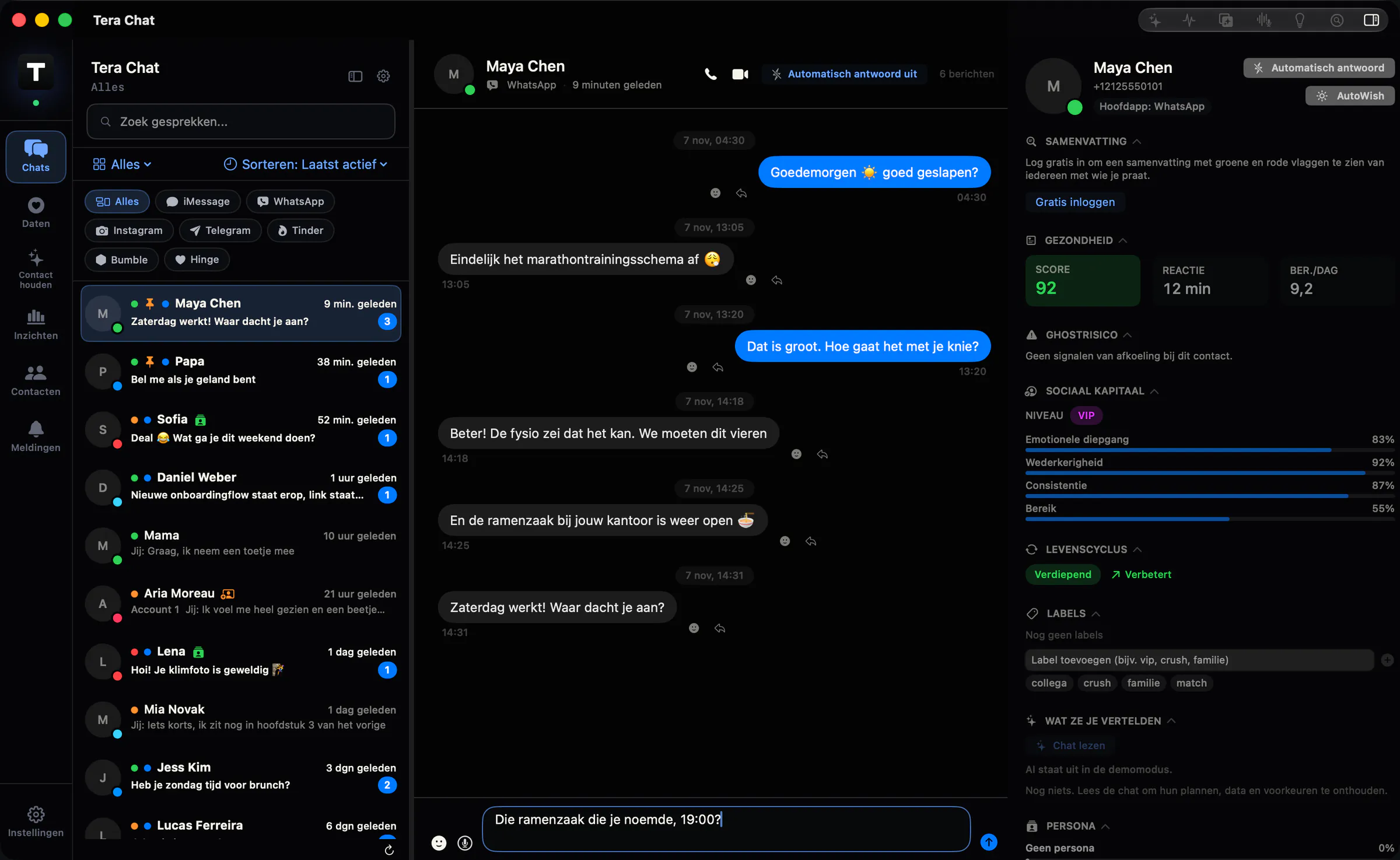
Stap 4: Wegwijs in de inbox
Elke thread van elke gekoppelde app staat in één lijst, de nieuwste bovenaan. Een paar bedieningselementen doen het meeste werk.
- Filteren op app: de chips bovenaan de lijst (iMessage, WhatsApp, Instagram, Telegram, Tinder) tonen steeds één netwerk.
- Weergaven: schakel tussen Inbox (Postvak IN), Antwoord nodig (Needs Reply), Ongelezen (Unread), Vastgezet (Pinned) en Gearchiveerd (Archived). Sorteer op laatste activiteit, naam of gezondheidsscore.
- Opruimen: klik met de rechtermuisknop op een gesprek om het vast te zetten, te archiveren, te verbergen, te dempen of te vergrendelen.
- Zoeken: het vak Search conversations… vindt gesprekken en mensen. Berichten worden ook geïndexeerd in macOS Spotlight, dus je kunt een bericht vanuit elke plek op je Mac terugvinden.
- Vanuit elke app: druk op ⌘⇧M om Tera Chat naar voren te halen vanuit elke app (wijzig de sneltoets in Instellingen → Algemeen, General), of klik op het icoon in de menubalk.
- Antwoorden: typ in het vak onderaan. Return verstuurt, Shift-Return voegt een nieuwe regel toe.
| Sneltoets | Wat het doet |
|---|---|
| ⇧⌘S | Het geopende gesprek samenvatten |
| ⌥⌘D | Het blad Antwoord opstellen openen (in iMessage-, WhatsApp- en Telegram-chats stelt het op met Codex / ChatGPT of een Grok-sleutel; de sparkle-knop in het antwoordvak werkt met elke AI) |
| ⌥⌘V | Spraakconcept |
| ⌥⌘I | Contactgegevens tonen of verbergen |
| ⌥⌘A | Meldingencentrum |
| ⌘, | Instellingen |
Een paar beperkingen zijn handig om op dag één te weten. Foto’s en bestanden kun je alleen via iMessage versturen; op WhatsApp, Instagram, Telegram en Tinder verstuurt Tera Chat alleen tekst. Emoji-reacties en geciteerde antwoorden die je in Tera Chat toevoegt, blijven in Tera Chat en worden niet naar de andere app gestuurd. Bellen via WhatsApp en Instagram opent hun eigen websites. En Tera Chat toont niet bij elk nieuw bericht een melding, dus laat meldingen aan in je andere apps als je daarop rekent.
Stap 5: Probeer een antwoord voordat je meer AI kiest
Begin met de gratis tegoeden voor ingelogde gebruikers: 10 AI-antwoorden per UTC-dag en openers voor in totaal 10 matches. Open een gesprek, maak het berichtvak leeg en klik op de sparkle om het te proberen. Inloggen bij het berichtennetwerk en inloggen bij Tera Chat zijn aparte stappen. Een gekoppeld Tinder- of WhatsApp-account alleen zet de gratis AI-tegoeden niet aan.
Wil je meer dan die tegoeden, kies dan een van deze opties. Je kunt later nog van gedachten veranderen.
- Gebruik je eigen AI (met een betaald abonnement): open met je abonnement aan Instellingen (⌘,) → API-sleutels (API Keys). Zet Codex / ChatGPT aan om je ChatGPT-account te gebruiken via Codex van OpenAI, of plak je eigen API-sleutel van Claude (Anthropic) of Grok (xAI). Je betaalt je aanbieder, en een dagelijks bestedingslimiet (US$ 5 standaard) beperkt wat een API-sleutel kan uitgeven. De installatie van elk staat in je ChatGPT-account of een Claude- of Grok-API-sleutel gebruiken met Tera Chat.
- Gebruik een Tera Chat AI-abonnement (niets in te stellen): klik op Upgrade in de balk. AI Plus kost € 8,99 per maand, AI Pro € 17,99 en AI Max € 44,99 (belasting inbegrepen; plus omzetbelasting in de VS en Canada), en je kunt op elk moment opzeggen. Tera Chat AI-abonnementen uitgelegd vergelijkt ze.
Zodra AI aanstaat, open je een chat en klik je op de sparkle-knop in het lege antwoordvak om een concept in jouw schrijfstijl te krijgen. Jij past het aan en verstuurt het zelf. Samenvatten (Summarize) brengt je op de hoogte van een lange thread, en Vraag iets over deze chat (Ask about this chat) beantwoordt vragen als “welk restaurant noemde ze ook alweer?”
Goed om te weten: zodra AI is ingesteld, draaien sommige functies ook op de achtergrond, zoals een samenvatting na elke 10 nieuwe berichten, een dagelijkse controle op gebeurtenissen in iemands leven en het zondagse overzicht. AI ziet de gesprekken waaraan hij werkt. Je kunt het verwerken op de achtergrond pauzeren in Instellingen → Pipelines. Is Tera Chat veilig? legt uit waar je berichten per geval naartoe gaan.
Als er iets misgaat
| Wat je ziet | Wat je doet |
|---|---|
| Een oranje banner zegt dat Tera Chat is gepauzeerd (vóór 1.1.6 stond er Safe preview) | Klik op Hervatten… (Resume…) in de banner en bevestig. Versies vóór 1.1.6 begonnen zo; vanaf 1.1.6 synchroniseert een nieuwe installatie meteen |
| Een melding zegt iMessage access paused | Klik op Open System Settings, zet Tera Chat aan onder Volledige schijftoegang, sluit Tera Chat af en open het opnieuw. Het controleert de toegang één keer per start |
| Een melding zegt chat.db not found | Open de app Berichten op deze Mac en log in bij iMessage, open dan Tera Chat opnieuw |
| iMessage-chats tonen telefoonnummers in plaats van namen | Tera Chat heeft nog geen toegang tot je Contacten. In de iMessage-gids lees je hoe je dat toestaat |
| Het inlogvenster van Telegram of Tinder opent niet | Installeer Google Chrome, Brave of Microsoft Edge en probeer het opnieuw |
| WhatsApp werkt niet meer bij | Open WhatsApp op je telefoon (WhatsApp ontkoppelt gekoppelde apparaten als de telefoon 14 dagen niet is gebruikt, volgens het helpcentrum van WhatsApp) en klik dan op Apparaat koppelen (er staat Reconnect zolang het is gekoppeld) in Instellingen → Berichten-apps → WhatsApp. Verschijnt er een QR-code, scan die dan opnieuw |
| Een bericht dat je via iMessage verstuurde, is mislukt | Sta toe dat Tera Chat Berichten bedient in Systeeminstellingen → Privacy en beveiliging → Automation (Apple) |
Kom je er nog steeds niet uit, mail dan naar teralabsx@gmail.com met wat je op het scherm ziet.
Wat nu?
Zodra je apps zijn gekoppeld, behandelen deze gidsen de rest van Tera Chat:
- iMessage toevoegen aan Tera Chat en WhatsApp, Telegram, Instagram en Tinder koppelen, stap voor stap.
- Vergelijk de Tera Chat AI-abonnementen en gebruik met een betaald abonnement je ChatGPT-account of een Claude- of Grok-API-sleutel.
- Relatie-inzichten uitgelegd: de gezondheidsscore, gemiste signalen, vervagende chats en gebeurtenissen in iemands leven.
- Tera Chat Autopilot: antwoorden die klaarstaan om te versturen voor de chats die je kiest, en de veiligheidsinstellingen eromheen.
- Hoe Tera Chat met datingapps werkt, inclusief de risico’s.
- Is Tera Chat veilig?: waar je berichten worden opgeslagen en wat elke toestemming toelaat.
Veelgestelde vragen
Is Tera Chat gratis?
Ja. De app en de gecombineerde inbox zijn gratis, zonder tijdslimiet. Met inloggen krijg je 10 gratis AI-antwoorden per UTC-dag en openers voor in totaal 10 matches. Optionele abonnementen beginnen bij € 8,99 per maand, en op een Mac kan een betaald abonnement ook je eigen AI gebruiken, met de limieten en kosten van die aanbieder.
Heb ik een Tera Chat-account nodig?
Je kunt de inbox zonder account gebruiken. Log in voor de gratis ingebouwde AI-tegoeden of om je betaalde abonnement te gebruiken. Je account bewaart een paar app-instellingen, nooit je berichten, contacten of inloggegevens van chataccounts.
Waarom zie ik niets na het installeren van Tera Chat?
Elke app moet eerst worden gekoppeld: iMessage heeft Volledige schijftoegang nodig (sluit daarna Tera Chat af en open het opnieuw), voor WhatsApp moet je de QR-code scannen, bij Telegram heb je Geschiedenis ophalen nodig nadat je bent ingelogd, en bij Tinder Nieuwe matches ophalen. Klik bij een versie ouder dan 1.1.6 ook op Hervatten… in de oranje banner Safe preview.
Werkt Tera Chat op een Intel-Mac of op een iPhone?
Nee. Tera Chat heeft een Mac met Apple silicon (M1 of nieuwer) en macOS 15 Sequoia of nieuwer nodig. Er is geen versie voor iPhone, iPad, Windows of Android.
Krijg ik van Tera Chat een melding bij elk nieuw bericht?
Nee. De meldingen van Tera Chat zijn voor dingen als vervagende chats, gebeurtenissen in iemands leven, het weekoverzicht en herinneringen. Laat meldingen aan in WhatsApp, Berichten en je andere apps als je bij elk bericht een seintje wilt.
Gepubliceerd op . Zo schrijven en controleren we onze gidsen. Zie je iets wat niet meer klopt? Mail ons via teralabsx@gmail.com. Vertaald uit de oorspronkelijke Engelse gids. Lees de Engelse versie