Tera Chatの使い方:Macの受信箱を最初から設定する手順
Tera ChatをMacで始める手順を解説。インストール、無料AI用のサインイン、チャットアプリの接続、最初の下書きの確認まで。つまずいたときの対処法つき。
結論から言うと
- Tera ChatにはApple silicon(M1以降)のMacとmacOS 15 Sequoia以降が必要です。アプリと統合受信箱は無料で、期間の制限はありません。
- サインインは任意です。AppleかGoogleかメールで続けるか、アカウントなしで続けられます。サインインすると、1日10回の無料AI返信と、合計10人分のマッチへの最初のメッセージも使えます。アカウントに残るのはAIプランと一部の設定だけで、メッセージは残りません。
- チャットは最初の起動から、各アプリを接続した時点で同期されます。自分で送らない限り何も送信されません。例外が1つあります。Autopilotはオンにするまでオフですが、Tinderを接続した有料プランでは、Tinder用に一度だけ自動でオンになり、新しいマッチに最初のメッセージを送ります(オフにもできます)。
- iMessageにはフルディスクアクセスが必要で、WhatsAppはQRコードでペアリングし、InstagramはInstagram公式のページでサインインします。TelegramとTinderは、Chrome、Brave、Edgeのいずれかが必要なプライベートブラウザウインドウでサインインします。
- AIを試すには、サインインして1日(UTC)10回の無料返信と合計10人分の最初のメッセージを使います。それ以上は、月¥1,580からの任意のプランを選びます。Macでは、プランで自分のChatGPT、ClaudeまたはGrokも使えます。
Tera Chatをセットアップするには、Apple siliconでmacOS 15 Sequoia以降のMacでterachat.co/downloadからダウンロードし、アプリケーションフォルダにドラッグして開きます。AppleかGoogleかメールでサインインし(アカウントなしで続けることもできます)、アプリを接続します。iMessageにはフルディスクアクセス、WhatsAppにはQRコード、Instagram、Telegram、Tinderにはそれぞれのログインページでのサインインが必要です。チャットは、アプリを接続するたびに同期が始まります。アプリと受信箱は無料です。サインインすると、別のAIアカウントなしで、1日(UTC)10回の内蔵AI返信と、合計10人分のマッチへの最初のメッセージを試せます。
このガイドでは、各ステップを順番に、画面に何が表示されるかとあわせて説明し、最後によくあるトラブルの対処法を載せています。各アプリの詳しいガイドは、途中でリンクしています。
最初の返信まで最短で行くには?
すでに使っているアプリを、すべてではなく1つだけ接続します。無料のAI枠を使うためにTera Chatにサインインし、そのアプリの会話が表示されるのを待って、1つ開きます。メッセージ欄が空の状態でスパークルをクリックし、出てきた下書きを読み、送る前に自分で直します。無料の返信を試すだけなら、Autopilotも有料プランも必要ありません。
Macのクイックスタートページには、ダウンロードボタンのすぐそばにこの手順が載っています。このガイドの残りは、全体のセットアップとトラブルシューティングです。
始める前に何が必要ですか?
比較的新しいMacと数分の時間、WhatsApp用に手元のスマホがあれば足ります。全体の一覧は次のとおりです。
| 必要なもの | 理由 | 確認方法 |
|---|---|---|
| Apple silicon(M1以降)のMac | Tera ChatはApple silicon向けに作られています | Appleメニュー → このMacについて:Apple siliconのMacにはチップの行が表示されます(Apple) |
| macOS 15 Sequoia以降 | Tera Chatが動作する最低バージョンです | 同じこのMacについてのウインドウ |
| Google Chrome、Brave、Microsoft Edge | TelegramとTinderのサインインにだけ使います | アプリケーションフォルダを確認 |
| WhatsAppを入れたスマホ | ペアリング用のQRコードをスキャンするため | |
| このMacで設定済みのメッセージ | iMessageを使う場合のみ | メッセージアプリを開いてサインイン済みか確認 |
Tera ChatはMac専用です。Windows、iPhone、iPad、Android、Web版はありません。接続できるのはiMessage、WhatsApp、Telegram、Instagram(DM)、Tinder、Bumbleで、Hingeは近日対応です。Signal、Facebook Messenger、Slack、Discord、LinkedIn、メール、AndroidスマホのSMS、RCSには対応していません。
ステップ1:Tera Chatをダウンロードしてインストールする
Tera Chatは、公式サイトから署名・公証済みのディスクイメージで配布されています。
- terachat.co/downloadにアクセスして、DMGファイルをダウンロードします。
- ダウンロードしたファイルを開くと、Tera Chatというウインドウが表示されます。
- そのウインドウ内のアプリケーションのショートカットに、Tera Chatをドラッグします。
- アプリケーションフォルダからTera Chatを開きます。インターネットからダウンロードしたアプリを開いてよいか確認されたら、開くをクリックします。
この作業は最初の一度だけです。Tera Chatは自動でアップデートを確認し、バックグラウンドでダウンロードして、作業の邪魔にならないとき(または終了するとき)にインストールします。アップデートはすべて署名されています。手動で確認するには、Tera Chatメニューのアップデートを確認を選びます。
ステップ2:無料AI用にサインインする。受信箱だけならスキップ
メインウインドウはチャット(Chats)で開き、左側にサイドバーがあります。チャット、デート(Dating)、つながり(Keep in touch)、インサイト(Insights)、連絡先(Contacts)、アラート(Alerts)が並び、下にはアップグレード(Upgrade)、サインイン(Sign in)、設定(Settings)があります。メニューバーにもTera Chatのアイコンが表示されます。数秒後、サインインまたはアカウントを作成というウェルカム画面が表示されます。
| 選択肢 | 動作 |
|---|---|
| Appleで続ける | サインインシートでApple アカウントでサインインします |
| Googleで続ける | Googleアカウントでサインインします |
| メールで続ける | Tera Chatが6桁のコードをメールで送ります(有効期限は10分)。6つのボックスに入力します。パスワードは不要です |
| アカウントなしで続ける | サインインせずにセットアップへ進みます。受信箱は使えますが、内蔵AIの無料枠にはサインインが必要です |
サインインすると、内蔵AIの無料返信が1日(UTC)10回と、合計10人分のマッチへの最初のメッセージが追加されます。返信の回数は毎日リセットされますが、最初のメッセージの回数はリセットされません。アカウントに保存されるのは、有料のAIプランと一部のアプリ設定だけで、メッセージ、連絡先、チャットのサインイン情報は保存されません。今はスキップしても、あとでサインインをクリックできます。
ステップ3:まずチャットアプリを1つ接続する
ウェルカム画面のあと、最新バージョンではどこで人と出会いますか?と表示されます。まず1つ選びます。TinderかTelegramの場合は、ブラウザウインドウでサインインを済ませてセットアップに戻り、サインインしましたをクリックします。接続済みと表示されるまで待ちます。iMessageの場合は、フルディスクアクセスを有効にしてもう一度確認をクリックします。それでもチャットが表示されなければ、終了して開き直します。
準備ができたら続けるをクリックします。次の画面には自動化のスイッチがありますが、最初の下書きではオフのままで構いません。バージョン1.1.20以降では、WhatsApp、iMessage、Telegramだけを接続した場合、マイチャットを開くが表示され、セットアップがそのままチャットで完了します。マッチングアプリを接続した場合はマッチから始めるのままで、デートが開きます。古いバージョンの場合や、両方の種類のアカウントを接続した場合は、メッセージの会話を見るにはチャットを選びます。アカウントはあとから、デートまたは設定で追加できます。
ネットワークごとに仕組みが違うので、接続方法もそれぞれ違います。1つでも複数でもすべてでも接続でき、接続した時点から同期が始まります。ほかにオンにするものはありません。Tera Chatが勝手に返信を送ることはありません。メッセージは自分で送ります。Autopilotも、オンにするまではオフです。例外が1つあります。Tinderを接続した有料プランでは、Tinder用に一度だけ自動でオンになり、新しいマッチに最初のメッセージを送ります。オフにもできます。
| アプリ | 接続する場所 | やること | Tera Chatでできること |
|---|---|---|---|
| iMessage | macOSのシステム設定 → プライバシーとセキュリティ → フルディスクアクセス | Tera Chatをオンにして、終了して開き直します。初めて送信するとき、メッセージの操作を許可するかどうかを一度だけ聞かれます | 読む、送る、写真とファイルを送る |
| 設定 → メッセージアプリ → WhatsApp → デバイスをペアリング | スマホのWhatsAppでQRコードをスキャンします(リンク済みのデバイス → デバイスをリンク) | メディア付きのリアルタイム同期。送信はテキストのみ | |
| 設定 → メッセージアプリ → Instagramアカウント → 接続 | Tera Chat内に表示されるInstagram公式のログインページでサインインします。最大3アカウント | DMを読む、テキストを送る | |
| Telegram | 設定 → メッセージアプリ → Telegram → サインイン | 開いたプライベートブラウザウインドウでTelegramにサインインし、履歴を同期をクリックします | 読む、テキストを送る |
| Tinder | デート → Tinder → Tinderを接続 | Touch IDかMacのパスワードで確認し、開いたウインドウでtinder.comにサインインして、新しいマッチを確認をクリックします | 読む、テキストを送る、新しいマッチを見る |
| Bumble | セットアップ内のBumbleを接続、またはデート → Bumble | 一度だけのセットアップで、Bumble公式アプリがMac上の非表示の仮想スマホで動きます。Bumbleのアプリ内でサインインし、サインインしましたをクリックします | 受信箱でチャットを読む、確認した返信を送る |
| Hinge | セットアップではまだ使えません | ボタンにはHingeは近日対応と表示されます |
画面に何が表示されるか、うまくいかないときにどうするかを、手順ごとに説明したガイドが2つあります。iMessageをTera Chatに追加する方法と、WhatsApp、Telegram、Instagram、Tinderを接続する方法です。iMessageでなぜこんなに広い権限が必要なのか気になる方は、Macのフルディスクアクセスをわかりやすく解説をご覧ください。
TinderやBumbleを接続する前に知っておいてほしいことがあります。Tinderの利用規約は、AIを含め、アカウントに接続するサードパーティ製アプリを制限しています。Bumbleのコミュニティガイドラインは、プロフィールやメッセージを操作する無許可の自動化を禁じています。Tera Chatはそうしたツールにあたります。先に、Tinder、Hinge、Bumbleのルールの内容と、Tera Chatがマッチングアプリとどう連携するかを読んでください。
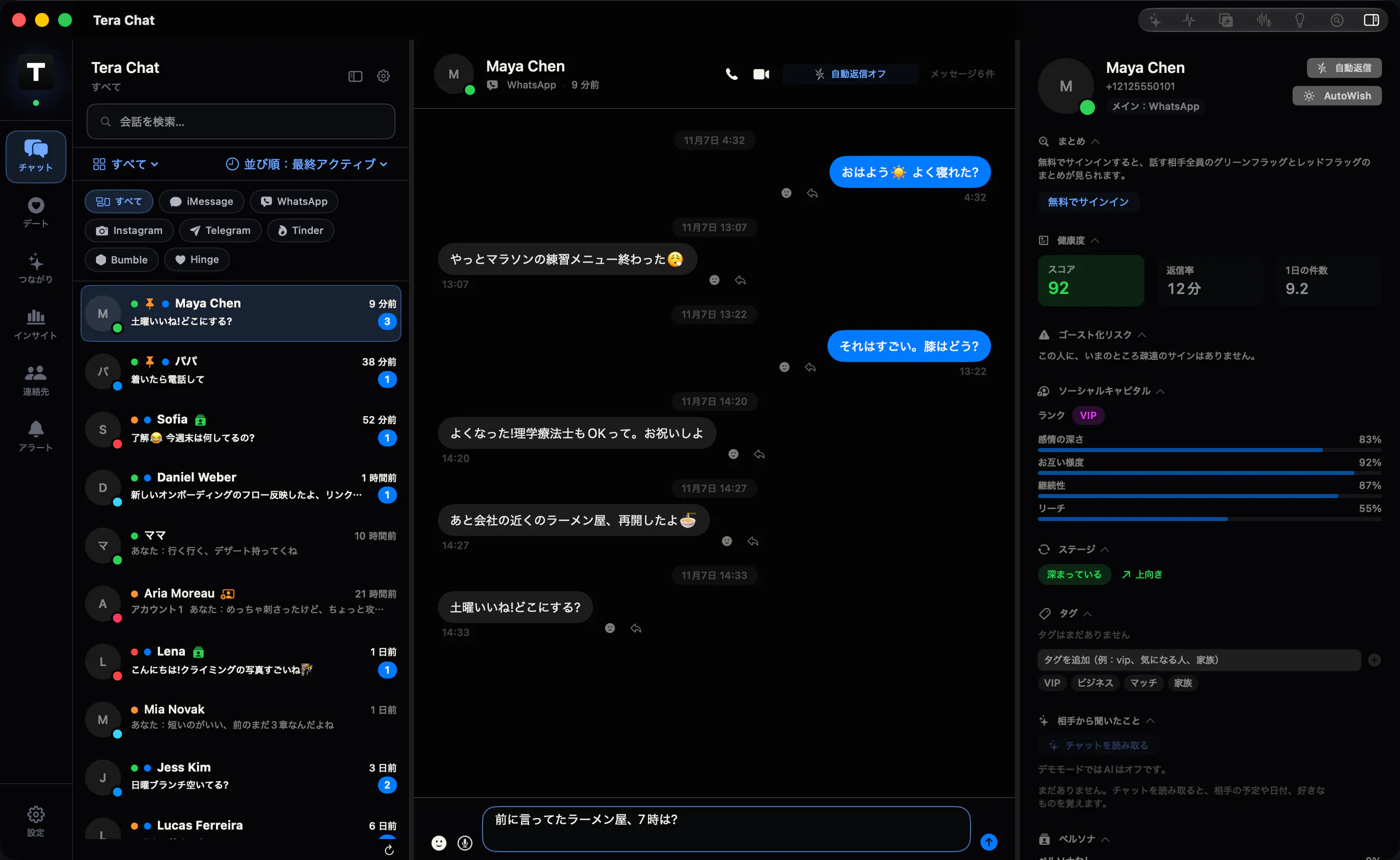
ステップ4:受信箱の使い方を知る
接続したすべてのアプリのスレッドが、新しい順に1つのリストに並びます。主な操作は次のとおりです。
- アプリで絞り込む: リスト上部のチップ(iMessage、WhatsApp、Instagram、Telegram、Tinder)で、1つのネットワークだけを表示します。
- 表示の切り替え: 受信箱、返信待ち(Needs Reply)、未読、ピン留め、アーカイブ済みを切り替えます。最終アクティビティ、名前、ヘルススコアで並べ替えもできます。
- 整理: 会話を右クリックすると、ピン留め、アーカイブ、非表示、ミュート、ロックができます。
- 検索: 会話を検索…ボックスで会話と人を探せます。メッセージはmacOSのSpotlightにも索引付けされるので、Macのどこからでもメッセージを見つけられます。
- どこからでも: ⌘⇧Mを押すと、どのアプリからでもTera Chatが前面に出ます(ショートカットは設定 → 一般で変更できます)。メニューバーのアイコンをクリックしても構いません。
- 返信: 下のボックスに入力します。Returnで送信、Shift-Returnで改行です。
| ショートカット | 動作 |
|---|---|
| ⇧⌘S | 開いている会話を要約する |
| ⌥⌘D | 返信の下書きシートを開く(iMessage、WhatsApp、Telegramのチャットでは、Codex / ChatGPTかGrokキーで下書きを作ります。返信ボックスのスパークルボタンは、どのAIでも使えます) |
| ⌥⌘V | 音声から下書き |
| ⌥⌘I | 連絡先の詳細を表示または非表示 |
| ⌥⌘A | アラートセンター |
| ⌘, | 設定 |
使い始めの日に知っておきたい制限がいくつかあります。写真とファイルを送れるのはiMessageだけで、WhatsApp、Instagram、Telegram、Tinderでは、Tera Chatからはテキストしか送れません。Tera Chatで付けた絵文字リアクションや引用返信は、Tera Chatの中にだけ残り、相手のアプリには送られません。WhatsAppとInstagramの通話は、それぞれのWebサイトで開きます。また、Tera Chatは新着メッセージのたびには通知しないので、通知が必要な場合は、ほかのアプリの通知をオンのままにしてください。
ステップ5:AIを増やす前に、まず返信を試す
まずはサインインして使える無料枠から: 1日(UTC)10回のAI返信と、合計10人分の最初のメッセージです。会話を開き、メッセージボックスを空にして、スパークルをクリックして試します。メッセージのネットワークへのサインインと、Tera Chatへのサインインは別の手順です。TinderやWhatsAppのアカウントを接続しただけでは、無料のAI枠は有効になりません。
その枠より多く使いたい場合は、次のどちらかを選びます。あとから変更もできます。
- 自分のAIを使う(有料プランで): プランに加入した状態で、設定(⌘,)→ APIキーを開きます。Codex / ChatGPTをオンにするとOpenAIのCodex経由で自分のChatGPTアカウントが使えます。自分のClaude(Anthropic)かGrok(xAI)のAPIキーを貼り付けることもできます。料金は利用先に支払い、APIキーで使える額は1日の上限(初期値はUS$5)で制限されます。それぞれの設定方法は、ChatGPTアカウントやClaude、GrokのAPIキーをTera Chatで使う方法にあります。
- Tera ChatのAIプランを使う(設定は不要): サイドバーのアップグレードをクリックします。AI Plusは月¥1,580、AI Proは¥3,180、AI Maxは¥7,880(税込。米国とカナダでは別途売上税がかかります)で、いつでも解約できます。Tera ChatのAIプランを比較で違いを確認できます。
AIをオンにしたら、好きなチャットを開き、空の返信ボックスのスパークルボタンをクリックすると、自分の文体に合わせた下書きができます。内容を直して、自分で送ります。要約は長いスレッドの流れをつかむのに便利です。このチャットについて質問(Ask about this chat)では、「彼女が話していたレストランはどこ?」のような質問に答えてくれます。
知っておいてほしいこと:AIを設定すると、一部の機能はバックグラウンドでも動きます。たとえば、新しいメッセージが10件たまるたびの要約、毎日のライフイベント確認、日曜日のまとめなどです。AIは、処理対象の会話の内容を見ます。バックグラウンド処理は設定 → パイプラインで一時停止できます。それぞれの場合にメッセージがどこへ送られるかは、Tera Chatは安全?で説明しています。
うまくいかないとき
| 表示 | 対処法 |
|---|---|
| オレンジ色のバナーに、Tera Chatが一時停止中と表示される(1.1.6より前はセーフプレビューと表示) | バナーの再開をクリックして確認します。1.1.6より前のバージョンはこの状態で始まりましたが、1.1.6以降は新規インストールですぐに同期されます |
| iMessageへのアクセスが一時停止されていますという通知が出る | システム設定を開くをクリックし、フルディスクアクセスでTera Chatをオンにして、Tera Chatを終了して開き直します。アクセスの確認は起動ごとに一度だけ行われます |
| chat.dbが見つかりませんという通知が出る | このMacでメッセージアプリを開いてiMessageにサインインし、Tera Chatを開き直します |
| iMessageのチャットに名前ではなく電話番号が表示される | Tera Chatがまだ連絡先にアクセスできていません。許可する方法はiMessageガイドを参照してください |
| TelegramやTinderのサインインウインドウが開かない | Google Chrome、Brave、Microsoft Edgeのいずれかをインストールして、もう一度試します |
| WhatsAppの更新が止まった | スマホでWhatsAppを開きます(スマホを14日間使わないと、WhatsAppはリンクしたデバイスの接続を解除します。WhatsAppヘルプセンターによる)。そのうえで、設定 → メッセージアプリ → WhatsAppのデバイスをペアリング(接続中は再接続と表示)をクリックします。QRコードが表示されたら、もう一度スキャンします |
| iMessageで送ったメッセージが失敗した | システム設定 → プライバシーとセキュリティ → オートメーションで、Tera Chatにメッセージの操作を許可します(Apple) |
それでも解決しない場合は、画面に表示されている内容を添えて teralabsx@gmail.com にメールしてください。
次にやること
アプリを接続したら、次のガイドでTera Chatのそのほかの機能を確認できます。
- iMessageをTera Chatに追加する方法と、WhatsApp、Telegram、Instagram、Tinderを接続する方法を、手順ごとに説明しています。
- Tera ChatのAIプランの比較と、有料プランでChatGPTアカウントやClaude、GrokのAPIキーを使う方法。
- 関係インサイトの解説:ヘルススコア、見逃したサイン、疎遠になりつつあるチャット、ライフイベント。
- Tera ChatのAutopilot:選んだチャットに、送るだけの返信を用意する機能と、その安全のための操作。
- Tera Chatがマッチングアプリとどう連携するか(リスクも含みます)。
- Tera Chatは安全?:メッセージの保存先と、各権限で何ができるか。
よくある質問
Tera Chatは無料ですか?
はい。アプリと統合受信箱は無料で、期間の制限はありません。サインインすると、1日(UTC)10回の無料AI返信と、合計10人分のマッチへの最初のメッセージが使えます。任意のプランは月¥1,580から。Macでは、有料プランなら自分のAIも使えますが、その場合は提供元の上限と料金が適用されます。
Tera Chatのアカウントは必要ですか?
受信箱はアカウントなしで使えます。内蔵AIの無料枠や有料プランを使うにはサインインが必要です。アカウントに保存されるのは一部のアプリ設定だけで、メッセージ、連絡先、チャットアカウントのサインイン情報は保存されません。
Tera Chatをインストールしても何も表示されないのはなぜですか?
先に各アプリを接続する必要があります。iMessageにはフルディスクアクセスが必要です(許可したらTera Chatを終了して開き直します)。WhatsAppはQRコードのスキャン、Telegramはサインイン後に「履歴を同期」、Tinderは「新しいマッチを確認」が必要です。バージョン1.1.6より前の場合は、オレンジ色の「セーフプレビュー」バナーで「再開…」もクリックしてください。
Tera ChatはIntel MacやiPhoneで使えますか?
いいえ。Tera ChatにはApple silicon(M1以降)のMacとmacOS 15 Sequoia以降が必要です。iPhone、iPad、Windows、Android向けのバージョンはありません。
Tera Chatは新着メッセージのたびに通知しますか?
いいえ。Tera Chatの通知は、疎遠になりつつあるチャット、ライフイベント、週ごとのまとめ、リマインダーなどのためのものです。メッセージごとに通知がほしい場合は、WhatsAppやメッセージなどの各アプリの通知をオンのままにしてください。
公開日:。 ガイドの編集方針。情報が古くなっている箇所を見つけたら、teralabsx@gmail.comまでメールでお知らせください。 この記事は英語版のガイドを翻訳したものです。 英語版を読む