Iniziare con Tera Chat: configura la tua inbox su Mac passo dopo passo
Ottieni la tua prima risposta con Tera Chat su Mac: installa, accedi per l'AI gratis, connetti un account di chat e controlla la bozza. Passaggi e soluzioni ai problemi.
In breve
- Tera Chat richiede un Mac con Apple silicon (M1 o successivo) e macOS 15 Sequoia o successivo; l'app e l'inbox unica sono gratuite, senza limiti di tempo.
- Accedere è facoltativo: Continua con Apple, Google o email, oppure Continua senza account. Accedendo ottieni anche 10 risposte AI gratuite al giorno e i primi messaggi per 10 match in totale; un account conserva il tuo piano AI e alcune impostazioni, mai i tuoi messaggi.
- Le tue chat si sincronizzano fin dal primo avvio, appena ogni app è connessa, e non viene inviato nulla se non lo invii tu, con un'eccezione: Autopilot resta spento finché non lo attivi, ma con un piano a pagamento e Tinder connesso si attiva una volta per Tinder e invia i primi messaggi ai nuovi match (puoi spegnerlo).
- iMessage richiede l'Accesso completo al disco, WhatsApp si associa con un codice QR, per Instagram accedi sulla sua pagina e per Telegram e Tinder accedi in una finestra del browser privata che richiede Chrome, Brave o Edge.
- Prova l'AI accedendo: 10 risposte gratuite per giorno UTC e i primi messaggi per 10 match in totale. Per averne di più, scegli un piano facoltativo da 8,99 € al mese, che su un Mac può usare anche il tuo ChatGPT, Claude o Grok.
Per configurare Tera Chat, scaricala da terachat.co/download su un Mac con Apple silicon e macOS 15 Sequoia o successivo, trascinala in Applicazioni e aprila. Accedi con Apple, Google o email (oppure continua senza account), poi connetti le tue app: iMessage richiede l’Accesso completo al disco, WhatsApp si associa con un codice QR e per Instagram, Telegram e Tinder accedi sulle loro pagine di login. Le tue chat iniziano a sincronizzarsi appena ogni app è connessa. L’app e l’inbox sono gratuite. Accedi per provare 10 risposte AI integrate per giorno UTC e i primi messaggi per 10 match in totale, senza un account AI separato.
Questa guida ti accompagna in ogni passaggio, in ordine, ti dice cosa vedrai sullo schermo e finisce con le soluzioni ai problemi più comuni. Ogni rete ha la sua guida dettagliata, collegata man mano.
Vuoi la strada più breve per la prima risposta?
Connetti una rete che usi già, non tutte. Accedi a Tera Chat per ottenere l’AI gratuita, aspetta che compaiano le conversazioni di quella rete, poi aprine una. Con la casella del messaggio vuota, fai clic sulla scintilla, leggi la bozza e modificala prima di inviare. Non ti servono Autopilot né un piano a pagamento per provare le risposte gratuite.
La pagina di avvio rapido per Mac tiene questi passaggi accanto al pulsante di download. Il resto della guida copre la configurazione completa e la risoluzione dei problemi.
Cosa ti serve prima di iniziare?
Ti servono un Mac recente, qualche minuto e il telefono a portata di mano per WhatsApp. Ecco l’elenco completo.
| Ti serve | Perché | Come controllare |
|---|---|---|
| Un Mac con Apple silicon (M1 o successivo) | Tera Chat è pensata per Apple silicon | Menu Apple → Informazioni su questo Mac: i Mac con Apple silicon mostrano una riga Chip (Apple) |
| macOS 15 Sequoia o successivo | La versione minima su cui gira Tera Chat | Stessa finestra Informazioni su questo Mac |
| Google Chrome, Brave o Microsoft Edge | Solo per accedere a Telegram e Tinder | Guarda nella cartella Applicazioni |
| Il telefono con WhatsApp | Per scansionare il codice QR di associazione | |
| Messaggi configurato su questo Mac | Solo per iMessage | Apri Messaggi e controlla di aver effettuato l’accesso |
Tera Chat è solo per Mac: non esiste una versione per Windows, iPhone, iPad, Android o web. Connette iMessage, WhatsApp, Telegram, Instagram (DM), Tinder e Bumble, mentre Hinge arriverà presto. Non supporta Signal, Facebook Messenger, Slack, Discord, LinkedIn, email, SMS da un telefono Android né RCS.
Passaggio 1: scarica e installa Tera Chat
Tera Chat arriva come immagine disco firmata e notarizzata dal suo sito.
- Vai su terachat.co/download e scarica il file DMG.
- Apri il file scaricato. Compare una finestra chiamata Tera Chat.
- Trascina Tera Chat sul collegamento Applicazioni in quella finestra.
- Apri Tera Chat dalla cartella Applicazioni. Se macOS ti chiede se vuoi davvero aprire un’app scaricata da internet, fai clic su Apri.
Lo fai una volta sola. Tera Chat cerca gli aggiornamenti da sola, li scarica in background e li installa quando non stai facendo qualcosa (o quando esci). Ogni aggiornamento è firmato. Per controllare a mano, scegli Cerca aggiornamenti… nel menu Tera Chat.
Passaggio 2: accedi per l’AI gratuita, oppure salta per l’inbox
La finestra principale si apre su Chat (Chats), con una barra laterale a sinistra: Chat, Incontri (Dating), In contatto (Keep in touch), Statistiche (Insights), Contatti (Contacts) e Avvisi (Alerts), più Upgrade, Accedi (Sign in) e Impostazioni (Settings) in basso. Compare anche un’icona di Tera Chat nella barra dei menu. Un paio di secondi dopo appare una schermata di benvenuto intitolata Accedi o crea un account.
| Opzione | Cosa succede |
|---|---|
| Continua con Apple (Continue with Apple) | Accedi con il tuo Apple Account in un pannello di accesso |
| Continua con Google (Continue with Google) | Accedi con il tuo account Google |
| Continua con l’email (Continue with email) | Tera Chat ti invia un codice di 6 cifre (valido 10 minuti). Digitalo nelle sei caselle; non c’è nessuna password |
| Continua senza account (Continue without an account) | Prosegue con la configurazione senza un account. L’inbox funziona, ma l’AI integrata gratuita richiede l’accesso |
Accedendo ottieni 10 risposte AI integrate gratuite per giorno UTC e i primi messaggi per 10 match in totale. Il limite delle risposte si azzera ogni giorno; quello dei primi messaggi no. Il tuo account conserva anche il tuo piano AI a pagamento e alcune impostazioni dell’app, mai i tuoi messaggi, i contatti o gli accessi alle chat. Se per ora salti questo passaggio, fai clic su Accedi più tardi.
Passaggio 3: connetti prima una sola app di chat
Dopo la schermata di benvenuto, le versioni attuali mostrano Dove conosci le persone?. Scegli una rete per iniziare. Per Tinder o Telegram, completa l’accesso nella finestra del browser, torna alla configurazione e fai clic su Fatto, ho effettuato l’accesso. Aspetta Connesso. Per iMessage, attiva l’Accesso completo al disco e fai clic su Controlla di nuovo; esci e riapri se le chat non compaiono ancora.
Fai clic su Continua quando sei pronto. La schermata successiva offre degli interruttori per l’automazione; per la tua prima bozza puoi lasciarli spenti. Dalla versione 1.1.20 in poi, se connetti solo WhatsApp, iMessage o Telegram ottieni Apri le mie chat, che termina la configurazione direttamente in Chat. Le configurazioni con una connessione per gli incontri mantengono Inizia con i miei match e aprono Incontri. Su una versione precedente, o dopo aver connesso entrambi i tipi di account, seleziona Chat per le tue conversazioni di messaggistica. Puoi aggiungere altri account più tardi da Incontri o da Impostazioni.
Ogni rete si connette a modo suo, perché ognuna funziona in modo diverso. Puoi connetterne una, alcune o tutte, e ognuna inizia a sincronizzarsi appena è connessa: non c’è nient’altro da attivare. Tera Chat non invia risposte da sola. Ogni messaggio lo invii tu, e Autopilot resta spento finché non lo accendi. L’unica eccezione: con un piano a pagamento e Tinder connesso, si attiva una volta per Tinder e invia i primi messaggi ai nuovi match, e puoi spegnerlo.
| App | Dove connetterla | Cosa fai | Cosa funziona in Tera Chat |
|---|---|---|---|
| iMessage | macOS Impostazioni di Sistema → Privacy e sicurezza → Accesso completo al disco | Attiva Tera Chat, poi esci e riaprila. macOS chiede una volta il permesso di controllare Messaggi quando invii per la prima volta | Leggi e invia; invia foto e file |
| Impostazioni → Messaggi (Messaging) → WhatsApp → Associa dispositivo (Pair device) | Scansiona il codice QR con WhatsApp sul telefono (Dispositivi collegati → Collega dispositivo) | Sincronizzazione in tempo reale con i file multimediali; l’invio è solo testo | |
| Impostazioni → Messaggi → Account Instagram (Instagram accounts) → Connetti (Connect) | Accedi sulla pagina di login di Instagram dentro Tera Chat. Fino a tre account | Leggi i DM; invia testo | |
| Telegram | Impostazioni → Messaggi → Telegram → Accedi | Accedi a Telegram nella finestra del browser privata che si apre, poi fai clic su Sincronizza cronologia (Sync History) | Leggi; invia testo |
| Tinder | Incontri → Tinder → Connetti Tinder (Connect Tinder) | Conferma con Touch ID o con la password del Mac, accedi su tinder.com nella finestra che si apre, poi fai clic su Cerca nuovi match (Check for new matches) | Leggi, invia testo, vedi i nuovi match |
| Bumble | Connetti Bumble nella configurazione o Incontri → Bumble | Una configurazione da fare una sola volta esegue l’app di Bumble su un telefono virtuale nascosto sul tuo Mac; accedi dentro l’app di Bumble, poi fai clic su Ho effettuato l’accesso | Leggi le chat nell’inbox; invia le risposte che hai controllato |
| Hinge | Non ancora disponibile nella configurazione | Il pulsante dice Hinge presto |
Le versioni passo passo, con cosa vedrai e cosa fare quando qualcosa non funziona, sono in due guide: come aggiungere iMessage a Tera Chat e come connettere WhatsApp, Telegram, Instagram e Tinder. Se ti chiedi perché iMessage richieda un permesso così ampio, l’Accesso completo al disco su Mac, spiegato lo racconta in parole semplici.
Una cosa da sapere prima di connettere Tinder o Bumble: i termini di Tinder limitano le app di terze parti che si collegano al tuo account, AI compresa, le Linee guida della community di Bumble vietano le automazioni non autorizzate che interagiscono con profili o messaggi, e Tera Chat è uno strumento di questo tipo. Leggi prima cosa dicono le regole di Tinder, Hinge e Bumble e come Tera Chat funziona con le app di incontri.
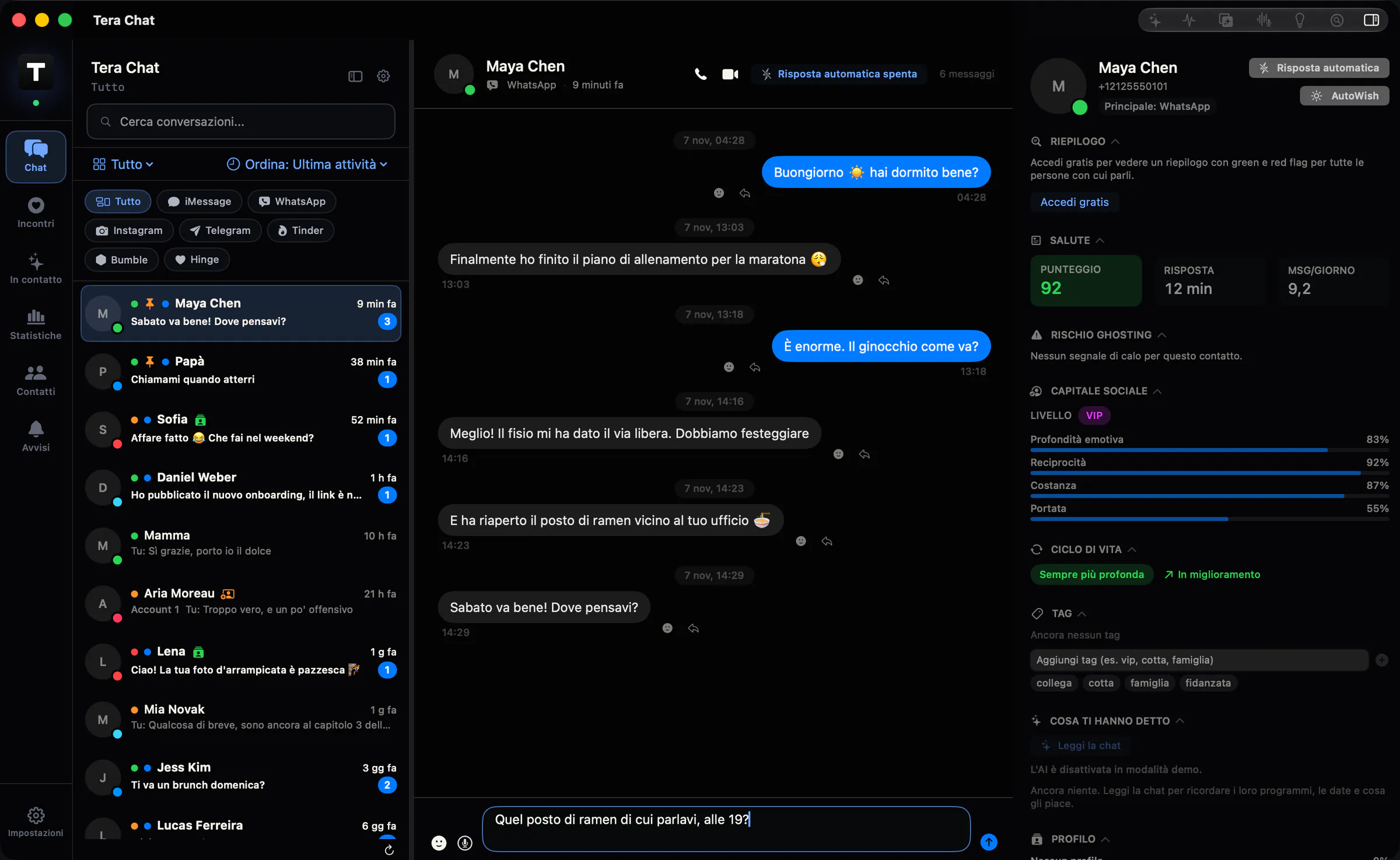
Passaggio 4: orientati nell’inbox
Ogni conversazione di ogni app connessa compare in un’unica lista, dalla più recente. Alcuni controlli fanno quasi tutto il lavoro.
- Filtra per app: i chip in cima alla lista (iMessage, WhatsApp, Instagram, Telegram, Tinder) mostrano una rete alla volta.
- Viste: passa tra Posta in arrivo (Inbox), Da rispondere (Needs Reply), Non lette, Fissate e Archiviate. Ordina per ultima attività, nome o punteggio di salute.
- Fai ordine: fai clic destro su una conversazione per fissarla, archiviarla, nasconderla, silenziarla o bloccarla.
- Cerca: la casella Cerca conversazioni… trova conversazioni e persone. I messaggi sono indicizzati anche in Spotlight di macOS, quindi puoi trovare un messaggio da qualsiasi punto del Mac.
- Da qualsiasi punto: premi ⌘⇧M per portare Tera Chat in primo piano da qualsiasi app (cambia la scorciatoia in Impostazioni → Generali), oppure fai clic sull’icona nella barra dei menu.
- Rispondi: scrivi nella casella in basso. Invio spedisce, Maiusc-Invio va a capo.
| Scorciatoia | Cosa fa |
|---|---|
| ⇧⌘S | Riassume la conversazione aperta |
| ⌥⌘D | Apre il pannello Bozza di risposta (nelle chat di iMessage, WhatsApp e Telegram crea la bozza con Codex / ChatGPT o con una chiave Grok; il pulsante con la scintilla nella casella di risposta funziona con qualsiasi AI) |
| ⌥⌘V | Bozza vocale |
| ⌥⌘I | Mostra o nasconde i dettagli del contatto |
| ⌥⌘A | Centro avvisi |
| ⌘, | Impostazioni |
Alcuni limiti vanno conosciuti fin dal primo giorno. Foto e file si possono inviare solo su iMessage; su WhatsApp, Instagram, Telegram e Tinder, Tera Chat invia solo testo. Le reazioni con emoji e le risposte citate che aggiungi in Tera Chat restano in Tera Chat e non vengono inviate all’altra app. Le chiamate di WhatsApp e Instagram aprono i loro siti. E Tera Chat non mostra una notifica per ogni nuovo messaggio, quindi tieni attive le notifiche nelle altre app se ti servono.
Passaggio 5: prova una risposta prima di scegliere più AI
Parti dalla quota gratuita con l’accesso: 10 risposte AI per giorno UTC e i primi messaggi per 10 match in totale. Apri una conversazione, svuota la casella del messaggio e fai clic sulla scintilla per provare. Accedere alla rete di messaggistica e accedere a Tera Chat sono due passaggi separati. Un account Tinder o WhatsApp connesso, da solo, non attiva l’AI gratuita.
Se vuoi più di questa quota, scegli una di queste opzioni. Puoi cambiare idea più avanti.
- Porta la tua AI (con un piano a pagamento): con il tuo piano attivo, apri Impostazioni (⌘,) → Chiavi API (API Keys). Attiva Codex / ChatGPT per usare il tuo account ChatGPT tramite Codex di OpenAI, oppure incolla la tua chiave API di Claude (Anthropic) o Grok (xAI). Paghi il tuo fornitore, e un tetto di spesa giornaliero (5 US$ di default) limita quanto può spendere una chiave API. La configurazione di ciascuna è in usa il tuo account ChatGPT o una chiave API di Claude o Grok con Tera Chat.
- Usa un piano AI di Tera Chat (niente da configurare): fai clic su Upgrade nella barra laterale. AI Plus costa 8,99 € al mese, AI Pro 17,99 € e AI Max 44,99 € (tasse incluse; più imposta sulle vendite negli Stati Uniti e in Canada), e puoi disdire quando vuoi. I piani AI di Tera Chat spiegati li confronta.
Quando l’AI è attiva, apri una chat qualsiasi e fai clic sul pulsante con la scintilla nella casella di risposta vuota per ottenere una bozza nel tuo stile di scrittura. La modifichi e la invii tu. Riassumi ti aggiorna su una conversazione lunga, e Chiedi su questa chat (Ask about this chat) risponde a domande come “che ristorante ha nominato lei?”
Da sapere: una volta configurata l’AI, alcune funzioni girano anche in background, come un riepilogo ogni 10 nuovi messaggi, un controllo quotidiano degli eventi importanti e il riepilogo della domenica. L’AI vede le conversazioni su cui lavora. Puoi mettere in pausa l’elaborazione in background in Impostazioni → Pipeline. Tera Chat è sicura? spiega dove vanno i tuoi messaggi in ogni caso.
Se qualcosa va storto
| Cosa vedi | Cosa fare |
|---|---|
| Un banner arancione dice che Tera Chat è in pausa (prima della 1.1.6 diceva Anteprima sicura) | Fai clic su Riprendi… (Resume…) nel banner e conferma. Le versioni precedenti alla 1.1.6 partivano così; dalla 1.1.6 una nuova installazione si sincronizza subito |
| Un avviso dice Accesso a iMessage in pausa | Fai clic su Apri Impostazioni di Sistema, attiva Tera Chat in Accesso completo al disco, poi esci e riapri Tera Chat. Controlla l’accesso una volta per avvio |
| Un avviso dice chat.db non trovato | Apri l’app Messaggi su questo Mac e accedi a iMessage, poi riapri Tera Chat |
| Le chat di iMessage mostrano numeri di telefono al posto dei nomi | Tera Chat non ha ancora accesso ai tuoi Contatti. Guarda la guida a iMessage per come consentirlo |
| La finestra di accesso a Telegram o Tinder non si apre | Installa Google Chrome, Brave o Microsoft Edge, poi riprova |
| WhatsApp ha smesso di aggiornarsi | Apri WhatsApp sul telefono (WhatsApp scollega i dispositivi collegati se il telefono non viene usato per 14 giorni, secondo il Centro assistenza di WhatsApp), poi fai clic su Associa dispositivo (diventa Riconnetti quando è connesso) in Impostazioni → Messaggi → WhatsApp. Se compare un codice QR, scansionalo di nuovo |
| Un messaggio inviato su iMessage non è partito | Consenti a Tera Chat di controllare Messaggi in Impostazioni di Sistema → Privacy e sicurezza → Automazione (Apple) |
Se sei ancora bloccato, scrivi a teralabsx@gmail.com con quello che vedi sullo schermo.
Cosa fare dopo
Quando le tue app sono connesse, queste guide coprono il resto di Tera Chat:
- Come aggiungere iMessage a Tera Chat e come connettere WhatsApp, Telegram, Instagram e Tinder, passo dopo passo.
- Confronta i piani AI di Tera Chat e, con un piano a pagamento, usa il tuo account ChatGPT o una chiave API di Claude o Grok.
- Le Statistiche sulle relazioni spiegate: punteggio di salute, segnali persi, chat che si spengono ed eventi importanti.
- Tera Chat Autopilot: risposte pronte da inviare per le chat che scegli, e i controlli di sicurezza intorno.
- Come Tera Chat funziona con le app di incontri, rischi compresi.
- Tera Chat è sicura?: dove sono conservati i tuoi messaggi e cosa consente ogni permesso.
Domande frequenti
Tera Chat è gratis?
Sì. L'app e l'inbox unica sono gratuite, senza limiti di tempo. Accedendo ottieni 10 risposte AI gratuite per giorno UTC e i primi messaggi per 10 match in totale. I piani facoltativi partono da 8,99 € al mese e, su un Mac, un piano a pagamento può usare anche la tua AI, soggetta ai limiti e ai costi del fornitore.
Mi serve un account Tera Chat?
Puoi usare l'inbox senza account. Accedi per ottenere l'AI integrata gratuita o per usare il tuo piano a pagamento. Il tuo account conserva alcune impostazioni dell'app, mai i tuoi messaggi, i contatti o gli accessi ai tuoi account di chat.
Perché non compare nulla dopo aver installato Tera Chat?
Prima va connessa ogni app: iMessage richiede l'Accesso completo al disco (poi esci e riapri Tera Chat), WhatsApp richiede la scansione del suo codice QR, Telegram richiede Sincronizza cronologia dopo l'accesso e Tinder richiede Cerca nuovi match. Su una versione precedente alla 1.1.6, fai clic anche su Riprendi… nel banner arancione Anteprima sicura.
Tera Chat funziona su un Mac Intel o su iPhone?
No. Tera Chat richiede un Mac con Apple silicon (M1 o successivo) e macOS 15 Sequoia o successivo. Non esiste una versione per iPhone, iPad, Windows o Android.
Tera Chat mi avvisa per ogni nuovo messaggio?
No. Le notifiche di Tera Chat riguardano cose come chat che si spengono, eventi importanti della vita, il riepilogo settimanale e i promemoria. Tieni attive le notifiche in WhatsApp, Messaggi e nelle altre app se vuoi un avviso per ogni messaggio.
Pubblicato il . Come scriviamo e verifichiamo le nostre guide. Hai trovato un'informazione non più aggiornata? Scrivici a teralabsx@gmail.com. Tradotto dalla guida originale in inglese. Leggi in inglese