Pierwsze kroki z Tera Chat: skrzynka na Macu krok po kroku
Pierwsza odpowiedź w Tera Chat na Macu: instalacja, logowanie dla darmowego AI, połączenie jednego komunikatora i sprawdzenie szkicu. Kroki i rozwiązania problemów.
Krótka odpowiedź
- Tera Chat wymaga Maca z układem Apple silicon (M1 lub nowszym) i systemu macOS 15 Sequoia lub nowszego; aplikacja i wspólna skrzynka są darmowe, bez limitu czasu.
- Logowanie jest opcjonalne: Kontynuuj z Apple, Google albo e-mailem, albo Kontynuuj bez konta. Po zalogowaniu dostajesz też 10 darmowych odpowiedzi AI dziennie oraz pierwsze wiadomości dla 10 par łącznie; konto przechowuje twój plan AI i część ustawień, nigdy twoich wiadomości.
- Czaty synchronizują się od pierwszego uruchomienia, gdy tylko połączysz daną aplikację, i nic nie jest wysyłane, jeśli nie zrobisz tego samodzielnie, z jednym wyjątkiem: Autopilot jest wyłączony, dopóki go nie włączysz, ale na płatnym planie z połączonym Tinderem włącza się dla Tindera jednorazowo i wysyła pierwsze wiadomości do nowych par (możesz go wyłączyć).
- iMessage wymaga Pełnego dostępu do dysku, WhatsApp łączy się kodem QR, Instagram loguje cię na własnej stronie Instagrama, a Telegram i Tinder logują przez prywatne okno przeglądarki, które wymaga Chrome, Brave lub Edge.
- Wypróbuj AI, logując się: 10 darmowych odpowiedzi na dzień UTC i pierwsze wiadomości dla 10 par łącznie. Chcesz więcej? Wybierz opcjonalny plan od 38,99 zł miesięcznie, który na Macu może też używać twojego własnego ChatGPT, Claude'a lub Groka.
Żeby skonfigurować Tera Chat, pobierz go ze strony terachat.co/download na Macu z układem Apple silicon i systemem macOS 15 Sequoia lub nowszym, przeciągnij do Aplikacji i otwórz. Zaloguj się przez Apple, Google albo e-mail (albo kontynuuj bez konta), a potem połącz swoje aplikacje: iMessage wymaga Pełnego dostępu do dysku, WhatsApp łączy się kodem QR, a Instagram, Telegram i Tinder logują cię na własnych stronach logowania. Czaty zaczynają się synchronizować, gdy tylko połączysz daną aplikację. Aplikacja i skrzynka są darmowe. Zaloguj się, żeby wypróbować 10 odpowiedzi wbudowanego AI na dzień UTC i pierwsze wiadomości dla 10 par łącznie, bez osobnego konta AI.
Ten poradnik przeprowadza cię przez wszystkie kroki po kolei, pokazuje, co zobaczysz na ekranie, i kończy się rozwiązaniami najczęstszych problemów. Każdy komunikator ma własny, szczegółowy poradnik, do którego prowadzą linki.
Jak najszybciej dojść do pierwszej odpowiedzi?
Połącz jeden komunikator, z którego już korzystasz, a nie wszystkie naraz. Zaloguj się w Tera Chat, żeby dostać darmowy limit AI, poczekaj, aż pojawią się rozmowy z tego komunikatora, i otwórz jedną z nich. Przy pustym polu wiadomości kliknij iskierkę, przeczytaj szkic i popraw go przed wysłaniem. Do darmowych odpowiedzi nie potrzebujesz Autopilota ani płatnego planu.
Strona szybkiego startu na Maca trzyma te kroki obok przycisku pobierania. Reszta tego poradnika opisuje pełną konfigurację i rozwiązywanie problemów.
Czego potrzebujesz na start?
Potrzebujesz niedawnego Maca, kilku minut i telefonu pod ręką do WhatsAppa. Oto pełna lista.
| Czego potrzebujesz | Po co | Jak sprawdzić |
|---|---|---|
| Maca z układem Apple silicon (M1 lub nowszym) | Tera Chat jest zbudowany dla Apple silicon | Menu Apple → Ten Mac: Maki z Apple silicon pokazują wiersz Układ (Apple) |
| macOS 15 Sequoia lub nowszego | Minimalna wersja, na której działa Tera Chat | To samo okno Ten Mac |
| Google Chrome, Brave albo Microsoft Edge | Tylko do logowania w Telegramie i Tinderze | Zajrzyj do folderu Aplikacje |
| Telefon z WhatsAppem | Do zeskanowania kodu QR | |
| Skonfigurowane Wiadomości na tym Macu | Tylko dla iMessage | Otwórz Wiadomości i sprawdź, czy jesteś zalogowany |
Tera Chat działa tylko na Macu: nie ma wersji na Windows, iPhone’a, iPada, Androida ani w przeglądarce. Łączy iMessage, WhatsApp, Telegram, Instagram (wiadomości prywatne), Tinder i Bumble, a Hinge pojawi się wkrótce. Nie obsługuje Signala, Facebook Messengera, Slacka, Discorda, LinkedIna, e-maila, SMS-ów z telefonu z Androidem ani RCS.
Krok 1: Pobierz i zainstaluj Tera Chat
Tera Chat jest dostępny jako podpisany, notaryzowany obraz dysku na własnej stronie.
- Wejdź na terachat.co/download i pobierz plik DMG.
- Otwórz pobrany plik. Pojawi się okno o nazwie Tera Chat.
- Przeciągnij Tera Chat na skrót Aplikacje w tym oknie.
- Otwórz Tera Chat z folderu Aplikacje. Jeśli macOS zapyta, czy na pewno chcesz otworzyć aplikację pobraną z internetu, kliknij Otwórz.
Robisz to tylko raz. Tera Chat sam sprawdza aktualizacje, pobiera je w tle i instaluje, gdy akurat nic nie robisz (albo gdy zamykasz aplikację). Każda aktualizacja jest podpisana. Żeby sprawdzić ręcznie, wybierz Check for Updates… w menu Tera Chat.
Krok 2: Zaloguj się dla darmowego AI albo pomiń dla samej skrzynki
Główne okno otwiera się na Czaty (Chats), z paskiem po lewej: Czaty, Randki (Dating), W kontakcie (Keep in touch), Statystyki (Insights), Kontakty (Contacts) i Alerty (Alerts), a na dole Upgrade, Zaloguj się (Sign in) i Ustawienia (Settings). W pasku menu pojawia się też ikona Tera Chat. Po kilku sekundach pojawia się ekran powitalny Sign in or create an account.
| Opcja | Co się dzieje |
|---|---|
| Kontynuuj z Apple (Continue with Apple) | Logujesz się kontem Apple w oknie logowania |
| Kontynuuj z Google (Continue with Google) | Logujesz się kontem Google |
| Kontynuuj e-mailem (Continue with email) | Tera Chat wysyła ci e-mailem 6-cyfrowy kod (ważny 10 minut). Wpisujesz go w sześć pól; nie ma hasła |
| Kontynuuj bez konta (Continue without an account) | Przechodzisz do konfiguracji bez zalogowanego konta. Skrzynka działa, ale darmowy limit wbudowanego AI wymaga logowania |
Po zalogowaniu dostajesz 10 darmowych odpowiedzi wbudowanego AI na dzień UTC i pierwsze wiadomości dla 10 par łącznie. Limit odpowiedzi odnawia się codziennie, limit pierwszych wiadomości nie. Konto przechowuje też twój płatny plan AI i część ustawień aplikacji, nigdy twoich wiadomości, kontaktów ani danych logowania do komunikatorów. Jeśli teraz pominiesz logowanie, możesz później kliknąć Zaloguj się.
Krok 3: Najpierw połącz jeden komunikator
Po ekranie powitalnym aktualne wersje pokazują Where do you meet people?. Wybierz jedną sieć na początek. W Tinderze lub Telegramie dokończ logowanie w oknie przeglądarki, wróć do konfiguracji i kliknij Done, I’m signed in. Poczekaj na Connected. Dla iMessage włącz Pełny dostęp do dysku i kliknij Check again; jeśli czaty nadal się nie pojawiają, zamknij aplikację i otwórz ją ponownie.
Kiedy chcesz iść dalej, kliknij Continue. Na następnym ekranie są przełączniki automatyzacji; do pierwszego szkicu możesz zostawić je wyłączone. W wersji 1.1.20 lub nowszej, jeśli połączysz tylko WhatsApp, iMessage albo Telegram, dostajesz Open my chats, co kończy konfigurację od razu w Czatach. Konfiguracje z połączeniem randkowym zachowują Start with my matches i otwierają Randki. W starszej wersji albo po połączeniu obu rodzajów kont wybierz Czaty dla rozmów z komunikatorów. Kolejne konta możesz dodać później z Randek lub Ustawień.
Każda sieć łączy się inaczej, bo każda działa inaczej. Możesz połączyć jedną, kilka albo wszystkie, a każda zaczyna się synchronizować zaraz po połączeniu: niczego więcej nie trzeba włączać. Tera Chat nie wysyła odpowiedzi sam. Każdą wiadomość wysyłasz samodzielnie, a Autopilot jest wyłączony, dopóki go nie włączysz. Jeden wyjątek: na płatnym planie z połączonym Tinderem włącza się on dla Tindera jednorazowo i wysyła pierwsze wiadomości do nowych par, a ty możesz go wyłączyć.
| Aplikacja | Gdzie ją połączyć | Co robisz | Co działa w Tera Chat |
|---|---|---|---|
| iMessage | macOS Ustawienia systemowe → Prywatność i ochrona → Pełny dostęp do dysku | Włącz Tera Chat, potem zamknij go i otwórz ponownie. macOS raz zapyta o zgodę na sterowanie Wiadomościami, gdy pierwszy raz coś wyślesz | Odczyt i wysyłanie; wysyłanie zdjęć i plików |
| Ustawienia → Komunikatory (Messaging) → WhatsApp → Sparuj urządzenie (Pair device) | Zeskanuj kod QR w WhatsAppie na telefonie (Połączone urządzenia → Połącz urządzenie) | Synchronizacja w czasie rzeczywistym z multimediami; wysyłanie tylko tekstu | |
| Ustawienia → Komunikatory → Konta na Instagramie (Instagram accounts) → Połącz (Connect) | Zaloguj się na własnej stronie logowania Instagrama w Tera Chat. Do trzech kont | Odczyt wiadomości prywatnych; wysyłanie tekstu | |
| Telegram | Ustawienia → Komunikatory → Telegram → Zaloguj się | Zaloguj się do Telegrama w prywatnym oknie przeglądarki, które się otworzy, potem kliknij Synchronizuj historię (Sync History) | Odczyt; wysyłanie tekstu |
| Tinder | Randki → Tinder → Połącz Tinder (Connect Tinder) | Potwierdź przez Touch ID albo hasło do Maca, zaloguj się na tinder.com w oknie, które się otworzy, potem kliknij Sprawdź nowe pary (Check for new matches) | Odczyt, wysyłanie tekstu, podgląd nowych par |
| Bumble | Connect Bumble w konfiguracji albo Randki → Bumble | Jednorazowa konfiguracja uruchamia aplikację Bumble na ukrytym wirtualnym telefonie na twoim Macu; zaloguj się w aplikacji Bumble, potem kliknij I’m signed in | Odczyt czatów w skrzynce; wysyłanie sprawdzonych odpowiedzi |
| Hinge | Jeszcze niedostępny w konfiguracji | Przycisk brzmi Hinge soon |
Wersje krok po kroku, z tym, co zobaczysz i co robić, gdy coś nie działa, są w dwóch poradnikach: jak dodać iMessage do Tera Chat i jak połączyć WhatsApp, Telegram, Instagram i Tindera. Jeśli zastanawiasz się, dlaczego iMessage potrzebuje tak szerokiego uprawnienia, Pełny dostęp do dysku na Macu, wyjaśniony opisuje to prostym językiem.
Jedno warto wiedzieć, zanim połączysz Tindera lub Bumble: regulamin Tindera ogranicza aplikacje firm trzecich, które łączą się z twoim kontem, także AI, wytyczne społeczności Bumble zakazują nieautoryzowanej automatyzacji, która wchodzi w interakcje z profilami lub wiadomościami, a Tera Chat jest takim narzędziem. Najpierw przeczytaj co mówią zasady Tindera, Hinge i Bumble oraz jak Tera Chat współpracuje z aplikacjami randkowymi.
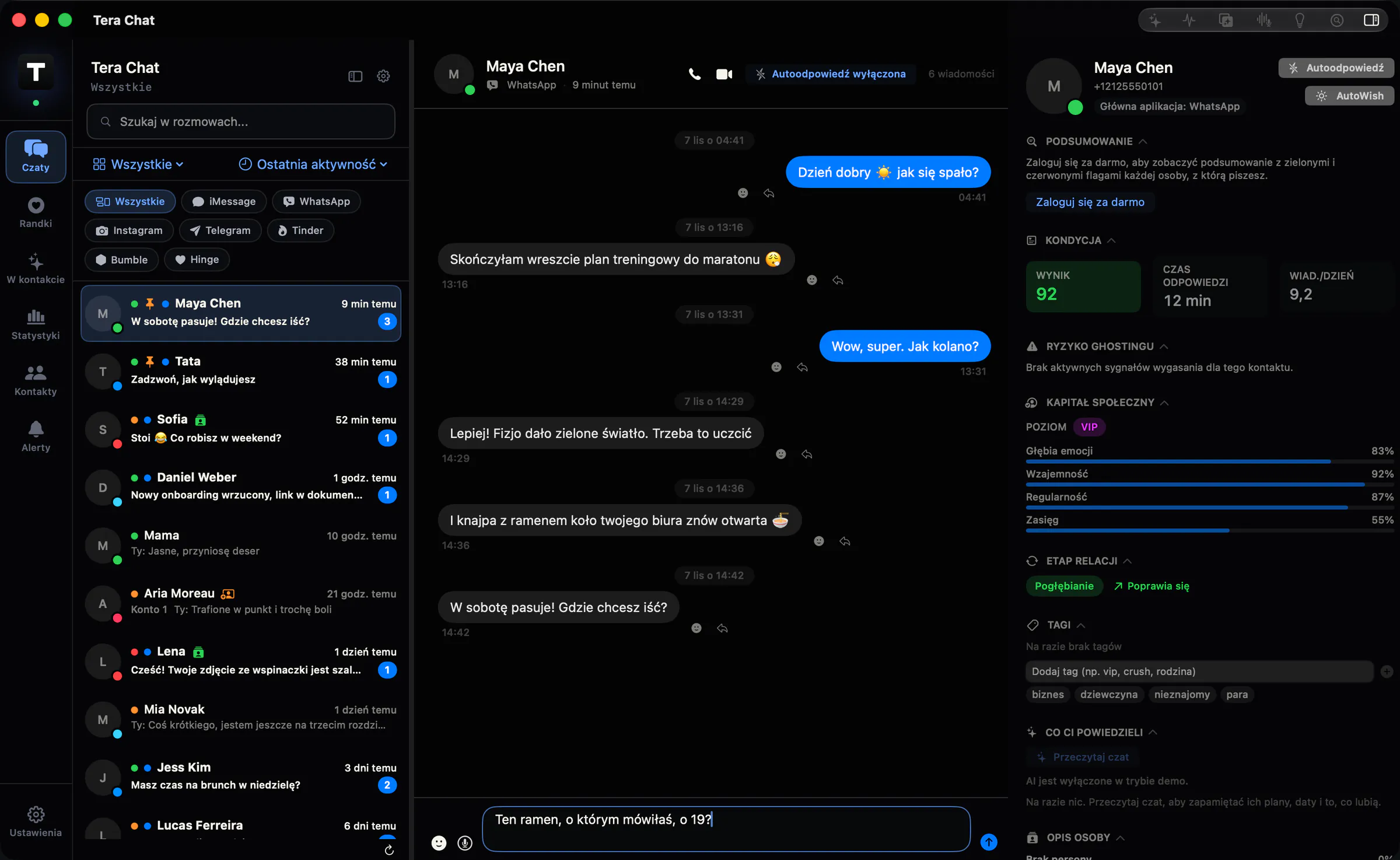
Krok 4: Rozejrzyj się po skrzynce
Każdy wątek z każdej połączonej aplikacji pojawia się na jednej liście, od najnowszego. Większość pracy wykonuje kilka elementów.
- Filtr według aplikacji: chipy u góry listy (iMessage, WhatsApp, Instagram, Telegram, Tinder) pokazują po jednej sieci naraz.
- Widoki: przełączaj się między Inbox, Czeka na odpowiedź (Needs Reply), Unread, Pinned i Archived. Sortuj według ostatniej aktywności, nazwy albo wyniku kondycji.
- Porządki: kliknij rozmowę prawym przyciskiem, żeby ją przypiąć, zarchiwizować, ukryć, wyciszyć albo zablokować.
- Szukanie: pole Search conversations… znajduje rozmowy i osoby. Wiadomości są też indeksowane w Spotlight w macOS, więc znajdziesz wiadomość z dowolnego miejsca na Macu.
- Skądkolwiek: naciśnij ⌘⇧M, żeby wywołać Tera Chat z dowolnej aplikacji (skrót zmienisz w Ustawienia → Ogólne (General)), albo kliknij ikonę w pasku menu.
- Odpowiadanie: pisz w polu na dole. Return wysyła, Shift-Return dodaje nowy wiersz.
| Skrót | Co robi |
|---|---|
| ⇧⌘S | Podsumowuje otwartą rozmowę |
| ⌥⌘D | Otwiera arkusz Draft reply (w czatach iMessage, WhatsApp i Telegram pisze szkic przez Codex / ChatGPT albo klucz Grok; przycisk z iskierką w polu odpowiedzi działa z każdym AI) |
| ⌥⌘V | Szkic z nagrania głosowego |
| ⌥⌘I | Pokazuje lub ukrywa dane kontaktu |
| ⌥⌘A | Centrum alertów (Alert Center) |
| ⌘, | Ustawienia |
Kilka ograniczeń warto znać od pierwszego dnia. Zdjęcia i pliki można wysyłać tylko w iMessage; w WhatsAppie, Instagramie, Telegramie i Tinderze Tera Chat wysyła wyłącznie tekst. Reakcje emoji i odpowiedzi z cytatem dodane w Tera Chat zostają w Tera Chat i nie trafiają do drugiej aplikacji. Połączenia z WhatsAppa i Instagrama otwierają ich własne strony. A Tera Chat nie pokazuje powiadomienia o każdej nowej wiadomości, więc zostaw powiadomienia włączone w innych aplikacjach, jeśli na nich polegasz.
Krok 5: Wypróbuj odpowiedź, zanim wybierzesz więcej AI
Zacznij od darmowego limitu po zalogowaniu: 10 odpowiedzi AI na dzień UTC i pierwsze wiadomości dla 10 par łącznie. Otwórz rozmowę, wyczyść pole wiadomości i kliknij iskierkę, żeby to wypróbować. Logowanie do komunikatora i logowanie do Tera Chat to dwa osobne kroki. Samo połączone konto Tinder lub WhatsApp nie włącza darmowego limitu AI.
Jeśli chcesz więcej niż ten limit, wybierz jedną z tych opcji. Możesz później zmienić zdanie.
- Własne AI (w płatnym planie): gdy plan jest włączony, otwórz Ustawienia (⌘,) → Klucze API (API Keys). Włącz Codex / ChatGPT, żeby użyć swojego konta ChatGPT przez Codex od OpenAI, albo wklej własny klucz API Claude (Anthropic) lub Grok (xAI). Płacisz swojemu dostawcy, a dzienny limit wydatków (domyślnie 5 USD) ogranicza, ile może wydać klucz API. Konfigurację każdej opcji opisuje użyj swojego konta ChatGPT albo klucza API Claude lub Grok w Tera Chat.
- Plan AI Tera Chat (nic do konfigurowania): kliknij Upgrade na pasku. AI Plus kosztuje 38,99 zł miesięcznie, AI Pro 79,99 zł, a AI Max 194,99 zł (z podatkiem; w USA i Kanadzie doliczany jest podatek od sprzedaży), i możesz zrezygnować w dowolnej chwili. Plany AI Tera Chat, wyjaśnione porównuje je.
Gdy AI jest włączone, otwórz dowolny czat i kliknij iskierkę w pustym polu odpowiedzi, żeby dostać szkic w twoim stylu pisania. Poprawiasz go i wysyłasz samodzielnie. Summarize wprowadza cię w długi wątek, a Zapytaj o ten czat (Ask about this chat) odpowiada na pytania typu „jaką restaurację wspominała?”.
Warto wiedzieć: po skonfigurowaniu AI niektóre funkcje działają też w tle, na przykład podsumowanie po każdych 10 nowych wiadomościach, codzienne sprawdzanie ważnych wydarzeń w życiu i niedzielne podsumowanie. AI widzi rozmowy, nad którymi pracuje. Przetwarzanie w tle możesz wstrzymać w Ustawienia → Pipelines. Czy Tera Chat jest bezpieczny? wyjaśnia, dokąd trafiają twoje wiadomości w każdym przypadku.
Gdy coś pójdzie nie tak
| Co widzisz | Co zrobić |
|---|---|
| Pomarańczowy pasek informuje, że Tera Chat jest wstrzymany (przed 1.1.6 pisało Safe preview) | Kliknij Wznów… (Resume…) w pasku i potwierdź. Wersje przed 1.1.6 startowały w ten sposób; od 1.1.6 nowa instalacja synchronizuje od razu |
| Komunikat Dostęp do iMessage wstrzymany (iMessage access paused) | Kliknij Otwórz Ustawienia systemowe (Open System Settings), włącz Tera Chat w Pełny dostęp do dysku, potem zamknij Tera Chat i otwórz ponownie. Dostęp sprawdzany jest raz przy każdym uruchomieniu |
| Komunikat chat.db not found | Otwórz aplikację Wiadomości na tym Macu i zaloguj się do iMessage, potem otwórz Tera Chat ponownie |
| Czaty iMessage pokazują numery telefonów zamiast imion | Tera Chat nie ma jeszcze dostępu do twoich Kontaktów. Jak go zezwolić, opisuje poradnik o iMessage |
| Okno logowania do Telegrama lub Tindera się nie otwiera | Zainstaluj Google Chrome, Brave albo Microsoft Edge i spróbuj ponownie |
| WhatsApp przestał się aktualizować | Otwórz WhatsApp na telefonie (WhatsApp rozłącza połączone urządzenia, jeśli telefon nie jest używany przez 14 dni, według centrum pomocy WhatsAppa), potem kliknij Sparuj urządzenie (przy połączeniu brzmi Reconnect) w Ustawienia → Komunikatory → WhatsApp. Jeśli pojawi się kod QR, zeskanuj go ponownie |
| Wiadomość wysłana w iMessage nie doszła | Zezwól Tera Chat na sterowanie Wiadomościami w Ustawienia systemowe → Prywatność i ochrona → Automatyzacja (Apple) |
Jeśli nadal coś nie działa, napisz na teralabsx@gmail.com, co widzisz na ekranie.
Co dalej?
Gdy aplikacje są połączone, o reszcie Tera Chat opowiadają te poradniki:
- Jak dodać iMessage do Tera Chat i jak połączyć WhatsApp, Telegram, Instagram i Tindera, krok po kroku.
- Porównaj plany AI Tera Chat, a w płatnym planie użyj swojego konta ChatGPT albo klucza API Claude lub Grok.
- Statystyki relacji, wyjaśnione: wynik kondycji, przeoczone sygnały, wygasające czaty i ważne wydarzenia w życiu.
- Autopilot w Tera Chat: odpowiedzi gotowe do wysłania w wybranych czatach i zabezpieczenia wokół niego.
- Jak Tera Chat współpracuje z aplikacjami randkowymi, łącznie z ryzykiem.
- Czy Tera Chat jest bezpieczny?: gdzie są przechowywane twoje wiadomości i na co pozwala każde uprawnienie.
Najczęściej zadawane pytania
Czy Tera Chat jest darmowy?
Tak. Aplikacja i wspólna skrzynka są darmowe, bez limitu czasu. Po zalogowaniu dostajesz 10 darmowych odpowiedzi AI na dzień UTC i pierwsze wiadomości dla 10 par łącznie. Opcjonalne plany zaczynają się od 38,99 zł miesięcznie, a na Macu płatny plan może też używać własnego AI, z limitami i opłatami twojego dostawcy.
Czy potrzebuję konta Tera Chat?
Ze skrzynki możesz korzystać bez konta. Zaloguj się, żeby dostać darmowy limit wbudowanego AI albo użyć płatnego planu. Konto przechowuje część ustawień aplikacji, nigdy twoich wiadomości, kontaktów ani danych logowania do komunikatorów.
Dlaczego po instalacji Tera Chat nic się nie pojawia?
Najpierw trzeba połączyć każdą aplikację: iMessage wymaga Pełnego dostępu do dysku (potem zamknij i otwórz Tera Chat ponownie), w WhatsAppie trzeba zeskanować kod QR, Telegram wymaga Synchronizuj historię po zalogowaniu, a Tinder wymaga Sprawdź nowe pary. W wersji sprzed 1.1.6 kliknij też Wznów… w pomarańczowym pasku Bezpiecznego podglądu.
Czy Tera Chat działa na Macu z Intelem albo na iPhonie?
Nie. Tera Chat wymaga Maca z układem Apple silicon (M1 lub nowszym) i systemu macOS 15 Sequoia lub nowszego. Nie ma wersji na iPhone'a, iPada, Windows ani Androida.
Czy Tera Chat powiadamia mnie o każdej nowej wiadomości?
Nie. Powiadomienia Tera Chat dotyczą takich rzeczy jak wygasające czaty, ważne wydarzenia w życiu, cotygodniowe podsumowanie i przypomnienia. Jeśli chcesz alert o każdej wiadomości, zostaw powiadomienia włączone w WhatsAppie, Wiadomościach i innych aplikacjach.
Opublikowano . Jak piszemy i sprawdzamy nasze poradniki. Widzisz coś nieaktualnego? Napisz na teralabsx@gmail.com. Przetłumaczono z oryginalnej, angielskiej wersji poradnika. Czytaj po angielsku