Erste Schritte mit Tera Chat: So richtest du deinen Posteingang auf dem Mac ein
So kommst du mit Tera Chat auf dem Mac zur ersten Antwort: installieren, für kostenlose KI anmelden, einen Chat-Account verbinden, Entwurf prüfen. Plus Hilfe, wenn es hakt.
Das Wichtigste in Kürze
- Tera Chat braucht einen Mac mit Apple silicon (M1 oder neuer) und macOS 15 Sequoia oder neuer. Die App und der gemeinsame Posteingang sind kostenlos, ohne zeitliche Begrenzung.
- Die Anmeldung ist freiwillig: „Weiter mit Apple“, „Weiter mit Google“, „Weiter mit E-Mail“ oder „Ohne Account fortfahren“. Wenn du dich anmeldest, bekommst du außerdem 10 kostenlose KI-Antworten pro Tag und Opener für insgesamt 10 Matches. Ein Account speichert deinen KI-Tarif und einige Einstellungen, nie deine Nachrichten.
- Deine Chats werden ab dem ersten Start synchronisiert, sobald die jeweilige App verbunden ist, und nichts wird gesendet, wenn du es nicht selbst sendest. Mit einer Ausnahme: Autopilot bleibt aus, bis du ihn einschaltest, aber mit einem bezahlten Tarif und verbundenem Tinder schaltet er sich einmalig für Tinder ein und schickt Opener an neue Matches (du kannst ihn ausschalten).
- iMessage braucht den Festplattenvollzugriff, WhatsApp wird per QR-Code gekoppelt, bei Instagram meldest du dich auf Instagrams eigener Seite an, und bei Telegram und Tinder über ein privates Browserfenster, für das du Chrome, Brave oder Edge brauchst.
- Teste die KI, indem du dich anmeldest: 10 kostenlose Antworten pro UTC-Tag und Opener für insgesamt 10 Matches. Für mehr wählst du einen optionalen Tarif ab 8,99 € im Monat, der auf einem Mac auch dein eigenes ChatGPT, Claude oder Grok nutzen kann.
Um Tera Chat einzurichten, lädst du die App auf terachat.co/download herunter (auf einem Mac mit Apple silicon und macOS 15 Sequoia oder neuer), ziehst sie in den Ordner „Programme“ und öffnest sie. Melde dich mit Apple, Google oder E-Mail an (oder mach ohne Account weiter) und verbinde dann deine Apps: iMessage braucht den Festplattenvollzugriff, WhatsApp wird per QR-Code gekoppelt, und bei Instagram, Telegram und Tinder meldest du dich auf deren eigenen Login-Seiten an. Deine Chats werden synchronisiert, sobald die jeweilige App verbunden ist. Die App und der Posteingang sind kostenlos. Melde dich an, um 10 Antworten der eingebauten KI pro UTC-Tag und Opener für insgesamt 10 Matches auszuprobieren, ganz ohne separaten KI-Account.
Diese Anleitung geht jeden Schritt der Reihe nach durch, zeigt dir, was du auf dem Bildschirm siehst, und endet mit Lösungen für die häufigsten Probleme. Zu jedem Netzwerk gibt es eine eigene ausführliche Anleitung, die wir unterwegs verlinken.
Wie kommst du am schnellsten zur ersten Antwort?
Verbinde ein Netzwerk, das du schon nutzt, nicht alle. Melde dich bei Tera Chat an, um das kostenlose KI-Kontingent zu bekommen, warte, bis die Unterhaltungen dieses Netzwerks erscheinen, und öffne eine davon. Lass das Nachrichtenfeld leer, klick auf den Funkel-Button, lies den Entwurf und bearbeite ihn, bevor du ihn sendest. Für die kostenlosen Antworten brauchst du weder Autopilot noch einen bezahlten Tarif.
Die Schnellstart-Seite für den Mac zeigt diese Schritte direkt neben dem Download-Button. Der Rest dieser Anleitung behandelt die komplette Einrichtung und die Fehlersuche.
Was brauchst du vor dem Start?
Du brauchst einen aktuellen Mac, ein paar Minuten und für WhatsApp dein Handy in der Nähe. Hier die ganze Liste.
| Du brauchst | Warum | So prüfst du es |
|---|---|---|
| Einen Mac mit Apple silicon (M1 oder neuer) | Tera Chat ist für Apple silicon gebaut | Apple-Menü → Über diesen Mac: Macs mit Apple silicon zeigen eine Zeile Chip (Apple) |
| macOS 15 Sequoia oder neuer | Die Mindestversion, auf der Tera Chat läuft | Im selben Fenster Über diesen Mac |
| Google Chrome, Brave oder Microsoft Edge | Nur für die Anmeldung bei Telegram und Tinder | Schau in deinen Ordner „Programme“ |
| Dein Handy mit WhatsApp | Um den QR-Code zum Koppeln zu scannen | |
| Nachrichten auf diesem Mac eingerichtet | Nur für iMessage | Öffne Nachrichten und prüfe, ob du angemeldet bist |
Tera Chat gibt es nur für den Mac: keine Version für Windows, iPhone, iPad, Android oder das Web. Es verbindet iMessage, WhatsApp, Telegram, Instagram (DMs), Tinder und Bumble; Hinge kommt bald. Signal, Facebook Messenger, Slack, Discord, LinkedIn, E-Mail, SMS von einem Android-Handy und RCS werden nicht unterstützt.
Schritt 1: Tera Chat herunterladen und installieren
Tera Chat bekommst du als signiertes und notarisiertes Disk-Image direkt von seiner eigenen Website.
- Geh auf terachat.co/download und lade die DMG-Datei herunter.
- Öffne die heruntergeladene Datei. Ein Fenster namens Tera Chat erscheint.
- Zieh Tera Chat auf die Verknüpfung Programme in diesem Fenster.
- Öffne Tera Chat aus deinem Ordner „Programme“. Wenn macOS fragt, ob du eine aus dem Internet geladene App wirklich öffnen willst, klick auf Öffnen.
Das machst du nur einmal. Tera Chat sucht selbst nach Updates, lädt sie im Hintergrund und installiert sie, wenn du gerade nicht mittendrin bist (oder beim Beenden). Jedes Update ist signiert. Wenn du selbst nachsehen willst, wähl im Menü „Tera Chat“ Nach Updates suchen … (Check for Updates…).
Schritt 2: Für kostenlose KI anmelden oder nur den Posteingang nutzen
Das Hauptfenster öffnet sich mit Chats, links eine Leiste: Chats, Dating, In Kontakt (Keep in touch), Einblicke (Insights), Kontakte (Contacts) und Hinweise (Alerts), unten außerdem Upgrade, Anmelden (Sign in) und Einstellungen (Settings). In deiner Menüleiste erscheint außerdem ein Symbol von Tera Chat. Ein paar Sekunden später öffnet sich ein Willkommensbildschirm mit dem Titel Anmelden oder Account erstellen (Sign in or create an account).
| Option | Was passiert |
|---|---|
| Weiter mit Apple (Continue with Apple) | Du meldest dich in einem Anmeldefenster mit deinem Apple Account an |
| Weiter mit Google (Continue with Google) | Du meldest dich mit deinem Google-Konto an |
| Weiter mit E-Mail (Continue with email) | Tera Chat schickt dir einen 6-stelligen Code per E-Mail (10 Minuten gültig). Gib ihn in die sechs Felder ein; ein Passwort gibt es nicht |
| Ohne Account fortfahren (Continue without an account) | Weiter zur Einrichtung, ohne angemeldeten Account. Der Posteingang funktioniert, aber für das kostenlose Kontingent der eingebauten KI musst du dich anmelden |
Wenn du dich anmeldest, bekommst du 10 kostenlose Antworten der eingebauten KI pro UTC-Tag und Opener für insgesamt 10 Matches. Das Kontingent für Antworten wird täglich zurückgesetzt, das für Opener nicht. Dein Account speichert außerdem deinen bezahlten KI-Tarif und einige App-Einstellungen, nie deine Nachrichten, Kontakte oder Chat-Logins. Wenn du das jetzt überspringst, klickst du später auf Anmelden.
Schritt 3: Zuerst eine Chat-App verbinden
Nach dem Willkommensbildschirm zeigen aktuelle Versionen Wo lernst du Leute kennen? (Where do you meet people?). Wähl ein Netzwerk für den Anfang. Bei Tinder oder Telegram schließt du die Anmeldung im Browserfenster ab, gehst zurück zur Einrichtung und klickst auf Fertig, ich bin angemeldet (Done, I’m signed in). Warte, bis Verbunden (Connected) erscheint. Bei iMessage schaltest du den Festplattenvollzugriff ein und klickst auf Erneut prüfen (Check again); wenn dann immer noch keine Chats erscheinen, beende Tera Chat und öffne es neu.
Klick auf Weiter (Continue), wenn du so weit bist. Der nächste Bildschirm bietet Schalter für Automatisierungen; für deinen ersten Entwurf kannst du sie ausgeschaltet lassen. Ab Version 1.1.20 bekommst du Meine Chats öffnen (Open my chats), wenn du nur WhatsApp, iMessage oder Telegram verbindest: Damit ist die Einrichtung fertig und du landest direkt in Chats. Mit einer Dating-Verbindung bleibt es bei Mit meinen Matches starten (Start with my matches), und Dating öffnet sich. Bei einer älteren Version oder wenn du beide Arten von Accounts verbunden hast, wählst du Chats für deine Unterhaltungen aus Chat-Apps. Weitere Accounts kannst du später unter Dating oder in den Einstellungen hinzufügen.
Jedes Netzwerk wird auf seine eigene Art verbunden, weil jedes anders funktioniert. Du kannst eins, mehrere oder alle verbinden, und jedes wird synchronisiert, sobald es verbunden ist: Du musst nichts weiter einschalten. Tera Chat sendet keine Antworten von allein. Du schickst jede Nachricht selbst ab, und Autopilot bleibt aus, bis du ihn einschaltest. Die einzige Ausnahme: Mit einem bezahlten Tarif und verbundenem Tinder schaltet er sich einmalig für Tinder ein und schickt Opener an neue Matches; du kannst ihn ausschalten.
| App | Wo du sie verbindest | Was du tust | Was in Tera Chat funktioniert |
|---|---|---|---|
| iMessage | macOS Systemeinstellungen → Datenschutz & Sicherheit → Festplattenvollzugriff | Schalte Tera Chat ein, beende die App und öffne sie neu. Beim ersten Senden fragt macOS einmal, ob Tera Chat Nachrichten steuern darf | Lesen und senden; Fotos und Dateien senden |
| Einstellungen → Chat-Apps (Messaging) → WhatsApp → Gerät koppeln (Pair device) | Scanne den QR-Code mit WhatsApp auf deinem Handy (Verknüpfte Geräte → Gerät hinzufügen) | Echtzeit-Sync mit Medien; gesendet wird nur Text | |
| Einstellungen → Chat-Apps → Instagram-Accounts (Instagram accounts) → Verbinden (Connect) | Melde dich in Tera Chat auf Instagrams eigener Login-Seite an. Bis zu drei Accounts | DMs lesen; Text senden | |
| Telegram | Einstellungen → Chat-Apps → Telegram → Anmelden | Melde dich in dem privaten Browserfenster, das sich öffnet, bei Telegram an und klick dann auf Verlauf synchronisieren (Sync History) | Lesen; Text senden |
| Tinder | Dating → Tinder → Tinder verbinden (Connect Tinder) | Bestätige mit Touch ID oder deinem Mac-Passwort, melde dich im neuen Fenster auf tinder.com an und klick dann auf Nach neuen Matches suchen (Check for new matches) | Lesen, Text senden, neue Matches sehen |
| Bumble | Bumble verbinden (Connect Bumble) in der Einrichtung oder Dating → Bumble | Eine einmalige Einrichtung startet Bumbles eigene App auf einem versteckten virtuellen Handy auf deinem Mac; melde dich in Bumbles App an und klick dann auf Ich bin angemeldet (I’m signed in) | Chats im Posteingang lesen; Antworten senden, die du geprüft hast |
| Hinge | In der Einrichtung noch nicht verfügbar | Auf dem Button steht Hinge bald (Hinge soon) |
Die Schritt-für-Schritt-Versionen, mit allem, was du siehst, und was du tust, wenn etwas nicht klappt, stehen in zwei Anleitungen: iMessage zu Tera Chat hinzufügen und WhatsApp, Telegram, Instagram und Tinder verbinden. Warum iMessage eine so weitreichende Berechtigung braucht, liest du in Festplattenvollzugriff am Mac, einfach erklärt.
Eins solltest du wissen, bevor du Tinder oder Bumble verbindest: Die Nutzungsbedingungen von Tinder schränken Drittanbieter-Apps ein, die sich mit deinem Account verbinden, KI eingeschlossen. Bumbles Community-Richtlinien verbieten nicht autorisierte Automatisierungen, die mit Profilen oder Nachrichten interagieren. Und Tera Chat ist genau so ein Tool. Lies zuerst, was die Regeln von Tinder, Hinge und Bumble sagen und wie Tera Chat mit Dating-Apps funktioniert.
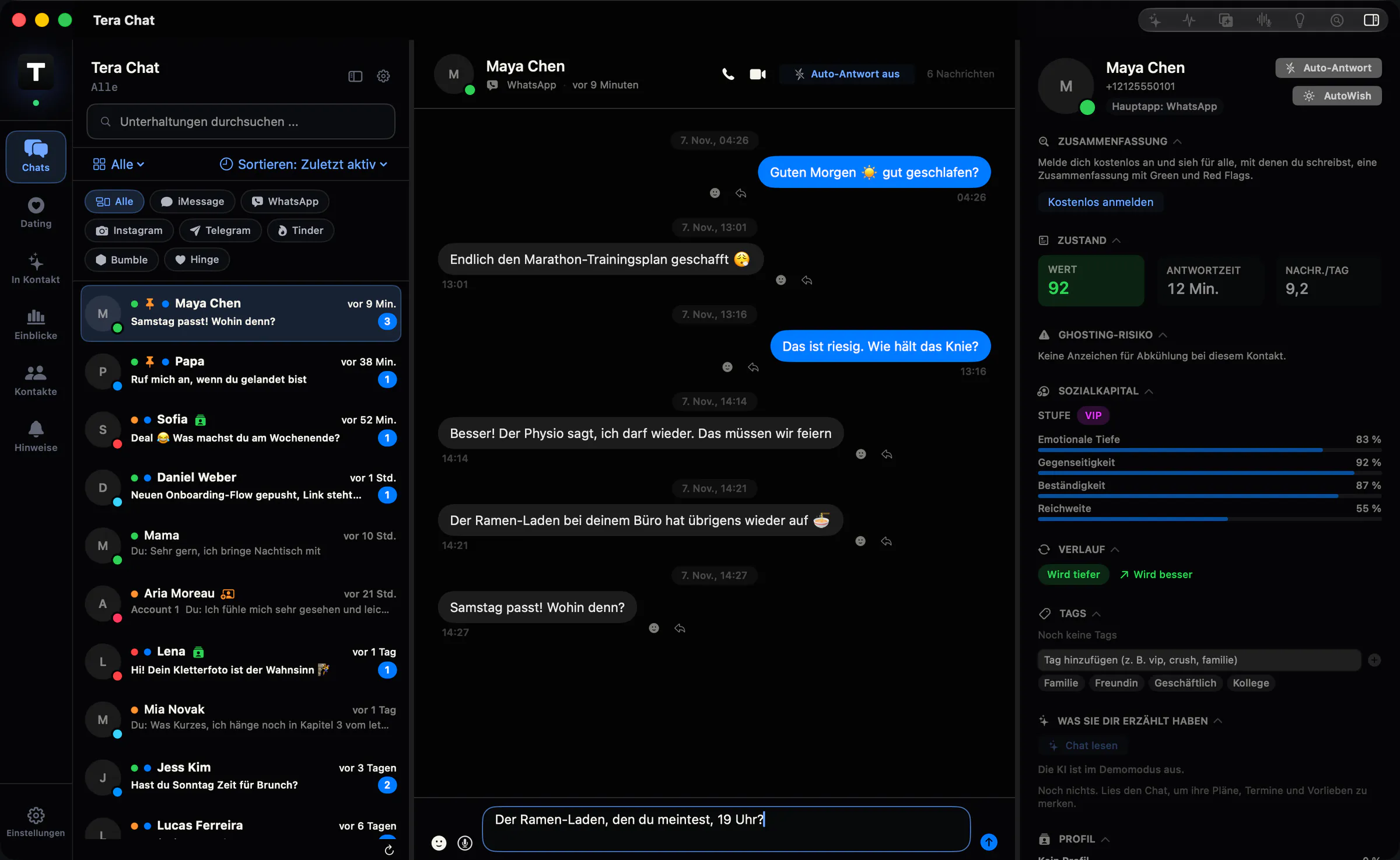
Schritt 4: So findest du dich im Posteingang zurecht
Alle Unterhaltungen aus allen verbundenen Apps stehen in einer Liste, die neuesten oben. Das meiste erledigst du mit ein paar Bedienelementen.
- Nach App filtern: Die Chips oben in der Liste (iMessage, WhatsApp, Instagram, Telegram, Tinder) zeigen jeweils nur ein Netzwerk.
- Ansichten: Wechsle zwischen Eingang (Inbox), Antwort fällig (Needs Reply), Ungelesen (Unread), Angepinnt (Pinned) und Archiviert (Archived). Sortiere nach letzter Aktivität, Name oder Zustandswert.
- Aufräumen: Klick mit der rechten Maustaste auf eine Unterhaltung, um sie anzupinnen, zu archivieren, auszublenden, stummzuschalten oder zu sperren.
- Suchen: Das Feld Unterhaltungen durchsuchen … (Search conversations…) findet Unterhaltungen und Personen. Nachrichten werden außerdem in Spotlight indexiert, sodass du eine Nachricht von überall auf deinem Mac aus findest.
- Von überall: Drück ⌘⇧M oder klick auf das Symbol in der Menüleiste, um Tera Chat aus jeder App nach vorn zu holen. Das Tastenkürzel änderst du unter Einstellungen → Allgemein (General).
- Antworten: Tipp in das Feld unten. Return sendet, Umschalt-Return macht einen Zeilenumbruch.
| Tastenkürzel | Was es macht |
|---|---|
| ⇧⌘S | Die geöffnete Unterhaltung zusammenfassen |
| ⌥⌘D | „Antwort entwerfen“ öffnen (in iMessage-, WhatsApp- und Telegram-Chats schreibt es den Entwurf mit Codex / ChatGPT oder einem Grok-Schlüssel; der Funkel-Button im Antwortfeld funktioniert mit jeder KI) |
| ⌥⌘V | Sprachentwurf |
| ⌥⌘I | Kontaktdetails ein- oder ausblenden |
| ⌥⌘A | Hinweise-Zentrale (Alert Center) |
| ⌘, | Einstellungen |
Ein paar Grenzen solltest du vom ersten Tag an kennen. Fotos und Dateien kannst du nur über iMessage senden; bei WhatsApp, Instagram, Telegram und Tinder sendet Tera Chat nur Text. Emoji-Reaktionen und zitierte Antworten, die du in Tera Chat hinzufügst, bleiben in Tera Chat und werden nicht an die andere App geschickt. Anrufe über WhatsApp und Instagram öffnen deren eigene Websites. Und Tera Chat zeigt nicht bei jeder neuen Nachricht eine Mitteilung. Lass die Mitteilungen in deinen anderen Apps also an, wenn du dich auf sie verlässt.
Schritt 5: Erst eine Antwort testen, dann mehr KI wählen
Starte mit dem kostenlosen Kontingent nach der Anmeldung: 10 KI-Antworten pro UTC-Tag und Opener für insgesamt 10 Matches. Öffne eine Unterhaltung, leere das Nachrichtenfeld und klick zum Ausprobieren auf den Funkel-Button. Die Anmeldung beim Chat-Netzwerk und die Anmeldung bei Tera Chat sind zwei getrennte Schritte. Ein verbundener Tinder- oder WhatsApp-Account allein schaltet das kostenlose KI-Kontingent nicht frei.
Wenn du mehr willst als dieses Kontingent, wähl eine dieser Möglichkeiten. Du kannst dich später noch umentscheiden.
- Eigene KI mitbringen (mit einem bezahlten Tarif): Ist dein Tarif aktiv, öffne Einstellungen (⌘,) → API-Schlüssel (API Keys). Schalte Codex / ChatGPT ein, um deinen ChatGPT-Account über OpenAIs Codex zu nutzen, oder füge deinen eigenen API-Schlüssel von Claude (Anthropic) oder Grok (xAI) ein. Du bezahlst deinen Anbieter, und ein Tageslimit (standardmäßig 5 US$) begrenzt, was ein API-Schlüssel ausgeben kann. Die Einrichtung für jede Variante findest du in der Anleitung ChatGPT-Account oder Claude- bzw. Grok-API-Schlüssel mit Tera Chat nutzen.
- Einen KI-Tarif von Tera Chat nutzen (nichts einzurichten): Klick in der Leiste auf Upgrade. AI Plus kostet 8,99 € im Monat, AI Pro 17,99 € und AI Max 44,99 € (inklusive Steuern; in den USA und Kanada zuzüglich Sales Tax), und du kannst jederzeit kündigen. Die KI-Tarife von Tera Chat erklärt stellt sie gegenüber.
Sobald die KI aktiv ist, öffnest du einen beliebigen Chat und klickst im leeren Antwortfeld auf den Funkel-Button, um einen Entwurf in deinem Schreibstil zu bekommen. Du bearbeitest ihn und sendest ihn selbst. Zusammenfassen (Summarize) bringt dich bei einem langen Chatverlauf auf den neuesten Stand, und Zu diesem Chat fragen (Ask about this chat) beantwortet Fragen wie „Welches Restaurant hat sie erwähnt?“
Gut zu wissen: Sobald die KI eingerichtet ist, laufen einige Funktionen auch im Hintergrund, etwa eine Zusammenfassung nach je 10 neuen Nachrichten, eine tägliche Suche nach Lebensereignissen und die Wochenübersicht am Sonntag. Die KI sieht die Unterhaltungen, mit denen sie arbeitet. Die Hintergrundverarbeitung kannst du unter Einstellungen → Pipelines pausieren. Ist Tera Chat sicher? erklärt, wohin deine Nachrichten jeweils gehen.
Wenn etwas schiefgeht
| Das siehst du | Das tust du |
|---|---|
| Ein orangefarbenes Banner meldet, dass Tera Chat pausiert ist (vor 1.1.6 stand dort Safe preview) | Klick im Banner auf Fortsetzen … (Resume…) und bestätige. Versionen vor 1.1.6 starteten so; ab 1.1.6 synchronisiert eine neue Installation sofort |
| Ein Hinweis meldet iMessage-Zugriff pausiert (iMessage access paused) | Klick auf Systemeinstellungen öffnen (Open System Settings), schalte Tera Chat unter Festplattenvollzugriff ein, beende Tera Chat und öffne es neu. Der Zugriff wird einmal pro Start geprüft |
| Ein Hinweis meldet chat.db nicht gefunden (chat.db not found) | Öffne die App Nachrichten auf diesem Mac, melde dich bei iMessage an und öffne Tera Chat dann neu |
| iMessage-Chats zeigen Telefonnummern statt Namen | Tera Chat hat noch keinen Zugriff auf deine Kontakte. Wie du ihn erlaubst, steht in der iMessage-Anleitung |
| Das Anmeldefenster für Telegram oder Tinder öffnet sich nicht | Installiere Google Chrome, Brave oder Microsoft Edge und versuch es noch einmal |
| WhatsApp aktualisiert sich nicht mehr | Öffne WhatsApp auf deinem Handy (laut WhatsApp-Hilfebereich trennt WhatsApp verknüpfte Geräte, wenn das Handy 14 Tage lang nicht benutzt wird) und klick dann unter Einstellungen → Chat-Apps → WhatsApp auf Gerät koppeln; solange WhatsApp verbunden ist, heißt der Button Neu verbinden (Reconnect). Wenn ein QR-Code erscheint, scanne ihn noch einmal |
| Eine über iMessage gesendete Nachricht ist fehlgeschlagen | Erlaube Tera Chat unter Systemeinstellungen → Datenschutz & Sicherheit → Automation, Nachrichten zu steuern (Apple) |
Wenn du immer noch nicht weiterkommst, schreib an teralabsx@gmail.com und beschreib, was du auf dem Bildschirm siehst.
Wie geht es weiter?
Sobald deine Apps verbunden sind, decken diese Anleitungen den Rest von Tera Chat ab:
- iMessage zu Tera Chat hinzufügen und WhatsApp, Telegram, Instagram und Tinder verbinden, Schritt für Schritt.
- Vergleiche die KI-Tarife von Tera Chat, und mit einem bezahlten Tarif kannst du deinen ChatGPT-Account oder einen Claude- oder Grok-API-Schlüssel nutzen.
- Beziehungs-Einblicke erklärt: Zustandswert, verpasste Signale, einschlafende Chats und Lebensereignisse.
- Tera Chat Autopilot: sendebereite Antworten für die Chats, die du auswählst, und die Sicherheitsfunktionen drumherum.
- Wie Tera Chat mit Dating-Apps funktioniert, inklusive der Risiken.
- Ist Tera Chat sicher?: wo deine Nachrichten gespeichert werden und was jede Berechtigung erlaubt.
Häufige Fragen
Ist Tera Chat kostenlos?
Ja. Die App und der gemeinsame Posteingang sind kostenlos, ohne zeitliche Begrenzung. Wenn du dich anmeldest, bekommst du 10 kostenlose KI-Antworten pro UTC-Tag und Opener für insgesamt 10 Matches. Optionale Tarife gibt es ab 8,99 € im Monat, und auf einem Mac kann ein bezahlter Tarif auch deine eigene KI nutzen (dann gelten die Limits und Kosten deines Anbieters).
Brauche ich einen Account bei Tera Chat?
Den Posteingang kannst du ohne Account nutzen. Melde dich an, um das kostenlose Kontingent der eingebauten KI oder deinen bezahlten Tarif zu nutzen. Dein Account speichert einige App-Einstellungen, nie deine Nachrichten, Kontakte oder die Logins deiner Chat-Accounts.
Warum sehe ich nach der Installation von Tera Chat nichts?
Jede App muss zuerst verbunden werden: iMessage braucht den Festplattenvollzugriff (danach Tera Chat beenden und neu öffnen), bei WhatsApp musst du den QR-Code scannen, bei Telegram nach der Anmeldung auf „Verlauf synchronisieren“ klicken und bei Tinder auf „Nach neuen Matches suchen“. Bei einer Version vor 1.1.6 klickst du außerdem im orangefarbenen Banner „Safe preview“ auf „Resume…“.
Läuft Tera Chat auf einem Intel-Mac oder auf dem iPhone?
Nein. Tera Chat braucht einen Mac mit Apple silicon (M1 oder neuer) und macOS 15 Sequoia oder neuer. Es gibt keine Version für iPhone, iPad, Windows oder Android.
Benachrichtigt mich Tera Chat bei jeder neuen Nachricht?
Nein. Die Mitteilungen von Tera Chat sind für Dinge wie einschlafende Chats, Lebensereignisse, die Wochenübersicht und Erinnerungen gedacht. Lass die Mitteilungen in WhatsApp, Nachrichten und deinen anderen Apps an, wenn du bei jeder Nachricht einen Hinweis willst.
Veröffentlicht am . So schreiben und prüfen wir unsere Ratgeber. Ist etwas veraltet? Schreib uns an teralabsx@gmail.com. Übersetzt aus dem englischen Original. Auf Englisch lesen