Tera Chat 新手入門:一步一步設定你的 Mac 收件匣
在 Mac 上拿到第一則 Tera Chat 回覆:安裝、登入取得免費 AI、連接一個聊天帳號,再檢查草稿。附設定步驟和卡關時的解法。
簡單來說
- Tera Chat 需要搭載 Apple 晶片(M1 或更新)、執行 macOS 15 Sequoia 或以上版本的 Mac;App 和統一收件匣免費,沒有時間限制。
- 登入是選擇性的:可用 Apple、Google 或電子郵件繼續,也能不建立帳號直接繼續。登入後還能每天免費使用 10 則 AI 回覆,並為總共 10 個配對產生開場白;帳號會保存你的 AI 方案和部分設定,但不會保存你的訊息。
- 從第一次開啟起,每個 App 一連接好,聊天就會同步,而且你沒按傳送就不會送出任何訊息。只有一個例外:Autopilot 預設是關的,要你自己開啟;但在付費方案且已連接 Tinder 的情況下,它會為 Tinder 開啟一次,並對新配對傳送開場白(你可以關掉)。
- iMessage 需要「完全取用磁碟」權限,WhatsApp 用 QR code 配對,Instagram 在 Instagram 自己的頁面登入,Telegram 和 Tinder 則透過私人瀏覽器視窗登入,需要有 Chrome、Brave 或 Edge。
- 想試 AI,登入後每個 UTC 日可免費用 10 則回覆,並為總共 10 個配對產生開場白。想要更多,可以選擇每月 $329 起的選用方案,在 Mac 上,這個方案也可以使用你自己的 ChatGPT、Claude 或 Grok。
要設定 Tera Chat,請在搭載 Apple 晶片、執行 macOS 15 Sequoia 或以上版本的 Mac 上,從 terachat.co/download 下載,把它拖進「應用程式」資料夾後打開。用 Apple、Google 或電子郵件登入(也可以不建立帳號直接繼續),接著連接你的 App:iMessage 需要完全取用磁碟,WhatsApp 用 QR code 配對,Instagram、Telegram 和 Tinder 則在各自的登入頁面登入。每連接好一個 App,你的聊天就會開始同步。App 和收件匣都免費。登入後,每個 UTC 日可以試用 10 則內建 AI 回覆,並為總共 10 個配對產生開場白,不需要另外的 AI 帳號。
這篇教學會依序走過每個步驟,告訴你螢幕上會看到什麼,最後附上大家最常遇到的問題和解法。每個聊天網路都有各自的詳細教學,會在途中附上連結。
想最快拿到第一則回覆嗎?
只連接你已經在用的一個網路,不用全部連。登入 Tera Chat 取得免費 AI 額度,等那個網路的對話出現後,點開其中一個。在訊息欄空白的狀態下,點一下閃光圖示,讀過草稿並修改後再傳送。試用免費回覆不需要 Autopilot,也不需要付費方案。
Mac 快速入門頁面把這些步驟放在下載按鈕旁邊。這篇教學的其餘部分則涵蓋完整設定和疑難排解。
開始之前需要準備什麼?
你需要一台比較新的 Mac、幾分鐘的時間,連 WhatsApp 的話還要把手機放在旁邊。完整清單如下。
| 你需要 | 原因 | 怎麼檢查 |
|---|---|---|
| 搭載 Apple 晶片(M1 或更新)的 Mac | Tera Chat 是為 Apple 晶片打造的 | 「蘋果」選單 → 關於這台 Mac:Apple 晶片的 Mac 會顯示晶片這一行(Apple) |
| macOS 15 Sequoia 或以上版本 | Tera Chat 能執行的最低版本 | 同一個關於這台 Mac視窗 |
| Google Chrome、Brave 或 Microsoft Edge | 只用於登入 Telegram 和 Tinder | 到「應用程式」資料夾看看 |
| 裝有 WhatsApp 的手機 | 用來掃描配對 QR code | |
| 這台 Mac 已設定好訊息 App | 只有 iMessage 需要 | 打開訊息 App,確認你已登入 |
Tera Chat 只有 Mac 版:沒有 Windows、iPhone、iPad、Android 或網頁版。它連接 iMessage、WhatsApp、Telegram、Instagram(私訊)、Tinder 和 Bumble,Hinge 即將推出。它不支援 Signal、Facebook Messenger、Slack、Discord、LinkedIn、電子郵件、Android 手機的簡訊或 RCS。
步驟 1:下載並安裝 Tera Chat
Tera Chat 以經過簽署和公證的磁碟映像檔形式,從它自己的網站提供。
- 前往 terachat.co/download,下載 DMG 檔案。
- 打開下載好的檔案,會出現一個名為 Tera Chat 的視窗。
- 把 Tera Chat 拖到那個視窗裡的應用程式捷徑上。
- 從「應用程式」資料夾打開 Tera Chat。如果 macOS 問你確定要打開這個從網際網路下載的 App 嗎,請按打開。
這只需要做一次。Tera Chat 會自己檢查更新,在背景下載,並在你沒有在忙的時候(或你結束 App 時)安裝。每一次更新都有簽署。想手動檢查的話,請在 Tera Chat 選單裡選擇 Check for Updates…(檢查更新)。
步驟 2:登入取得免費 AI,或略過、只用收件匣
主視窗會開在聊天(Chats),左側有一排導覽列:聊天、約會(Dating)、保持聯繫(Keep in touch)、洞察(Insights)、聯絡人(Contacts)和提醒(Alerts),底部則有升級(Upgrade)、登入(Sign in)和設定(Settings)。選單列也會出現 Tera Chat 的圖示。幾秒鐘後,會跳出標題為登入或建立帳號(Sign in or create an account)的歡迎畫面。
| 選項 | 會發生什麼事 |
|---|---|
| 用 Apple 繼續(Continue with Apple) | 在登入面板中用你的 Apple 帳號登入 |
| 用 Google 繼續(Continue with Google) | 用你的 Google 帳號登入 |
| 用電子郵件繼續(Continue with email) | Tera Chat 會寄給你一組 6 位數驗證碼(10 分鐘內有效)。把它輸入六個格子裡;沒有密碼 |
| 不建立帳號,直接繼續(Continue without an account) | 不登入帳號,直接進入設定。收件匣可以使用,但免費的內建 AI 額度需要登入 |
登入後,每個 UTC 日會多 10 則免費內建 AI 回覆,並為總共 10 個配對產生開場白。回覆額度每天重置,開場白額度不會。你的帳號也會保存你的付費 AI 方案和部分 App 設定,但不會保存你的訊息、聯絡人或聊天登入資料。如果現在先略過,之後隨時可以按登入。
步驟 3:先連接一個聊天 App
歡迎畫面之後,目前的版本會顯示你都在哪裡認識人?(Where do you meet people?)。先選一個網路開始。如果是 Tinder 或 Telegram,請在瀏覽器視窗裡完成登入,回到設定畫面後按完成,我已登入(Done, I’m signed in),等到出現已連接(Connected)。如果是 iMessage,請開啟完全取用磁碟後按再檢查一次(Check again);如果聊天還是沒出現,就結束並重新打開 App。
準備好後按繼續(Continue)。下一個畫面會提供自動化開關,第一份草稿你可以讓它們保持關閉。在 1.1.20 或以上的版本中,只連接 WhatsApp、iMessage 或 Telegram 時,你會看到打開我的聊天(Open my chats),直接在「聊天」裡完成設定。有連接約會 App 的設定則保留從我的配對開始(Start with my matches),並會開啟「約會」。在較舊的版本,或兩種帳號都連接之後,請選擇聊天來看你的訊息對話。之後也可以從「約會」或「設定」加入更多帳號。
每個網路的連接方式都不一樣,因為它們運作的方式各不相同。你可以連接一個、幾個或全部,每一個一連接好就會開始同步:不需要再開啟任何其他開關。Tera Chat 不會自己傳送回覆。每則訊息都由你自己送出,而 Autopilot 在你開啟之前是關閉的。唯一的例外:在付費方案且已連接 Tinder 的情況下,它會為 Tinder 開啟一次,並對新配對傳送開場白,你可以把它關掉。
| App | 在哪裡連接 | 你要做什麼 | 在 Tera Chat 裡能做什麼 |
|---|---|---|---|
| iMessage | macOS 系統設定 → 隱私權與安全性 → 完全取用磁碟 | 開啟 Tera Chat,然後結束並重新打開它。第一次傳送時,macOS 會問一次是否允許控制訊息 App | 讀取和傳送;傳送照片和檔案 |
| 設定 → 訊息 App(Messaging) → WhatsApp → 配對裝置(Pair device) | 用手機上的 WhatsApp 掃描 QR code(連結裝置 → 連結裝置) | 即時同步並含媒體;傳送僅限文字 | |
| 設定 → 訊息 App → Instagram 帳號(Instagram accounts) → 連接 | 在 Tera Chat 內,於 Instagram 自己的登入頁面登入。最多三個帳號 | 讀取私訊;傳送文字 | |
| Telegram | 設定 → 訊息 App → Telegram → 登入 | 在開啟的私人瀏覽器視窗裡登入 Telegram,然後按同步歷史記錄(Sync History) | 讀取;傳送文字 |
| Tinder | 約會 → Tinder → 連接 Tinder(Connect Tinder) | 用 Touch ID 或 Mac 密碼確認,在開啟的視窗中登入 tinder.com,然後按檢查新配對(Check for new matches) | 讀取、傳送文字、查看新配對 |
| Bumble | 設定時的 連接 Bumble(Connect Bumble),或 約會 → Bumble | 一次性的設定,會在你 Mac 上一支隱藏的虛擬手機裡執行 Bumble 自己的 App;在 Bumble 的 App 內登入,然後按我已登入(I’m signed in) | 在收件匣讀取聊天;傳送你檢查過的回覆 |
| Hinge | 設定中尚未提供 | 按鈕顯示 Hinge soon(Hinge 即將推出) |
想看一步一步的版本,包括你會看到什麼,以及出問題時該怎麼辦,請看這兩篇教學:如何把 iMessage 加到 Tera Chat和如何連接 WhatsApp、Telegram、Instagram 和 Tinder。如果你想知道 iMessage 為什麼需要這麼廣的權限,白話解釋 Mac 的「完全取用磁碟」有說明。
連接 Tinder 或 Bumble 之前有件事要知道:Tinder 的條款限制連接你帳號的第三方 App(包括 AI),Bumble 的社群守則禁止未經授權、會與個人檔案或訊息互動的自動化工具,而 Tera Chat 就是這類工具。請先閱讀 Tinder、Hinge 和 Bumble 的規定怎麼說,以及 Tera Chat 如何搭配約會 App 運作。
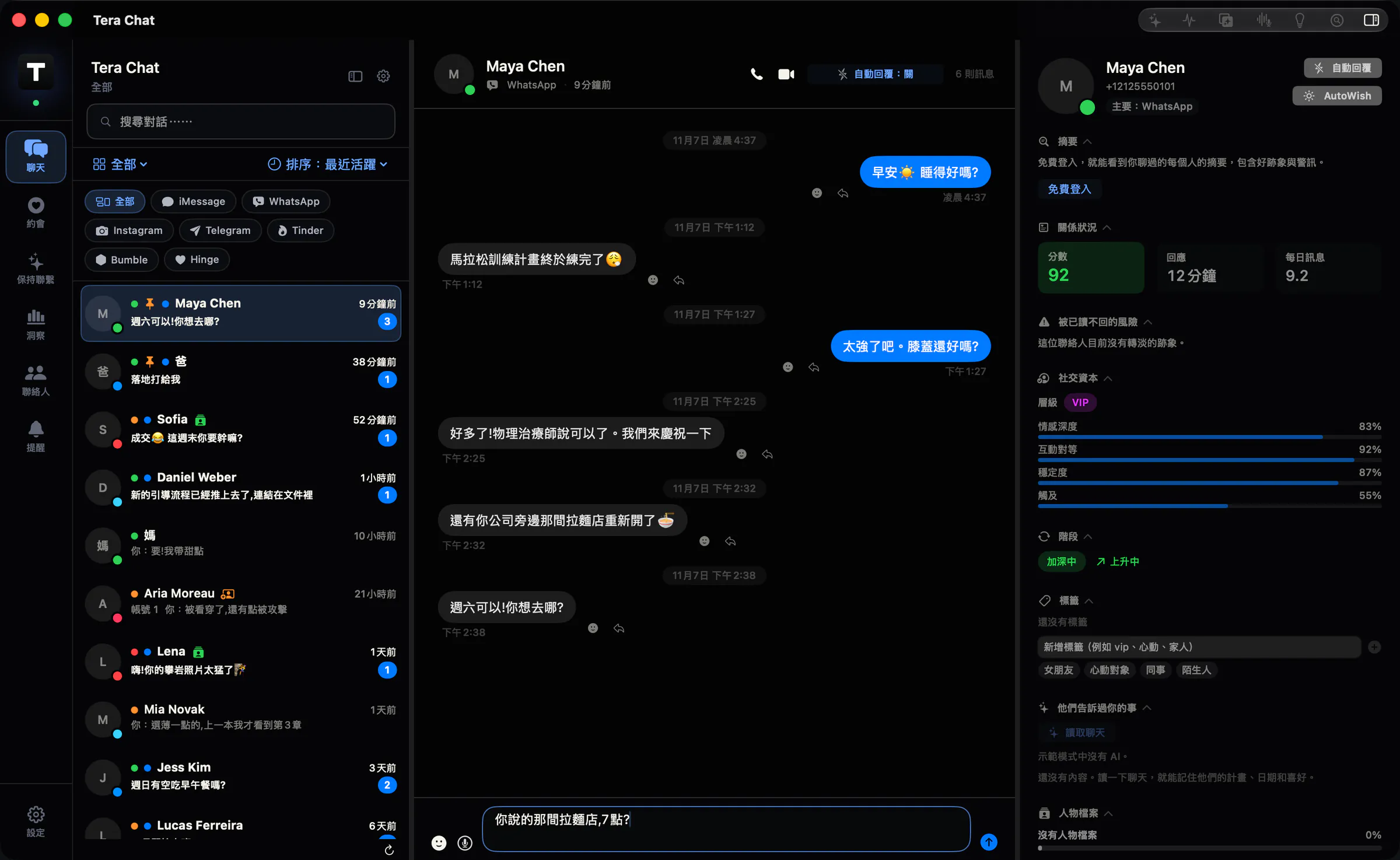
步驟 4:熟悉收件匣的操作
每個已連接 App 的所有對話都會出現在同一份清單裡,最新的在最上面。幾個控制項就能完成大部分的事。
- 依 App 篩選:清單上方的標籤(iMessage、WhatsApp、Instagram、Telegram、Tinder)一次只顯示一個網路。
- 檢視方式:可以在收件匣(Inbox)、待回覆(Needs Reply)、未讀(Unread)、已釘選(Pinned)和已封存(Archived)之間切換。可依最後活躍時間、姓名或健康分數排序。
- 整理:在對話上按右鍵,可以釘選、封存、隱藏、靜音或鎖定。
- 搜尋:用搜尋對話⋯(Search conversations…)欄位找對話和人。訊息也會被收進 macOS 的 Spotlight 索引,所以在 Mac 的任何地方都能找到某則訊息。
- 隨時叫出:按 ⌘⇧M 就能從任何 App 把 Tera Chat 叫到最前面(快速鍵可在設定 → 一般裡更改),或者點選選單列圖示。
- 回覆:在底部的輸入欄打字。按 Return 傳送,按 Shift-Return 換行。
| 快速鍵 | 功能 |
|---|---|
| ⇧⌘S | 摘要目前打開的對話 |
| ⌥⌘D | 打開草擬回覆面板(在 iMessage、WhatsApp 和 Telegram 的聊天中,會用 Codex / ChatGPT 或 Grok 金鑰來草擬;回覆欄裡的閃光按鈕則可搭配任何 AI) |
| ⌥⌘V | 語音草稿 |
| ⌥⌘I | 顯示或隱藏聯絡人詳細資料 |
| ⌥⌘A | 提醒中心 |
| ⌘, | 設定 |
第一天有幾個限制值得知道。照片和檔案只能在 iMessage 上傳送;在 WhatsApp、Instagram、Telegram 和 Tinder 上,Tera Chat 只傳送文字。你在 Tera Chat 裡加的表情符號回應和引用回覆,只會留在 Tera Chat,不會傳到另一個 App。WhatsApp 和 Instagram 的通話會開啟它們各自的網站。另外,Tera Chat 不會為每一則新訊息顯示通知,所以如果你仰賴通知,請在其他 App 裡保持通知開啟。
步驟 5:先試一則回覆,再決定要不要更多 AI
先用登入後的免費額度:每個 UTC 日 10 則 AI 回覆,並為總共 10 個配對產生開場白。打開一個對話,清空訊息欄,點一下閃光圖示試試看。登入訊息網路和登入 Tera Chat 是兩個不同的步驟。光是連接了 Tinder 或 WhatsApp 帳號,並不會開啟免費的 AI 額度。
如果你想要比這個額度更多,可以從下面的選項中選一個。之後想改也可以。
- 用你自己的 AI(付費方案適用):方案開啟後,打開設定(⌘,) → API 金鑰(API Keys)。開啟 Codex / ChatGPT,透過 OpenAI 的 Codex 使用你的 ChatGPT 帳號,或貼上你自己的 Claude(Anthropic)或 Grok(xAI)API 金鑰。你要付費給你的供應商,而每日花費上限(預設 5 美元)會限制 API 金鑰能花的金額。各種設定方式請見在 Tera Chat 使用你的 ChatGPT 帳號或 Claude、Grok API 金鑰。
- 使用 Tera Chat 的 AI 方案(不用設定任何東西):點選導覽列上的升級。AI Plus 每月 $329,AI Pro $659,AI Max $1,599(已含稅;美國和加拿大另加銷售稅),隨時可以取消。Tera Chat AI 方案說明會幫你比較。
AI 開啟後,打開任何一個聊天,點空白回覆欄裡的閃光按鈕,就能得到符合你傳訊風格的草稿。你自己編輯、自己送出。摘要(Summarize)能讓你快速跟上很長的對話串,詢問這個聊天(Ask about this chat)則能回答像「她提到的那間餐廳是哪一間?」這類問題。
值得知道的是:AI 設定好之後,有些功能也會在背景執行,例如每 10 則新訊息產生一次摘要、每天檢查一次生活大事,以及週日的每週摘要。AI 看得到它處理的那些對話。你可以在設定 → Pipelines(處理流程)裡暫停背景處理。Tera Chat 安全嗎?說明了每種情況下你的訊息會去哪裡。
如果出了問題
| 你看到的狀況 | 該怎麼做 |
|---|---|
| 橘色橫幅說 Tera Chat 已暫停(1.1.6 之前顯示的是安全預覽) | 點選橫幅裡的繼續⋯(Resume…)並確認。1.1.6 之前的版本一開始是這個狀態;從 1.1.6 起,新安裝後會直接同步 |
| 出現 iMessage 存取已暫停(iMessage access paused)的通知 | 點選打開系統設定,在完全取用磁碟下開啟 Tera Chat,然後結束並重新打開 Tera Chat。它每次啟動只會檢查一次存取權限 |
| 出現 找不到 chat.db(chat.db not found)的通知 | 在這台 Mac 上打開訊息 App 並登入 iMessage,然後重新打開 Tera Chat |
| iMessage 的聊天顯示電話號碼而不是姓名 | Tera Chat 還沒有取得你「聯絡人」的存取權。如何允許,請見 iMessage 教學 |
| Telegram 或 Tinder 的登入視窗沒有打開 | 安裝 Google Chrome、Brave 或 Microsoft Edge,然後再試一次 |
| WhatsApp 停止更新 | 在手機上打開 WhatsApp(如果手機連續 14 天沒使用,WhatsApp 會中斷已連結的裝置,依據 WhatsApp 說明中心),然後在設定 → 訊息 App → WhatsApp 裡按配對裝置(已連接時會顯示重新連接)。如果出現 QR code,再掃描一次 |
| 你在 iMessage 傳送的訊息失敗了 | 在系統設定 → 隱私權與安全性 → 自動化裡,允許 Tera Chat 控制訊息 App(Apple) |
如果還是卡住,請寄信到 teralabsx@gmail.com,並說明你在螢幕上看到什麼。
接下來可以做什麼
連接好你的 App 之後,這些教學涵蓋了 Tera Chat 的其餘部分:
- 如何把 iMessage 加到 Tera Chat,以及如何連接 WhatsApp、Telegram、Instagram 和 Tinder,都有一步一步的說明。
- 比較 Tera Chat AI 方案,有付費方案的話,也可以使用你的 ChatGPT 帳號或 Claude、Grok API 金鑰。
- 關係洞察說明:健康分數、錯過的訊號、逐漸冷掉的聊天和生活大事。
- Tera Chat Autopilot:為你選定的聊天準備好可直接傳送的回覆,以及它周圍的安全控制。
- Tera Chat 如何搭配約會 App 運作,包括風險。
- Tera Chat 安全嗎?:你的訊息存放在哪裡,以及每項權限允許什麼。
常見問題
Tera Chat 免費嗎?
免費。App 和統一收件匣免費,沒有時間限制。登入後,每個 UTC 日可免費用 10 則 AI 回覆,並為總共 10 個配對產生開場白。選用方案每月 $329 起,在 Mac 上,付費方案也可以使用你自己的 AI,但要遵守該供應商的限制並自行負擔費用。
我需要 Tera Chat 帳號嗎?
不用帳號也能使用收件匣。登入後才能使用免費的內建 AI 額度或你的付費方案。你的帳號會保存部分 App 設定,但不會保存你的訊息、聯絡人或聊天帳號的登入資料。
安裝 Tera Chat 後為什麼什麼都沒出現?
每個 App 都要先連接:iMessage 需要完全取用磁碟(再結束並重新打開 Tera Chat),WhatsApp 要掃描 QR code,Telegram 登入後要按「同步歷史記錄」,Tinder 則要按「檢查新配對」。如果是 1.1.6 之前的版本,還要點選橘色「安全預覽」橫幅中的「繼續⋯」。
Tera Chat 可以用在 Intel Mac 或 iPhone 上嗎?
不行。Tera Chat 需要搭載 Apple 晶片(M1 或更新)、執行 macOS 15 Sequoia 或以上版本的 Mac。沒有 iPhone、iPad、Windows 或 Android 版本。
Tera Chat 會在每則新訊息進來時通知我嗎?
不會。Tera Chat 的通知是給逐漸冷掉的聊天、生活大事、每週摘要和提醒事項用的。如果你想每則訊息都收到通知,請在 WhatsApp、訊息和其他 App 裡保持通知開啟。
發布於 。 我們如何撰寫與查核指南。發現內容過時了?歡迎寫信到 teralabsx@gmail.com 告訴我們。 本文譯自英文原版指南。 閱讀英文版