Premiers pas avec Tera Chat : configure ta boîte de réception sur Mac, étape par étape
Obtiens ta première réponse Tera Chat sur Mac : installe l'app, connecte-toi pour l'IA gratuite, relie une messagerie et relis ton brouillon. Étapes et solutions en cas de blocage.
En bref
- Tera Chat demande un Mac avec puce Apple silicon (M1 ou plus récent) sous macOS 15 Sequoia ou version ultérieure ; l'app et la boîte de réception unifiée sont gratuites, sans limite de durée.
- Se connecter est facultatif : Continuer avec Apple, Google ou l'e-mail, ou Continuer sans compte. Te connecter te donne aussi 10 réponses IA gratuites par jour et des accroches pour 10 matchs au total ; un compte garde ton offre IA et certains réglages, jamais tes messages.
- Tes discussions se synchronisent dès le premier lancement, une fois chaque app connectée, et rien n'est envoyé sans que tu l'envoies, avec une exception : Autopilot reste désactivé tant que tu ne l'actives pas, mais avec une offre payante et Tinder connecté, il s'active une fois pour Tinder et envoie des accroches aux nouveaux matchs (tu peux le désactiver).
- iMessage demande l'accès complet au disque, WhatsApp s'associe avec un QR code, Instagram se connecte sur la page de connexion d'Instagram, et Telegram et Tinder passent par une fenêtre de navigation privée qui demande Chrome, Brave ou Edge.
- Pour essayer l'IA, connecte-toi : 10 réponses gratuites par jour UTC et des accroches pour 10 matchs au total. Pour plus, choisis une offre optionnelle à partir de 8,99 € par mois, qui sur un Mac peut aussi utiliser ton propre ChatGPT, Claude ou Grok.
Pour configurer Tera Chat, télécharge-le sur terachat.co/download sur un Mac avec puce Apple silicon et macOS 15 Sequoia ou version ultérieure, glisse-le dans Applications et ouvre-le. Connecte-toi avec Apple, Google ou ton e-mail (ou continue sans compte), puis connecte tes apps : iMessage demande l’accès complet au disque, WhatsApp s’associe avec un QR code, et Instagram, Telegram et Tinder se connectent sur leurs propres pages de connexion. Tes discussions commencent à se synchroniser dès qu’une app est connectée. L’app et la boîte de réception sont gratuites. Connecte-toi pour essayer 10 réponses IA intégrées par jour UTC et des accroches pour 10 matchs au total, sans compte IA séparé.
Ce guide reprend chaque étape dans l’ordre, te dit ce que tu verras à l’écran et se termine par les solutions aux problèmes les plus courants. Chaque messagerie a son guide détaillé, lié au fil du texte.
Tu veux le chemin le plus court vers ta première réponse ?
Connecte une seule messagerie que tu utilises déjà, pas toutes. Connecte-toi à Tera Chat pour profiter de l’IA gratuite, attends que les conversations de cette messagerie apparaissent, puis ouvre-en une. Avec la zone de message vide, clique sur l’étincelle, lis le brouillon et modifie-le avant d’envoyer. Tu n’as besoin ni d’Autopilot ni d’une offre payante pour essayer les réponses gratuites.
La page de démarrage rapide pour Mac garde ces étapes à côté du bouton de téléchargement. Le reste de ce guide couvre l’installation complète et le dépannage.
De quoi as-tu besoin avant de commencer ?
Il te faut un Mac récent, quelques minutes et ton téléphone à portée de main pour WhatsApp. Voici la liste complète.
| Il te faut | Pourquoi | Comment vérifier |
|---|---|---|
| Un Mac avec puce Apple silicon (M1 ou plus récent) | Tera Chat est conçu pour Apple silicon | Menu Apple → À propos de ce Mac : les Mac Apple silicon affichent une ligne Puce (Apple) |
| macOS 15 Sequoia ou version ultérieure | La version minimale sur laquelle Tera Chat fonctionne | Même fenêtre À propos de ce Mac |
| Google Chrome, Brave ou Microsoft Edge | Uniquement pour te connecter à Telegram et Tinder | Regarde dans ton dossier Applications |
| Ton téléphone avec WhatsApp | Pour scanner le QR code d’association | |
| Messages configuré sur ce Mac | Uniquement pour iMessage | Ouvre Messages et vérifie que tu es connecté |
Tera Chat existe uniquement sur Mac : pas de version Windows, iPhone, iPad, Android ou web. Il connecte iMessage, WhatsApp, Telegram, Instagram (messages privés), Tinder et Bumble, et Hinge arrive bientôt. Il ne gère pas Signal, Facebook Messenger, Slack, Discord, LinkedIn, l’e-mail, les SMS depuis un téléphone Android ni le RCS.
Étape 1 : télécharge et installe Tera Chat
Tera Chat arrive sous forme d’image disque signée et notariée, depuis son propre site.
- Va sur terachat.co/download et télécharge le fichier DMG.
- Ouvre le fichier téléchargé. Une fenêtre nommée Tera Chat apparaît.
- Glisse Tera Chat sur le raccourci Applications de cette fenêtre.
- Ouvre Tera Chat depuis ton dossier Applications. Si macOS te demande si tu veux vraiment ouvrir une app téléchargée sur internet, clique sur Ouvrir.
Tu ne fais ça qu’une fois. Tera Chat cherche les mises à jour tout seul, les télécharge en arrière-plan et les installe quand tu n’es pas en plein milieu de quelque chose (ou quand tu quittes l’app). Chaque mise à jour est signée. Pour vérifier à la main, choisis Rechercher des mises à jour… dans le menu Tera Chat.
Étape 2 : connecte-toi pour l’IA gratuite, ou passe cette étape pour la boîte de réception
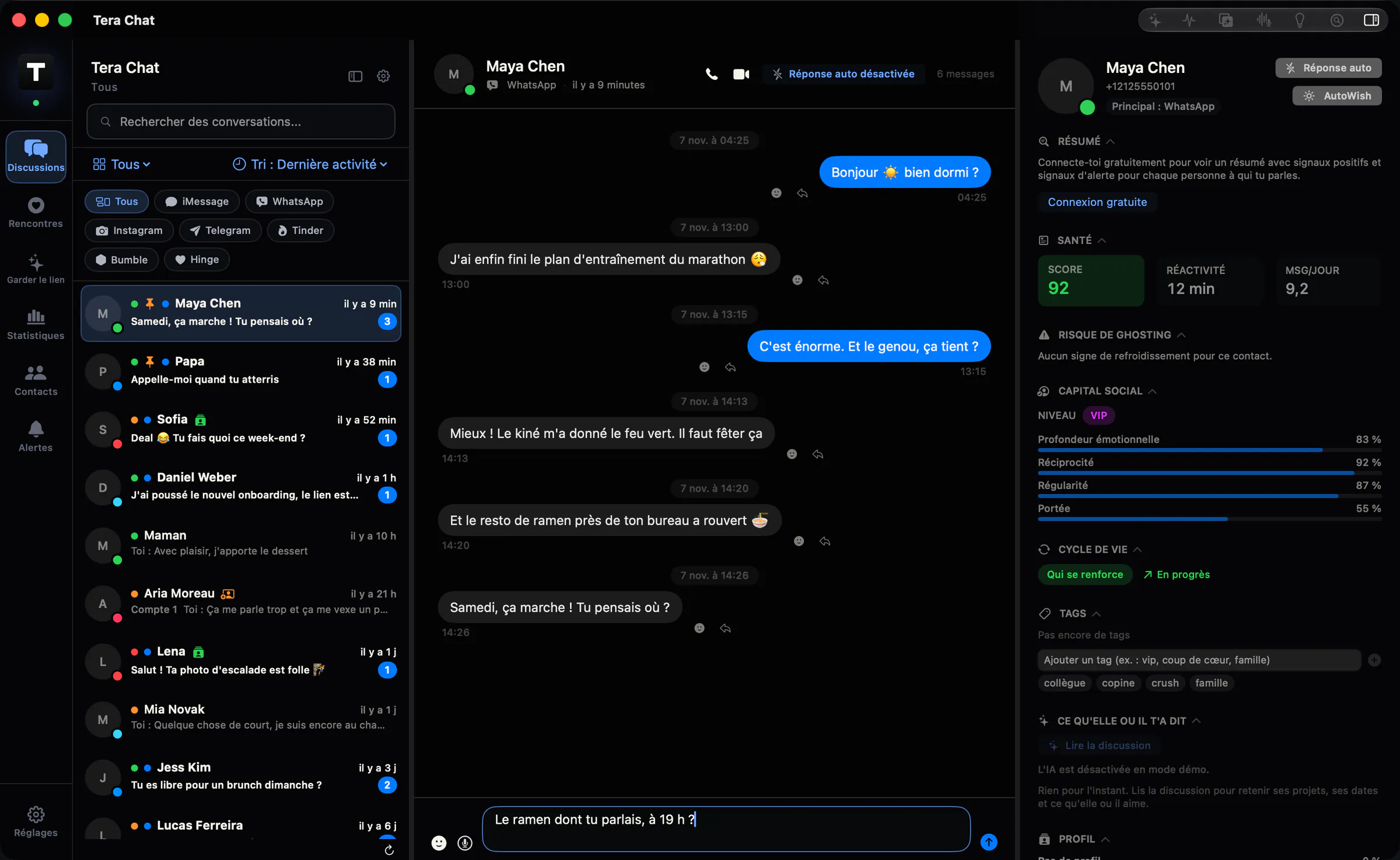
La fenêtre principale s’ouvre sur Discussions (Chats), avec une barre latérale à gauche : Discussions, Rencontres (Dating), Garder le lien (Keep in touch), Statistiques (Insights), Contacts et Alertes (Alerts), plus Améliorer (Upgrade), Se connecter (Sign in) et Réglages (Settings) en bas. Une icône Tera Chat apparaît aussi dans la barre des menus. Quelques secondes plus tard, un écran d’accueil intitulé Connecte-toi ou crée un compte apparaît.
| Option | Ce qui se passe |
|---|---|
| Continuer avec Apple | Tu te connectes avec ton Compte Apple dans une fenêtre de connexion |
| Continuer avec Google | Tu te connectes avec ton compte Google |
| Continuer avec l’e-mail | Tera Chat t’envoie par e-mail un code à 6 chiffres (valable 10 minutes). Tape-le dans les six cases ; il n’y a pas de mot de passe |
| Continuer sans compte | Passe à la configuration sans compte connecté. La boîte de réception fonctionne, mais l’IA intégrée gratuite demande une connexion |
Te connecter ajoute 10 réponses IA intégrées gratuites par jour UTC et des accroches pour 10 matchs au total. Le quota de réponses se réinitialise chaque jour ; celui des accroches, non. Ton compte garde aussi ton offre IA payante et certains réglages de l’app, jamais tes messages, tes contacts ni tes connexions aux messageries. Si tu passes cette étape maintenant, clique plus tard sur Se connecter.
Étape 3 : connecte d’abord une seule messagerie
Après l’écran d’accueil, les versions actuelles affichent Où rencontres-tu des gens ?. Choisis un réseau pour commencer. Pour Tinder ou Telegram, termine la connexion dans la fenêtre du navigateur, reviens à la configuration et clique sur Connexion terminée. Attends l’indication Connecté. Pour iMessage, active l’accès complet au disque et clique sur Vérifier à nouveau ; quitte et rouvre l’app si les discussions n’apparaissent toujours pas.
Clique sur Continuer quand tu es prêt. L’écran suivant propose des interrupteurs d’automatisation ; tu peux les laisser désactivés pour ton premier brouillon. À partir de la version 1.1.20, si tu connectes seulement WhatsApp, iMessage ou Telegram, tu obtiens Ouvrir mes discussions, qui termine la configuration directement dans Discussions. Les configurations avec une connexion de rencontres gardent Commencer par mes matchs et ouvrent Rencontres. Sur une version plus ancienne, ou si tu as connecté les deux types de compte, sélectionne Discussions pour tes conversations de messagerie. Tu pourras ajouter d’autres comptes plus tard depuis Rencontres ou Réglages.
Chaque réseau se connecte à sa façon, parce que chacun fonctionne différemment. Tu peux en connecter un, plusieurs ou tous, et chacun commence à se synchroniser dès qu’il est connecté : il n’y a rien d’autre à activer. Tera Chat n’envoie pas de réponses tout seul. Tu envoies chaque message toi-même, et Autopilot reste désactivé tant que tu ne l’actives pas. Une seule exception : avec une offre payante et Tinder connecté, il s’active une fois pour Tinder et envoie des accroches aux nouveaux matchs, et tu peux le désactiver.
| App | Où la connecter | Ce que tu fais | Ce qui fonctionne dans Tera Chat |
|---|---|---|---|
| iMessage | Réglages Système de macOS → Confidentialité et sécurité → Accès complet au disque | Active Tera Chat, puis quitte et rouvre l’app. macOS te demande une fois l’autorisation de contrôler Messages au premier envoi | Lire et envoyer ; envoyer des photos et des fichiers |
| Réglages → Messagerie → WhatsApp → Associer un appareil | Scanne le QR code avec WhatsApp sur ton téléphone (Appareils connectés → Associer un appareil) | Synchronisation en temps réel avec les médias ; l’envoi se limite au texte | |
| Réglages → Messagerie → Comptes Instagram → Connecter | Connecte-toi sur la page de connexion d’Instagram, dans Tera Chat. Jusqu’à trois comptes | Lire les messages privés ; envoyer du texte | |
| Telegram | Réglages → Messagerie → Telegram → Se connecter | Connecte-toi à Telegram dans la fenêtre de navigation privée qui s’ouvre, puis clique sur Synchroniser l’historique | Lire ; envoyer du texte |
| Tinder | Rencontres → Tinder → Connecter Tinder | Confirme avec Touch ID ou le mot de passe de ton Mac, connecte-toi sur tinder.com dans la fenêtre qui s’ouvre, puis clique sur Chercher de nouveaux matchs | Lire, envoyer du texte, voir les nouveaux matchs |
| Bumble | Connecter Bumble dans la configuration ou Rencontres → Bumble | Une configuration initiale fait tourner l’app de Bumble sur un téléphone virtuel masqué sur ton Mac ; connecte-toi dans l’app de Bumble, puis clique sur Connexion terminée | Lire les discussions dans la boîte de réception ; envoyer les réponses que tu as relues |
| Hinge | Pas encore disponible dans la configuration | Le bouton indique Hinge bientôt |
Les versions pas à pas, avec ce que tu verras et quoi faire quand quelque chose ne marche pas, sont dans deux guides : comment ajouter iMessage à Tera Chat et comment connecter WhatsApp, Telegram, Instagram et Tinder. Si tu te demandes pourquoi iMessage demande une autorisation aussi large, l’accès complet au disque sur Mac, expliqué t’explique ça simplement.
Un point à connaître avant de connecter Tinder ou Bumble : les conditions de Tinder restreignent les apps tierces qui se connectent à ton compte, IA comprise, les règles de la communauté Bumble interdisent les automatisations non autorisées qui interagissent avec les profils ou les messages, et Tera Chat est ce genre d’outil. Lis d’abord ce que disent les règles de Tinder, Hinge et Bumble et comment Tera Chat fonctionne avec les apps de rencontres.
Étape 4 : repère-toi dans la boîte de réception
Chaque fil de chaque app connectée apparaît dans une seule liste, le plus récent en premier. Quelques commandes font l’essentiel du travail.
- Filtrer par app : les pastilles en haut de la liste (iMessage, WhatsApp, Instagram, Telegram, Tinder) n’affichent qu’un réseau à la fois.
- Vues : passe de Réception à À répondre (Needs Reply), Non lus, Épinglés ou Archivés. Trie par dernière activité, par nom ou par score de santé.
- Ranger : fais un clic droit sur une conversation pour l’épingler, l’archiver, la masquer, la mettre en sourdine ou la verrouiller.
- Recherche : la zone Rechercher des conversations… trouve les conversations et les personnes. Les messages sont aussi indexés dans Spotlight sur macOS, donc tu peux retrouver un message de n’importe où sur ton Mac.
- De partout : appuie sur ⌘⇧M pour faire passer Tera Chat au premier plan depuis n’importe quelle app (change le raccourci dans Réglages → Général), ou clique sur l’icône de la barre des menus.
- Répondre : écris dans la zone en bas. Retour envoie, Maj-Retour ajoute une ligne.
| Raccourci | Ce qu’il fait |
|---|---|
| ⇧⌘S | Résumer la conversation ouverte |
| ⌥⌘D | Ouvrir la fenêtre de brouillon de réponse (dans les discussions iMessage, WhatsApp et Telegram, elle rédige avec Codex / ChatGPT ou une clé Grok ; le bouton étincelle de la zone de réponse fonctionne avec n’importe quelle IA) |
| ⌥⌘V | Brouillon vocal |
| ⌥⌘I | Afficher ou masquer les détails du contact |
| ⌥⌘A | Centre d’alertes |
| ⌘, | Réglages |
Quelques limites valent la peine d’être connues dès le premier jour. Les photos et les fichiers ne s’envoient que sur iMessage ; sur WhatsApp, Instagram, Telegram et Tinder, Tera Chat n’envoie que du texte. Les réactions emoji et les réponses citées que tu ajoutes dans Tera Chat restent dans Tera Chat et ne sont pas envoyées à l’autre app. Les appels WhatsApp et Instagram ouvrent leurs propres sites. Et Tera Chat n’affiche pas de notification pour chaque nouveau message, donc garde les notifications activées dans tes autres apps si tu en as besoin.
Étape 5 : essaie une réponse avant de choisir plus d’IA
Commence avec le quota gratuit une fois connecté : 10 réponses IA par jour UTC et des accroches pour 10 matchs au total. Ouvre une conversation, vide la zone de message et clique sur l’étincelle pour essayer. Se connecter à la messagerie et se connecter à Tera Chat sont deux étapes distinctes. Un compte Tinder ou WhatsApp connecté ne suffit pas à activer l’IA gratuite.
Si tu veux plus que ce quota, choisis l’une de ces options. Tu pourras changer d’avis plus tard.
- Apporte ta propre IA (avec une offre payante) : une fois ton offre activée, ouvre Réglages (⌘,) → Clés API. Active Codex / ChatGPT pour utiliser ton compte ChatGPT via Codex d’OpenAI, ou colle ta propre clé API Claude (Anthropic) ou Grok (xAI). Tu paies ton fournisseur, et un plafond de dépense quotidien (5 $ par défaut) limite ce qu’une clé API peut dépenser. La configuration de chacune est expliquée dans utiliser ton compte ChatGPT ou une clé API Claude ou Grok avec Tera Chat.
- Utilise une offre IA Tera Chat (rien à configurer) : clique sur Améliorer dans la barre latérale. AI Plus coûte 8,99 € par mois, AI Pro 17,99 € et AI Max 44,99 € (taxes comprises ; plus la taxe de vente aux États-Unis et au Canada), et tu peux résilier quand tu veux. Les offres IA de Tera Chat expliquées les compare.
Une fois l’IA en place, ouvre n’importe quelle discussion et clique sur l’étincelle dans la zone de réponse vide pour obtenir un brouillon dans ton style d’écriture. Tu le modifies et tu l’envoies toi-même. Résumer te remet à jour sur un long fil, et Poser une question (Ask about this chat) répond à des questions comme « quel restaurant a-t-elle mentionné ? »
À savoir : une fois l’IA configurée, certaines fonctions tournent aussi en arrière-plan, comme un résumé tous les 10 nouveaux messages, une vérification quotidienne des événements de vie et le résumé du dimanche. L’IA voit les conversations sur lesquelles elle travaille. Tu peux mettre le traitement en arrière-plan en pause dans Réglages → Pipelines. Tera Chat est-il sûr ? explique où vont tes messages dans chaque cas.
Si quelque chose ne marche pas
| Ce que tu vois | Ce qu’il faut faire |
|---|---|
| Une bannière orange indique que Tera Chat est en pause (avant la 1.1.6, elle disait Aperçu sécurisé) | Clique sur Reprendre… dans la bannière et confirme. Les versions antérieures à la 1.1.6 démarraient ainsi ; à partir de la 1.1.6, une nouvelle installation se synchronise tout de suite |
| Un avis indique Accès à iMessage suspendu | Clique sur Ouvrir Réglages Système, active Tera Chat sous Accès complet au disque, puis quitte et rouvre Tera Chat. Il vérifie l’accès une fois par lancement |
| Un avis indique chat.db introuvable | Ouvre l’app Messages sur ce Mac et connecte-toi à iMessage, puis rouvre Tera Chat |
| Les discussions iMessage affichent des numéros de téléphone au lieu de noms | Tera Chat n’a pas encore accès à tes Contacts. Consulte le guide iMessage pour savoir comment l’autoriser |
| La fenêtre de connexion Telegram ou Tinder ne s’ouvre pas | Installe Google Chrome, Brave ou Microsoft Edge, puis réessaie |
| WhatsApp ne se met plus à jour | Ouvre WhatsApp sur ton téléphone (WhatsApp déconnecte les appareils associés si le téléphone n’est pas utilisé pendant 14 jours, selon le centre d’aide de WhatsApp), puis clique sur Associer un appareil (il indique Se reconnecter quand l’app est connectée) dans Réglages → Messagerie → WhatsApp. Si un QR code apparaît, scanne-le à nouveau |
| Un message envoyé sur iMessage a échoué | Autorise Tera Chat à contrôler Messages dans Réglages Système → Confidentialité et sécurité → Automatisation (Apple) |
Si tu es toujours bloqué, écris à teralabsx@gmail.com en décrivant ce que tu vois à l’écran.
Et ensuite ?
Une fois tes apps connectées, ces guides couvrent le reste de Tera Chat :
- Comment ajouter iMessage à Tera Chat et comment connecter WhatsApp, Telegram, Instagram et Tinder, étape par étape.
- Compare les offres IA de Tera Chat et, avec une offre payante, utilise ton compte ChatGPT ou une clé API Claude ou Grok.
- Les statistiques de relation expliquées : le score de santé, les occasions manquées, les discussions qui s’étiolent et les événements de vie.
- Tera Chat Autopilot : des réponses prêtes à envoyer pour les discussions que tu choisis, et les contrôles de sécurité autour.
- Comment Tera Chat fonctionne avec les apps de rencontres, risques compris.
- Tera Chat est-il sûr ? : où sont stockés tes messages et ce que permet chaque autorisation.
Questions fréquentes
Tera Chat est-il gratuit ?
Oui. L'app et la boîte de réception unifiée sont gratuites, sans limite de durée. Te connecter te donne 10 réponses IA gratuites par jour UTC et des accroches pour 10 matchs au total. Les offres optionnelles commencent à 8,99 € par mois, et sur un Mac une offre payante peut aussi utiliser ta propre IA, avec les limites et les frais de ton fournisseur.
Ai-je besoin d'un compte Tera Chat ?
Tu peux utiliser la boîte de réception sans compte. Connecte-toi pour profiter de l'IA intégrée gratuite ou de ton offre payante. Ton compte garde certains réglages de l'app, jamais tes messages, tes contacts ni tes connexions aux messageries.
Pourquoi rien ne s'affiche après l'installation de Tera Chat ?
Chaque app doit d'abord être connectée : iMessage demande l'accès complet au disque (puis quitte et rouvre Tera Chat), WhatsApp demande de scanner son QR code, Telegram demande Synchroniser l'historique après la connexion, et Tinder demande Chercher de nouveaux matchs. Sur une version antérieure à la 1.1.6, clique aussi sur Reprendre… dans la bannière orange Aperçu sécurisé.
Tera Chat fonctionne-t-il sur un Mac Intel ou sur iPhone ?
Non. Tera Chat demande un Mac avec puce Apple silicon (M1 ou plus récent) et macOS 15 Sequoia ou version ultérieure. Il n'existe pas de version iPhone, iPad, Windows ou Android.
Tera Chat me notifie-t-il à chaque nouveau message ?
Non. Les notifications de Tera Chat concernent par exemple les discussions qui s'étiolent, les événements de vie, le résumé hebdomadaire et les rappels. Garde les notifications activées dans WhatsApp, Messages et tes autres apps si tu veux une alerte à chaque message.
Publié le . Comment nous rédigeons et vérifions nos guides. Une info n'est plus à jour ? Écris-nous à teralabsx@gmail.com. Traduit de la version originale en anglais. Lire en anglais