Comment connecter WhatsApp, Telegram, Instagram et Tinder à Tera Chat
Connecte WhatsApp à Tera Chat avec un QR code, puis Instagram, Telegram et Tinder pas à pas : ce qui marche sur chacun, les limites connues et les solutions.
En bref
- WhatsApp se connecte dans Réglages → Messagerie → WhatsApp → Associer un appareil : scanne le QR code avec WhatsApp sur ton téléphone, comme pour lier WhatsApp Web.
- Instagram se connecte dans Réglages → Messagerie → Comptes Instagram → Connecter, sur la page de connexion d'Instagram elle-même, dans Tera Chat ; tu peux ajouter jusqu'à trois comptes.
- Telegram (Réglages → Messagerie → Telegram → Se connecter) et Tinder (Rencontres → Tinder → Connecter Tinder) se connectent via une fenêtre de navigateur privée, qui demande Google Chrome, Brave ou Microsoft Edge installé ; clique ensuite sur Synchroniser l'historique.
- L'envoi depuis Tera Chat se limite au texte sur WhatsApp, Instagram, Telegram et Tinder (photos et fichiers seulement sur iMessage), et les appels ouvrent les sites de WhatsApp et d'Instagram.
- Bumble se connecte depuis Rencontres → Bumble → Connecter Bumble, avec une installation unique qui fait tourner l'app de Bumble sur un téléphone virtuel caché sur ton Mac. Hinge arrive bientôt.
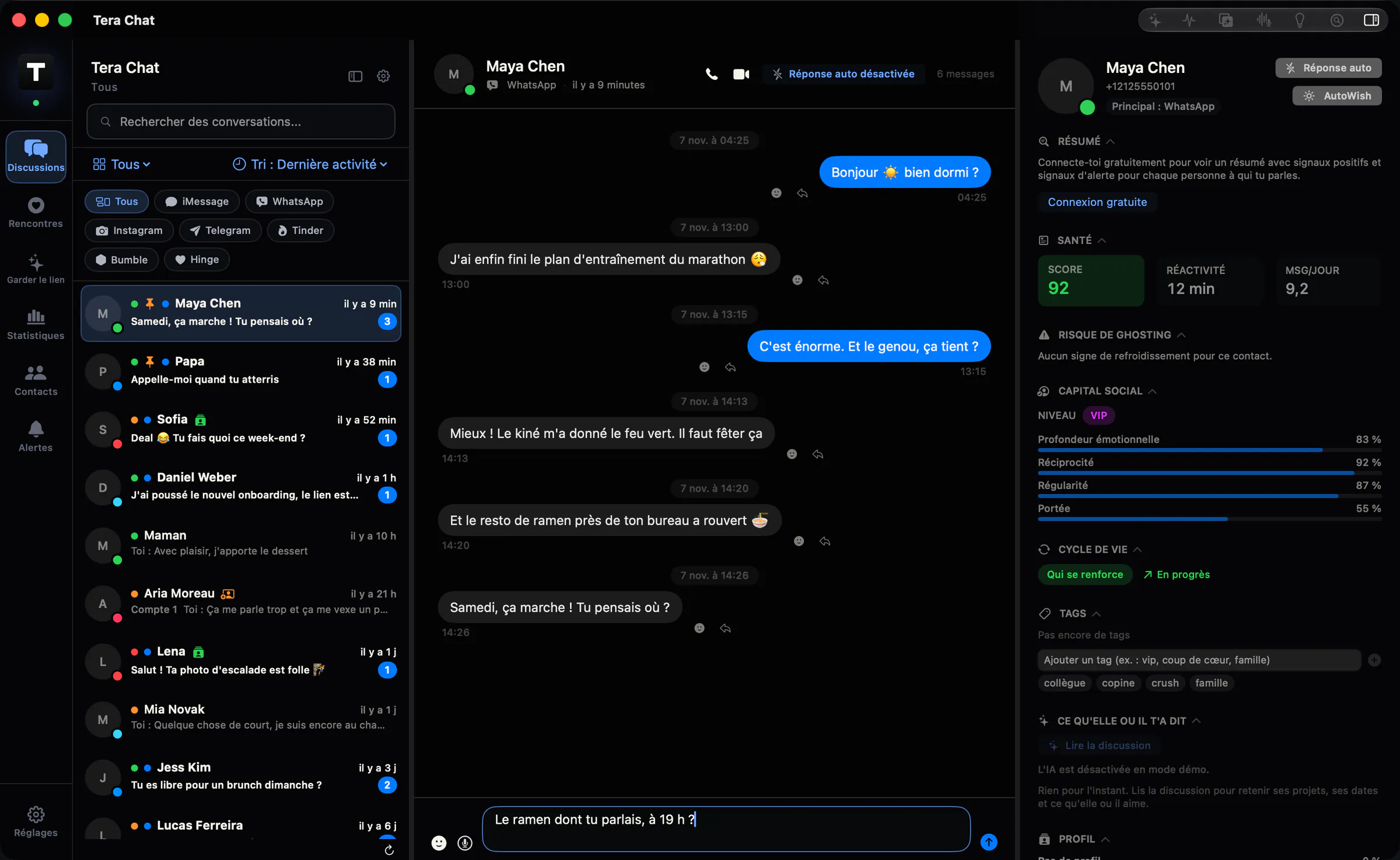
Dans Tera Chat, WhatsApp, Instagram et Telegram se connectent depuis Réglages (Settings) → Messagerie (Messaging), et Tinder depuis l’onglet Rencontres (Dating). WhatsApp s’associe comme WhatsApp Web, en scannant un QR code avec ton téléphone ; Instagram se connecte sur la page de connexion d’Instagram elle-même dans Tera Chat (jusqu’à trois comptes) ; Telegram et Tinder passent par une fenêtre de navigateur privée, qui demande Google Chrome, Brave ou Microsoft Edge installé, puis un clic sur Synchroniser l’historique (Sync History).
Ce guide passe chaque réseau en revue pas à pas : où cliquer, ce que tu verras, ce qui marche ensuite et ce qui ne marche pas. iMessage fonctionne autrement (il utilise une autorisation macOS plutôt qu’une connexion), donc il a son propre guide. Chaque réseau a aussi sa propre page : WhatsApp, Telegram, Instagram et iMessage.
Nouvelle installation ? Commence par une seule conversation
Connecte-toi à Tera Chat pour 10 réponses IA gratuites par jour UTC et des accroches pour 10 matchs au total. Se connecter à un réseau de messagerie seul n’active pas ce quota. Tu n’as besoin ni d’une offre payante ni d’un compte IA séparé pour essayer.
Sur Où rencontres-tu des gens ?, choisis le réseau que tu utilises déjà. Pour Telegram et Tinder, termine la connexion dans le navigateur, reviens à la configuration et choisis Connexion terminée ; une fenêtre de connexion ouverte ne suffit pas à vérifier une connexion. Tu peux laisser les réglages d’automatisation désactivés. Dans la version 1.1.20 ou plus récente, une configuration avec seulement WhatsApp, Telegram ou iMessage se termine par Ouvrir mes discussions et ouvre directement les Discussions. Si le bouton indique Commencer par mes matchs, termine la configuration et choisis Discussions (Chats) pour ces réseaux, ou reste dans Rencontres pour Tinder.
Ouvre une conversation qui contient déjà des messages, laisse la zone de message vide et clique sur l’étincelle. Relis et modifie le brouillon avant d’envoyer. Choisis ton réseau dans le guide de la première réponse. Les instructions des Réglages ci-dessous servent aussi quand tu ajouteras un autre compte plus tard.
Les quatre réseaux en un coup d’œil
| Réseau | Où dans Tera Chat | Comment te connecter | Envoi depuis Tera Chat | À savoir |
|---|---|---|---|---|
| Réglages → Messagerie → WhatsApp → Associer un appareil | Scanner un QR code avec WhatsApp sur ton téléphone | Texte seulement | Synchronisation en temps réel, médias reçus compris. Les appels ouvrent WhatsApp Web | |
| Réglages → Messagerie → Comptes Instagram → Connecter | La page de connexion d’Instagram, dans Tera Chat | Texte seulement | Jusqu’à trois comptes. Les appels ouvrent Instagram sur le web | |
| Telegram | Réglages → Messagerie → Telegram → Se connecter | La connexion web de Telegram, dans une fenêtre de navigateur privée | Texte seulement | Demande Chrome, Brave ou Edge |
| Tinder | Rencontres → Tinder → Connecter Tinder | tinder.com, dans une fenêtre de navigateur privée | Texte seulement | Demande Chrome, Brave ou Edge. Affiche les nouveaux matchs |
Avant de commencer
- Rien à activer d’abord. Chaque réseau se synchronise dès qu’il est connecté, et tu envoies chaque message toi-même. Avec une offre payante et Tinder connecté, Autopilot s’active une fois pour Tinder et envoie des accroches aux nouveaux matchs ; tu peux le désactiver. Le guide de prise en main couvre le reste de la configuration.
- Pour Telegram et Tinder, vérifie que Google Chrome, Brave ou Microsoft Edge est installé. Pas besoin de l’utiliser ni de t’y connecter : Tera Chat l’emprunte pour ouvrir une fenêtre privée à part.
- Pour WhatsApp, garde ton téléphone avec WhatsApp à portée de main.
Comment connecter WhatsApp à Tera Chat
Tera Chat se connecte à WhatsApp comme appareil lié, que tu associes de la même façon que WhatsApp Web. Aucun navigateur n’intervient.
- Ouvre Réglages (⌘,) → Messagerie.
- Sous WhatsApp, clique sur Associer un appareil (Pair device). Un QR code apparaît avec la consigne « Scanne ce QR code avec WhatsApp sur ton téléphone ».
- Sur ton téléphone, ouvre WhatsApp et va à l’écran des appareils liés (le centre d’aide de WhatsApp donne les étapes à jour) :
- iPhone : Réglages → Appareils liés → Associer un appareil (sur certaines versions, Lier un appareil).
- Android : touche ⋮ (Plus d’options) → Appareils connectés → Associer un appareil.
- Confirme avec Face ID, ton empreinte ou le code de ton téléphone si WhatsApp le demande, puis pointe l’appareil photo du téléphone vers le QR code sur ton Mac.
- Tes discussions WhatsApp commencent à se synchroniser dans Tera Chat. Une fois associé, la section WhatsApp affiche Se reconnecter et Synchroniser maintenant, et une ✕ pour déconnecter.
Ce qui marche : tes discussions WhatsApp se synchronisent en temps réel, noms de groupes compris, et les photos, vidéos, messages vocaux et documents que tu reçois sont téléchargés. Tu peux répondre par texte.
Ce qui ne marche pas : envoyer des photos ou des fichiers à WhatsApp depuis Tera Chat (texte seulement), et les réactions ou réponses citées (elles restent dans Tera Chat). Les boutons Appel audio et Appel vidéo ouvrent WhatsApp Web dans Tera Chat au lieu d’appeler directement.
Les règles de WhatsApp s’appliquent toujours. Tu peux lier jusqu’à quatre appareils à un téléphone, et tu dois ouvrir WhatsApp sur ce téléphone au moins tous les 14 jours, sinon les appareils liés, Tera Chat compris, sont déconnectés (WhatsApp).
Comment connecter Instagram à Tera Chat
Instagram se connecte via la vraie page de connexion d’Instagram, affichée dans Tera Chat.
- Ouvre Réglages → Messagerie et trouve Comptes Instagram : « Connecte jusqu’à trois comptes. Les discussions restent dans une seule boîte de réception ; les réponses partent du compte qui les a reçues. »
- Clique sur Connecter. Une fenêtre intitulée Se connecter à Instagram ouvre la page de connexion d’Instagram elle-même.
- Connecte-toi avec ton nom d’utilisateur et ton mot de passe Instagram. Si Instagram te demande de confirmer que c’est toi (un code, ou une validation dans l’app Instagram), fais-le dans la même fenêtre.
- Regarde le statut passer de Vérification de la connexion… à Synchronisation… puis Connecté.
- Pour ajouter un deuxième ou un troisième compte, clique de nouveau sur Connecter sur la ligne suivante.
Ce qui marche : lire tes DM Instagram et répondre par texte. Avec plusieurs comptes, clique sur la pastille Instagram en haut de la boîte de réception et utilise le sélecteur Tous les comptes Instagram pour voir un compte à la fois. Les réponses partent toujours du compte qui a reçu la conversation. Clique sur Synchroniser pour actualiser un compte à la main ; la ✕ déconnecte un compte mais garde son historique dans Tera Chat.
Ce qui ne marche pas : envoyer des photos ou des fichiers (texte seulement), les appels (les boutons audio et vidéo ouvrent Instagram sur le web), et les réactions ou réponses citées (elles restent dans Tera Chat).
Comment connecter Telegram à Tera Chat
Telegram se connecte via le site de Telegram lui-même, dans une fenêtre de navigateur privée que seul Tera Chat utilise.
- Ouvre Réglages → Messagerie → Telegram et clique sur Se connecter.
- macOS peut demander Touch ID ou le mot de passe de ton Mac. Ensuite, une fenêtre de navigateur à part ouvre l’app web de Telegram.
- Connecte-toi comme l’app web de Telegram le demande : scanne le QR code affiché avec Telegram sur ton téléphone, ou connecte-toi avec ton numéro de téléphone et le code que Telegram t’envoie. Si tu utilises un mot de passe de validation en deux étapes Telegram, il te sera demandé.
- De retour dans Tera Chat, clique sur Synchroniser l’historique. Tera Chat vérifie que la session est connectée, puis importe tes discussions.
Ce qui marche : lire tes discussions Telegram et répondre par texte. Tera Chat les synchronise en arrière-plan toutes les deux minutes environ.
Ce qui ne marche pas : envoyer des photos ou des fichiers (texte seulement). Si ni Chrome, ni Brave, ni Edge n’est installé, la fenêtre de connexion ne peut pas s’ouvrir (voir les solutions plus bas). Les réactions et réponses citées restent dans Tera Chat.
Comment connecter Tinder à Tera Chat
Tinder se connecte aussi via une fenêtre de navigateur privée. Avant de le connecter, connais le risque : les conditions de Tinder restreignent les apps tierces qui se connectent à ton compte, IA comprise, et Tera Chat est un outil de ce genre. Est-ce contraire aux règles de Tinder d’utiliser l’IA ? cite les clauses, et comment Tera Chat fonctionne avec les apps de rencontre explique ce qu’il fait et ne fait pas.
- Clique sur Rencontres dans la barre à gauche, puis sur l’onglet Tinder.
- Clique sur Connecter Tinder. macOS demande Touch ID ou le mot de passe de ton Mac.
- Une fenêtre privée ouvre tinder.com dans un profil isolé que seul Tera Chat utilise. Connecte-toi à Tinder là-dedans, comme sur le site.
- De retour dans Tera Chat, clique sur Chercher de nouveaux matchs. Tera Chat vérifie que tu es vraiment connecté avant d’importer quoi que ce soit, et le statut passe de Non connecté à Connecté.
- Utilise Fermer la fenêtre (sous Plus d’options) pour fermer la fenêtre du navigateur quand tu as fini. Tes discussions continuent de se synchroniser en arrière-plan.
Ce qui marche : tes conversations Tinder et tes photos de profil, une barre Nouveaux matchs qui montre les matchs qui n’ont encore rien reçu de ta part, et l’envoi de texte. Tera Chat vérifie chaque message après l’envoi.
Ce qui ne marche pas : envoyer des photos ou des GIF (texte seulement), et les réactions ou réponses citées (elles restent dans Tera Chat). Si tu veux repartir de zéro, le bouton de réinitialisation n’efface que le profil Tinder isolé de Tera Chat, pas ton compte Tinder.
Et Bumble et Hinge ?
Bumble marche dans Tera Chat. Bumble n’a plus de site web, donc Tera Chat fait tourner l’app de Bumble elle-même sur un téléphone virtuel caché sur ton Mac. Le même risque qu’avec Tinder s’applique : les règles de la communauté de Bumble interdisent les automatisations non autorisées qui interagissent avec les profils ou les messages, et Tera Chat est un outil de ce genre.
- Clique sur Rencontres dans la barre à gauche, puis sur Bumble.
- Clique sur Connecter Bumble. La première fois, Tera Chat installe son téléphone virtuel caché et l’app de Bumble, avec une barre de progression. Tu ne le fais qu’une fois.
- La connexion de Bumble apparaît dans la fenêtre. Connecte-toi comme sur un téléphone, puis clique sur Connexion terminée.
- Quand tu vois Bumble est connecté, clique sur Terminé.
Ce qui marche : tes discussions Bumble apparaissent dans la même boîte de réception que tout le reste et continuent de se synchroniser tant que ton Mac est allumé, et tu peux envoyer depuis Tera Chat une réponse que tu as relue.
Hinge n’est pas encore disponible dans Tera Chat ; il arrive bientôt.
Où sont stockées tes connexions
Tes connexions WhatsApp, Instagram, Telegram et Tinder restent sur ton Mac, dans le stockage propre à Tera Chat, et pour Telegram et Tinder dans un profil de navigateur isolé que seul Tera Chat utilise. Ta connexion Bumble reste dans le téléphone virtuel caché sur ton Mac. Tes messages sont stockés sur ton Mac et jamais envoyés à un serveur Tera Chat. Tes clés IA et ton compte Tera Chat sont ce qui est gardé dans le Trousseau macOS.
Tera Chat n’est ni créé ni approuvé par WhatsApp, Meta, Telegram, Match Group ou Bumble, et les conditions de chaque réseau s’appliquent toujours à ton compte. Les messageries tout-en-un sont-elles sûres ? couvre ces risques pour toutes les apps de ce type, et Tera Chat est-il sûr ? couvre Tera Chat en particulier.
Si quelque chose se passe mal
| Problème | Que faire |
|---|---|
| Le QR code WhatsApp a expiré avant que tu le scannes | Clique de nouveau sur Associer un appareil pour un nouveau code |
| L’association échoue et tu as déjà quatre appareils liés | WhatsApp en autorise quatre. Supprime un appareil que tu n’utilises plus dans Appareils liés sur ton téléphone, puis associe de nouveau |
| WhatsApp ne se met plus à jour | Ouvre WhatsApp sur ton téléphone, puis clique sur Associer un appareil (il indique Se reconnecter quand il est connecté) ou Synchroniser maintenant dans Réglages → Messagerie → WhatsApp. Si un QR code apparaît, par exemple parce que le téléphone n’a pas servi depuis 14 jours, scanne-le de nouveau |
| La fenêtre Telegram ou Tinder ne s’ouvre pas, avec une erreur disant que Tera Chat « n’a pas trouvé » Chrome ou Brave | Installe Google Chrome, Brave ou Microsoft Edge, puis clique de nouveau sur Se connecter ou Connecter Tinder |
| Synchroniser l’historique n’importe rien | Termine d’abord la connexion dans la fenêtre privée (code ou mot de passe compris), puis clique de nouveau sur Synchroniser l’historique |
| Instagram reste sur Vérification de la connexion… | Termine la vérification qu’Instagram affiche dans la fenêtre de connexion, puis clique sur Synchroniser |
| Tinder t’a déconnecté | Clique sur Connecter Tinder (ou Ouvrir la fenêtre Tinder), reconnecte-toi, puis Chercher de nouveaux matchs |
| Tu ne sais pas quel compte Instagram une réponse utilisera | Les réponses partent du compte qui a reçu la discussion. Vérifie à quel compte appartient une conversation avec le sélecteur Tous les comptes Instagram |
| Tu ne reçois pas de notification pour les nouveaux messages | C’est voulu : Tera Chat ne te prévient pas de chaque nouveau message. Garde les notifications activées dans les apps officielles si tu en as besoin |
Si un réseau refuse toujours de se connecter, écris à teralabsx@gmail.com en indiquant le réseau et ce que tu vois à l’écran.
Et maintenant ?
Avec un compte connecté, essaie ta première réponse gratuite avant d’ajouter d’autres réseaux. Connecte-toi à Tera Chat pour le quota gratuit. Pour plus d’IA, choisis une offre IA Tera Chat ; sur Mac, une offre peut aussi utiliser ton propre compte ChatGPT ou ta clé API. Si tu utilises Tinder ou Bumble, lis comment Tera Chat fonctionne avec les apps de rencontre avant de t’y fier.
Questions fréquentes
Connecter WhatsApp à Tera Chat me déconnecte-t-il de WhatsApp sur mon téléphone ?
Non. Tera Chat s'associe comme appareil lié, comme WhatsApp Web, donc ton téléphone reste ton WhatsApp principal. WhatsApp autorise jusqu'à quatre appareils liés en même temps.
Puis-je envoyer des photos sur WhatsApp depuis Tera Chat ?
Non. L'envoi WhatsApp depuis Tera Chat se limite au texte, même si les photos, vidéos et autres médias que tu reçois se synchronisent. Les photos et fichiers peuvent être envoyés sur iMessage.
Pourquoi Tera Chat a-t-il besoin de Chrome, Brave ou Edge ?
Telegram et Tinder se connectent via une fenêtre de navigateur privée et isolée que Tera Chat ouvre avec un navigateur que tu as déjà. Si aucun des trois n'est installé, la fenêtre ne peut pas s'ouvrir.
Puis-je connecter plus d'un compte Instagram ?
Oui, jusqu'à trois. Leurs discussions partagent une seule boîte de réception, et chaque réponse part du compte qui a reçu la conversation.
Où sont stockées mes connexions WhatsApp, Instagram, Telegram et Tinder ?
Sur ton Mac, dans le stockage propre à Tera Chat, plus un profil de navigateur isolé que seul Tera Chat utilise pour Telegram et Tinder. Elles ne sont pas envoyées à un serveur Tera Chat.
Publié le . Comment nous rédigeons et vérifions nos guides. Une info n'est plus à jour ? Écris-nous à teralabsx@gmail.com. Traduit de la version originale en anglais. Lire en anglais