WhatsApp, Telegram, Instagram, Tinder를 Tera Chat에 연결하는 방법
QR 코드로 WhatsApp을 Tera Chat에 연결하는 방법과 Instagram, Telegram, Tinder 로그인 단계, 네트워크별로 되는 것, 알려진 한계와 해결법을 정리했어요.
결론부터 말하면
- WhatsApp은 설정 → 메시징 → WhatsApp → 기기 페어링에서 연결해요. WhatsApp 웹을 링크할 때처럼 휴대폰의 WhatsApp으로 QR 코드를 스캔하면 돼요.
- Instagram은 설정 → 메시징 → Instagram 계정 → 연결에서 연결해요. Tera Chat 안에 열리는 Instagram 공식 로그인 페이지에서 로그인하고, 계정은 최대 3개까지 추가할 수 있어요.
- Telegram(설정 → 메시징 → Telegram → 로그인)과 Tinder(데이팅 → Tinder → Tinder 연결)는 비공개 브라우저 창에서 로그인해요. Google Chrome, Brave, Microsoft Edge 중 하나가 설치되어 있어야 하고, 로그인 후 기록 동기화를 누르세요.
- Tera Chat에서 보내는 메시지는 WhatsApp, Instagram, Telegram, Tinder 모두 텍스트만 가능해요(사진과 파일은 iMessage에서만 보낼 수 있어요). 통화 버튼은 WhatsApp과 Instagram의 공식 웹사이트를 열어요.
- Bumble은 데이팅 → Bumble → Bumble 연결에서 연결해요. 처음 한 번 설정하면 Mac 안의 숨겨진 가상 휴대폰에서 Bumble 자체 앱이 실행돼요. Hinge는 곧 지원할 예정이에요.
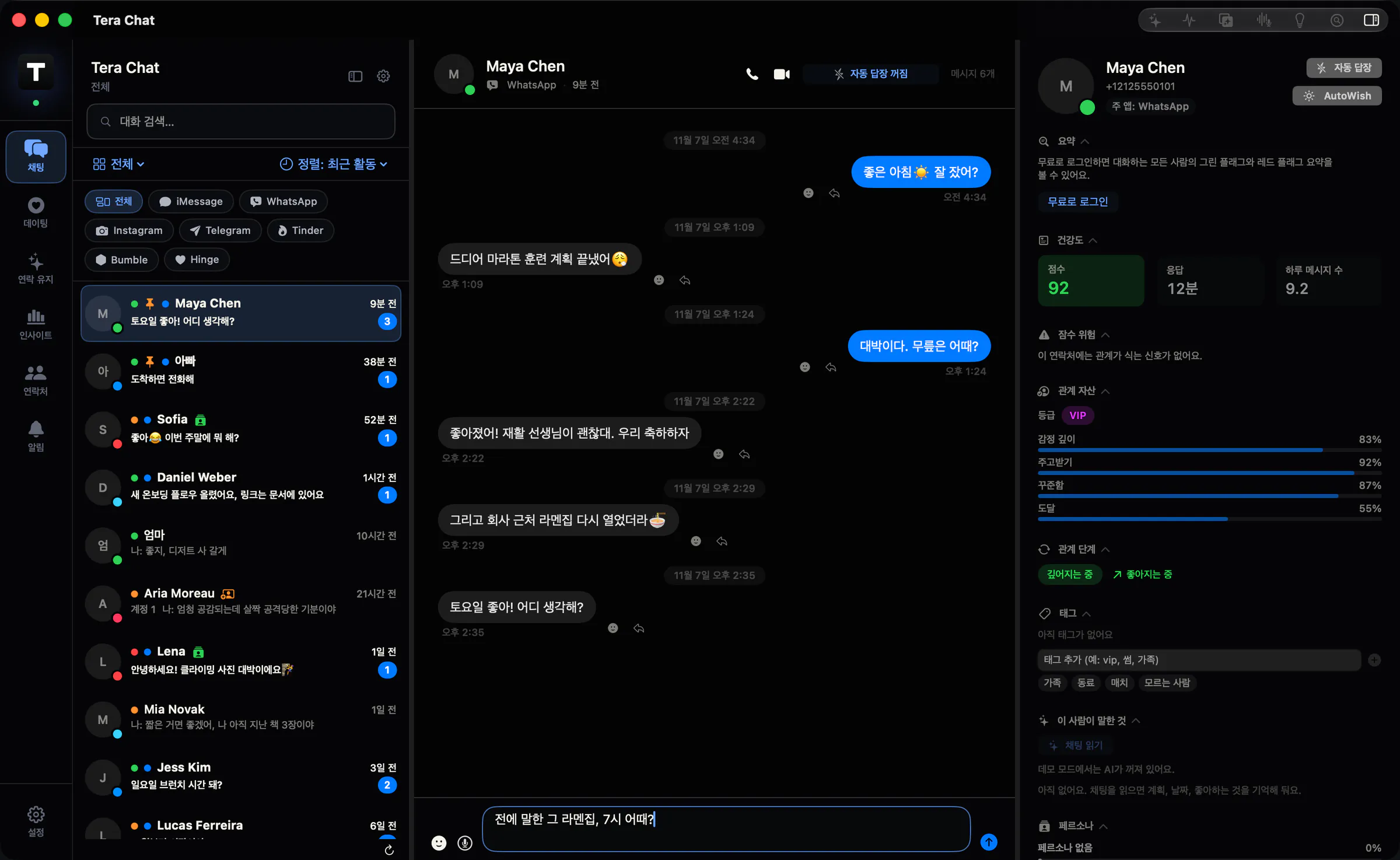
Tera Chat에서 WhatsApp, Instagram, Telegram은 설정(Settings) → 메시징(Messaging)에서, Tinder는 데이팅(Dating) 탭에서 연결해요. WhatsApp은 WhatsApp 웹처럼 휴대폰으로 QR 코드를 스캔해서 페어링해요. Instagram은 Tera Chat 안에 열리는 Instagram 공식 로그인 페이지에서 로그인하고(계정 최대 3개), Telegram과 Tinder는 비공개 브라우저 창에서 로그인해요. 이 창을 쓰려면 Google Chrome, Brave, Microsoft Edge 중 하나가 설치되어 있어야 하고, 로그인 후에 기록 동기화(Sync History)를 누르면 돼요.
이 가이드는 네트워크별로 어디를 누르는지, 무엇이 보이는지, 연결 후 되는 것과 안 되는 것을 단계별로 안내해요. iMessage는 로그인이 아니라 macOS 권한을 쓰기 때문에 방식이 달라서 별도 가이드가 있어요. 네트워크마다 전용 페이지도 있어요. WhatsApp, Telegram, Instagram, iMessage예요.
새로 설치했나요? 대화 하나로 시작하세요
Tera Chat에 로그인하면 UTC 기준 하루 10번의 무료 AI 답장과, 총 10명의 매치에 대한 첫 메시지를 쓸 수 있어요. 메시징 네트워크에만 로그인한다고 이 무료 사용량이 켜지지는 않아요. 요금제나 별도 AI 계정 없이 써볼 수 있어요.
어디에서 사람들을 만나세요?(Where do you meet people?)에서 이미 쓰고 있는 네트워크를 고르세요. Telegram과 Tinder는 브라우저 로그인을 마치고 설정으로 돌아와 완료, 로그인했어요(Done, I’m signed in)를 선택하세요. 로그인 창이 열려 있는 것만으로는 연결이 확인된 게 아니에요. 자동화 스위치는 꺼 둬도 돼요. 버전 1.1.20 이상에서는 WhatsApp, Telegram 또는 iMessage만 설정했을 때 설정이 내 채팅 열기(Open my chats)로 끝나고 채팅이 바로 열려요. 버튼이 내 매치로 시작하기(Start with my matches)라면 설정을 마치고 해당 네트워크는 채팅(Chats)을 선택하고, Tinder는 데이팅에 머무르세요.
이미 메시지가 있는 대화를 하나 열고, 메시지 입력란을 비워 둔 채 반짝이 버튼을 누르세요. 초안을 읽고 고친 다음에 보내세요. 첫 답장 가이드에서 네트워크를 고르세요. 아래 설정 방법은 나중에 계정을 추가할 때도 도움이 돼요.
네 가지 네트워크 한눈에 보기
| 네트워크 | Tera Chat에서의 위치 | 로그인 방법 | Tera Chat에서 보내기 | 알아둘 점 |
|---|---|---|---|---|
| 설정 → 메시징 → WhatsApp → 기기 페어링 | 휴대폰의 WhatsApp으로 QR 코드 스캔 | 텍스트만 | 받은 미디어를 포함해 실시간 동기화. 통화는 WhatsApp 웹을 열어요 | |
| 설정 → 메시징 → Instagram 계정 → 연결 | Tera Chat 안에 열리는 Instagram 공식 로그인 페이지 | 텍스트만 | 계정 최대 3개. 통화는 웹의 Instagram을 열어요 | |
| Telegram | 설정 → 메시징 → Telegram → 로그인 | 비공개 브라우저 창에서 Telegram 웹 로그인 | 텍스트만 | Chrome, Brave 또는 Edge 필요 |
| Tinder | 데이팅 → Tinder → Tinder 연결 | 비공개 브라우저 창에서 tinder.com | 텍스트만 | Chrome, Brave 또는 Edge 필요. 새 매치를 보여줘요 |
시작하기 전에
- 먼저 켤 건 없어요. 각 네트워크는 연결되는 순간 동기화를 시작하고, 메시지는 직접 보내요. 유료 요금제에서 Tinder를 연결하면 Tinder용 Autopilot이 한 번 켜져서 새 매치에 첫 메시지를 보내요. 원하면 끌 수 있어요. 나머지 설정은 시작 가이드에 있어요.
- Telegram과 Tinder라면 Google Chrome, Brave, Microsoft Edge 중 하나가 설치되어 있는지 확인하세요. 직접 쓰거나 로그인할 필요는 없어요. Tera Chat이 그 브라우저를 빌려서 별도의 비공개 창을 열 뿐이에요.
- WhatsApp이라면 WhatsApp이 깔린 휴대폰을 가까이 두세요.
Tera Chat에 WhatsApp을 연결하는 방법
Tera Chat은 링크된 기기로 WhatsApp에 연결돼요. WhatsApp 웹을 페어링할 때와 같은 방식이고, 브라우저는 필요 없어요.
- 설정(⌘,) → 메시징을 여세요.
- WhatsApp 아래에서 기기 페어링을 누르세요. “휴대폰의 WhatsApp으로 이 QR 코드를 스캔하세요”라는 안내와 함께 QR 코드가 나와요.
- 휴대폰에서 WhatsApp을 열고 링크된 기기 화면으로 가세요(최신 단계는 WhatsApp 고객센터에 있어요).
- iPhone: 설정 → 링크된 기기 → 기기 링크(버전에 따라 기기 링크로만 나오기도 해요).
- Android: ⋮(더보기 옵션)을 누르고 → 링크된 기기 → 기기 링크.
- WhatsApp이 요청하면 Face ID, 지문 또는 휴대폰 암호로 확인한 다음, 휴대폰 카메라를 Mac의 QR 코드에 갖다 대세요.
- WhatsApp 채팅이 Tera Chat으로 동기화되기 시작해요. 페어링이 끝나면 WhatsApp 섹션에 다시 연결(Reconnect)과 지금 동기화(Sync now), 연결을 끊는 ✕ 버튼이 나타나요.
되는 것: WhatsApp 채팅이 그룹 이름까지 포함해 실시간으로 동기화되고, 받은 사진, 영상, 음성 메시지, 문서가 다운로드돼요. 텍스트로 답장할 수 있어요.
안 되는 것: Tera Chat에서 WhatsApp으로 사진이나 파일 보내기(텍스트만 돼요), 그리고 반응이나 인용 답장(Tera Chat 안에서만 보여요). 음성 통화(Audio call)와 영상 통화(Video call) 버튼은 직접 전화를 거는 대신 Tera Chat 안에서 WhatsApp 웹을 열어요.
WhatsApp의 자체 규칙은 그대로 적용돼요. 휴대폰 하나에 기기를 최대 4대까지 링크할 수 있고, 그 휴대폰에서 WhatsApp을 최소 14일에 한 번은 열어야 해요. 그러지 않으면 Tera Chat을 포함한 링크된 기기가 로그아웃돼요(WhatsApp).
Tera Chat에 Instagram을 연결하는 방법
Instagram은 Tera Chat 안에 표시되는 Instagram의 실제 로그인 페이지로 로그인해요.
- 설정 → 메시징을 열고 Instagram 계정을 찾으세요. “계정을 최대 3개까지 연결하세요. 채팅은 하나의 받은 편지함에 모이고, 답장은 그 대화를 받은 계정으로 나가요.“라고 적혀 있어요.
- 연결을 누르세요. Instagram에 로그인(Sign in to Instagram)이라는 시트가 열리면서 Instagram 공식 로그인 페이지가 나와요.
- Instagram 사용자 이름과 비밀번호로 로그인하세요. Instagram이 본인 확인(코드나 Instagram 앱에서의 승인)을 요구하면 같은 시트에서 진행하세요.
- 상태가 로그인 확인 중…(Verifying login…)에서 동기화 중…(Syncing…)을 거쳐 연결됨(Connected)으로 바뀌는지 보세요.
- 두 번째나 세 번째 계정을 추가하려면 다음 줄에서 연결을 다시 누르세요.
되는 것: Instagram DM을 읽고 텍스트로 답장하기. 계정이 둘 이상이면 받은 편지함 상단의 Instagram 칩을 누르고 모든 Instagram 계정(All Instagram accounts) 선택기로 계정을 하나씩 볼 수 있어요. 답장은 언제나 그 대화를 받은 계정으로 나가요. 동기화(Sync)를 누르면 계정을 직접 새로 고칠 수 있고, ✕ 버튼은 계정 연결을 끊지만 그 기록은 Tera Chat에 남겨둬요.
안 되는 것: 사진이나 파일 보내기(텍스트만 돼요), 통화(음성과 영상 버튼은 웹의 Instagram을 열어요), 반응과 인용 답장(Tera Chat 안에서만 보여요).
Tera Chat에 Telegram을 연결하는 방법
Telegram은 Telegram 공식 웹사이트를, Tera Chat만 쓰는 비공개 브라우저 창에서 열어 로그인해요.
- 설정 → 메시징 → Telegram을 열고 로그인을 누르세요.
- macOS가 Touch ID나 Mac 암호를 요청할 수 있어요. 그다음 별도의 브라우저 창에서 Telegram 웹 앱이 열려요.
- Telegram 웹 앱이 안내하는 방식으로 로그인하세요. 화면에 나오는 QR 코드를 휴대폰의 Telegram으로 스캔하거나, 전화번호와 Telegram이 보내주는 코드로 로그인하면 돼요. Telegram 2단계 인증 비밀번호를 쓰고 있다면 그것도 물어봐요.
- Tera Chat으로 돌아와서 기록 동기화를 누르세요. Tera Chat이 세션이 로그인되어 있는지 확인한 뒤 채팅을 가져와요.
되는 것: Telegram 채팅을 읽고 텍스트로 답장하기. Tera Chat이 몇 분마다 백그라운드에서 동기화를 유지해요.
안 되는 것: 사진이나 파일 보내기(텍스트만 돼요). Chrome, Brave, Edge 중 아무것도 설치되어 있지 않으면 로그인 창이 열리지 않아요(아래 해결법을 보세요). 반응과 인용 답장은 Tera Chat 안에서만 보여요.
Tera Chat에 Tinder를 연결하는 방법
Tinder도 비공개 브라우저 창에서 로그인해요. 연결하기 전에 위험을 알아두세요. Tinder 약관은 AI를 포함해 계정에 연결하는 서드파티 앱을 제한하는데, Tera Chat이 바로 그런 도구예요. AI를 쓰면 Tinder 규칙 위반일까요?에서 해당 조항을 인용했고, Tera Chat이 데이팅 앱과 함께 동작하는 방식에서는 무엇을 하고 무엇을 하지 않는지 설명해요.
- 왼쪽 레일에서 데이팅을 누르고 Tinder 탭을 선택하세요.
- Tinder 연결(Connect Tinder)을 누르세요. macOS가 Touch ID나 Mac 암호를 요청해요.
- Tera Chat만 쓰는 격리된 프로필에서 비공개 창이 tinder.com을 열어요. 웹사이트에서 하듯이 거기서 Tinder에 로그인하세요.
- Tera Chat으로 돌아와서 새 매치 확인(Check for new matches)을 누르세요. Tera Chat은 뭔가를 가져오기 전에 정말 로그인되어 있는지 확인하고, 상태가 연결 안 됨(Not connected)에서 연결됨으로 바뀌어요.
- 다 끝나면 추가 설정(More controls) 아래의 창 닫기(Close window)로 브라우저 창을 닫으세요. 채팅은 백그라운드에서 계속 동기화돼요.
되는 것: Tinder 대화와 프로필 사진, 아직 연락하지 않은 매치를 보여주는 새 매치(New matches) 레일, 텍스트 보내기. Tera Chat은 메시지를 보낸 뒤 각각 제대로 보내졌는지 확인해요.
안 되는 것: 사진이나 GIF 보내기(텍스트만 돼요), 반응과 인용 답장(Tera Chat 안에서만 보여요). 처음부터 다시 시작하고 싶다면 초기화 버튼이 Tera Chat의 격리된 Tinder 프로필만 지우고, Tinder 계정은 건드리지 않아요.
Bumble과 Hinge는요?
Bumble은 Tera Chat에서 쓸 수 있어요. Bumble에는 더 이상 웹사이트가 없어서, Tera Chat이 Mac 안의 숨겨진 가상 휴대폰에서 Bumble 자체 앱을 실행해요. Tinder와 같은 위험이 있어요. Bumble 커뮤니티 가이드라인은 프로필이나 메시지와 상호작용하는 무단 자동화를 금지하는데, Tera Chat이 그런 도구예요.
- 왼쪽 레일에서 데이팅을 누르고 Bumble을 선택하세요.
- Bumble 연결(Connect Bumble)을 누르세요. 처음에는 Tera Chat이 진행 막대와 함께 숨겨진 가상 휴대폰과 Bumble 앱을 설정해요. 이 과정은 한 번만 해요.
- 창에 Bumble 자체 로그인 화면이 나와요. 휴대폰에서 하듯이 로그인한 다음 로그인했어요(I’m signed in)를 누르세요.
- Bumble이 연결되었어요(Bumble is connected)라고 보이면 완료(Done)를 누르세요.
되는 것: Bumble 채팅이 다른 모든 채팅과 같은 받은 편지함에 나타나고 Mac이 켜져 있는 동안 계속 동기화돼요. 확인한 답장은 Tera Chat에서 보낼 수 있어요.
Hinge는 아직 Tera Chat에서 쓸 수 없고, 곧 지원할 예정이에요.
로그인 정보는 어디에 저장되나요
WhatsApp, Instagram, Telegram, Tinder 로그인 정보는 내 Mac의 Tera Chat 자체 저장 공간에 있고, Telegram과 Tinder는 Tera Chat만 쓰는 격리된 브라우저 프로필에도 있어요. Bumble 로그인 정보는 Mac 안의 숨겨진 가상 휴대폰 안에 있어요. 메시지는 내 Mac에 저장되고 Tera Chat 서버로 업로드되지 않아요. macOS 키체인에 보관되는 건 AI 키와 Tera Chat 계정이에요.
Tera Chat은 WhatsApp, Meta, Telegram, Match Group, Bumble이 만들거나 보증한 앱이 아니고, 각 네트워크의 약관은 내 계정에 그대로 적용돼요. 올인원 메신저 앱은 안전할까요?는 이런 종류의 모든 앱에 따르는 위험을, Tera Chat은 안전한가요?는 Tera Chat 자체를 다뤄요.
문제가 생겼을 때
| 문제 | 해결법 |
|---|---|
| 스캔하기 전에 WhatsApp QR 코드가 만료됐어요 | 기기 페어링을 다시 눌러 새 코드를 받으세요 |
| 이미 링크된 기기가 4대라서 페어링이 안 돼요 | WhatsApp은 4대까지 허용해요. 휴대폰의 링크된 기기에서 더 이상 안 쓰는 기기를 삭제하고 다시 페어링하세요 |
| WhatsApp 업데이트가 멈췄어요 | 휴대폰에서 WhatsApp을 연 다음 설정 → 메시징 → WhatsApp에서 기기 페어링(연결된 동안에는 다시 연결로 나와요) 또는 지금 동기화를 누르세요. 휴대폰을 14일 동안 안 써서 등의 이유로 QR 코드가 나타나면 다시 스캔하세요 |
| Telegram이나 Tinder 창이 안 열리고, Tera Chat이 Chrome이나 Brave를 “찾을 수 없다”는 오류가 떠요 | Google Chrome, Brave 또는 Microsoft Edge를 설치한 다음 로그인이나 Tinder 연결을 다시 누르세요 |
| 기록 동기화를 눌러도 아무것도 안 가져와요 | 먼저 비공개 창 안에서 로그인을 끝내고(코드나 비밀번호 포함) 기록 동기화를 다시 누르세요 |
| Instagram이 로그인 확인 중… 상태에서 멈춰요 | 로그인 시트에 Instagram이 보여주는 확인 절차를 마친 다음 동기화를 누르세요 |
| Tinder에서 로그아웃됐어요 | Tinder 연결(또는 Tinder 창 열기)을 누르고 다시 로그인한 다음 새 매치 확인을 누르세요 |
| 답장이 어느 Instagram 계정으로 나가는지 모르겠어요 | 답장은 그 채팅을 받은 계정으로 나가요. 모든 Instagram 계정 선택기로 대화가 어느 계정 것인지 확인하세요 |
| 새 메시지 알림이 안 와요 | 의도된 동작이에요. Tera Chat은 새 메시지마다 알려주지 않아요. 알림이 필요하면 공식 앱의 알림을 켜 두세요 |
그래도 네트워크가 연결되지 않으면 teralabsx@gmail.com으로 네트워크 이름과 화면에 보이는 내용을 적어서 메일을 보내주세요.
다음에 할 일
계정 하나를 연결했다면 네트워크를 더 추가하기 전에 첫 무료 답장을 써보세요. 무료 사용량을 쓰려면 Tera Chat에 로그인하세요. AI를 더 쓰고 싶다면 Tera Chat AI 요금제를 고르세요. Mac에서는 요금제로 내 ChatGPT 계정이나 API 키도 쓸 수 있어요. Tinder나 Bumble을 쓴다면 의지하기 전에 Tera Chat이 데이팅 앱과 함께 동작하는 방식을 읽어보세요.
자주 묻는 질문
Tera Chat에 WhatsApp을 연결하면 휴대폰의 WhatsApp에서 로그아웃되나요?
아니요. Tera Chat은 WhatsApp 웹처럼 링크된 기기로 페어링되니까 휴대폰이 계속 메인 WhatsApp이에요. WhatsApp은 링크된 기기를 한 번에 최대 4대까지 허용해요.
Tera Chat에서 WhatsApp 사진을 보낼 수 있나요?
아니요. Tera Chat에서 WhatsApp으로 보내는 건 텍스트만 가능해요. 받은 사진, 영상 등 미디어는 동기화돼요. 사진과 파일은 iMessage에서 보낼 수 있어요.
Tera Chat에 왜 Chrome, Brave 또는 Edge가 필요한가요?
Telegram과 Tinder는 Tera Chat이 이미 설치된 브라우저로 여는 비공개 격리 브라우저 창에서 로그인해요. 셋 중 어느 것도 설치되어 있지 않으면 창을 열 수 없어요.
Instagram 계정을 여러 개 연결할 수 있나요?
네, 최대 3개까지요. 채팅은 하나의 받은 편지함에 모이고, 답장은 그 대화를 받은 계정으로 나가요.
WhatsApp, Instagram, Telegram, Tinder 로그인 정보는 어디에 저장되나요?
내 Mac의 Tera Chat 자체 저장 공간에 저장되고, Telegram과 Tinder는 Tera Chat만 쓰는 격리된 브라우저 프로필에도 저장돼요. Tera Chat 서버로 업로드되지 않아요.
게시일: . 가이드는 이렇게 쓰고 검토해요. 오래된 정보를 발견했나요? teralabsx@gmail.com로 알려 주세요. 영어 원문 가이드를 번역한 글이에요. 영어 원문 보기