Cómo conectar WhatsApp, Telegram, Instagram y Tinder a Tera Chat
Cómo conectar WhatsApp a Tera Chat con un código QR, y el inicio de sesión de Instagram, Telegram y Tinder paso a paso, con lo que funciona, los límites y las soluciones.
En pocas palabras
- WhatsApp se conecta en Ajustes → Mensajería → WhatsApp → Vincular dispositivo: escanea el código QR con WhatsApp en tu móvil, igual que al vincular WhatsApp Web.
- Instagram se conecta en Ajustes → Mensajería → Cuentas de Instagram → Conectar, en la propia página de inicio de sesión de Instagram dentro de Tera Chat; puedes añadir hasta tres cuentas.
- Telegram (Ajustes → Mensajería → Telegram → Iniciar sesión) y Tinder (Citas → Tinder → Conectar Tinder) inician sesión en una ventana de navegador privada, que necesita Google Chrome, Brave o Microsoft Edge instalado; luego haz clic en Sincronizar historial.
- Desde Tera Chat solo se envía texto en WhatsApp, Instagram, Telegram y Tinder (las fotos y los archivos solo van por iMessage), y las llamadas abren las webs de WhatsApp e Instagram.
- Bumble se conecta desde Citas → Bumble → Conectar Bumble, con una configuración inicial que ejecuta la propia app de Bumble en un teléfono virtual oculto en tu Mac. Hinge llegará pronto.
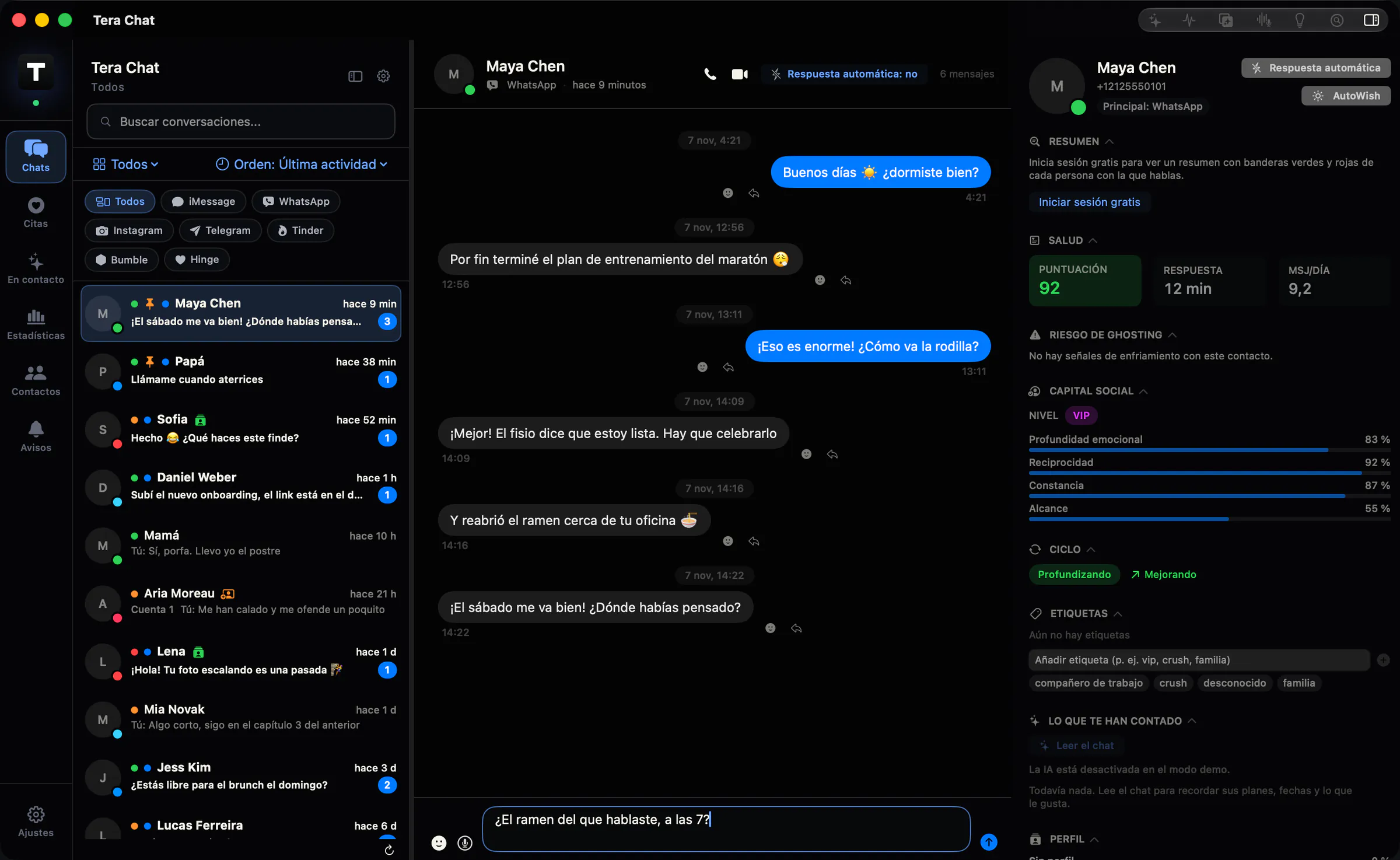
En Tera Chat, WhatsApp, Instagram y Telegram se conectan desde Ajustes (Settings) → Mensajería (Messaging), y Tinder desde la pestaña Citas (Dating). WhatsApp se vincula como WhatsApp Web, escaneando un código QR con el móvil; Instagram inicia sesión en la propia página de acceso de Instagram dentro de Tera Chat (hasta tres cuentas); Telegram y Tinder inician sesión en una ventana de navegador privada, que necesita Google Chrome, Brave o Microsoft Edge instalado, y después hay que hacer clic en Sincronizar historial (Sync History).
Esta guía recorre cada red paso a paso: dónde hacer clic, qué verás, qué funciona después y qué no. iMessage funciona de otra manera (usa un permiso de macOS en lugar de un inicio de sesión), así que tiene su propia guía. Cada red tiene además su página: WhatsApp, Telegram, Instagram e iMessage.
¿Instalación nueva? Empieza con una sola conversación
Inicia sesión en Tera Chat para tener 10 respuestas de IA gratis por día UTC y primeros mensajes para 10 matches en total. Iniciar sesión solo en una red de mensajería no activa esa cuota. No necesitas un plan de pago ni una cuenta de IA aparte para probarlo.
En ¿Dónde conoces gente?, elige la red que ya usas. Para Telegram y Tinder, termina el inicio de sesión en el navegador, vuelve a la configuración y elige Listo, ya inicié sesión; una ventana de acceso abierta no es, por sí sola, una conexión verificada. Puedes dejar los interruptores de automatización apagados. En la versión 1.1.20 o posterior, una configuración solo con WhatsApp, Telegram o iMessage termina con Abrir mis chats y te lleva directo a Chats. Si el botón dice Empezar con mis matches, termina la configuración y elige Chats para esas redes, o quédate en Citas para Tinder.
Abre una conversación que ya tenga mensajes, deja vacía la caja del mensaje y haz clic en la chispa. Lee y edita el borrador antes de enviarlo. Elige tu red en la guía de la primera respuesta. Las instrucciones de Ajustes de más abajo también te servirán cuando añadas otra cuenta más adelante.
Las cuatro redes de un vistazo
| Red | Dónde en Tera Chat | Cómo inicias sesión | Envío desde Tera Chat | Conviene saber |
|---|---|---|---|---|
| Ajustes → Mensajería → WhatsApp → Vincular dispositivo (Pair device) | Escaneas un código QR con WhatsApp en el móvil | Solo texto | Sincronización en tiempo real, con los archivos que recibes. Las llamadas abren WhatsApp Web | |
| Ajustes → Mensajería → Cuentas de Instagram (Instagram accounts) → Conectar (Connect) | La propia página de acceso de Instagram, dentro de Tera Chat | Solo texto | Hasta tres cuentas. Las llamadas abren Instagram en la web | |
| Telegram | Ajustes → Mensajería → Telegram → Iniciar sesión (Sign in) | El acceso web de Telegram, en una ventana de navegador privada | Solo texto | Necesita Chrome, Brave o Edge |
| Tinder | Citas → Tinder → Conectar Tinder (Connect Tinder) | tinder.com, en una ventana de navegador privada | Solo texto | Necesita Chrome, Brave o Edge. Muestra los matches nuevos |
Antes de empezar
- No hay nada que activar antes. Cada red empieza a sincronizarse en cuanto se conecta, y tú envías cada mensaje. En un plan de pago con Tinder conectado, Autopilot se activa automáticamente una vez para Tinder y envía primeros mensajes a los matches nuevos; puedes desactivarlo. La guía de primeros pasos explica el resto de la configuración.
- Para Telegram y Tinder, asegúrate de tener instalado Google Chrome, Brave o Microsoft Edge. No hace falta que lo uses ni que inicies sesión en él: Tera Chat lo toma prestado para abrir una ventana aparte y privada.
- Para WhatsApp, ten a mano el móvil con WhatsApp.
Cómo conectar WhatsApp a Tera Chat
Tera Chat se conecta a WhatsApp como un dispositivo vinculado, que vinculas igual que WhatsApp Web. No interviene ningún navegador.
- Abre Ajustes (⌘,) → Mensajería.
- En WhatsApp, haz clic en Vincular dispositivo. Aparece un código QR con la indicación «Escanea este código QR con WhatsApp en tu móvil».
- En el móvil, abre WhatsApp y ve a la pantalla de dispositivos vinculados (el centro de ayuda de WhatsApp tiene los pasos actuales):
- iPhone: Ajustes → Dispositivos vinculados → Vincular dispositivo (en algunas versiones, Vincular un dispositivo).
- Android: toca ⋮ (Más opciones) → Dispositivos vinculados → Vincular dispositivo.
- Confirma con Face ID, tu huella o el PIN del móvil si WhatsApp te lo pide, y apunta la cámara del móvil al código QR de tu Mac.
- Tus chats de WhatsApp empiezan a sincronizarse en Tera Chat. Una vez vinculado, la sección de WhatsApp muestra Reconectar y Sincronizar ahora, y una ✕ para desconectar.
Lo que funciona: tus chats de WhatsApp se sincronizan en tiempo real, con los nombres de los grupos, y se descargan las fotos, los vídeos, las notas de voz y los documentos que recibes. Puedes responder con texto.
Lo que no: enviar fotos o archivos a WhatsApp desde Tera Chat (solo texto), y las reacciones o respuestas citadas (se quedan en Tera Chat). Los botones Llamada de voz y Videollamada abren WhatsApp Web dentro de Tera Chat en lugar de llamar directamente.
Las reglas propias de WhatsApp se siguen aplicando. Puedes vincular hasta cuatro dispositivos a un móvil, y tienes que abrir WhatsApp en ese móvil al menos cada 14 días o se cierra la sesión de los dispositivos vinculados, Tera Chat incluida (WhatsApp).
Cómo conectar Instagram a Tera Chat
Instagram inicia sesión en la página de acceso real de Instagram, mostrada dentro de Tera Chat.
- Abre Ajustes → Mensajería y busca Cuentas de Instagram: «Conecta hasta tres cuentas. Los chats se quedan en una sola bandeja; las respuestas usan la cuenta que los recibió».
- Haz clic en Conectar. Una hoja titulada Iniciar sesión en Instagram abre la página de acceso de Instagram.
- Inicia sesión con tu nombre de usuario y contraseña de Instagram. Si Instagram te pide confirmar que eres tú (un código, o una aprobación en la app de Instagram), hazlo en esa misma hoja.
- Mira cómo el estado pasa de Verificando el acceso… a Sincronizando… y a Conectada.
- Para añadir una segunda o tercera cuenta, haz clic en Conectar otra vez en la fila siguiente.
Lo que funciona: leer tus mensajes directos de Instagram y responder con texto. Con más de una cuenta, haz clic en el chip Instagram de la parte superior de la bandeja y usa el selector Todas las cuentas de Instagram para ver una cuenta cada vez. Las respuestas siempre salen de la cuenta que recibió la conversación. Haz clic en Sincronizar para actualizar una cuenta a mano; la ✕ desconecta una cuenta pero conserva su historial en Tera Chat.
Lo que no: enviar fotos o archivos (solo texto), las llamadas (los botones de voz y vídeo abren Instagram en la web) y las reacciones o respuestas citadas (se quedan en Tera Chat).
Cómo conectar Telegram a Tera Chat
Telegram inicia sesión en la propia web de Telegram, en una ventana de navegador privada que solo usa Tera Chat.
- Abre Ajustes → Mensajería → Telegram y haz clic en Iniciar sesión.
- Es posible que macOS te pida Touch ID o la contraseña de tu Mac. Luego se abre una ventana de navegador aparte con la app web de Telegram.
- Inicia sesión como te lo pida la app web de Telegram: escanea con Telegram en el móvil el código QR que muestra, o entra con tu número de teléfono y el código que te envía Telegram. Si usas una contraseña de verificación en dos pasos de Telegram, te la pedirá.
- De vuelta en Tera Chat, haz clic en Sincronizar historial. Tera Chat comprueba que la sesión está iniciada y después importa tus chats.
Lo que funciona: leer tus chats de Telegram y responder con texto. Tera Chat los mantiene sincronizados en segundo plano cada pocos minutos.
Lo que no: enviar fotos o archivos (solo texto). Si no hay instalado ninguno de Chrome, Brave o Edge, la ventana de inicio de sesión no puede abrirse (mira las soluciones de más abajo). Las reacciones y las respuestas citadas se quedan en Tera Chat.
Cómo conectar Tinder a Tera Chat
Tinder también inicia sesión en una ventana de navegador privada. Antes de conectarlo, conoce el riesgo: los términos de Tinder restringen las apps de terceros que se conectan a tu cuenta, IA incluida, y Tera Chat es una herramienta de ese tipo. ¿Va contra las reglas de Tinder usar IA? cita las cláusulas, y cómo funciona Tera Chat con las apps de citas explica qué hace y qué no hace.
- Haz clic en Citas en la barra de la izquierda y luego en la pestaña Tinder.
- Haz clic en Conectar Tinder. macOS te pide Touch ID o la contraseña de tu Mac.
- Una ventana privada abre tinder.com en un perfil aislado que solo usa Tera Chat. Inicia sesión en Tinder ahí, como lo harías en la web.
- De vuelta en Tera Chat, haz clic en Buscar matches nuevos (Check for new matches). Tera Chat comprueba que de verdad has iniciado sesión antes de importar nada, y el estado pasa de Sin conexión a Conectado.
- Usa Cerrar ventana (Close window), que está en Más controles (More controls), para cerrar la ventana del navegador cuando termines. Tus chats siguen sincronizándose en segundo plano.
Lo que funciona: tus conversaciones de Tinder y las fotos de perfil, una barra de Matches nuevos (New matches) con los matches que todavía no han recibido noticias tuyas, y el envío de texto. Tera Chat comprueba cada mensaje después de enviarlo.
Lo que no: enviar fotos o GIF (solo texto), y las reacciones o respuestas citadas (se quedan en Tera Chat). Si quieres empezar de cero, el botón de restablecer borra solo el perfil aislado de Tinder de Tera Chat, no tu cuenta de Tinder.
¿Y Bumble y Hinge?
Bumble funciona en Tera Chat. Bumble ya no tiene web, así que Tera Chat ejecuta la propia app de Bumble en un teléfono virtual oculto en tu Mac. Se aplica el mismo riesgo que con Tinder: las Normas de la comunidad de Bumble prohíben las automatizaciones no autorizadas que interactúan con perfiles o mensajes, y Tera Chat es una herramienta de ese tipo.
- Haz clic en Citas en la barra de la izquierda y luego en Bumble.
- Haz clic en Conectar Bumble. La primera vez, Tera Chat prepara su teléfono virtual oculto y la app de Bumble, con una barra de progreso. Solo lo haces una vez.
- El inicio de sesión de Bumble aparece en la ventana. Inicia sesión como lo harías en un móvil y luego haz clic en Ya inicié sesión.
- Cuando veas Bumble está conectado, haz clic en Listo.
Lo que funciona: tus chats de Bumble aparecen en la misma bandeja que todo lo demás y siguen sincronizándose mientras tu Mac esté encendido, y puedes enviar desde Tera Chat una respuesta que hayas revisado.
Hinge todavía no está disponible en Tera Chat; llegará pronto.
Dónde se guardan tus inicios de sesión
Tus inicios de sesión de WhatsApp, Instagram, Telegram y Tinder se quedan en tu Mac, en el almacenamiento propio de Tera Chat, y los de Telegram y Tinder en un perfil de navegador aislado que solo usa Tera Chat. Tu inicio de sesión de Bumble se queda dentro del teléfono virtual oculto de tu Mac. Tus mensajes se guardan en tu Mac y nunca se suben a un servidor de Tera Chat. Tus claves de IA y tu cuenta de Tera Chat son lo que se guarda en el llavero de macOS.
Tera Chat no está hecha ni respaldada por WhatsApp, Meta, Telegram, Match Group ni Bumble, y los términos de cada red se siguen aplicando a tu cuenta. ¿Son seguras las apps de mensajería todo en uno? trata esos riesgos en todas las apps de este tipo, y ¿Es seguro Tera Chat? trata Tera Chat en concreto.
Si algo sale mal
| Problema | Qué hacer |
|---|---|
| El código QR de WhatsApp caducó antes de escanearlo | Haz clic en Vincular dispositivo otra vez para obtener un código nuevo |
| La vinculación falla y ya tienes cuatro dispositivos vinculados | WhatsApp permite cuatro. Quita uno que ya no uses desde Dispositivos vinculados en tu móvil y vuelve a vincular |
| WhatsApp dejó de actualizarse | Abre WhatsApp en el móvil y luego haz clic en Vincular dispositivo (pone Reconectar mientras está conectado) o en Sincronizar ahora en Ajustes → Mensajería → WhatsApp. Si aparece un código QR, por ejemplo porque el móvil pasó 14 días sin usarse, escanéalo otra vez |
| La ventana de Telegram o Tinder no se abre, con un error que dice que Tera Chat «no encontró» Chrome o Brave | Instala Google Chrome, Brave o Microsoft Edge y haz clic otra vez en Iniciar sesión o Conectar Tinder |
| Sincronizar historial no importa nada | Termina primero de iniciar sesión en la ventana privada (incluido cualquier código o contraseña) y haz clic en Sincronizar historial otra vez |
| Instagram se queda en Verificando el acceso… | Completa cualquier comprobación que Instagram muestre en la hoja de inicio de sesión y luego haz clic en Sincronizar |
| Tinder te cerró la sesión | Haz clic en Conectar Tinder (o en Abrir ventana de Tinder), inicia sesión otra vez y luego en Buscar matches nuevos |
| No sabes qué cuenta de Instagram usará una respuesta | Las respuestas usan la cuenta que recibió el chat. Comprueba a qué cuenta pertenece una conversación con el selector Todas las cuentas de Instagram |
| No recibes una notificación de los mensajes nuevos | Es a propósito: Tera Chat no te avisa de cada mensaje nuevo. Deja las notificaciones activadas en las apps oficiales si las necesitas |
Si una red sigue sin conectarse, escribe a teralabsx@gmail.com con la red y lo que ves en pantalla.
Qué hacer ahora
Con una cuenta conectada, prueba tu primera respuesta gratis antes de añadir más redes. Inicia sesión en Tera Chat para tener la cuota gratuita. Si quieres más IA, elige un plan de IA de Tera Chat; en un Mac, un plan también puede usar tu propia cuenta de ChatGPT o una clave de API. Si usas Tinder o Bumble, lee cómo funciona Tera Chat con las apps de citas antes de depender de ello.
Preguntas frecuentes
¿Conectar WhatsApp a Tera Chat me cierra la sesión de WhatsApp en el móvil?
No. Tera Chat se vincula como un dispositivo vinculado, igual que WhatsApp Web, así que tu móvil sigue siendo tu WhatsApp principal. WhatsApp permite hasta cuatro dispositivos vinculados a la vez.
¿Puedo enviar fotos de WhatsApp desde Tera Chat?
No. El envío de WhatsApp desde Tera Chat es solo de texto, aunque las fotos, los vídeos y otros archivos que recibes sí se sincronizan. Las fotos y los archivos se pueden enviar por iMessage.
¿Por qué Tera Chat necesita Chrome, Brave o Edge?
Telegram y Tinder inician sesión en una ventana de navegador privada y aislada que Tera Chat abre usando un navegador que ya tienes. Si no hay ninguno de los tres instalado, la ventana no puede abrirse.
¿Puedo conectar más de una cuenta de Instagram?
Sí, hasta tres. Sus chats comparten una sola bandeja, y cada respuesta sale de la cuenta que recibió la conversación.
¿Dónde se guardan mis inicios de sesión de WhatsApp, Instagram, Telegram y Tinder?
En tu Mac, en el almacenamiento propio de Tera Chat, además de un perfil de navegador aislado que solo usa Tera Chat para Telegram y Tinder. No se suben a ningún servidor de Tera Chat.
Publicado el . Cómo escribimos y revisamos nuestras guías. ¿Ves algo desactualizado? Escríbenos a teralabsx@gmail.com. Traducido de la guía original en inglés. Leer en inglés