如何在 Mac 上讀取並回覆 Instagram 私訊
不用 App 也能在 Mac 上用 Instagram 私訊:instagram.com、Dock 網頁 App、iPhone 鏡像輸出,或整合收件匣。步驟、通話、訊息要求與限制(2026 年 10 月)。
簡單來說
- 要在 Mac 上讀取 Instagram 私訊,打開 instagram.com、登入,然後點左邊的「訊息」;要開始新聊天,點「新訊息」。
- 網頁版可處理文字、照片、語音訊息、訊息要求,以及最多八個人的語音或視訊通話。
- 想要像 App 一樣的視窗,用 Safari 的「檔案」>「加入 Dock」(需要 macOS Sonoma 或以上);想在 Mac 上用真正的 iPhone App,用 iPhone 鏡像輸出(需要 macOS Sequoia 或以上,歐盟不提供)。
- 如果你除了 Instagram 也會看 WhatsApp、iMessage 和 Telegram,整合收件匣可以把它們的私訊放在同一份清單裡,只是在通話和通知上有取捨。
要在 Mac 上讀取並回覆 Instagram 私訊,用任何瀏覽器前往 instagram.com,登入,然後點左邊的訊息。你需要的所有傳訊功能都在那裡:文字、照片、語音訊息、訊息要求,以及語音或視訊通話。Instagram 沒有 Mac App,但你可以給這個網站自己的 Dock 圖示、鏡像輸出你 iPhone 上的 Instagram App,或是在同一個收件匣裡和其他聊天一起看你的私訊。
下面比較四種選項、每種的確切步驟(對照 Instagram 和 Apple 的說明頁面,2026 年 10 月 20 日查證),以及選擇之前該知道的限制。
回 Instagram 訊息卡住時,想要一份草稿嗎? Tera Chat 是我們的 Mac App。登入後每個 UTC 日有 10 次免費 AI 回覆,連接 Instagram,然後檢視一份依你的傳訊風格寫的草稿。這份額度不需要另外的 AI 帳號或付費方案。需要 Apple silicon 和 macOS 15 以上;Tera Chat 的 Instagram 回覆只有文字。試試你的第一則 Instagram 回覆。如果只是通話、附件和一般私訊,下面的瀏覽器選項可能就夠了。
在 Mac 上使用 Instagram 私訊的四種方式
| 選項 | 你能得到什麼 | 限制 | 最適合 |
|---|---|---|---|
| 瀏覽器分頁裡的 instagram.com | 所有私訊、照片、語音訊息、要求、最多八人的通話 | 容易淹沒在分頁中;只有允許瀏覽器通知才會有提醒 | 偶爾看一下私訊 |
| Dock 網頁 App(Safari 或 Chrome) | 同一個網站放在自己的視窗,有 Dock 圖示和角標 | Safari 的版本需要 macOS Sonoma 14 以上 | 整天泡在 Instagram 私訊裡的人 |
| iPhone 鏡像輸出 | 你 iPhone 的真正 Instagram App,顯示在 Mac 的視窗裡 | macOS Sequoia 15 以上、iOS 18 以上、iPhone 鎖定且在附近,歐盟不提供 | 只有手機 App 才有的功能 |
| 整合收件匣 App | Instagram 私訊和 WhatsApp、iMessage、Telegram 等放在同一份清單 | 第三方且非官方;各 App 的功能缺口不同 | 同時應付好幾個聊天 App |
選項 1:在瀏覽器裡用 Instagram 私訊
這是 Instagram 說明中心為電腦版記載的方式,在 Safari、Chrome、Firefox 和 Edge 上都能用。
讀取並回覆:
- 前往 instagram.com 並登入。
- 點左邊的訊息。聊天清單會打開。
- 點一個對話,在底部的輸入框輸入,然後傳送。
開始新的聊天(Instagram 的步驟):
- 點左邊的訊息,再點左上角的新訊息。
- 選擇你想傳訊息的人,然後點聊天。
- 輸入你的訊息,或點新增相片或影片從你的 Mac 附加一個檔案,再點傳送。
你也可以打開某人的個人檔案,點傳送訊息。有一條規則常讓人踩到:如果對方沒有追蹤你,或還沒和你建立連結,你的訊息會以要求的形式送達,在對方接受之前「只能包含文字」。
語音訊息: 在聊天裡點麥克風、錄音、點結束錄音,然後點傳送(Instagram)。如果想把它們讀成文字,我們的把語音訊息轉成文字指南也涵蓋 Instagram。
通話: 打開聊天,點右上角的通話(語音)或視訊,再點開始通話。Instagram 支援最多八個人的通話,通話中你可以點設定來切換相機或麥克風(Instagram)。第一次使用時,瀏覽器會要求相機和麥克風的存取權。
訊息要求: 來自你沒追蹤的人的要求,會等在你的訊息要求資料夾裡,直到你接受為止。要改變誰能傳要求給你,點左下角的更多 > 設定 > 訊息和限時動態回覆 > 訊息控制(Instagram)。
選項 2:把 Instagram 變成 Dock 網頁 App
網頁 App 讓 Instagram 擁有自己的視窗和 Dock 圖示,所以私訊不會被埋在瀏覽器分頁裡。
Safari(macOS Sonoma 14 以上):
- 在 Safari 打開 instagram.com。
- 在選單列選擇檔案 > 加入 Dock,保留或修改名稱,然後確認。
- 從 Dock 打開新的 Instagram App 並登入。Apple 指出,Safari 網頁 App「不會與 Safari 共用瀏覽記錄、Cookie、網站資料或設定」(Apple),所以要另外登入。
- 當它詢問是否傳送通知時,在網頁 App 裡(而不是在 Safari 裡)允許,才會有 Dock 角標。
Chrome: 打開 instagram.com,然後點更多選單(三個點)> 投放、儲存及分享 > 將網頁安裝為應用程式(Google)。
如果你也用 Facebook Messenger,我們的 Mac 上的 Messenger指南涵蓋了 facebook.com/messages 同樣的網頁 App 做法。
選項 3:透過 iPhone 鏡像輸出使用 iPhone App
如果你需要網站做不到的事,iPhone 鏡像輸出會在 Mac 的視窗裡顯示你真正的 iPhone 畫面,所以你可以用鍵盤和觸控式軌跡板操作 Instagram iPhone App。Apple 的需求:
- 搭載 Apple silicon 或 Apple T2 安全晶片的 Mac,執行 macOS Sequoia 15 以上。
- 執行 iOS 18 以上並設有密碼的 iPhone。
- 兩者都登入同一個 Apple 帳號並啟用雙重認證,藍牙和 Wi-Fi 都要開啟。
- iPhone 要鎖定,並且在 Mac 附近。
Apple 表示 iPhone 鏡像輸出「目前在歐盟無法使用」。在你的 Mac 上打開 iPhone 鏡像輸出 App,然後在鏡像畫面裡打開 Instagram。
選項 4:把 Instagram 私訊和其他聊天放在同一個收件匣
如果 Instagram 只是你用來回訊息的幾個 App 之一,整合收件匣會把它的私訊放進和 WhatsApp、iMessage、Telegram 同一份清單。我們的在一個 Mac App 裡整合 WhatsApp、iMessage、Telegram 和 Instagram指南涵蓋了各種選擇,以及每種需要什麼。
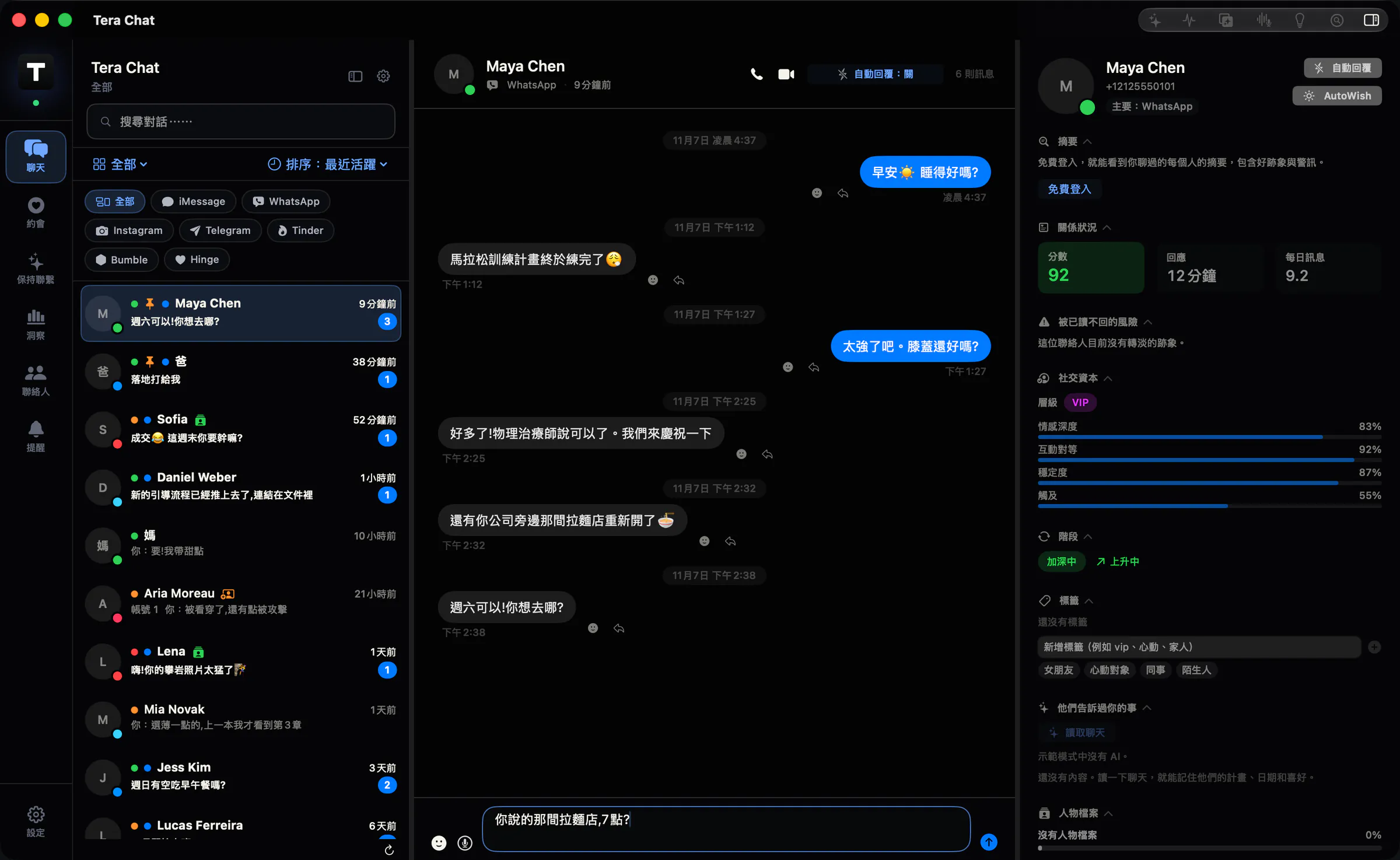
Tera Chat 是我們的 App:一款免費的 Mac App,把 iMessage、WhatsApp、Telegram、Instagram 和 Tinder 放進同一個收件匣,並用你自己的傳訊風格草擬回覆。針對 Instagram:
- 前往設定(Settings) > 訊息 App(Messaging) > Instagram 帳號(Instagram accounts) > 連接(Connect)。
- 在 Instagram 自己的登入頁面登入,該頁面會在 App 裡打開。
- 最多可重複三個 Instagram 帳號。它們的聊天共用一個收件匣。
全新安裝時: 先登入 Tera Chat,然後在設定過程中選擇連接 Instagram。完成 Instagram 登入,等到帳號顯示為已連接。設定之後,打開一個已有訊息的 Instagram 對話,讓訊息框保持空白,然後點閃光圖示。傳送前先修改草稿。下載 Mac 版,並在連接時開著 Instagram 首次回覆步驟。
Tera Chat 的方案和設定在 2026 年 11 月 1 日查證;其他選項仍沿用 10 月 20 日的研究日期。
它能做什麼、不能做什麼,老實說(也可見 Tera Chat 搭配 Instagram 頁面):
- 能做: 在你其他網路旁邊讀取並回覆私訊、把清單篩選成只顯示 Instagram,以及(設定好 AI 後)用你的風格草擬回覆並摘要長對話串。登入 Tera Chat 後,每個 UTC 日有 10 次免費 AI 回覆。想要更多,請選擇付費方案。
- 不能做: 傳送照片、影片或語音訊息(Tera Chat 的回覆只有文字)、顯示動態消息、Reels 或限時動態,也不能自己撥打通話(它的通話按鈕會打開 Instagram 網站)。它也不會通知你每一則新訊息,所以請在手機上保留 Instagram 的通知。
- 需要: 搭載 Apple silicon、執行 macOS 15 以上的 Mac。你的收件匣存放在你的 Mac 上。AI 會把相關的對話文字傳給你選擇的供應商;內建 AI 則經由 Tera Chat 的伺服器轉送,不會保留。隱私權詳情。
- 風險: Tera Chat 與 Meta 沒有關聯,而任何代你登入 Instagram 的 App 都帶有一些平台風險。我們在整合型訊息 App 安全嗎?裡有說明。
Beeper 也能連接 Instagram,並有 Windows、Linux 和手機的 App,這些是 Tera Chat 沒有的。想看更廣的比較,請見 Mac 上最佳的通訊 App。
隱私:2026 年 Instagram 私訊有什麼改變
Instagram 過去提供需要自行開啟的端對端加密聊天。根據 Instagram 的說明中心,Instagram 的端對端加密訊息已在 2026 年 5 月 8 日結束。這適用於所有地方,不只是網頁版:如果你需要端對端加密,請把對話移到提供它的 App。我們的哪些聊天有端對端加密指南比較了主要的 App。
你該選哪個選項?
- 你一天看幾次私訊: 瀏覽器分頁就夠了。
- 你整天都泡在 Instagram 私訊裡: 建立 Dock 網頁 App,讓它有自己的視窗和角標。
- 你需要只有 App 才有的功能: 使用 iPhone 鏡像輸出(歐盟以外)。
- Instagram 是你同時應付的四個聊天 App 之一: 試試整合收件匣,並在手機上保留通話和提醒。
還想知道有沒有正式的 Mac App 嗎?沒有;我們在 Mac 上有 Instagram App 嗎?裡解釋了原因。
常見問題
有 Mac 版的 Instagram 私訊 App 嗎?
Instagram 官方沒有。沒有 Mac App,而且 iPhone 和 iPad 版 App 也不提供給 Mac 使用。請用 instagram.com、Safari 或 Chrome 的網頁 App、iPhone 鏡像輸出,或連接 Instagram 的第三方收件匣。
我可以在 Mac 上用 Instagram 私訊傳照片嗎?
可以。在 instagram.com 的聊天裡,用「新增相片或影片」選擇檔案。如果對方沒有追蹤你,而且還沒接受你的要求,Instagram 只允許你傳文字。
我可以在 Mac 上用 Instagram 視訊通話嗎?
可以。在 instagram.com 打開聊天,點右上角的「視訊」(語音通話則點「通話」),再點「開始通話」。通話最多可以有八個人。
網頁版的 Instagram 私訊有端對端加密嗎?
沒有。Instagram 在 2026 年 5 月 8 日結束了需要自行開啟的端對端加密聊天,所以任何裝置上的私訊都沒有端對端加密。
我要怎麼在 Mac 上收到 Instagram 私訊的通知?
當 instagram.com 在瀏覽器裡詢問時,允許通知;如果你建立了 Dock 網頁 App,則在該 App 裡允許。然後檢查「系統設定」>「通知」,確認 macOS 沒有把它們擋下來。
發布於 。 我們如何撰寫與查核指南。發現內容過時了?歡迎寫信到 teralabsx@gmail.com 告訴我們。 本文譯自英文原版指南。 閱讀英文版