Instagram-DMs am Mac lesen und beantworten: So geht's
Instagram-DMs am Mac ohne App: instagram.com, Web-App im Dock, iPhone-Synchronisierung oder ein gemeinsamer Posteingang. Schritte, Anrufe, Anfragen und Grenzen (Okt. 2026).
Das Wichtigste in Kürze
- Um Instagram-DMs am Mac zu lesen, öffne instagram.com, melde dich an und klicke links auf Nachrichten; für einen neuen Chat klickst du auf Neue Nachricht.
- Die Webversion kann Text, Fotos, Sprachnachrichten, Nachrichtenanfragen und Audio- oder Videoanrufe mit bis zu acht Personen.
- Für ein App-Fenster nutze in Safari Ablage > Zum Dock hinzufügen (macOS Sonoma oder neuer); für die echte iPhone-App auf dem Mac nutze die iPhone-Synchronisierung (macOS Sequoia oder neuer, nicht in der EU).
- Wenn du Instagram neben WhatsApp, iMessage und Telegram prüfst, zeigt ein gemeinsamer Posteingang die DMs aller Apps in einer Liste, mit Abstrichen bei Anrufen und Benachrichtigungen.
Um Instagram-DMs am Mac zu lesen und zu beantworten, rufst du in einem beliebigen Browser instagram.com auf, meldest dich an und klickst links auf Nachrichten. Alles, was du zum Schreiben brauchst, funktioniert dort: Text, Fotos, Sprachnachrichten, Nachrichtenanfragen und Audio- oder Videoanrufe. Es gibt keine Instagram-App für den Mac, aber du kannst der Website ein eigenes Dock-Symbol geben, die Instagram-App deines iPhones spiegeln oder deine DMs in einem Posteingang mit deinen anderen Chats sehen.
Unten findest du die vier Möglichkeiten im Vergleich, die genauen Schritte für jede (geprüft anhand der Hilfeseiten von Instagram und Apple am 20. Oktober 2026) und die Grenzen, die du vor der Wahl kennen solltest.
Du hängst bei einer Instagram-Antwort fest und willst einen Entwurf? Tera Chat ist unsere Mac-App. Melde dich an, und du bekommst 10 kostenlose KI-Antworten pro UTC-Tag, verbinde Instagram und prüfe einen Entwurf in deinem Schreibstil. Dafür brauchst du weder einen eigenen KI-Account noch einen bezahlten Tarif. Vorausgesetzt werden Apple silicon und macOS 15 oder neuer; Instagram-Antworten aus Tera Chat sind nur Text. Probier deine erste Instagram-Antwort. Für Anrufe, Anhänge und gewöhnliche DMs reicht dir vielleicht die Browser-Option unten.
Vier Wege, Instagram-DMs am Mac zu nutzen
| Option | Was du bekommst | Grenzen | Am besten für |
|---|---|---|---|
| instagram.com in einem Browser-Tab | Alle DMs, Fotos, Sprachnachrichten, Anfragen, Anrufe mit bis zu acht Personen | Geht zwischen Tabs leicht unter; Hinweise nur, wenn du Browser-Benachrichtigungen erlaubst | DMs ab und zu checken |
| Web-App im Dock (Safari oder Chrome) | Dieselbe Website in einem eigenen Fenster, mit Dock-Symbol und Badge | Die Safari-Version braucht macOS Sonoma 14 oder neuer | Alle, die dauernd in Instagram-DMs sind |
| iPhone-Synchronisierung | Die echte Instagram-App deines iPhones in einem Fenster auf dem Mac | macOS Sequoia 15+, iOS 18+, iPhone gesperrt und in der Nähe, nicht in der EU verfügbar | Funktionen, die es nur in der Handy-App gibt |
| Eine App mit gemeinsamem Posteingang | Instagram-DMs in einer Liste mit WhatsApp, iMessage, Telegram und mehr | Drittanbieter und inoffiziell; Funktionslücken unterscheiden sich je nach App | Mehrere Chat-Apps jonglieren |
Option 1: Instagram-DMs im Browser
Das dokumentiert das Hilfecenter von Instagram für Computer, und es funktioniert in Safari, Chrome, Firefox und Edge.
Zum Lesen und Antworten:
- Gehe auf instagram.com und melde dich an.
- Klicke links auf Nachrichten. Deine Chatliste öffnet sich.
- Klicke eine Unterhaltung an, tippe unten ins Feld und sende.
Um einen neuen Chat zu starten (Schritte von Instagram):
- Klicke links auf Nachrichten und dann oben links auf Neue Nachricht.
- Wähle die Personen aus, denen du schreiben willst, und klicke auf Chat.
- Tippe deine Nachricht, oder klicke auf Foto oder Video hinzufügen, um eine Datei von deinem Mac anzuhängen, und dann auf Senden.
Du kannst auch das Profil einer Person öffnen und auf Nachricht klicken. Eine Regel überrascht viele: Folgt dir die Person nicht oder seid ihr noch nicht verbunden, kommt deine Nachricht als Anfrage an und „kann nur Text enthalten“, bis sie sie annimmt.
Sprachnachrichten: Klicke in einem Chat auf Mikrofon, nimm auf, klicke auf Aufnahme beenden und dann auf Senden (Instagram). Um sie als Text zu lesen, behandelt unser Ratgeber zum Umwandeln von Sprachnachrichten in Text auch Instagram.
Anrufe: Öffne den Chat und klicke oben rechts auf Anruf (Audio) oder Video und dann auf Anruf starten. Instagram unterstützt Anrufe mit bis zu acht Personen, und während eines Anrufs kannst du auf Einstellungen klicken, um Kamera oder Mikrofon zu wechseln (Instagram). Dein Browser fragt beim ersten Mal nach Zugriff auf Kamera und Mikrofon.
Nachrichtenanfragen: Anfragen von Personen, denen du nicht folgst, warten in deinem Ordner Nachrichtenanfragen, bis du sie annimmst. Um zu ändern, wer dir Anfragen senden darf, klicke unten links auf Mehr > Einstellungen > Nachrichten und Story-Antworten > Nachrichtenkontrolle (Instagram).
Option 2: Instagram als Web-App im Dock
Eine Web-App gibt Instagram ein eigenes Fenster und Dock-Symbol, sodass DMs nicht zwischen Browser-Tabs untergehen.
Safari (macOS Sonoma 14 oder neuer):
- Öffne instagram.com in Safari.
- Wähle in der Menüleiste Ablage > Zum Dock hinzufügen, behalte den Namen oder ändere ihn und bestätige.
- Öffne die neue Instagram-App im Dock und melde dich an. Apple weist darauf hin, dass eine Safari-Web-App „keinen Verlauf, keine Cookies, keine Websitedaten und keine Einstellungen mit Safari teilt“ (Apple), also ist es eine eigene Anmeldung.
- Wenn sie fragt, ob sie Mitteilungen senden darf, erlaube es in der Web-App (nicht in Safari), um Dock-Badges zu bekommen.
Chrome: Öffne instagram.com und klicke dann im Menü Mehr (drei Punkte) auf Streamen, speichern und teilen > Seite als App installieren (Google).
Wenn du auch Facebook Messenger nutzt, behandelt unser Ratgeber zu Messenger am Mac denselben Web-App-Weg für facebook.com/messages.
Option 3: Die iPhone-App über die iPhone-Synchronisierung nutzen
Brauchst du etwas, das die Website nicht kann, zeigt die iPhone-Synchronisierung deinen echten iPhone-Bildschirm in einem Fenster auf dem Mac, sodass du die Instagram-iPhone-App mit Tastatur und Trackpad bedienen kannst. Apples Voraussetzungen:
- Ein Mac mit Apple silicon oder dem Apple T2 Security Chip, mit macOS Sequoia 15 oder neuer.
- Ein iPhone mit iOS 18 oder neuer und Code.
- Beide mit demselben Apple Account und Zwei-Faktor-Authentifizierung angemeldet, Bluetooth und WLAN eingeschaltet.
- Das iPhone gesperrt und in der Nähe des Macs.
Apple sagt, die iPhone-Synchronisierung sei „derzeit in der Europäischen Union nicht verfügbar“. Öffne die App iPhone-Synchronisierung auf deinem Mac und dann Instagram im gespiegelten Bildschirm.
Option 4: Instagram-DMs in einem Posteingang mit deinen anderen Chats
Wenn Instagram eine von mehreren Apps ist, in denen du Nachrichten beantwortest, legt ein gemeinsamer Posteingang die DMs in dieselbe Liste wie WhatsApp, iMessage und Telegram. Unser Ratgeber zum Zusammenführen von WhatsApp, iMessage, Telegram und Instagram in einer Mac-App behandelt die Optionen und was jede braucht.
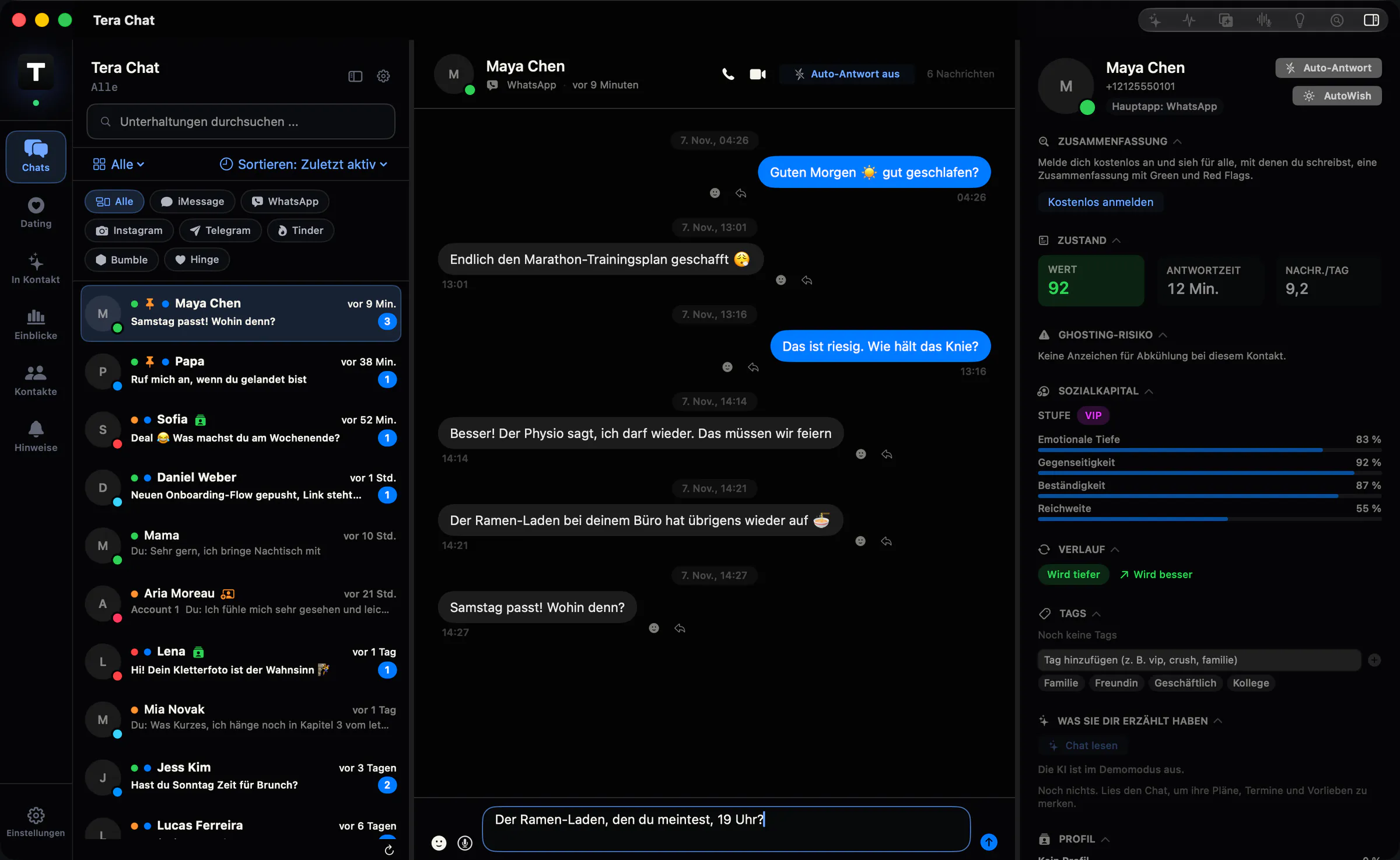
Tera Chat ist unsere App: eine kostenlose Mac-App, die iMessage, WhatsApp, Telegram, Instagram und Tinder in einem Posteingang bündelt und Antworten in deinem eigenen Schreibstil vorschlägt. Für Instagram:
- Gehe zu Einstellungen (Settings) > Chat-Apps (Messaging) > Instagram-Accounts (Instagram accounts) > Verbinden (Connect).
- Melde dich auf der Instagram-Anmeldeseite an, die sich in der App öffnet.
- Wiederhole das für bis zu drei Instagram-Accounts. Ihre Chats teilen sich einen Posteingang.
Bei einer Neuinstallation: Melde dich zuerst bei Tera Chat an und wähle dann bei der Einrichtung Instagram verbinden (Connect Instagram). Schließe die Instagram-Anmeldung ab und warte, bis der Account als verbunden angezeigt wird. Öffne nach der Einrichtung eine Instagram-Unterhaltung mit vorhandenen Nachrichten, lass das Nachrichtenfeld leer und klicke auf den Funkel-Button. Bearbeite den Entwurf vor dem Senden. Für Mac laden und lass die Schritte zur ersten Instagram-Antwort beim Verbinden offen.
Angebot und Einrichtung von Tera Chat wurden am 1. November 2026 geprüft; für die anderen Optionen gilt weiter das Recherchedatum 20. Oktober.
Was sie ehrlich gesagt kann und was nicht (steht auch auf der Seite Tera Chat mit Instagram):
- Kann: DMs neben deinen anderen Netzwerken lesen und beantworten, die Liste nur auf Instagram filtern und (mit eingerichteter KI) Antworten in deinem Stil entwerfen und lange Verläufe zusammenfassen. Melde dich bei Tera Chat an und bekomm 10 kostenlose KI-Antworten pro UTC-Tag. Für mehr wähle einen bezahlten Tarif.
- Kann nicht: Fotos, Videos oder Sprachnachrichten senden (Antworten aus Tera Chat sind nur Text), den Feed, Reels oder Stories zeigen oder selbst Anrufe starten (ihre Anruf-Buttons öffnen die Website von Instagram). Sie benachrichtigt dich auch nicht über jede neue Nachricht, lass also die Instagram-Benachrichtigungen auf deinem Handy an.
- Braucht: einen Mac mit Apple silicon und macOS 15 oder neuer. Dein Posteingang liegt auf deinem Mac. Die KI schickt den relevanten Unterhaltungstext an den von dir gewählten Anbieter; die eingebaute KI leitet ihn über den Server von Tera Chat weiter, ohne ihn zu speichern. Datenschutzdetails.
- Risiko: Tera Chat steht in keiner Verbindung zu Meta, und jede App, die sich in deinem Namen bei Instagram anmeldet, birgt ein gewisses Plattformrisiko. Wir erklären es unter Sind All-in-One-Messaging-Apps sicher?
Beeper verbindet ebenfalls Instagram und hat Apps für Windows, Linux und Handys, was Tera Chat nicht hat. Einen breiteren Vergleich bieten die besten Messaging-Apps für den Mac.
Datenschutz: Was sich 2026 bei Instagram-DMs geändert hat
Instagram bot früher optionale Ende-zu-Ende-verschlüsselte Chats an. Laut dem Hilfecenter von Instagram wurde die Ende-zu-Ende-verschlüsselte Nachrichtenfunktion auf Instagram am 8. Mai 2026 beendet. Das gilt überall, nicht nur im Web: Wenn du Ende-zu-Ende-Verschlüsselung brauchst, verlege die Unterhaltung in eine App, die sie bietet. Unser Ratgeber zu welche Messenger Ende-zu-Ende-verschlüsselt sind vergleicht die wichtigsten Apps.
Welche Option passt zu dir?
- Du checkst DMs ein paar Mal am Tag: Ein Browser-Tab reicht.
- Du bist den ganzen Tag in Instagram-DMs: Leg eine Web-App im Dock an, damit sie ein eigenes Fenster und Badge hat.
- Du brauchst eine Funktion, die es nur in der App gibt: Nutze die iPhone-Synchronisierung (außerhalb der EU).
- Instagram ist eine von vier Chat-Apps, die du jonglierst: Probiere einen gemeinsamen Posteingang und behalte die Handy-App für Anrufe und Hinweise.
Fragst du dich noch, ob es eine richtige Mac-App gibt? Gibt es nicht; warum, erklären wir unter Gibt es eine Instagram-App für den Mac?
Häufige Fragen
Gibt es eine Instagram-DM-App für den Mac?
Nicht von Instagram. Es gibt keine Mac-App, und die iPhone- und iPad-App wird für Macs nicht angeboten. Nutze instagram.com, eine Web-App in Safari oder Chrome, die iPhone-Synchronisierung oder einen Posteingang eines Drittanbieters, der Instagram verbindet.
Kann ich am Mac Fotos in Instagram-DMs senden?
Ja. Nutze in einem Chat auf instagram.com „Foto oder Video hinzufügen“, um eine Datei auszuwählen. Folgt dir die Person nicht und hat deine Anfrage noch nicht angenommen, lässt Instagram dich nur Text senden.
Kann ich am Mac per Video auf Instagram anrufen?
Ja. Öffne den Chat auf instagram.com, klicke oben rechts auf Video (oder Anruf für Audio) und dann auf Anruf starten. An Anrufen können bis zu acht Personen teilnehmen.
Sind Instagram-DMs im Web Ende-zu-Ende-verschlüsselt?
Nein. Instagram hat seine optionalen Ende-zu-Ende-verschlüsselten Chats am 8. Mai 2026 beendet, daher sind DMs auf keinem Gerät Ende-zu-Ende-verschlüsselt.
Wie bekomme ich Benachrichtigungen über Instagram-DMs auf meinem Mac?
Erlaube Benachrichtigungen, wenn instagram.com in deinem Browser danach fragt, oder in der Dock-Web-App, falls du eine angelegt hast. Prüfe dann in den Systemeinstellungen unter Mitteilungen, dass macOS sie nicht blockiert.
Veröffentlicht am . So schreiben und prüfen wir unsere Ratgeber. Ist etwas veraltet? Schreib uns an teralabsx@gmail.com. Übersetzt aus dem englischen Original. Auf Englisch lesen