Zo lees en beantwoord je Instagram-DM's op een Mac
Instagram-DM's op Mac zonder app: instagram.com, een webapp in het Dock, Synchrone iPhone-weergave of een gecombineerde inbox. Stappen, bellen, verzoeken en beperkingen (okt 2026).
In het kort
- Om Instagram-DM's op een Mac te lezen open je instagram.com, log je in en klik je links op Berichten; om een chat te beginnen klik je op Opstellen.
- De webversie ondersteunt tekst, foto's, spraakberichten, berichtverzoeken en audio- of videogesprekken met maximaal acht personen.
- Voor een venster dat als een app werkt gebruik je Archief > Voeg toe aan Dock in Safari (macOS Sonoma of nieuwer); voor de echte iPhone-app op je Mac gebruik je Synchrone iPhone-weergave (macOS Sequoia of nieuwer, niet in de EU).
- Als je Instagram naast WhatsApp, iMessage en Telegram bekijkt, toont een gecombineerde inbox de DM's van al die apps in één lijst, met nadelen bij bellen en meldingen.
Om Instagram-DM’s op een Mac te lezen en te beantwoorden ga je in een willekeurige browser naar instagram.com, log je in en klik je links op Berichten. Alles wat je voor berichten nodig hebt werkt daar: tekst, foto’s, spraakberichten, berichtverzoeken en audio- of videogesprekken. Er is geen Instagram-app voor Mac, maar je kunt de website een eigen Dock-icoon geven, de Instagram-app van je iPhone spiegelen of je DM’s in één inbox zien met je andere chats.
Hieronder staan de vier opties vergeleken, de precieze stappen voor elk (gecontroleerd in de helppagina’s van Instagram en Apple op 20 oktober 2026) en de beperkingen die je moet kennen voordat je kiest.
Wil je een concept als je vastzit bij een Instagram-antwoord? Tera Chat is onze Mac-app. Log in voor 10 gratis AI-antwoorden per UTC-dag, koppel Instagram en bekijk een concept in je eigen schrijfstijl. Daarvoor heb je geen apart AI-account of betaald abonnement nodig. Apple silicon en macOS 15 of nieuwer zijn vereist; Instagram-antwoorden vanuit Tera Chat zijn alleen tekst. Probeer je eerste Instagram-antwoord. Voor gesprekken, bijlagen en gewone DM’s kan de browseroptie hieronder genoeg zijn.
Vier manieren om Instagram-DM’s op een Mac te gebruiken
| Optie | Wat je krijgt | Beperkingen | Het beste voor |
|---|---|---|---|
| instagram.com in een browsertabblad | Alle DM’s, foto’s, spraakberichten, verzoeken, gesprekken met maximaal acht personen | Raakt makkelijk zoek tussen tabbladen; meldingen alleen als je browsermeldingen toestaat | DM’s nu en dan bekijken |
| Webapp in het Dock (Safari of Chrome) | Dezelfde website in een eigen venster, met Dock-icoon en badge | De versie van Safari vereist macOS Sonoma 14 of nieuwer | Mensen die in Instagram-DM’s leven |
| Synchrone iPhone-weergave (iPhone Mirroring) | De echte Instagram-app van je iPhone in een venster op je Mac | macOS Sequoia 15+, iOS 18+, iPhone vergrendeld en dichtbij, niet beschikbaar in de EU | Functies die alleen in de telefoonapp bestaan |
| Een app met gecombineerde inbox | Instagram-DM’s in één lijst met WhatsApp, iMessage, Telegram en meer | Van een derde partij en onofficieel; functies verschillen per app | Meerdere chatapps tegelijk beheren |
Optie 1: Instagram-DM’s in je browser
Dit is wat het helpcentrum van Instagram documenteert voor computers, en het werkt in Safari, Chrome, Firefox en Edge.
Lezen en antwoorden:
- Ga naar instagram.com en log in.
- Klik links op Berichten. Je lijst met chats opent.
- Klik op een gesprek, typ in het vak onderaan en verstuur.
Een nieuwe chat beginnen (de stappen van Instagram):
- Klik links op Berichten en dan linksboven op Opstellen.
- Selecteer de mensen aan wie je wilt schrijven en klik op Chat.
- Typ je bericht, of klik op Foto of video toevoegen om er een van je Mac bij te doen, en klik dan op Verstuur.
Je kunt ook het profiel van iemand openen en op Bericht klikken. Eén regel overvalt mensen: als de persoon je niet volgt of nog niet met je verbonden is, komt je bericht aan als verzoek en ‘kan alleen tekst bevatten’ totdat die het accepteert.
Spraakberichten: klik in een chat op Microfoon, neem op, klik op Opname beëindigen en dan op Verstuur (Instagram). Om ze als tekst te lezen behandelt onze gids over spraakberichten omzetten in tekst ook Instagram.
Gesprekken: open de chat en klik rechtsboven op Bellen (audio) of Video en dan op Gesprek starten. Instagram ondersteunt gesprekken met maximaal acht personen, en tijdens een gesprek kun je op Instellingen klikken om van camera of microfoon te wisselen (Instagram). Je browser vraagt de eerste keer om toegang tot camera en microfoon.
Berichtverzoeken: verzoeken van mensen die je niet volgt wachten in je map Berichtverzoeken tot je ze accepteert. Om te wijzigen wie je verzoeken mag sturen klik je linksonder op Meer > Instellingen > Berichten en reacties op verhalen > Berichtopties (Instagram).
Optie 2: Maak van Instagram een webapp in het Dock
Een webapp geeft Instagram een eigen venster en Dock-icoon, zodat DM’s niet verdwijnen tussen browsertabbladen.
Safari (macOS Sonoma 14 of nieuwer):
- Open instagram.com in Safari.
- Kies Archief > Voeg toe aan Dock (Add to Dock) in de menubalk, behoud of wijzig de naam en bevestig.
- Open de nieuwe Instagram-app via het Dock en log in. Apple merkt op dat een Safari-webapp ‘geen browsegeschiedenis, cookies, websitegegevens of instellingen met Safari deelt’ (Apple), dus het is een aparte login.
- Als er wordt gevraagd om meldingen te sturen, sta dat dan toe in de webapp (niet in Safari) om badges in het Dock te krijgen.
Chrome: open instagram.com en klik op het menu Meer (drie puntjes) > Casten, opslaan en delen > Pagina als app installeren (Google).
Als je ook Facebook Messenger gebruikt, behandelt onze gids over Messenger op Mac dezelfde route met een webapp voor facebook.com/messages.
Optie 3: Gebruik de iPhone-app via Synchrone iPhone-weergave
Heb je iets nodig wat de website niet kan, dan toont Synchrone iPhone-weergave het echte scherm van je iPhone in een venster op je Mac, zodat je de Instagram-app van de iPhone met toetsenbord en trackpad gebruikt. De vereisten van Apple:
- Een Mac met Apple silicon of de Apple T2-beveiligingschip, op macOS Sequoia 15 of nieuwer.
- Een iPhone met iOS 18 of nieuwer en een toegangscode.
- Beide aangemeld met dezelfde Apple Account met tweestapsverificatie, met Bluetooth en wifi aan.
- De iPhone vergrendeld en in de buurt van de Mac.
Apple zegt dat Synchrone iPhone-weergave ‘momenteel niet beschikbaar is in de Europese Unie.’ Open de app Synchrone iPhone-weergave op je Mac en open dan Instagram op het gespiegelde scherm.
Optie 4: Instagram-DM’s in één inbox met je andere chats
Als Instagram een van de apps is waarin je berichten beantwoordt, zet een gecombineerde inbox de DM’s in dezelfde lijst als WhatsApp, iMessage en Telegram. Onze gids over WhatsApp, iMessage, Telegram en Instagram combineren in één Mac-app behandelt de opties en wat elk nodig heeft.
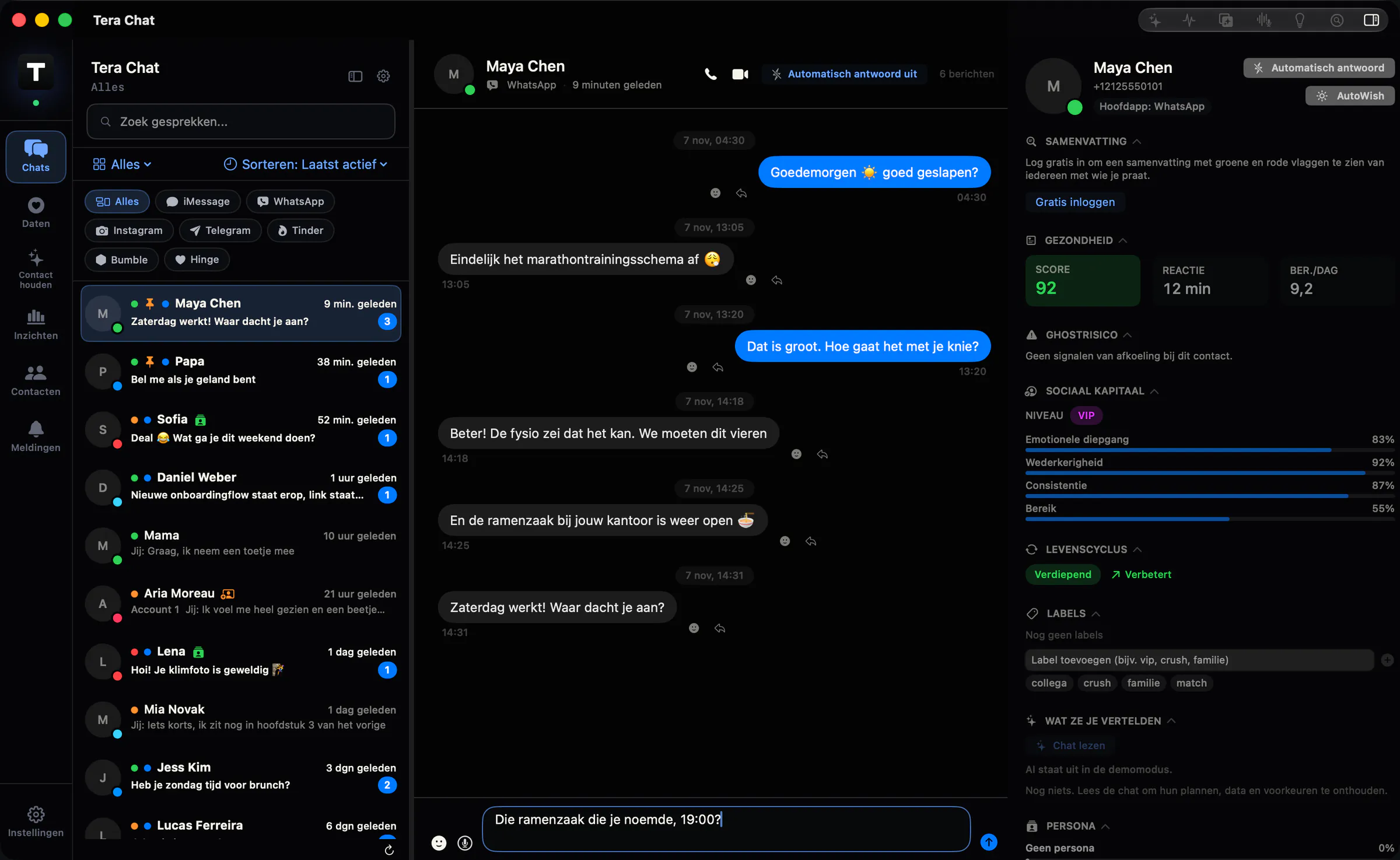
Tera Chat is onze app: een gratis Mac-app die iMessage, WhatsApp, Telegram, Instagram en Tinder in één inbox brengt en concepten voor antwoorden schrijft in je eigen schrijfstijl. Voor Instagram:
- Ga naar Instellingen > Berichten-apps (Messaging) > Instagram-accounts (Instagram accounts) > Koppelen (Connect).
- Log in op de eigen inlogpagina van Instagram, die in de app opent.
- Herhaal dit voor maximaal drie Instagram-accounts. Hun chats delen één inbox.
Bij een nieuwe installatie: log eerst in bij Tera Chat en kies dan tijdens de setup Instagram verbinden (Connect Instagram). Voltooi de Instagram-login en wacht tot het account als gekoppeld wordt getoond. Open na de setup een Instagram-gesprek met bestaande berichten, laat het berichtvak leeg en klik op de sparkle. Bewerk het concept voor je verstuurt. Download voor Mac en houd de stappen voor het eerste Instagram-antwoord open terwijl je koppelt.
Het aanbod en de setup van Tera Chat zijn gecontroleerd op 1 november 2026; de andere opties behouden hun onderzoeksdatum van 20 oktober.
Wat het eerlijk gezegd wel en niet doet (ook op de pagina Tera Chat met Instagram):
- Doet: DM’s lezen en beantwoorden naast je andere netwerken, de lijst filteren op alleen Instagram en (met AI ingesteld) antwoorden in jouw stijl opstellen en lange threads samenvatten. Log in bij Tera Chat voor 10 gratis AI-antwoorden per UTC-dag. Voor meer kies je een betaald abonnement.
- Doet niet: foto’s, video’s of spraakberichten versturen (antwoorden vanuit Tera Chat zijn alleen tekst), de feed, Reels of Verhalen tonen of zelf bellen (de belknoppen openen de website van Instagram). Het meldt je ook niet bij elk nieuw bericht, dus houd de meldingen van Instagram aan op je telefoon.
- Heeft nodig: een Mac met Apple silicon op macOS 15 of nieuwer. Je inbox wordt op je Mac opgeslagen. AI stuurt de relevante gesprekstekst naar de aanbieder die je koos; ingebouwde AI geeft die door via de server van Tera Chat zonder te bewaren. Privacydetails.
- Risico: Tera Chat is niet verbonden aan Meta, en elke app die namens jou op Instagram inlogt brengt enig platformrisico met zich mee. Dat leggen we uit in zijn all-in-one berichtenapps veilig?
Beeper koppelt ook Instagram en heeft apps voor Windows, Linux en telefoons, wat Tera Chat niet heeft. Voor een bredere vergelijking, zie de beste berichtenapps voor Mac.
Privacy: wat veranderde er in 2026 voor Instagram-DM’s
Instagram bood vroeger end-to-end versleutelde chats op aanvraag aan. Volgens het helpcentrum van Instagram is end-to-end versleuteld berichten op Instagram op 8 mei 2026 beëindigd. Dat geldt overal, niet alleen op het web: als je end-to-end versleuteling nodig hebt, verplaats het gesprek dan naar een app die het biedt. Onze gids over welke berichtenapps end-to-end versleuteld zijn vergelijkt de belangrijkste apps.
Welke optie moet je kiezen?
- Je kijkt een paar keer per dag in je DM’s: een browsertabblad is genoeg.
- Je zit de hele dag in Instagram-DM’s: maak een webapp in het Dock zodat het een eigen venster en badge heeft.
- Je hebt een functie nodig die alleen in de app zit: gebruik Synchrone iPhone-weergave (buiten de EU).
- Instagram is een van de vier chatapps waartussen je schakelt: probeer een gecombineerde inbox en houd de telefoonapp voor gesprekken en meldingen.
Vraag je je nog af of er een echte Mac-app bestaat? Die bestaat niet; waarom, leggen we uit in is er een Instagram-app voor Mac?
Veelgestelde vragen
Is er een Instagram-DM-app voor Mac?
Niet van Instagram. Er is geen Mac-app, en de iPhone- en iPad-app wordt niet aangeboden op Macs. Gebruik instagram.com, een webapp in Safari of Chrome, Synchrone iPhone-weergave of een inbox van een derde partij die Instagram koppelt.
Kan ik foto's sturen in Instagram-DM's vanaf een Mac?
Ja. Gebruik in een chat op instagram.com Foto of video toevoegen om een bestand te kiezen. Als de persoon je niet volgt en je verzoek nog niet heeft geaccepteerd, laat Instagram je alleen tekst sturen.
Kan ik op Instagram videobellen vanaf een Mac?
Ja. Open de chat op instagram.com, klik rechtsboven op Video (of Bellen voor audio) en dan op Gesprek starten. Aan gesprekken kunnen maximaal acht personen meedoen.
Zijn Instagram-DM's op het web end-to-end versleuteld?
Nee. Instagram heeft zijn end-to-end versleutelde chats op aanvraag op 8 mei 2026 beëindigd, dus DM's zijn op geen enkel apparaat end-to-end versleuteld.
Hoe krijg ik meldingen van Instagram-DM's op mijn Mac?
Sta meldingen toe als instagram.com erom vraagt in je browser, of in de webapp in het Dock als je die hebt gemaakt. Controleer daarna Systeeminstellingen > Meldingen zodat macOS ze niet blokkeert.
Gepubliceerd op . Zo schrijven en controleren we onze gidsen. Zie je iets wat niet meer klopt? Mail ons via teralabsx@gmail.com. Vertaald uit de oorspronkelijke Engelse gids. Lees de Engelse versie