Come leggere e rispondere ai DM di Instagram su un Mac
DM di Instagram su Mac senza app: instagram.com, un'app web nel Dock, Duplicazione iPhone o un'inbox unica. Passaggi, chiamate, richieste di messaggi e limiti (ott 2026).
In breve
- Per leggere i DM di Instagram su un Mac, apri instagram.com, accedi e clicca su Messaggi a sinistra; per iniziare una chat, clicca su Scrivi.
- La versione web gestisce testo, foto, messaggi vocali, richieste di messaggi e chiamate audio o video con fino a otto persone.
- Per una finestra simile a un'app usa File > Aggiungi al Dock di Safari (macOS Sonoma o successivo); per la vera app per iPhone sul tuo Mac usa Duplicazione iPhone (macOS Sequoia o successivo, non nell'UE).
- Se controlli Instagram insieme a WhatsApp, iMessage e Telegram, un'inbox unica mostra i DM di tutti in un unico elenco, con dei compromessi su chiamate e notifiche.
Per leggere e rispondere ai DM di Instagram su un Mac, vai su instagram.com in qualsiasi browser, accedi e clicca su Messaggi a sinistra. Tutto ciò che serve per scrivere funziona lì: testo, foto, messaggi vocali, richieste di messaggi e chiamate audio o video. Non esiste un’app di Instagram per Mac, ma puoi dare al sito la sua icona nel Dock, usare in mirroring l’app Instagram del tuo iPhone o vedere i tuoi DM in un’unica inbox insieme alle altre chat.
Qui sotto trovi le quattro opzioni a confronto, i passaggi esatti per ciascuna (verificati sulle pagine di aiuto di Instagram e Apple il 20 ottobre 2026) e i limiti da conoscere prima di scegliere.
Vuoi una bozza quando non sai cosa rispondere su Instagram? Tera Chat è la nostra app per Mac. Accedi per avere 10 risposte AI gratis per giorno UTC, collega Instagram e controlla una bozza nel tuo stile di scrittura. Per questa quota non servono un account AI separato né un piano a pagamento. Servono Apple silicon e macOS 15 o successivo; le risposte su Instagram da Tera Chat sono solo testo. Prova la tua prima risposta su Instagram. Per chiamate, allegati e normali DM, l’opzione del browser qui sotto potrebbe bastarti.
Quattro modi per usare i DM di Instagram su un Mac
| Opzione | Cosa ottieni | Limiti | Ideale per |
|---|---|---|---|
| instagram.com in una scheda del browser | Tutti i DM, foto, messaggi vocali, richieste, chiamate con fino a otto persone | Facile perdersi tra le schede; avvisi solo se consenti le notifiche del browser | Controllare i DM ogni tanto |
| App web nel Dock (Safari o Chrome) | Lo stesso sito in una finestra tutta sua, con icona e badge nel Dock | La versione di Safari richiede macOS Sonoma 14 o successivo | Chi vive nei DM di Instagram |
| Duplicazione iPhone | La vera app Instagram del tuo iPhone in una finestra sul Mac | macOS Sequoia 15+, iOS 18+, iPhone bloccato e vicino, non disponibile nell’UE | Funzioni che esistono solo nell’app per telefono |
| Un’app con inbox unica | I DM di Instagram in un unico elenco con WhatsApp, iMessage, Telegram e altro | Di terze parti e non ufficiale; le funzioni mancanti variano da app ad app | Chi destreggia più app di chat |
Opzione 1: i DM di Instagram nel browser
È ciò che il centro assistenza di Instagram documenta per i computer, e funziona in Safari, Chrome, Firefox ed Edge.
Per leggere e rispondere:
- Vai su instagram.com e accedi.
- Clicca su Messaggi a sinistra. Si apre l’elenco delle chat.
- Clicca su una conversazione, scrivi nella casella in basso e invia.
Per iniziare una nuova chat (i passaggi di Instagram):
- Clicca su Messaggi a sinistra, poi su Scrivi in alto a sinistra.
- Seleziona le persone a cui vuoi scrivere, poi clicca su Chat.
- Scrivi il messaggio, oppure clicca su Aggiungi foto o video per allegarne uno dal tuo Mac, poi clicca su Invia.
Puoi anche aprire il profilo di qualcuno e cliccare su Messaggio. Una regola coglie di sorpresa molti: se la persona non ti segue o non è ancora collegata a te, il tuo messaggio arriva come richiesta e «può contenere solo testo» finché non lo accetta.
Messaggi vocali: in una chat, clicca su Microfono, registra, clicca su Termina registrazione, poi su Invia (Instagram). Per leggerli come testo, la nostra guida su come trasformare i messaggi vocali in testo copre anche Instagram.
Chiamate: apri la chat e clicca su Chiama (audio) o Video in alto a destra, poi su Avvia chiamata. Instagram supporta chiamate con fino a otto persone, e durante una chiamata puoi cliccare su Impostazioni per cambiare fotocamera o microfono (Instagram). Il browser ti chiederà l’accesso a fotocamera e microfono la prima volta.
Richieste di messaggi: le richieste di persone che non segui restano nella cartella Richieste di messaggi finché non le accetti. Per cambiare chi può inviarti richieste, clicca su Altro in basso a sinistra > Impostazioni > Messaggi e risposte alle storie > Controlli per i messaggi (Instagram).
Opzione 2: trasforma Instagram in un’app web nel Dock
Un’app web dà a Instagram una finestra e un’icona nel Dock tutte sue, così i DM non si perdono tra le schede del browser.
Safari (macOS Sonoma 14 o successivo):
- Apri instagram.com in Safari.
- Scegli File > Aggiungi al Dock nella barra dei menu, tieni o cambia il nome e conferma.
- Apri la nuova app Instagram dal Dock e accedi. Apple precisa che un’app web di Safari «non condivide con Safari cronologia, cookie, dati dei siti web né impostazioni» (Apple), quindi l’accesso è separato.
- Quando chiede di inviare notifiche, consentile dentro l’app web (non in Safari) per avere i badge nel Dock.
Chrome: apri instagram.com, poi clicca sul menu Altro (tre puntini) > Trasmetti, salva e condividi > Installa pagina come app (Google).
Se usi anche Facebook Messenger, la nostra guida su Messenger su Mac spiega la stessa strada dell’app web per facebook.com/messages.
Opzione 3: usa l’app per iPhone con Duplicazione iPhone
Se ti serve qualcosa che il sito non fa, Duplicazione iPhone mostra lo schermo reale del tuo iPhone in una finestra sul Mac, così puoi usare l’app Instagram per iPhone con tastiera e trackpad. I requisiti di Apple:
- Un Mac con Apple silicon o con il chip di sicurezza Apple T2, su macOS Sequoia 15 o successivo.
- Un iPhone con iOS 18 o successivo e un codice.
- Entrambi con l’accesso allo stesso Apple Account con autenticazione a due fattori, con Bluetooth e Wi-Fi attivi.
- L’iPhone bloccato e vicino al Mac.
Apple dice che Duplicazione iPhone «al momento non è disponibile nell’Unione Europea». Apri l’app Duplicazione iPhone sul Mac, poi apri Instagram nello schermo in mirroring.
Opzione 4: i DM di Instagram in un’unica inbox con le altre chat
Se Instagram è una delle varie app in cui rispondi ai messaggi, un’inbox unica mette i suoi DM nello stesso elenco di WhatsApp, iMessage e Telegram. La nostra guida su come riunire WhatsApp, iMessage, Telegram e Instagram in un’unica app per Mac spiega le opzioni e cosa serve a ciascuna.
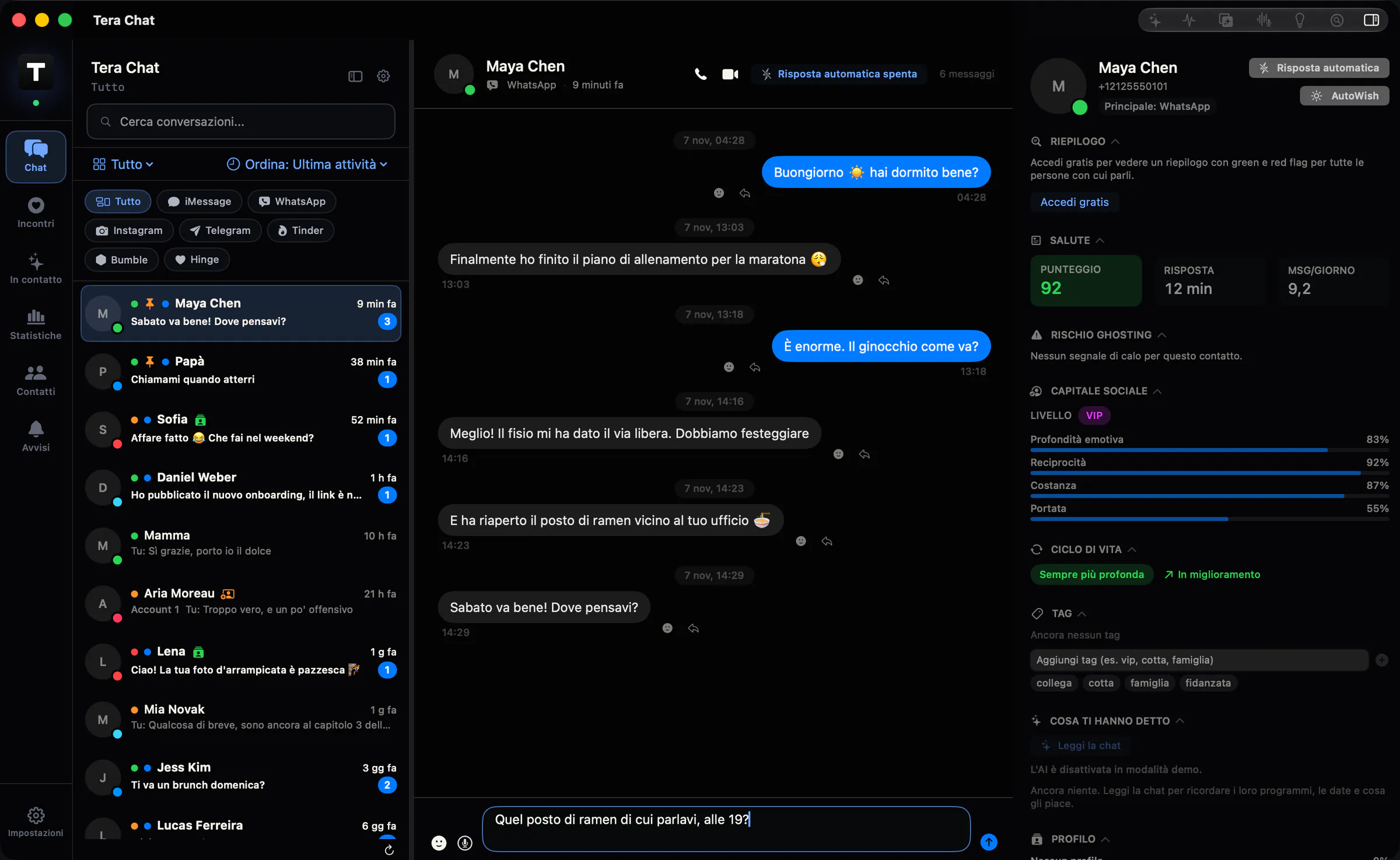
Tera Chat è la nostra app: un’app gratuita per Mac che riunisce iMessage, WhatsApp, Telegram, Instagram e Tinder in un’unica inbox e scrive le risposte nel tuo stile. Per Instagram:
- Vai su Impostazioni > Messaggi > Account Instagram > Connetti.
- Accedi sulla pagina di accesso di Instagram, che si apre dentro l’app.
- Ripeti per fino a tre account Instagram. Le loro chat condividono una sola inbox.
Su una nuova installazione: accedi prima a Tera Chat, poi scegli Connetti Instagram (Connect Instagram) durante la configurazione. Completa l’accesso a Instagram e aspetta che l’account risulti collegato. Dopo la configurazione, apri una conversazione di Instagram con messaggi già presenti, lascia vuota la casella del messaggio e clicca sulla scintilla. Modifica la bozza prima di inviare. Scarica per Mac e tieni aperti i passaggi per la prima risposta su Instagram mentre colleghi l’account.
L’offerta e la configurazione di Tera Chat sono state verificate il 1° novembre 2026; le altre opzioni mantengono la data di ricerca del 20 ottobre.
Cosa fa e cosa non fa, in tutta onestà (anche nella pagina Tera Chat con Instagram):
- Fa: leggere e rispondere ai DM accanto alle altre reti, filtrare l’elenco solo su Instagram e (con l’AI configurata) scrivere bozze nel tuo stile e riassumere le conversazioni lunghe. Accedi a Tera Chat per avere 10 risposte AI gratis per giorno UTC. Per averne di più, scegli un piano a pagamento.
- Non fa: inviare foto, video o messaggi vocali (le risposte da Tera Chat sono solo testo), mostrare il feed, i Reel o le Storie, né fare chiamate da sola (i suoi pulsanti di chiamata aprono il sito di Instagram). Inoltre non ti avvisa di ogni nuovo messaggio, quindi tieni attive le notifiche di Instagram sul telefono.
- Richiede: un Mac con Apple silicon e macOS 15 o successivo. La tua inbox è salvata sul tuo Mac. L’AI invia il testo della conversazione rilevante al fornitore che hai scelto; l’AI integrata lo fa passare dal server di Tera Chat senza conservarlo. Dettagli sulla privacy.
- Rischio: Tera Chat non è affiliata a Meta, e qualsiasi app che accede a Instagram al posto tuo comporta un certo rischio con la piattaforma. Lo spieghiamo in le app di messaggistica tutto-in-uno sono sicure?
Beeper collega anch’esso Instagram e ha app per Windows, Linux e telefoni, cosa che Tera Chat non ha. Per un confronto più ampio, vedi le migliori app di messaggistica per Mac.
Privacy: cosa è cambiato per i DM di Instagram nel 2026
Instagram offriva chat cifrate end-to-end facoltative. Secondo il centro assistenza di Instagram, la messaggistica cifrata end-to-end su Instagram si è conclusa l’8 maggio 2026. Vale ovunque, non solo sul web: se ti serve la cifratura end-to-end, sposta la conversazione in un’app che la offre. La nostra guida su quali app di messaggistica sono cifrate end-to-end confronta le principali.
Quale opzione scegliere?
- Controlli i DM qualche volta al giorno: basta una scheda del browser.
- Stai nei DM di Instagram tutto il giorno: crea un’app web nel Dock, così ha una finestra e un badge suoi.
- Ti serve una funzione che c’è solo nell’app: usa Duplicazione iPhone (fuori dall’UE).
- Instagram è una delle quattro app di chat che destreggi: prova un’inbox unica, e tieni l’app sul telefono per chiamate e avvisi.
Ti chiedi ancora se esista una vera app per Mac? Non esiste; spieghiamo perché in esiste un’app di Instagram per Mac?
Domande frequenti
Esiste un'app per i DM di Instagram su Mac?
Non da parte di Instagram. Non esiste un'app per Mac, e l'app per iPhone e iPad non viene offerta sui Mac. Usa instagram.com, un'app web di Safari o Chrome, Duplicazione iPhone o un'inbox di terze parti che si collega a Instagram.
Posso inviare foto nei DM di Instagram da un Mac?
Sì. In una chat su instagram.com, usa Aggiungi foto o video per scegliere un file. Se la persona non ti segue e non ha ancora accettato la tua richiesta, Instagram ti lascia inviare solo testo.
Posso fare una videochiamata su Instagram da un Mac?
Sì. Apri la chat su instagram.com, clicca su Video (o Chiama per l'audio) in alto a destra, poi su Avvia chiamata. Le chiamate possono includere fino a otto persone.
I DM di Instagram sono cifrati end-to-end sul web?
No. Instagram ha chiuso le sue chat cifrate end-to-end facoltative l'8 maggio 2026, quindi i DM non sono cifrati end-to-end su nessun dispositivo.
Come ricevo le notifiche dei DM di Instagram sul Mac?
Consenti le notifiche quando instagram.com te lo chiede nel browser, oppure dentro l'app web nel Dock se ne hai creata una. Poi controlla Impostazioni di Sistema > Notifiche, così macOS non le blocca.
Pubblicato il . Come scriviamo e verifichiamo le nostre guide. Hai trovato un'informazione non più aggiornata? Scrivici a teralabsx@gmail.com. Tradotto dalla guida originale in inglese. Leggi in inglese