Cómo leer y responder los mensajes directos de Instagram en un Mac
Mensajes directos de Instagram en Mac sin app: instagram.com, app web en el Dock, iPhone Mirroring o una bandeja unificada. Pasos, llamadas y límites (oct. 2026).
En pocas palabras
- Para leer los mensajes directos de Instagram en un Mac, abre instagram.com, inicia sesión y haz clic en Mensajes a la izquierda; para empezar un chat, haz clic en Redactar.
- La versión web admite texto, fotos, mensajes de voz, solicitudes de mensajes y llamadas de audio o vídeo con hasta ocho personas.
- Para una ventana tipo app, usa Archivo > Añadir al Dock de Safari (macOS Sonoma o posterior); para la app real del iPhone en tu Mac, usa iPhone Mirroring (macOS Sequoia o posterior, no disponible en la UE).
- Si revisas Instagram junto con WhatsApp, iMessage y Telegram, una bandeja unificada muestra los mensajes directos de todos en una sola lista, con ventajas e inconvenientes en llamadas y notificaciones.
Para leer y responder los mensajes directos de Instagram en un Mac, entra en instagram.com desde cualquier navegador, inicia sesión y haz clic en Mensajes a la izquierda. Todo lo que necesitas para mensajear funciona ahí: texto, fotos, mensajes de voz, solicitudes de mensajes y llamadas de audio o vídeo. No hay una app de Instagram para Mac, pero puedes darle al sitio web su propio icono en el Dock, duplicar la app de Instagram de tu iPhone o ver tus mensajes directos en una sola bandeja con tus otros chats.
A continuación están las cuatro opciones comparadas, los pasos exactos de cada una (comprobados con las páginas de ayuda de Instagram y Apple el 20 de octubre de 2026) y los límites que conviene conocer antes de elegir.
¿Quieres un borrador cuando no sabes qué responder en Instagram? Tera Chat es nuestra app para Mac. Inicia sesión para tener 10 respuestas de IA gratis por día UTC, conecta Instagram y revisa un borrador con tu estilo de escribir. Para esa cantidad no necesitas una cuenta de IA aparte ni un plan de pago. Se requiere Apple silicon y macOS 15 o posterior; las respuestas de Instagram desde Tera Chat son solo de texto. Prueba tu primera respuesta de Instagram. Para llamadas, archivos adjuntos y mensajes directos normales, quizá te baste la opción del navegador de abajo.
Cuatro formas de usar los mensajes directos de Instagram en un Mac
| Opción | Qué obtienes | Límites | Ideal para |
|---|---|---|---|
| instagram.com en una pestaña del navegador | Todos los mensajes directos, fotos, mensajes de voz, solicitudes y llamadas con hasta ocho personas | Es fácil perderse entre pestañas; solo hay avisos si permites las notificaciones del navegador | Mirar los mensajes de vez en cuando |
| App web en el Dock (Safari o Chrome) | El mismo sitio web en su propia ventana, con icono en el Dock e insignia | La versión de Safari requiere macOS Sonoma 14 o posterior | Quien vive en los mensajes directos de Instagram |
| iPhone Mirroring | La app real de Instagram de tu iPhone en una ventana de tu Mac | macOS Sequoia 15+, iOS 18+, iPhone bloqueado y cerca, no disponible en la UE | Funciones que solo existen en la app del móvil |
| Una app de bandeja unificada | Los mensajes directos de Instagram en una lista con WhatsApp, iMessage, Telegram y más | De terceros y no oficial; las funciones que faltan varían según la app | Quien maneja varias apps de chat |
Opción 1: los mensajes directos de Instagram en tu navegador
Es lo que el centro de ayuda de Instagram documenta para ordenadores, y funciona en Safari, Chrome, Firefox y Edge.
Para leer y responder:
- Ve a instagram.com e inicia sesión.
- Haz clic en Mensajes a la izquierda. Se abre la lista de chats.
- Haz clic en una conversación, escribe en el cuadro de abajo y envía.
Para empezar un chat nuevo (los pasos de Instagram):
- Haz clic en Mensajes a la izquierda y luego en Redactar arriba a la izquierda.
- Selecciona a las personas a las que quieres escribir y haz clic en Chat.
- Escribe tu mensaje, o haz clic en Añadir foto o vídeo para adjuntar uno desde tu Mac, y luego en Enviar.
También puedes abrir el perfil de alguien y hacer clic en Mensaje. Hay una norma que sorprende a mucha gente: si la persona no te sigue o aún no está conectada contigo, tu mensaje llega como solicitud y «solo puede contener texto» hasta que la acepte.
Mensajes de voz: en un chat, haz clic en Micrófono, graba, haz clic en Terminar grabación y luego en Enviar (Instagram). Para leerlos como texto, nuestra guía sobre convertir mensajes de voz en texto también cubre Instagram.
Llamadas: abre el chat y haz clic en Llamar (audio) o Vídeo arriba a la derecha, y luego en Iniciar llamada. Instagram admite llamadas con hasta ocho personas, y durante una llamada puedes hacer clic en Ajustes para cambiar de cámara o de micrófono (Instagram). Tu navegador te pedirá acceso a la cámara y al micrófono la primera vez.
Solicitudes de mensajes: las solicitudes de personas a las que no sigues esperan en tu carpeta Solicitudes de mensajes hasta que las aceptes. Para cambiar quién puede enviarte solicitudes, haz clic en Más abajo a la izquierda > Ajustes > Mensajes y respuestas a historias > Controles de mensajes (Instagram).
Opción 2: convierte Instagram en una app web del Dock
Una app web le da a Instagram su propia ventana y su icono en el Dock, para que los mensajes no se pierdan entre pestañas del navegador.
Safari (macOS Sonoma 14 o posterior):
- Abre instagram.com en Safari.
- Elige Archivo > Añadir al Dock en la barra de menús, conserva o cambia el nombre y confirma.
- Abre la nueva app de Instagram desde el Dock e inicia sesión. Apple señala que una app web de Safari «no comparte con Safari el historial de navegación, las cookies, los datos de sitios web ni los ajustes» (Apple), así que es un inicio de sesión aparte.
- Cuando pida enviar notificaciones, permítelo dentro de la app web (no en Safari) para recibir insignias en el Dock.
Chrome: abre instagram.com y haz clic en el menú Más (tres puntos) > Enviar, guardar y compartir > Instalar página como aplicación (Google).
Si también usas Facebook Messenger, nuestra guía de Messenger en Mac explica el mismo camino de la app web para facebook.com/messages.
Opción 3: usa la app del iPhone con iPhone Mirroring
Si necesitas algo que el sitio web no hace, iPhone Mirroring muestra la pantalla real de tu iPhone en una ventana de tu Mac, así que puedes usar la app de Instagram del iPhone con tu teclado y trackpad. Los requisitos de Apple:
- Un Mac con Apple silicon o con el chip de seguridad Apple T2, con macOS Sequoia 15 o posterior.
- Un iPhone con iOS 18 o posterior y con código.
- Ambos con la sesión iniciada en la misma cuenta de Apple con autenticación de doble factor, y con Bluetooth y Wi-Fi activados.
- El iPhone bloqueado y cerca del Mac.
Apple dice que iPhone Mirroring «no está disponible actualmente en la Unión Europea». Abre la app iPhone Mirroring en tu Mac y luego abre Instagram en la pantalla duplicada.
Opción 4: los mensajes directos de Instagram en una bandeja con tus otros chats
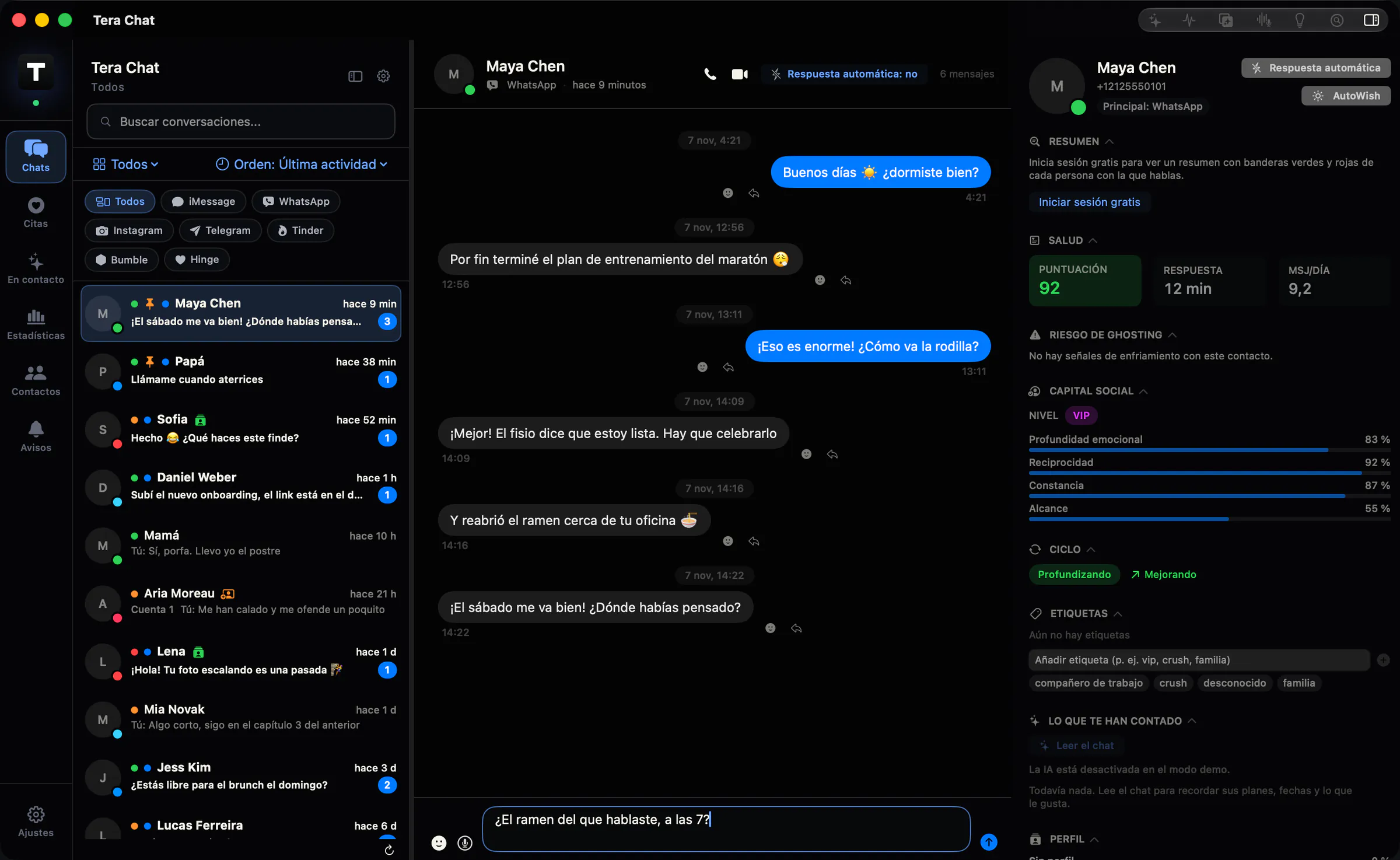
Si Instagram es una de varias apps en las que respondes mensajes, una bandeja unificada pone sus mensajes directos en la misma lista que WhatsApp, iMessage y Telegram. Nuestra guía para combinar WhatsApp, iMessage, Telegram e Instagram en una sola app para Mac explica las opciones y lo que necesita cada una.
Tera Chat es nuestra app: una app gratuita para Mac que reúne iMessage, WhatsApp, Telegram, Instagram y Tinder en una sola bandeja y redacta respuestas con tu propio estilo de escribir. Para Instagram:
- Ve a Ajustes (Settings) > Mensajería (Messaging) > Cuentas de Instagram (Instagram accounts) > Conectar (Connect).
- Inicia sesión en la página de acceso de Instagram, que se abre dentro de la app.
- Repite el proceso con hasta tres cuentas de Instagram. Sus chats comparten una sola bandeja.
En una instalación nueva: inicia sesión primero en Tera Chat y luego elige Conectar Instagram (Connect Instagram) durante la configuración. Termina el acceso a Instagram y espera a que la cuenta aparezca como conectada. Una vez hecha la configuración, abre una conversación de Instagram con mensajes anteriores, deja vacío el cuadro de mensaje y haz clic en la chispa. Edita el borrador antes de enviarlo. Descargar para Mac y ten abiertos los pasos de la primera respuesta en Instagram mientras conectas.
La oferta y la configuración de Tera Chat se comprobaron el 1 de noviembre de 2026; las otras opciones conservan su fecha de investigación del 20 de octubre.
Lo que hace y lo que no hace, con total sinceridad (también en la página Tera Chat con Instagram):
- Hace: leer y responder mensajes directos junto con tus otras redes, filtrar la lista solo a Instagram y (con la IA configurada) redactar respuestas con tu estilo y resumir hilos largos. Inicia sesión en Tera Chat para tener 10 respuestas de IA gratis por día UTC. Para más, elige un plan de pago.
- No hace: enviar fotos, vídeos ni mensajes de voz (las respuestas desde Tera Chat son solo de texto), mostrar el feed, los Reels ni las Stories, ni hacer llamadas por sí misma (sus botones de llamada abren el sitio web de Instagram). Tampoco te avisa de cada mensaje nuevo, así que deja activadas las notificaciones de Instagram en tu móvil.
- Necesita: un Mac con Apple silicon y macOS 15 o posterior. Tu bandeja se guarda en tu Mac. La IA envía el texto relevante de la conversación al proveedor que elijas; la IA integrada lo pasa por el servidor de Tera Chat sin conservarlo. Detalles de privacidad.
- Riesgo: Tera Chat no está afiliada a Meta, y cualquier app que inicia sesión en Instagram en tu nombre conlleva cierto riesgo de plataforma. Lo explicamos en ¿son seguras las apps de mensajería todo en uno?
Beeper también conecta Instagram y tiene apps para Windows, Linux y móviles, que Tera Chat no tiene. Para una comparación más amplia, mira las mejores apps de mensajería para Mac.
Privacidad: qué cambió en 2026 para los mensajes directos de Instagram
Instagram ofrecía chats con cifrado de extremo a extremo opcional. Según el centro de ayuda de Instagram, la mensajería con cifrado de extremo a extremo en Instagram terminó el 8 de mayo de 2026. Se aplica en todas partes, no solo en la web: si necesitas cifrado de extremo a extremo, traslada la conversación a una app que lo ofrezca. Nuestra guía sobre qué apps de mensajería tienen cifrado de extremo a extremo compara las principales.
¿Qué opción deberías elegir?
- Miras los mensajes directos unas cuantas veces al día: una pestaña del navegador es suficiente.
- Estás en los mensajes directos de Instagram todo el día: crea una app web en el Dock para que tenga su propia ventana e insignia.
- Necesitas una función que solo existe en la app: usa iPhone Mirroring (fuera de la UE).
- Instagram es una de las cuatro apps de chat que manejas: prueba una bandeja unificada y deja la app del móvil para llamadas y avisos.
¿Sigues preguntándote si existe una app de verdad para Mac? No existe; explicamos por qué en ¿hay una app de Instagram para Mac?
Preguntas frecuentes
¿Hay una app de mensajes directos de Instagram para Mac?
No de parte de Instagram. No hay app para Mac, y la app de iPhone y iPad no se ofrece en Mac. Usa instagram.com, una app web de Safari o Chrome, iPhone Mirroring o una bandeja de terceros que conecte Instagram.
¿Puedo enviar fotos en los mensajes directos de Instagram desde un Mac?
Sí. En un chat en instagram.com, usa Añadir foto o vídeo para elegir un archivo. Si la persona no te sigue y aún no ha aceptado tu solicitud, Instagram solo te deja enviar texto.
¿Puedo hacer una videollamada de Instagram desde un Mac?
Sí. Abre el chat en instagram.com, haz clic en Vídeo (o en Llamar para audio) arriba a la derecha y luego en Iniciar llamada. Las llamadas pueden incluir hasta ocho personas.
¿Los mensajes directos de Instagram tienen cifrado de extremo a extremo en la web?
No. Instagram puso fin el 8 de mayo de 2026 a sus chats con cifrado de extremo a extremo opcional, así que los mensajes directos no tienen cifrado de extremo a extremo en ningún dispositivo.
¿Cómo recibo avisos de los mensajes directos de Instagram en mi Mac?
Permite las notificaciones cuando instagram.com te lo pida en tu navegador, o dentro de la app web del Dock si creaste una. Después revisa Ajustes del Sistema > Notificaciones para asegurarte de que macOS no las bloquea.
Publicado el . Cómo escribimos y revisamos nuestras guías. ¿Ves algo desactualizado? Escríbenos a teralabsx@gmail.com. Traducido de la guía original en inglés. Leer en inglés