Como ler e responder mensagens diretas do Instagram no Mac
DMs do Instagram no Mac sem app: instagram.com, web app no Dock, Espelhamento do iPhone ou caixa de entrada unificada. Passos, chamadas, solicitações e limites (out/2026).
Resposta rápida
- Para ler as DMs do Instagram no Mac, abra instagram.com, faça login e clique em Mensagens à esquerda; para iniciar uma conversa, clique em Nova mensagem.
- A versão web cuida de texto, fotos, mensagens de voz, solicitações de mensagem e chamadas de áudio ou vídeo com até oito pessoas.
- Para uma janela com cara de app, use Arquivo > Adicionar ao Dock no Safari (macOS Sonoma ou superior); para o app de iPhone de verdade no seu Mac, use o Espelhamento do iPhone (macOS Sequoia ou superior, indisponível na União Europeia).
- Se você confere o Instagram junto com WhatsApp, iMessage e Telegram, uma caixa de entrada unificada mostra as DMs de todos em uma única lista, com concessões em chamadas e notificações.
Para ler e responder DMs do Instagram no Mac, acesse instagram.com em qualquer navegador, faça login e clique em Mensagens à esquerda. Tudo o que você precisa para trocar mensagens funciona ali: texto, fotos, mensagens de voz, solicitações de mensagem e chamadas de áudio ou vídeo. Não existe app do Instagram para Mac, mas você pode dar ao site um ícone próprio no Dock, espelhar o app do Instagram do seu iPhone ou ver suas DMs em uma única caixa de entrada com as outras conversas.
Abaixo estão as quatro opções comparadas, os passos exatos de cada uma (conferidos nas páginas de ajuda do Instagram e da Apple em 20 de outubro de 2026) e os limites que vale conhecer antes de escolher.
Quer um rascunho quando travar numa resposta do Instagram? O Tera Chat é o nosso app para Mac. Entre com sua conta para ter 10 respostas de IA grátis por dia UTC, conecte o Instagram e revise um rascunho no seu estilo de digitar. Não é preciso uma conta de IA separada nem um plano pago para essa cota. Exige Apple silicon e macOS 15 ou superior; as respostas do Tera Chat no Instagram são só texto. Teste sua primeira resposta no Instagram. Para chamadas, anexos e DMs comuns, a opção do navegador abaixo pode ser tudo de que você precisa.
Quatro formas de usar as DMs do Instagram no Mac
| Opção | O que você tem | Limites | Melhor para |
|---|---|---|---|
| instagram.com em uma aba do navegador | Todas as DMs, fotos, mensagens de voz, solicitações, chamadas com até oito pessoas | Fácil de se perder entre as abas; alertas só se você permitir notificações do navegador | Conferir as DMs de vez em quando |
| Web app no Dock (Safari ou Chrome) | O mesmo site em uma janela própria, com ícone e selo no Dock | A versão do Safari exige macOS Sonoma 14 ou superior | Quem vive nas DMs do Instagram |
| Espelhamento do iPhone | O app de verdade do Instagram do seu iPhone em uma janela no Mac | macOS Sequoia 15+, iOS 18+, iPhone bloqueado e por perto, indisponível na União Europeia | Recursos que só existem no app do celular |
| App de caixa de entrada unificada | DMs do Instagram em uma lista com WhatsApp, iMessage, Telegram e mais | De terceiros e não oficial; as lacunas de recursos variam conforme o app | Quem divide a atenção entre vários apps de conversa |
Opção 1: DMs do Instagram no navegador
É o que a central de ajuda do Instagram documenta para computadores, e funciona no Safari, no Chrome, no Firefox e no Edge.
Para ler e responder:
- Acesse instagram.com e faça login.
- Clique em Mensagens à esquerda. A lista de conversas abre.
- Clique em uma conversa, digite na caixa de baixo e envie.
Para iniciar uma conversa nova (passos do Instagram):
- Clique em Mensagens à esquerda e depois em Nova mensagem no canto superior esquerdo.
- Selecione as pessoas para quem você quer escrever e clique em Conversar.
- Digite sua mensagem, ou clique em Adicionar foto ou vídeo para anexar um arquivo do seu Mac, e clique em Enviar.
Você também pode abrir o perfil de alguém e clicar em Enviar mensagem. Uma regra pega muita gente de surpresa: se a pessoa não segue você ou ainda não tem conexão com você, sua mensagem chega como solicitação e “só pode conter texto” até que ela aceite.
Mensagens de voz: em uma conversa, clique em Microfone, grave, clique em Encerrar gravação e depois em Enviar (Instagram). Para ler essas mensagens como texto, nosso guia sobre transformar mensagens de voz em texto mostra o Instagram também.
Chamadas: abra a conversa e clique em Chamada (áudio) ou Vídeo no canto superior direito e depois em Iniciar chamada. O Instagram permite chamadas com até oito pessoas, e durante a chamada você pode clicar em Configurações para trocar de câmera ou de microfone (Instagram). O navegador vai pedir acesso à câmera e ao microfone na primeira vez.
Solicitações de mensagem: as solicitações de pessoas que você não segue ficam esperando na pasta Solicitações de mensagem até você aceitar. Para mudar quem pode enviar solicitações, clique em Mais no canto inferior esquerdo > Configurações > Mensagens e respostas a stories > Controles de mensagens (Instagram).
Opção 2: transformar o Instagram em um web app no Dock
Um web app dá ao Instagram uma janela e um ícone próprios no Dock, para que as DMs não se percam entre as abas do navegador.
Safari (macOS Sonoma 14 ou superior):
- Abra instagram.com no Safari.
- Escolha Arquivo > Adicionar ao Dock na barra de menus, mantenha ou mude o nome e confirme.
- Abra o novo app do Instagram pelo Dock e faça login. A Apple observa que um web app do Safari “não compartilha histórico de navegação, cookies, dados de sites nem ajustes com o Safari” (Apple), então o login é separado.
- Quando ele pedir para enviar notificações, permita dentro do web app (não no Safari) para ter os selos no Dock.
Chrome: abra instagram.com e clique no menu Mais (três pontos) > Transmitir, salvar e compartilhar > Instalar página como app (Google).
Se você também usa o Facebook Messenger, nosso guia do Messenger no Mac mostra o mesmo caminho de web app para facebook.com/messages.
Opção 3: usar o app do iPhone pelo Espelhamento do iPhone
Se você precisa de algo que o site não faz, o Espelhamento do iPhone mostra a tela real do seu iPhone em uma janela no Mac, para você usar o app do Instagram do iPhone com teclado e trackpad. Os requisitos da Apple:
- Um Mac com Apple silicon ou com o chip de segurança Apple T2, no macOS Sequoia 15 ou superior.
- Um iPhone com iOS 18 ou superior e com código de acesso.
- Os dois conectados à mesma Conta Apple com autenticação de dois fatores, com Bluetooth e Wi-Fi ligados.
- O iPhone bloqueado e perto do Mac.
A Apple diz que o Espelhamento do iPhone “está indisponível atualmente na União Europeia”. Abra o app Espelhamento do iPhone no Mac e depois abra o Instagram na tela espelhada.
Opção 4: DMs do Instagram em uma caixa de entrada com as outras conversas
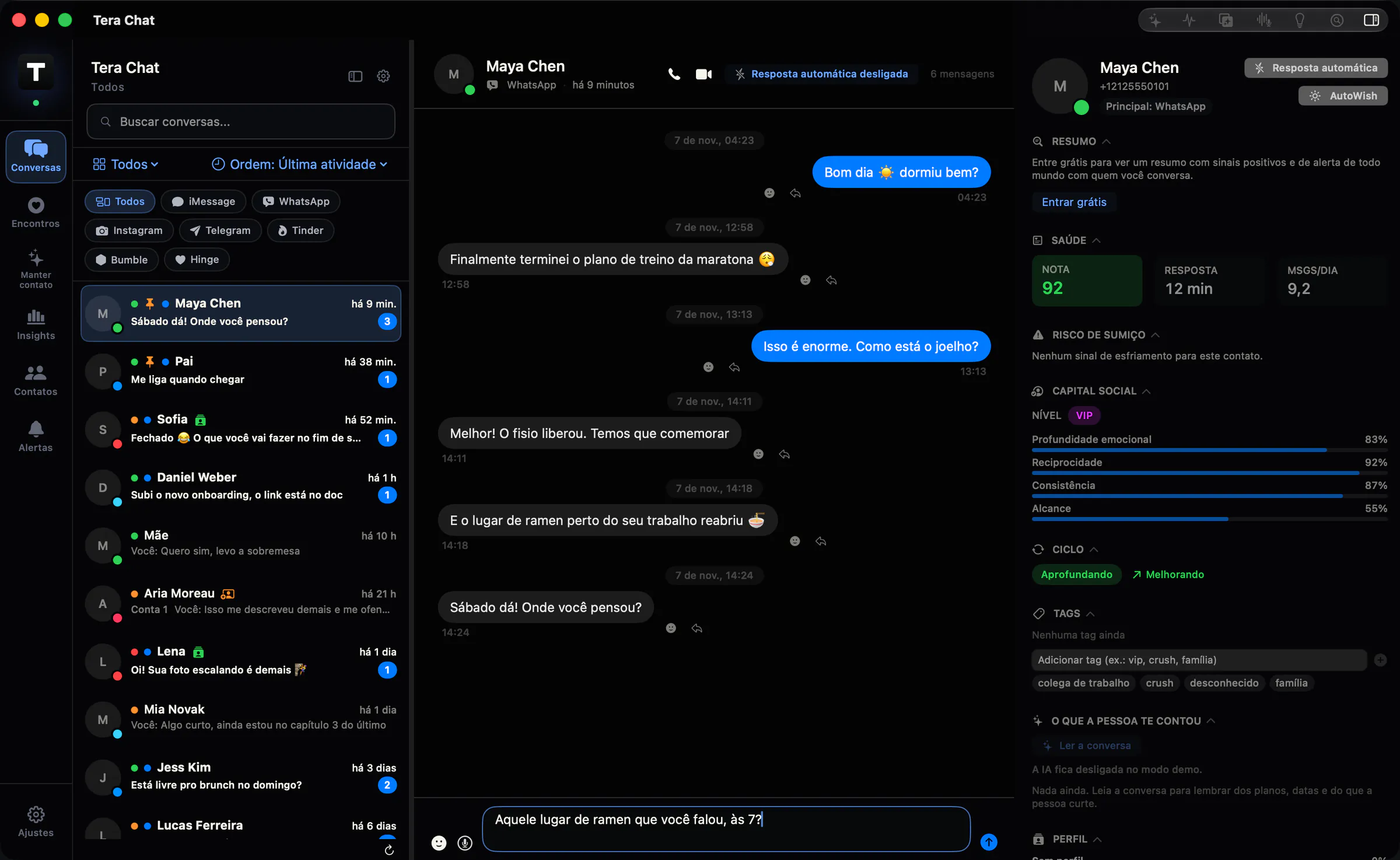
Se o Instagram é um dos vários apps em que você responde mensagens, uma caixa de entrada unificada coloca as DMs dele na mesma lista do WhatsApp, do iMessage e do Telegram. Nosso guia para combinar WhatsApp, iMessage, Telegram e Instagram em um só app para Mac mostra as opções e o que cada uma exige.
O Tera Chat é o nosso app: um app gratuito para Mac que reúne iMessage, WhatsApp, Telegram, Instagram e Tinder em uma única caixa de entrada e escreve rascunhos de resposta no seu estilo de digitar. Para o Instagram:
- Vá em Ajustes > Mensagens (Messaging) > Contas do Instagram (Instagram accounts) > Conectar (Connect).
- Entre na página de login do próprio Instagram, que abre dentro do app.
- Repita para até três contas do Instagram. As conversas delas compartilham uma única caixa de entrada.
Numa instalação nova: entre primeiro no Tera Chat e depois escolha Conectar o Instagram durante a configuração. Conclua o login do Instagram e espere até a conta aparecer como conectada. Depois da configuração, abra uma conversa do Instagram que já tenha mensagens, deixe a caixa de mensagem vazia e clique na faísca. Edite o rascunho antes de enviar. Baixe para Mac e deixe os passos da primeira resposta no Instagram abertos enquanto conecta.
A oferta e a configuração do Tera Chat foram conferidas em 1º de novembro de 2026; as outras opções mantêm a data de pesquisa de 20 de outubro.
O que ele faz e o que não faz, com honestidade (também na página Tera Chat com Instagram):
- Faz: lê e responde DMs ao lado das suas outras redes, filtra a lista só para o Instagram e (com a IA configurada) escreve rascunhos no seu estilo e resume conversas longas. Entre no Tera Chat para ter 10 respostas de IA grátis por dia UTC. Para mais, escolha um plano pago.
- Não faz: enviar fotos, vídeos ou mensagens de voz (as respostas do Tera Chat são só texto), mostrar o feed, Reels ou Stories, nem fazer chamadas por conta própria (os botões de chamada dele abrem o site do Instagram). Também não avisa de todas as mensagens novas, então mantenha as notificações do Instagram ligadas no celular.
- Exige: um Mac com Apple silicon no macOS 15 ou superior. Sua caixa de entrada fica guardada no seu Mac. A IA envia o texto da conversa relevante ao provedor que você selecionou; a IA integrada o repassa pelo servidor do Tera Chat sem retê-lo. Detalhes de privacidade.
- Risco: o Tera Chat não é afiliado à Meta, e qualquer app que entra no Instagram em seu nome traz algum risco de plataforma. Explicamos isso em apps de mensagens tudo em um são seguros?
O Beeper também conecta o Instagram e tem apps para Windows, Linux e celulares, o que o Tera Chat não tem. Para uma comparação mais ampla, veja os melhores apps de mensagens para Mac.
Privacidade: o que mudou nas DMs do Instagram em 2026
O Instagram já ofereceu conversas com criptografia de ponta a ponta opcional. Segundo a central de ajuda do Instagram, as mensagens com criptografia de ponta a ponta no Instagram acabaram em 8 de maio de 2026. Isso vale em qualquer lugar, não só na web: se você precisa de criptografia de ponta a ponta, leve a conversa para um app que a ofereça. Nosso guia sobre quais apps de mensagens têm criptografia de ponta a ponta compara os principais.
Qual opção você deve escolher?
- Você confere as DMs algumas vezes por dia: uma aba do navegador basta.
- Você passa o dia nas DMs do Instagram: crie um web app no Dock para ter janela e selo próprios.
- Você precisa de um recurso exclusivo do app: use o Espelhamento do iPhone (fora da União Europeia).
- O Instagram é um de quatro apps de conversa que você alterna: experimente uma caixa de entrada unificada e mantenha o app do celular para chamadas e alertas.
Ainda se perguntando se existe um app de verdade para Mac? Não existe; explicamos o motivo em existe um app do Instagram para Mac?
Perguntas frequentes
Existe um app de DMs do Instagram para Mac?
Não da parte do Instagram. Não há app para Mac, e o app de iPhone e iPad não é oferecido para Macs. Use instagram.com, um web app do Safari ou do Chrome, o Espelhamento do iPhone ou uma caixa de entrada de terceiros que conecte o Instagram.
Dá para enviar fotos nas DMs do Instagram pelo Mac?
Dá. Em uma conversa no instagram.com, use Adicionar foto ou vídeo para escolher um arquivo. Se a pessoa não segue você e ainda não aceitou sua solicitação, o Instagram só permite enviar texto.
Posso fazer chamada de vídeo no Instagram pelo Mac?
Pode. Abra a conversa no instagram.com, clique em Vídeo (ou Chamada, para áudio) no canto superior direito e depois em Iniciar chamada. As chamadas podem ter até oito pessoas.
As DMs do Instagram têm criptografia de ponta a ponta na web?
Não. O Instagram encerrou as conversas com criptografia de ponta a ponta opcional em 8 de maio de 2026, então as DMs não têm criptografia de ponta a ponta em nenhum dispositivo.
Como recebo notificações das DMs do Instagram no Mac?
Permita as notificações quando o instagram.com perguntar no navegador, ou dentro do web app no Dock, se você criou um. Depois confira em Ajustes do Sistema > Notificações se o macOS não as está bloqueando.
Publicado em . Como escrevemos e revisamos nossos guias. Viu algo desatualizado? Mande um e-mail para teralabsx@gmail.com. Traduzido do guia original em inglês. Ler em inglês