MacでInstagramのDMを読む・返信する方法
MacでアプリなしでInstagramのDMを使う方法:instagram.com、DockのWebアプリ、iPhoneミラーリング、統合受信箱。手順、通話、リクエスト、制限(2026年10月)。
結論から言うと
- MacでInstagramのDMを読むには、instagram.comを開いてログインし、左の「メッセージ」をクリックします。新しいチャットを始めるには、「新しいメッセージ」をクリックします。
- Web版は、テキスト、写真、ボイスメッセージ、メッセージリクエスト、最大8人までの音声通話・ビデオ通話に対応しています。
- アプリのようなウインドウにするには、Safariの「ファイル」>「Dockに追加」を使います(macOS Sonoma以降)。本物のiPhoneアプリをMacで使うには、iPhoneミラーリングを使います(macOS Sequoia以降、EU圏外)。
- InstagramをWhatsApp、iMessage、Telegramと一緒に確認するなら、統合受信箱で全部のDMを一つのリストで見られます。通話と通知には制約があります。
MacでInstagramのDMを読んで返信するには、好きなブラウザでinstagram.comを開き、ログインして、左のメッセージをクリックします。テキスト、写真、ボイスメッセージ、メッセージリクエスト、音声通話・ビデオ通話など、メッセージに必要なことはすべてそこでできます。MacにInstagramのアプリはありませんが、Webサイトに専用のDockアイコンを付けたり、iPhoneのInstagramアプリをミラーリングしたり、ほかのチャットと同じ受信箱でDMを見たりできます。
以下では、4つの選択肢を比較し、それぞれの正確な手順(2026年10月20日にInstagramとAppleのヘルプページで確認)と、選ぶ前に知っておきたい制限を紹介します。
Instagramの返信で手が止まったら、下書きがほしくないですか? Tera Chatは私たちのMacアプリです。サインインすると、UTCの1日あたり10回までAIの返信が無料で、Instagramを接続すれば、あなたの文体の下書きを確認できます。この無料枠には、別のAIアカウントも有料プランも要りません。Apple siliconとmacOS 15以降が必要で、Tera Chatからの返信はInstagramではテキストのみです。最初のInstagram返信を試す。通話や添付ファイル、ふつうのDMなら、下のブラウザの方法だけで足りるかもしれません。
MacでInstagram DMを使う4つの方法
| 方法 | できること | 制限 | 向いている人 |
|---|---|---|---|
| ブラウザのタブでinstagram.com | すべてのDM、写真、ボイスメッセージ、リクエスト、最大8人の通話 | タブに埋もれやすい。通知はブラウザの通知を許可した場合のみ | ときどきDMを確認する人 |
| DockのWebアプリ(SafariまたはChrome) | 同じWebサイトを専用ウインドウで。Dockアイコンとバッジ付き | SafariのものはmacOS Sonoma 14以降が必要 | InstagramのDMに入り浸る人 |
| iPhoneミラーリング | iPhoneの本物のInstagramアプリをMacのウインドウで | macOS Sequoia 15以降、iOS 18以降、iPhoneはロックして近くに置く、EUでは利用不可 | スマホアプリだけの機能を使いたい人 |
| 統合受信箱アプリ | InstagramのDMを、WhatsApp、iMessage、Telegramなどと同じリストで | サードパーティで非公式。機能の差はアプリにより異なる | 複数のチャットアプリを使い分ける人 |
方法1:ブラウザでInstagram DMを使う
Instagramのヘルプセンターがパソコン向けに案内している方法で、Safari、Chrome、Firefox、Edgeで動きます。
読む・返信する:
- instagram.comを開いてログインします。
- 左のメッセージをクリックします。チャットのリストが開きます。
- 会話をクリックし、下のボックスに入力して送信します。
新しいチャットを始める(Instagramの手順):
- 左のメッセージをクリックし、左上の新しいメッセージをクリックします。
- メッセージを送りたい相手を選び、チャットをクリックします。
- メッセージを入力するか、写真または動画を追加をクリックしてMacからファイルを添付し、送信をクリックします。
相手のプロフィールを開いてメッセージをクリックすることもできます。つまずきやすいルールが一つあります。相手があなたをフォローしていない、またはまだつながっていない場合、あなたのメッセージはリクエストとして届き、相手が承認するまで「テキストしか含められません」。
ボイスメッセージ: チャットでマイクをクリックし、録音して録音を終了をクリックし、送信をクリックします(Instagram)。テキストとして読む方法は、ボイスメッセージを文字にするのガイドがInstagramも扱っています。
通話: チャットを開き、右上の通話(音声)またはビデオをクリックし、通話を開始をクリックします。Instagramの通話は最大8人まで参加でき、通話中に設定をクリックするとカメラやマイクを切り替えられます(Instagram)。初回はブラウザがカメラとマイクへのアクセスを求めてきます。
メッセージリクエスト: フォローしていない人からのリクエストは、承認するまでメッセージリクエストフォルダに入っています。リクエストを送れる人を変えるには、左下のもっと見る > 設定 > メッセージとストーリーへの返信 > メッセージコントロールをクリックします(Instagram)。
方法2:InstagramをDockのWebアプリにする
Webアプリにすると、Instagramが専用のウインドウとDockアイコンを持つので、DMがブラウザのタブに埋もれません。
Safari(macOS Sonoma 14以降):
- Safariでinstagram.comを開きます。
- メニューバーのファイル > Dockに追加を選び、名前をそのままにするか変えて、確定します。
- 新しいInstagramアプリをDockから開いてログインします。Appleは、SafariのWebアプリは「Safariとの間で閲覧履歴、Cookie、Webサイトのデータ、設定を共有しない」と説明しているので(Apple)、ログインは別になります。
- 通知の送信を求められたら、(Safariではなく)Webアプリの中で許可すると、Dockにバッジが付きます。
Chrome: instagram.comを開き、その他メニュー(3つの点)>キャスト、保存、共有 >ページをアプリとしてインストールをクリックします(Google)。
Facebook Messengerも使っているなら、facebook.com/messagesで同じWebアプリの方法を使うMacでMessengerを使うのガイドがあります。
方法3:iPhoneミラーリングでiPhoneアプリを使う
Webサイトにない機能が必要なら、iPhoneミラーリングはMacのウインドウにiPhoneの実際の画面を映すので、キーボードとトラックパッドでInstagramのiPhoneアプリを使えます。Appleの要件:
- Apple siliconまたはApple T2セキュリティチップを搭載し、macOS Sequoia 15以降のMac。
- iOS 18以降で、パスコードを設定したiPhone。
- 両方が同じApple アカウントに、2ファクタ認証でサインインしていて、BluetoothとWi-Fiがオン。
- iPhoneがロックされていて、Macの近くにあること。
Appleは、iPhoneミラーリングは「現在、欧州連合では利用できません」としています。MacでiPhoneミラーリングアプリを開き、ミラーリングされた画面でInstagramを開きます。
方法4:ほかのチャットと同じ受信箱でInstagram DMを見る
Instagramが、メッセージに返信するアプリの一つにすぎないなら、統合受信箱を使うと、そのDMがWhatsApp、iMessage、Telegramと同じリストに並びます。WhatsApp、iMessage、Telegram、Instagramを一つのMacアプリにまとめるガイドで、選択肢とそれぞれの必要条件を説明しています。
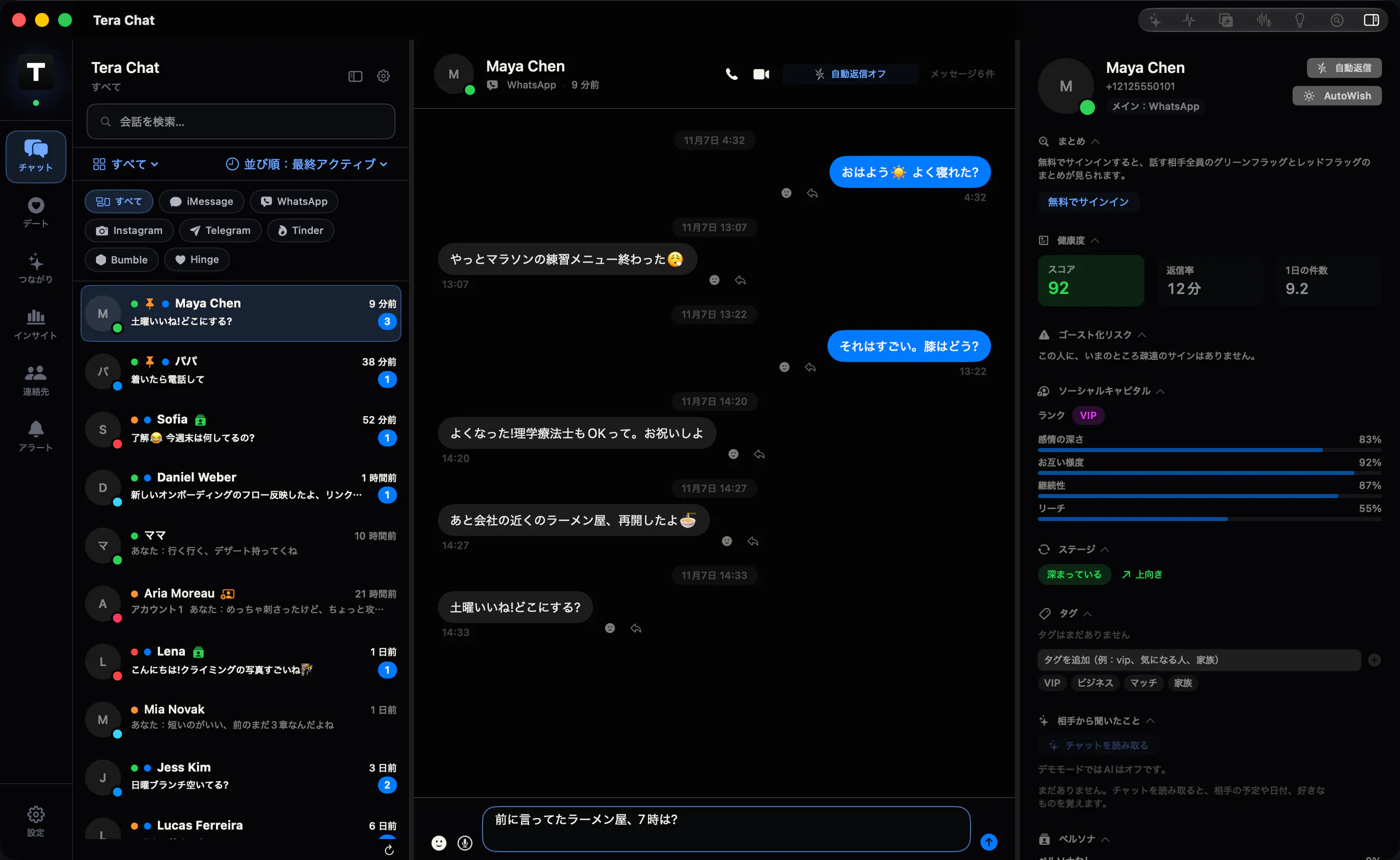
Tera Chatは私たちのアプリで、iMessage、WhatsApp、Telegram、Instagram、Tinderを一つの受信箱にまとめ、あなたの文体で返信の下書きを書く無料のMacアプリです。Instagramの接続は次のとおりです。
- 設定(Settings)>メッセージアプリ(Messaging)>Instagramアカウント(Instagram accounts)>接続(Connect)に進みます。
- アプリの中で開く、Instagram公式のログインページでサインインします。
- 最大3つのInstagramアカウントまで繰り返せます。チャットは一つの受信箱を共有します。
新規インストールの場合: 先にTera Chatにサインインし、セットアップ中にInstagramを接続を選びます。Instagramのログインを終え、アカウントが接続済みと表示されるまで待ちます。セットアップ後、既存のメッセージがあるInstagramの会話を開き、メッセージボックスを空にしたまま、きらきらのボタンをクリックします。送る前に下書きを編集してください。Macにダウンロードして、接続する間はInstagramの最初の返信の手順を開いておいてください。
Tera Chatのオファーとセットアップは2026年11月1日に確認しました。ほかの選択肢の調査日は10月20日のままです。
できることとできないことを正直に挙げます(Tera ChatとInstagramのページにもあります)。
- できること: ほかのネットワークと並べてDMを読んで返信する、リストをInstagramだけに絞る、そして(AIを設定すれば)あなたの文体で返信を下書きし、長いスレッドを要約する。Tera Chatにサインインすると、UTCの1日あたり10回までAIの返信が無料です。それ以上は、有料プランを選んでください。
- できないこと: 写真、動画、ボイスメッセージの送信(Tera Chatからの返信はテキストのみ)、フィード、リール、ストーリーの表示、自分での通話の発信(通話ボタンはInstagramのWebサイトを開きます)。また、新しいメッセージのすべてを通知するわけではないので、Instagramの通知はスマホでオンにしておいてください。
- 必要なもの: macOS 15以降のApple siliconのMac。受信箱はMacに保存されます。AIは関連する会話のテキストを選んだ提供元に送り、内蔵のAIはTera Chatのサーバーを経由しますが保持しません。プライバシーの詳細。
- リスク: Tera ChatはMetaとは無関係で、あなたに代わってInstagramにサインインするアプリには、プラットフォーム上のリスクが多少あります。オールインワンのメッセージアプリは安全かで説明しています。
BeeperもInstagramに接続でき、Windows、Linux、スマホのアプリがあります。Tera Chatにはどれもありません。さらに広い比較は、Mac向けのおすすめメッセージアプリをご覧ください。
プライバシー:2026年にInstagram DMで変わったこと
Instagramには、任意で使えるエンドツーエンド暗号化チャットがありました。Instagramのヘルプセンターによると、Instagramのエンドツーエンド暗号化メッセージは2026年5月8日に終了しました。これはWebだけでなくすべてに当てはまります。エンドツーエンド暗号化が必要なら、それに対応するアプリに会話を移してください。どのメッセージアプリがエンドツーエンド暗号化されているかのガイドで、主なアプリを比べています。
どの方法を選ぶ?
- DMを1日に数回確認する: ブラウザのタブで十分です。
- 1日中InstagramのDMにいる: DockのWebアプリを作って、専用ウインドウとバッジを持たせます。
- アプリだけの機能が必要: iPhoneミラーリング(EU圏外)を使います。
- Instagramは使い分ける4つのチャットアプリの一つ: 統合受信箱を試し、通話と通知のためにスマホのアプリも残します。
きちんとしたMacアプリがあるのか気になる方へ。ありません。理由はMacにInstagramアプリはある?で説明しています。
よくある質問
Mac用のInstagram DMアプリはありますか?
Instagram公式のものはありません。Macアプリはなく、iPhoneとiPad用のアプリもMacでは提供されていません。instagram.com、SafariやChromeのWebアプリ、iPhoneミラーリング、またはInstagramをつなげられるサードパーティの受信箱を使ってください。
MacからInstagramのDMで写真を送れますか?
送れます。instagram.comのチャットで「写真または動画を追加」を使ってファイルを選びます。相手があなたをフォローしておらず、リクエストをまだ承認していない場合、Instagramではテキストしか送れません。
MacからInstagramでビデオ通話できますか?
できます。instagram.comでチャットを開き、右上の「ビデオ」(音声なら「通話」)をクリックして、「通話を開始」を押します。通話には最大8人まで参加できます。
Web版のInstagram DMはエンドツーエンド暗号化されていますか?
いいえ。Instagramは2026年5月8日に、任意で使えるエンドツーエンド暗号化チャットを終了したので、どのデバイスでもDMはエンドツーエンド暗号化されていません。
MacでInstagramのDMの通知を受け取るには?
instagram.comがブラウザで許可を求めてきたときに通知を許可するか、DockのWebアプリを作った場合はその中で許可してください。そのうえで、macOSが通知をブロックしていないか、システム設定の通知を確認します。
公開日:。 ガイドの編集方針。情報が古くなっている箇所を見つけたら、teralabsx@gmail.comまでメールでお知らせください。 この記事は英語版のガイドを翻訳したものです。 英語版を読む