怎麼看你最常傳訊息給誰(iPhone、Mac、WhatsApp、Instagram)
沒有任何 App 會告訴你最常傳訊息給誰。這裡教你還是能查出來的方法:Mac 上的訊息資料庫查詢、Telegram 隱藏的排名,以及免費的聊天分析工具。
簡單來說
- 沒有任何通訊 App 會顯示你最常傳訊息給誰的統計:iPhone、WhatsApp 和 Instagram 都沒有這種畫面,大家常提到的那些清單排的是儲存空間,不是訊息數量。
- iMessage 要查出準確答案得靠 Mac:只要一行唯讀指令查詢「訊息」資料庫,就能依訊息數量替每個對話排名,但「終端機」要先取得「完全取用磁碟」權限。
- WhatsApp 的「管理儲存空間」清單和 iPhone 的「最常聊天的對話」衡量的是聊天裡照片和影片佔了多少空間,所以一個貼滿迷因的群組可能排得比你天天聊的那個人還前面。
- Telegram 有自己的「常用聯絡人」評分,會出現在搜尋裡,也會出現在 Telegram Desktop 的資料匯出中。
- WhatsApp、Telegram 和 Instagram 可以先匯出聊天,再用在瀏覽器裡執行的免費分析工具打開,看每個人的訊息數、誰先開啟對話,以及回覆時間。
沒有任何通訊 App 有按鈕可以顯示你最常傳訊息給誰。在 iPhone、WhatsApp、Instagram 和 Telegram 上,最接近的內建清單排的是儲存空間,或是隱藏的「常用聯絡人」分數,不是訊息數量。想得到真正的數字,iMessage 就用你的 Mac(讓「終端機」取得「完全取用磁碟」權限後,對「訊息」資料庫下一行唯讀指令);WhatsApp、Telegram 和 Instagram 則是匯出聊天,再用我們免費的聊天分析工具打開,它在你的瀏覽器裡統計訊息,什麼都不會上傳。
這份指南會一個 App 一個 App 說明:每個內建清單實際衡量的是什麼、能得到實際數字的方法,以及要注意的地方(重複的聯絡人、群組聊天、缺少的歷史記錄)。我們在 2026 年 10 月 20 日對照 WhatsApp、Instagram 和 Apple 的說明頁面,以及 Telegram Desktop 的原始碼,確認了每一條選單路徑。
每個 App 該用哪種方法?
選你的 App,再跳到對應的段落。「準確」指的是真正的訊息數量,而不是替代指標。
| App | 內建清單 | 那份清單實際排的是什麼 | 準確的方法 |
|---|---|---|---|
| iPhone 訊息 | 「iPhone 儲存空間」裡的最常聊天的對話 | 使用的儲存空間,主要是照片和影片 | 在開啟「iCloud 訊息」的 Mac 上計算 |
| Mac 上的訊息 | 無 | 沒有 | 一行唯讀的「終端機」指令(需要「完全取用磁碟」) |
| 管理儲存空間 | 每個聊天的媒體所佔的空間 | 匯出聊天,用分析工具打開 | |
| Telegram | 搜尋裡的常用聯絡人 | Telegram 自己的「可能會傳訊息給」評分 | JSON 匯出(單一聊天或整個帳號),用分析工具打開 |
| 無 | 沒有 | 把你的訊息匯出成 JSON,用分析工具打開 .zip |
iPhone:「最常聊天的對話」實際顯示什麼
「最常聊天的對話」是依儲存空間使用量排列你的對話串,而不是依裡面有多少則訊息。iPhone 使用者早就在 設定 → 一般 → iPhone 儲存空間 → 訊息 找到它了(Apple 社群討論串)。我們在 Apple 自己的手冊裡找不到它,而且「設定」畫面在不同 iOS 版本間會變動,所以請把這條路徑當成參考方向。
一個滿是照片、影片和語音訊息的對話串,就算你很少在裡面打字也會浮到最上面,而你整天都用純文字聊天的朋友,可能排在很後面。它頂多只是個粗略的線索。
提醒一件事:那個畫面可以刪除對話,如果你有使用「iCloud 訊息」,在那裡刪除也會從 iCloud 和你的其他裝置上移除(Michael Tsai)。只看,不要滑掉。如果你缺的是 Mac 的空間,請看如何釋放 Mac 上「訊息」佔用的空間。
要得到真正的數字,請用 Mac。開啟 iCloud 訊息 之後,你的 Mac 會保有和 iPhone 相同的歷史記錄,一分鐘內就能算出來。
Mac:用一行指令替每個 iMessage 對話排名
你的 Mac 把「訊息」記錄存放在一個叫 chat.db 的資料庫檔案裡,macOS 內建的 sqlite3 工具可以讀取它。問題在於 chat.db 受到保護:必須先讓「終端機」取得 完全取用磁碟 權限,它才打得開。沒有權限的話,你會看到以「authorization denied」結尾的錯誤。
步驟 1:確認你的完整記錄都在這台 Mac 上
在 Mac 的「訊息」裡,選擇 訊息 → 設定,點 iMessage,確認已勾選 啟用 iCloud 訊息(Apple)。如果你剛開啟,請先給它一點時間下載較舊的訊息,不然算出來的數字會偏少。
步驟 2:讓「終端機」取得「完全取用磁碟」權限
- 打開 系統設定 → 隱私權與安全性 → 完全取用磁碟。
- 點 +,打開 應用程式 → 工具程式,選擇 終端機,再點 打開。用 Touch ID 或密碼確認。
- 結束「終端機」(⌘Q),再重新打開。
「完全取用磁碟」會套用到你在「終端機」裡執行的所有東西,所以用完請把它關掉。我們的「完全取用磁碟」指南說明了這項權限涵蓋什麼。
步驟 3:執行計算
把下面這段貼到「終端機」,當作一行貼上,然後按 Return:
sqlite3 -readonly -header -column ~/Library/Messages/chat.db "SELECT COALESCE(NULLIF(c.display_name, ''), c.chat_identifier) AS conversation, COUNT(*) AS messages, SUM(m.is_from_me) AS sent_by_you FROM chat c JOIN chat_message_join cmj ON cmj.chat_id = c.ROWID JOIN message m ON m.ROWID = cmj.message_id WHERE m.item_type = 0 AND COALESCE(m.associated_message_type, 0) < 1000 GROUP BY c.ROWID ORDER BY messages DESC LIMIT 20;"
你會看到最熱絡的 20 個對話,由多到少排列,有三個欄位:對話(電話號碼、電子郵件地址、群組名稱,或是沒有取名的群組會顯示以「chat」開頭的 ID)、訊息總數,以及其中有多少是你傳的。-readonly 參數代表這行指令無法更改你「訊息」記錄裡的任何內容。它也會略過 Tapback(愛心、讚和其他回應),以及群組通知,例如改名或有人加入、離開,這些內容在資料庫裡是另外的資料列。
步驟 4:只算今年
只想替 2026 年排名的話,用這個版本(想算其他年份就改日期):
sqlite3 -readonly -header -column ~/Library/Messages/chat.db "SELECT COALESCE(NULLIF(c.display_name, ''), c.chat_identifier) AS conversation, COUNT(*) AS messages, SUM(m.is_from_me) AS sent_by_you FROM chat c JOIN chat_message_join cmj ON cmj.chat_id = c.ROWID JOIN message m ON m.ROWID = cmj.message_id WHERE m.item_type = 0 AND COALESCE(m.associated_message_type, 0) < 1000 AND m.date >= (strftime('%s', '2026-01-01') - 978307200) * 1000000000 GROUP BY c.ROWID ORDER BY messages DESC LIMIT 20;"
那個看起來很奇怪的數字是在轉換日期:「訊息」儲存的時間,是從 2001 年 1 月 1 日起算的奈秒數。
怎麼解讀結果
- 同一個人可能出現兩次。 「訊息」可能為某人的電話號碼和電子郵件地址,或他的 iMessage 和簡訊對話串,各保留一個獨立的對話。把那些列加起來。
- 群組聊天會計入每個人的訊息。 一個很熱鬧的群組就算你沒怎麼發言也可能登上榜首;
sent_by_you欄位會顯示你佔的份量。 - 顯示的是號碼,不是名字。 這行指令顯示的是電話號碼和電子郵件。可以在「聯絡人」裡搜尋那個號碼,或使用iMessage Wrapped 工具,其中有幾個會幫你查出姓名。
- 只算這台 Mac 上有的。 已刪除或從未同步的訊息不會被計入。
完成之後,回到 完全取用磁碟,把「終端機」關掉。
WhatsApp:「管理儲存空間」排的是什麼,以及怎麼正確計算
WhatsApp 的儲存空間工具衡量的是聊天及其媒體佔了多少空間,不是裡面有多少則訊息。在 iPhone 上,點你的大頭貼,再點 儲存空間與資料 → 管理儲存空間;在 Android 上,前往 設定 → 儲存空間與資料 → 管理儲存空間(WhatsApp 說明中心)。從那裡你可以逐個聊天檢視媒體,而在任何一個聊天裡,點它的名稱再點 管理儲存空間,就能看到那個聊天的媒體用了多少空間。
所以從這些畫面得到的任何排名,都是媒體的排名。一個會分享影片的家人群組,會贏過你整天用純文字聊天的另一半。WhatsApp 目前的說明頁面沒有描述任何聊天的訊息數量。
要計算的話,匯出聊天,再把檔案放進分析工具:
- 在手機上打開聊天並匯出。在 iPhone 上,點聯絡人或群組的名稱,再點 匯出聊天 和 不含媒體。在 Android 上,點 ⋮ → 更多 → 匯出聊天 → 不含媒體(WhatsApp 說明中心)。
- 把匯出檔存到「檔案」,或傳給你自己。
- 打開聊天分析工具,把
.zip或裡面的.txt拖進去。
你會看到每個人的訊息數和字數、誰先開啟對話(安靜六小時以上之後的第一則訊息)、每個人一般的回覆時間、連傳兩則、最熱絡的一天,以及你連續天數最長的紀錄。要找出你最常聊的聯絡人,把你最可能的三、四個聊天匯出來,比較它們的總數。匯出的是群組聊天嗎?我們的群組聊天頒獎指南會告訴你怎麼運用它的數字。如果你比較想讓 AI 讀聊天而不是計數,我們的請 ChatGPT 或 Claude 分析你的訊息指南說明了要先移除什麼。
Telegram:Telegram 本來就有的排名
Telegram 是這裡唯一會追蹤接近「你最常傳訊息給誰」資訊的 App。它會保留一份你「可能會經常傳訊息給」的人的評分,並用它來填滿搜尋頂端的 使用者(People)那一列,這是根據 Telegram Desktop 自己的資料匯出裡的文字(Telegram Desktop 原始碼)。如果那一列是空的,可能是設定關閉了:它叫做 建議常用聯絡人,在 設定 → 隱私權與安全性 底下。
想看分數本身,請使用 desktop.telegram.org 的 Telegram Desktop。(原生的「Telegram for macOS」App 沒有匯出選項。)前往 設定 → 進階 → 匯出 Telegram 資料,勾選 聯絡人清單。匯出內容就會包含一個「常用聯絡人」區段,列出每個人和各自的評分。那是 Telegram 的分數,不是訊息數量。
想要真正的數字,就在同一次匯出裡勾選 個人聊天,格式選 機器可讀的 JSON。把它存下的 result.json 拿到 Telegram 聊天分析工具打開,它會列出檔案裡的每個聊天,讓你逐一打開並比較總數。若只要單一聊天,改為打開它,點 ⋮ → 匯出聊天記錄。我們的在 Mac 上匯出聊天指南會帶你看過每一個選項。
Instagram:把你的私訊匯出成 JSON
Instagram 的 App 裡沒有任何訊息數量,但它的資料匯出包含你完整的私訊記錄,分析工具可以計算它。匯出是透過「帳號中心」進行(Instagram 說明中心):
- 在 Instagram 的設定裡,打開 帳號中心 → 你的資訊和權限 → 匯出你的資訊。
- 點 建立匯出檔,選擇你的 Instagram 個人檔案,點 下一步,再點 匯出到裝置。
- 把匯出範圍縮小到只有訊息,選擇日期範圍,並把格式設為 JSON。分析工具讀不了 HTML 版本。
- 點 開始匯出。Instagram 表示連結最久可能要 30 天才會送達,準備好之後你有四天的時間下載。
把整個 .zip 丟進 Instagram 聊天分析工具:它會列出下載檔裡的每個對話,讓你逐一打開並比較數量。如果你自己解壓縮,每個對話在 messages/inbox 裡都有自己的資料夾(較新的下載檔會把它放在 your_instagram_activity 底下),裡面有 message_1.json。長對話會分散到 message_2.json 和更多檔案,所以資料夾裡有好幾個檔案,是判斷你最常私訊誰的快速第一線索。
Tera Chat 看得出你最常跟誰聊嗎?
部分可以。Tera Chat for Mac 是一個免費的 Mac App(由這個部落格背後的團隊製作),把 iMessage、WhatsApp、Telegram、Instagram 和 Tinder 集中到同一個收件匣。它的 聯絡人(Contacts)清單會顯示來自每個 App 的每位聯絡人,以及他們的層級、關係健康度、平台和你們上次聊天的時間,而每個人的個人檔案會顯示你們聊得多頻繁、你回覆得多快。
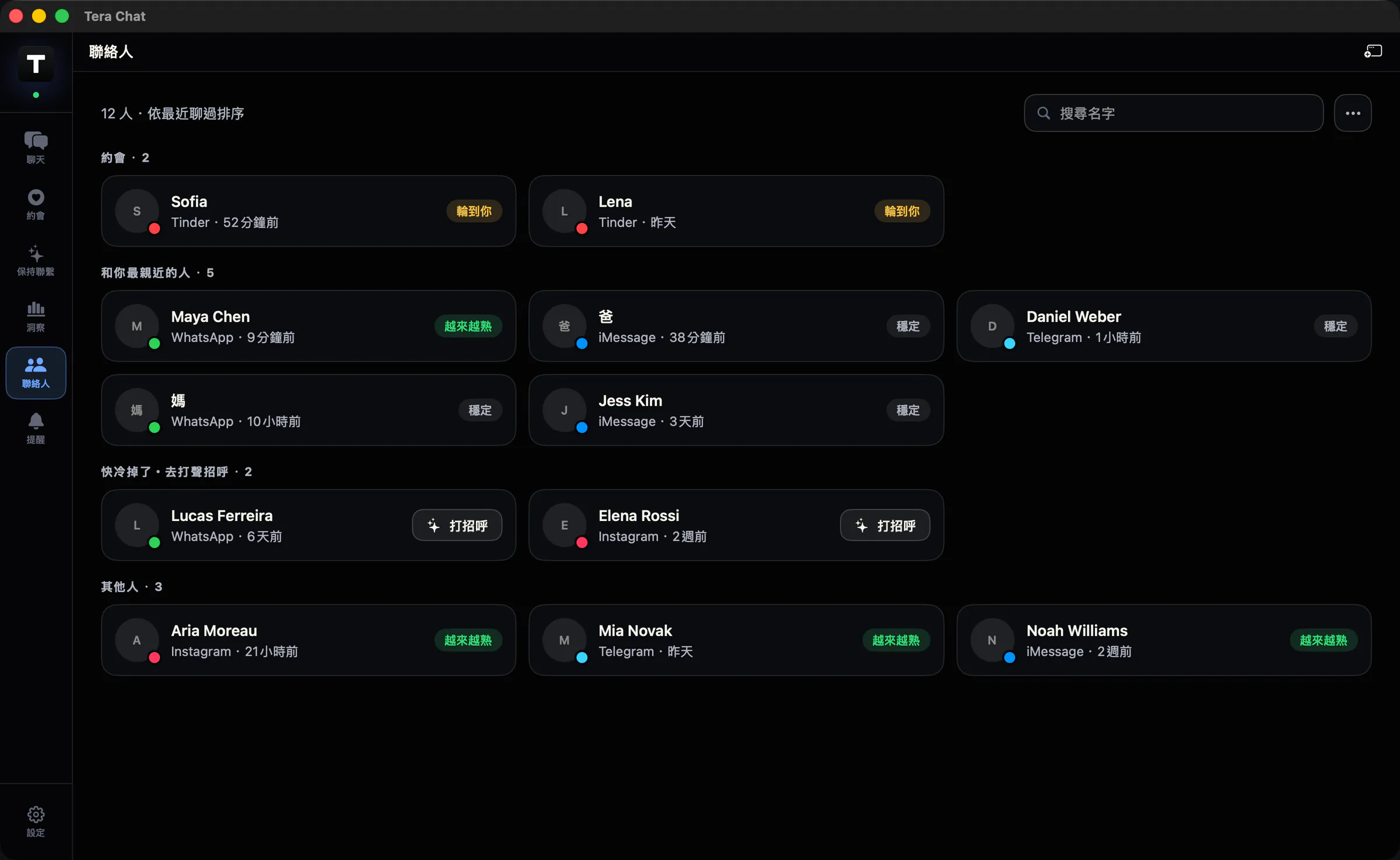
它不是終身排行榜:健康度分數看的是最近 30 天,所以它告訴你的是你現在跟誰比較親近,而不是你從 2019 年以來最常傳訊息給誰。Tera Chat 需要搭載 Apple silicon 並執行 macOS 15 或更新版本的 Mac,而讀取 iMessage 需要「完全取用磁碟」,跟上面的指令一樣。
你該用哪種方法?
- 你主要用 iMessage,而且有 Mac: 執行「終端機」指令。這是 iMessage 唯一準確的答案,而且年度版本還能給你一份迷你版的「年度回顧」。
- 你整天都在 WhatsApp: 別管儲存空間清單。把你最常聊的幾個聊天匯出來,用分析工具比較。
- Telegram: 先看一下搜尋裡的「使用者」那一列,再從 Telegram Desktop 把聊天匯出成 JSON,取得真正的數字。
- Instagram: 現在就申請 JSON 匯出,因為它可能要等一陣子才會送達。
「我最常傳訊息給誰」背後更大的問題,通常是那是不是你想要的那個人。如果清單讓你意外,我們的和朋友保持聯繫指南,有一套簡單的方法,幫你聯絡那些滑落到榜單後面的人。
常見問題
iPhone 看得到我最常傳訊息給誰嗎?
無法直接看到。「iPhone 儲存空間」裡的「最常聊天的對話」是依聊天佔用的空間排序,主要反映的是照片和影片。想要真正的訊息數量,請用登入同一個 Apple 帳號、並開啟「iCloud 訊息」的 Mac 來計算。
WhatsApp 會顯示我傳了多少則訊息給某人嗎?
WhatsApp 目前的說明頁面裡沒有這項功能。「管理儲存空間」顯示的是每個聊天的媒體用了多少空間。要計算訊息數量,請匯出聊天,再用聊天分析工具打開。
沒有 Mac 也能計算我的 iMessage 嗎?
只能靠額外的工具。免費開源的 imessage-exporter 可以在 Mac、Windows 或 Linux 電腦上讀取 iPhone 備份,但它是匯出訊息而不是替聯絡人排名,所以你還是得自己統計結果。
聊天分析工具有保護隱私嗎?
有。它在你自己的裝置上讀取匯出檔,絕不上傳,不需要帳號,也不設定 Cookie。你可以在瀏覽器的網路分頁確認,沒有任何請求帶著這個檔案。
為什麼同一個人在我的 Mac 查詢結果裡出現兩次?
「訊息」可能會為同一個人的電話號碼和電子郵件地址,或是他的 iMessage 和簡訊對話串,各保留一個獨立的對話。把這些列加起來,就是那個人的總數。
發布於 。 我們如何撰寫與查核指南。發現內容過時了?歡迎寫信到 teralabsx@gmail.com 告訴我們。 本文譯自英文原版指南。 閱讀英文版