Comment voir à qui tu envoies le plus de messages (iPhone, Mac, WhatsApp, Instagram)
Aucune app n'affiche à qui tu écris le plus. Voici comment le savoir quand même : une requête sur Messages pour Mac, le classement caché de Telegram et un analyseur gratuit.
En bref
- Aucune app de messagerie n'affiche à qui tu écris le plus : iPhone, WhatsApp et Instagram n'ont pas d'écran pour ça, et les listes qu'on cite classent le stockage, pas les messages.
- Pour iMessage, la réponse exacte vient de ton Mac : une seule commande en lecture seule sur la base de données de Messages classe chaque conversation par nombre de messages, mais Terminal a d'abord besoin de l'Accès complet au disque.
- La liste Gérer le stockage de WhatsApp et les Conversations principales de l'iPhone mesurent la place que prennent les photos et vidéos d'une discussion, donc un groupe plein de mèmes peut passer devant la personne à qui tu écris tous les jours.
- Telegram garde son propre classement de « contacts fréquents », visible dans la recherche et dans un export de données de Telegram Desktop.
- Pour WhatsApp, Telegram et Instagram, exporte une discussion et ouvre-la dans un analyseur gratuit qui tourne dans ton navigateur : messages par personne, qui lance les conversations et temps de réponse.
Aucune app de messagerie n’a de bouton qui montre à qui tu écris le plus. Sur iPhone, WhatsApp, Instagram et Telegram, les listes intégrées les plus proches classent les discussions selon le stockage ou un score caché de « contacts fréquents », pas selon le nombre de messages. Pour avoir un vrai chiffre, utilise ton Mac pour iMessage (une seule commande en lecture seule sur la base de données de Messages, après avoir donné l’Accès complet au disque à Terminal), et pour WhatsApp, Telegram et Instagram, exporte la discussion et ouvre-la dans notre analyseur de discussions gratuit, qui compte les messages dans ton navigateur sans rien envoyer.
Ce guide passe app par app : ce que mesure vraiment chaque liste intégrée, la méthode qui donne un vrai chiffre, et les pièges (contacts en double, groupes, historique manquant). Nous avons vérifié chaque chemin de menu dans les pages d’aide de WhatsApp, d’Instagram et d’Apple, et dans le code source de Telegram Desktop, le 20 octobre 2026.
Quelle méthode marche pour quelle app ?
Choisis ton app, puis va à sa section. « Exacte » veut dire un vrai nombre de messages et pas un substitut.
| App | Liste intégrée | Ce que cette liste classe vraiment | Méthode exacte |
|---|---|---|---|
| Messages sur iPhone | Conversations principales dans Stockage de l’iPhone | Le stockage utilisé, surtout photos et vidéos | Compter sur un Mac avec Messages dans iCloud |
| Messages sur Mac | Aucune | Rien | Une commande Terminal en lecture seule (demande l’Accès complet au disque) |
| Gérer le stockage | La place utilisée par les médias de chaque discussion | Exporter la discussion, l’ouvrir dans l’analyseur | |
| Telegram | Contacts fréquents dans la recherche | La note « susceptible d’écrire » propre à Telegram | Export JSON (un chat ou tout ton compte), à ouvrir dans l’analyseur |
| Aucune | Rien | Exporter tes messages en JSON, ouvrir le .zip dans l’analyseur |
iPhone : ce que montrent vraiment les Conversations principales
Les Conversations principales classent tes fils selon l’espace de stockage qu’ils utilisent, pas selon le nombre de messages qu’ils contiennent. Les utilisateurs d’iPhone la trouvent depuis longtemps sous Réglages → Général → Stockage de l’iPhone → Messages (fil de la communauté Apple). Nous ne l’avons pas trouvée dans les guides d’Apple, et les écrans de Réglages bougent d’une version d’iOS à l’autre, donc prends ce chemin comme une indication.
Un fil plein de photos, de vidéos et de notes vocales monte tout en haut même si tu y écris rarement, alors qu’un ami à qui tu envoies du texte simple toute la journée peut rester près du bas. Au mieux, c’est une vague indication.
Un avertissement : cet écran te laisse supprimer des conversations, et si tu utilises Messages dans iCloud, supprimer ici les retire aussi d’iCloud et de tes autres appareils (Michael Tsai). Regarde, ne balaie pas. Si c’est la place sur ton Mac qui te manque, lis comment libérer l’espace que Messages prend sur un Mac.
Pour un vrai nombre, utilise un Mac. Avec Messages dans iCloud activé, ton Mac garde le même historique que ton iPhone, et tu peux le compter en une minute.
Mac : classer chaque conversation iMessage avec une commande
Ton Mac stocke l’historique de Messages dans un fichier de base de données appelé chat.db, et macOS fournit l’outil sqlite3 qui sait le lire. Le hic, c’est que chat.db est protégé : Terminal ne peut l’ouvrir qu’après avoir reçu l’Accès complet au disque. Sans ça, tu obtiens une erreur qui finit par « authorization denied ».
Étape 1 : vérifie que tout ton historique est sur le Mac
Dans Messages sur ton Mac, choisis Messages → Réglages, clique sur iMessage, et vérifie que Activer Messages dans iCloud est coché (Apple). Si tu viens de l’activer, laisse d’abord le temps aux anciens messages de se télécharger, sinon le compte sera trop bas.
Étape 2 : donne l’Accès complet au disque à Terminal
- Ouvre Réglages Système → Confidentialité et sécurité → Accès complet au disque.
- Clique sur +, ouvre Applications → Utilitaires, choisis Terminal et clique sur Ouvrir. Confirme avec Touch ID ou ton mot de passe.
- Quitte Terminal (⌘Q) et rouvre-le.
L’Accès complet au disque s’applique à tout ce que tu lances dans Terminal, donc désactive-le quand tu as fini. Notre guide sur l’Accès complet au disque explique ce que couvre cette autorisation.
Étape 3 : lance le comptage
Colle ceci dans Terminal en une seule ligne et appuie sur Retour :
sqlite3 -readonly -header -column ~/Library/Messages/chat.db "SELECT COALESCE(NULLIF(c.display_name, ''), c.chat_identifier) AS conversation, COUNT(*) AS messages, SUM(m.is_from_me) AS sent_by_you FROM chat c JOIN chat_message_join cmj ON cmj.chat_id = c.ROWID JOIN message m ON m.ROWID = cmj.message_id WHERE m.item_type = 0 AND COALESCE(m.associated_message_type, 0) < 1000 GROUP BY c.ROWID ORDER BY messages DESC LIMIT 20;"
Tu obtiens tes 20 conversations les plus actives, de la plus grosse à la plus petite, avec trois colonnes : la conversation (un numéro de téléphone, une adresse e-mail, le nom d’un groupe, ou pour un groupe sans nom un identifiant qui commence par « chat »), le nombre total de messages, et combien tu en as envoyé. L’option -readonly veut dire que la commande ne peut rien changer dans ton historique Messages. Elle ignore aussi les Tapbacks (cœurs, pouces levés et autres réactions) et les notices de groupe comme les changements de nom ou les arrivées et départs, que la base stocke dans des lignes séparées.
Étape 4 : compte seulement cette année
Pour classer seulement 2026, utilise cette version (change la date pour une autre année) :
sqlite3 -readonly -header -column ~/Library/Messages/chat.db "SELECT COALESCE(NULLIF(c.display_name, ''), c.chat_identifier) AS conversation, COUNT(*) AS messages, SUM(m.is_from_me) AS sent_by_you FROM chat c JOIN chat_message_join cmj ON cmj.chat_id = c.ROWID JOIN message m ON m.ROWID = cmj.message_id WHERE m.item_type = 0 AND COALESCE(m.associated_message_type, 0) < 1000 AND m.date >= (strftime('%s', '2026-01-01') - 978307200) * 1000000000 GROUP BY c.ROWID ORDER BY messages DESC LIMIT 20;"
Le nombre bizarre sert à convertir la date : Messages stocke les heures en nanosecondes depuis le 1er janvier 2001.
Comment lire les résultats
- La même personne peut apparaître deux fois. Messages peut garder des conversations séparées pour le numéro de téléphone et l’adresse e-mail de quelqu’un, ou pour ses fils iMessage et SMS. Additionne ces lignes.
- Les groupes comptent les messages de tout le monde. Un groupe très actif peut finir en tête sans que tu y écrives beaucoup ; la colonne
sent_by_youmontre ta part. - Des numéros, pas des noms. La commande affiche des numéros de téléphone et des adresses e-mail. Cherche le numéro dans Contacts, ou utilise l’un des outils iMessage Wrapped, dont plusieurs retrouvent les noms pour toi.
- Seulement ce qui est sur ce Mac. Les messages supprimés, ou jamais synchronisés, ne sont pas comptés.
Quand tu as fini, retourne dans Accès complet au disque et désactive Terminal.
WhatsApp : ce que classe Gérer le stockage, et comment compter correctement
Les outils de stockage de WhatsApp mesurent la place que prennent les discussions et leurs médias, pas le nombre de messages qu’elles contiennent. Sur iPhone, appuie sur ta photo de profil, puis sur Stockage et données → Gérer le stockage ; sur Android, va dans Paramètres → Stockage et données → Gérer le stockage (Centre d’aide WhatsApp). De là, tu peux passer en revue les médias discussion par discussion, et dans n’importe quelle discussion, appuyer sur son nom puis sur Gérer le stockage montre la place qu’utilisent ses médias.
Donc tout classement obtenu avec ces écrans est un classement de médias. Un groupe de famille qui partage des vidéos battra un partenaire à qui tu écris toute la journée en texte simple. Les pages d’aide actuelles de WhatsApp ne décrivent aucun nombre de messages pour une discussion.
Pour compter, exporte la discussion et ouvre le fichier dans l’analyseur :
- Sur ton téléphone, ouvre la discussion et exporte-la. Sur iPhone, appuie sur le nom du contact ou du groupe, puis sur Exporter la discussion et Sans médias. Sur Android, appuie sur ⋮ → Plus → Exporter la discussion → Sans médias (Centre d’aide WhatsApp).
- Enregistre l’export dans Fichiers, ou envoie-le-toi.
- Ouvre l’analyseur de discussions et dépose le
.zip, ou le.txtqu’il contient.
Tu vois les messages et les mots par personne, qui lance les conversations (le premier message après six heures de silence ou plus), le temps de réponse habituel de chacun, les doubles messages, le jour le plus actif et ta plus longue série de jours consécutifs. Pour trouver ton contact numéro un, exporte tes trois ou quatre discussions les plus probables et compare les totaux. Tu exportes plutôt un groupe ? Notre guide sur les prix du groupe de discussion montre quoi faire de ses chiffres. Si tu préfères qu’une IA lise une discussion plutôt que la compter, notre guide pour demander à ChatGPT ou Claude d’analyser tes textos explique ce qu’il faut retirer d’abord.
Telegram : le classement que Telegram tient déjà
Telegram est la seule app ici qui suit quelque chose de proche de « à qui tu écris le plus ». Elle garde une note des personnes à qui tu es « plus susceptible d’écrire souvent » et s’en sert pour remplir la ligne Personnes en haut de la recherche, d’après le texte de l’export de données de Telegram Desktop lui-même (code source de Telegram Desktop). Si cette ligne est vide, le réglage est peut-être désactivé : il s’appelle Suggérer les contacts fréquents, sous Réglages → Confidentialité et sécurité.
Pour voir les scores eux-mêmes, utilise Telegram Desktop depuis desktop.telegram.org. (L’app native « Telegram pour macOS » n’a pas d’option d’export.) Va dans Réglages → Avancé → Exporter les données Telegram et coche Liste de contacts. L’export comprend alors une section « contacts fréquents » qui liste les personnes avec une note chacune. C’est le score de Telegram, pas un nombre de messages.
Pour de vrais chiffres, coche Chats personnels dans le même export et choisis JSON lisible par la machine comme format. Ouvre le result.json qu’il enregistre dans l’analyseur de chats Telegram, qui liste tous les chats du fichier pour que tu les ouvres un par un et compares les totaux. Pour un seul chat, ouvre-le et clique plutôt sur ⋮ → Exporter l’historique du chat. Notre guide pour exporter des chats sur Mac passe en revue toutes les options.
Instagram : exporte tes messages privés en JSON
Instagram n’a aucun nombre de messages nulle part dans l’app, mais son export de données comprend tout l’historique de tes messages privés, et l’analyseur peut le compter. L’export passe par le Centre de comptes (Centre d’aide Instagram) :
- Dans les paramètres d’Instagram, ouvre Centre de comptes → Tes informations et autorisations → Exporter tes informations.
- Clique sur Créer un export, choisis ton profil Instagram, clique sur Suivant, puis sur Exporter vers l’appareil.
- Limite l’export aux messages, choisis une période, et mets le format sur JSON. L’analyseur ne sait pas lire la version HTML.
- Clique sur Lancer l’export. Instagram dit que le lien peut mettre jusqu’à 30 jours à arriver, et une fois prêt, tu as quatre jours pour le télécharger.
Dépose tout le .zip dans l’analyseur de chats Instagram : il liste toutes les conversations du téléchargement, donc tu peux ouvrir chacune et comparer les nombres. Si tu le dézippes toi-même, chaque conversation a son propre dossier dans messages/inbox (les téléchargements récents le placent sous your_instagram_activity), avec message_1.json à l’intérieur. Les longues conversations sont réparties sur message_2.json et plus, donc un dossier avec plusieurs fichiers est un premier indice rapide sur la personne à qui tu écris le plus.
Tera Chat peut-il montrer à qui tu parles le plus ?
En partie. Tera Chat pour Mac est une app Mac gratuite (faite par l’équipe derrière ce blog) qui réunit iMessage, WhatsApp, Telegram, Instagram et Tinder dans une seule boîte de réception. Sa liste Contacts montre chaque contact de chaque app avec son niveau, la santé de la relation, la plateforme et la date de votre dernier échange, et le profil de chaque personne montre à quelle fréquence vous parlez et à quelle vitesse tu réponds.
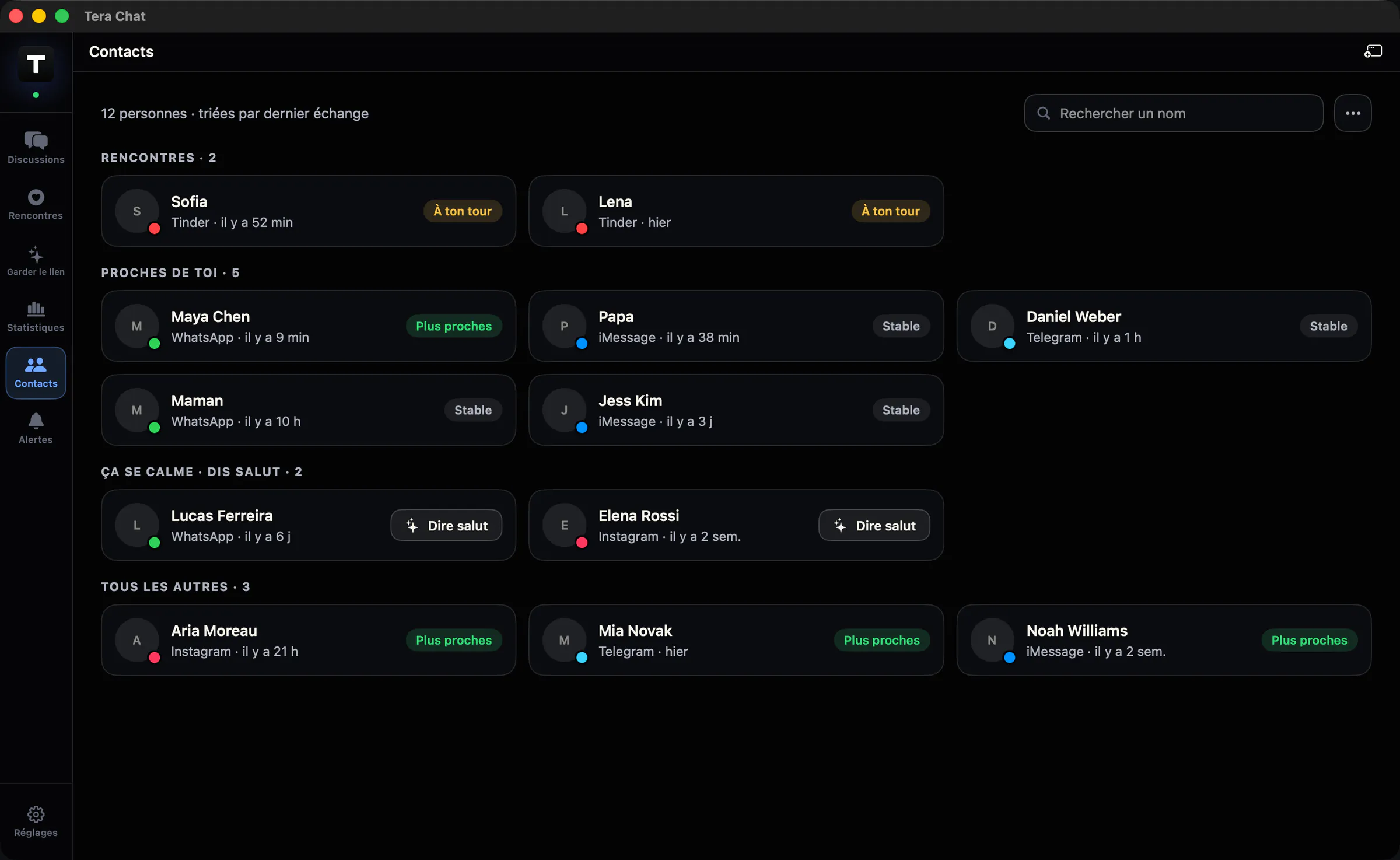
Ce n’est pas un classement sur toute la vie : le score de santé regarde les 30 derniers jours, donc il te dit de qui tu es proche en ce moment plutôt que qui tu as le plus écrit depuis 2019. Tera Chat demande un Mac avec Apple silicon et macOS 15 ou plus récent, et lire iMessage demande l’Accès complet au disque, comme la commande ci-dessus.
Quelle méthode utiliser ?
- Tu utilises surtout iMessage et tu as un Mac : lance la commande Terminal. C’est la seule réponse exacte pour iMessage, et la version par année te donne un mini « wrapped ».
- Tu vis dans WhatsApp : ignore la liste de stockage. Exporte tes quelques discussions principales et compare-les dans l’analyseur.
- Telegram : jette un œil à la ligne Personnes dans la recherche, puis exporte tes chats en JSON depuis Telegram Desktop pour de vrais chiffres.
- Instagram : demande un export JSON maintenant, parce qu’il peut mettre du temps à arriver.
La vraie question derrière « à qui j’écris le plus », c’est souvent de savoir si c’est bien la personne que tu voudrais. Si la liste te surprend, notre guide pour garder le lien avec tes amis propose un système simple pour ceux qui ont glissé vers le bas.
Questions fréquentes
Peut-on voir à qui on écrit le plus sur iPhone ?
Pas directement. La liste Conversations principales dans Stockage de l'iPhone classe les discussions selon la place qu'elles prennent, donc surtout les photos et vidéos. Pour un vrai nombre de messages, utilise un Mac connecté au même Compte Apple avec Messages dans iCloud activé, et compte là-bas.
WhatsApp montre-t-il combien de messages tu as envoyés à quelqu'un ?
Pas dans les pages d'aide actuelles de WhatsApp. Gérer le stockage montre la place qu'utilisent les médias de chaque discussion. Pour compter les messages, exporte la discussion et ouvre-la dans un analyseur de chats.
Puis-je compter mes iMessages sans Mac ?
Seulement avec des outils en plus. imessage-exporter, gratuit et open source, peut lire une sauvegarde d'iPhone sur un Mac, un PC Windows ou Linux, mais il exporte les messages au lieu de classer les contacts, donc tu devras quand même compter les résultats.
L'analyseur de chats est-il privé ?
Oui. Il lit le fichier d'export sur ton propre appareil et ne l'envoie jamais, il ne demande pas de compte et ne dépose aucun cookie. Tu peux vérifier dans l'onglet réseau de ton navigateur qu'aucune requête ne transporte le fichier.
Pourquoi la même personne apparaît deux fois dans mes résultats Mac ?
Messages peut garder des conversations séparées pour le numéro de téléphone et l'adresse e-mail d'une même personne, ou pour ses fils iMessage et SMS. Additionne ces lignes pour avoir le total de cette personne.
Publié le . Comment nous rédigeons et vérifions nos guides. Une info n'est plus à jour ? Écris-nous à teralabsx@gmail.com. Traduit de la version originale en anglais. Lire en anglais