Jak sprawdzić, z kim piszesz najwięcej (iPhone, Mac, WhatsApp, Instagram)
Żadna aplikacja nie pokazuje, z kim piszesz najwięcej. Oto jak to sprawdzić mimo to: zapytanie do Wiadomości na Macu, ukryty ranking Telegramu i darmowy analizator czatów.
Krótka odpowiedź
- Żaden komunikator nie pokazuje liczby wiadomości z konkretną osobą: iPhone, WhatsApp i Instagram nie mają takiego ekranu, a listy, na które wszyscy wskazują, porządkują miejsce na dysku, nie wiadomości.
- W iMessage dokładną odpowiedź da ci Mac: jedno polecenie tylko do odczytu na bazie Wiadomości porządkuje każdą rozmowę według liczby wiadomości, ale Terminal potrzebuje najpierw Pełnego dostępu do dysku.
- Lista Zarządzaj pamięcią w WhatsAppie i Najczęstsze rozmowy na iPhonie mierzą, ile miejsca zajmują zdjęcia i filmy w czacie, więc grupa pełna memów może wyprzedzić osobę, z którą piszesz codziennie.
- Telegram prowadzi własną ocenę „częstych kontaktów”, którą widać w wyszukiwaniu i w eksporcie danych z Telegram Desktop.
- W WhatsAppie, Telegramie i na Instagramie wyeksportuj czat i otwórz go w darmowym analizatorze działającym w przeglądarce, żeby zobaczyć liczbę wiadomości na osobę, kto zaczyna rozmowy i czasy odpowiedzi.
Żaden komunikator nie ma przycisku, który pokazuje, z kim piszesz najwięcej. Na iPhonie, w WhatsAppie, na Instagramie i w Telegramie najbliższe wbudowane listy porządkują czaty według zajmowanego miejsca albo według ukrytej oceny „częstych kontaktów”, a nie według liczby wiadomości. Żeby dostać prawdziwą liczbę, użyj Maca do iMessage (jedno polecenie tylko do odczytu na bazie Wiadomości, po nadaniu Terminalowi Pełnego dostępu do dysku), a w WhatsAppie, Telegramie i na Instagramie wyeksportuj czat i otwórz go w naszym darmowym analizatorze czatów, który liczy wiadomości w przeglądarce, niczego nie wysyłając.
Ten poradnik idzie aplikacja po aplikacji: co naprawdę mierzy każda wbudowana lista, jaka metoda daje faktyczną liczbę i jakie są haczyki (zdublowane kontakty, czaty grupowe, brakująca historia). Każdą ścieżkę w menu sprawdziliśmy 20 października 2026 w pomocy WhatsAppa, Instagrama i Apple oraz w kodzie źródłowym Telegram Desktop.
Która metoda działa w której aplikacji?
Wybierz swoją aplikację i przejdź do jej sekcji. „Dokładna” znaczy prawdziwa liczba wiadomości, a nie jej zastępnik.
| Aplikacja | Wbudowana lista | Co ta lista naprawdę porządkuje | Dokładna metoda |
|---|---|---|---|
| Wiadomości na iPhonie | Najczęstsze rozmowy w Pamięci iPhone’a | Zajęte miejsce, głównie zdjęcia i filmy | Policz na Macu z Wiadomościami w iCloud |
| Wiadomości na Macu | Brak | Nic | Jedno polecenie Terminala tylko do odczytu (wymaga Pełnego dostępu do dysku) |
| Zarządzaj pamięcią | Miejsce zajęte przez multimedia z każdego czatu | Wyeksportuj czat, otwórz w analizatorze | |
| Telegram | Częste kontakty w wyszukiwaniu | Własna ocena Telegramu „prawdopodobnie napiszesz” | Eksport JSON (jeden czat lub całe konto), otwórz w analizatorze |
| Brak | Nic | Wyeksportuj wiadomości jako JSON, otwórz plik .zip w analizatorze |
iPhone: co naprawdę pokazuje Najczęstsze rozmowy
Najczęstsze rozmowy porządkują twoje wątki według zajmowanego miejsca, a nie według liczby wiadomości. Użytkownicy iPhone’a od dawna znajdują je w Ustawienia → Ogólne → Pamięć iPhone’a → Wiadomości (wątek w Apple Community). Nie znaleźliśmy ich w oficjalnych przewodnikach Apple, a ekrany Ustawień przesuwają się między wersjami iOS, więc traktuj tę ścieżkę jako wskazówkę.
Wątek pełen zdjęć, filmów i wiadomości głosowych wypływa na górę, nawet jeśli rzadko w nim piszesz, a znajomy, któremu przez cały dzień wysyłasz zwykłe słowa, może wylądować blisko dołu. To w najlepszym razie przybliżona wskazówka.
Jedno ostrzeżenie: ten ekran pozwala usuwać rozmowy, a jeśli używasz Wiadomości w iCloud, usunięcie tam kasuje je też z iCloud i z twoich innych urządzeń (Michael Tsai). Patrz, nie przesuwaj. Jeśli brakuje ci miejsca na Macu, zobacz jak zwolnić miejsce zajmowane przez Wiadomości na Macu.
Żeby dostać prawdziwą liczbę, użyj Maca. Z włączonymi Wiadomościami w iCloud twój Mac trzyma tę samą historię co iPhone i policzysz ją w minutę.
Mac: uporządkuj każdą rozmowę z iMessage jednym poleceniem
Mac przechowuje historię Wiadomości w pliku bazy danych o nazwie chat.db, a macOS ma wbudowane narzędzie sqlite3, które potrafi go czytać. Haczyk w tym, że chat.db jest chroniony: Terminal otworzy go dopiero po nadaniu mu Pełnego dostępu do dysku. Bez tego dostaniesz błąd kończący się słowami „authorization denied”.
Krok 1: upewnij się, że cała historia jest na Macu
W Wiadomościach na Macu wybierz Wiadomości → Ustawienia, kliknij iMessage i sprawdź, czy zaznaczone jest Włącz Wiadomości w iCloud (Apple). Po świeżym włączeniu daj im czas na pobranie starszych wiadomości, bo inaczej wynik będzie za niski.
Krok 2: daj Terminalowi Pełny dostęp do dysku
- Otwórz Ustawienia systemowe → Prywatność i ochrona → Pełny dostęp do dysku.
- Kliknij +, otwórz Aplikacje → Narzędzia, wybierz Terminal i kliknij Otwórz. Potwierdź przez Touch ID lub hasłem.
- Zamknij Terminal (⌘Q) i otwórz go ponownie.
Pełny dostęp do dysku dotyczy wszystkiego, co uruchamiasz w Terminalu, więc wyłącz go z powrotem, gdy skończysz. Nasz poradnik o Pełnym dostępie do dysku wyjaśnia, co obejmuje to uprawnienie.
Krok 3: uruchom zliczanie
Wklej to do Terminala jako jedną linię i naciśnij Return:
sqlite3 -readonly -header -column ~/Library/Messages/chat.db "SELECT COALESCE(NULLIF(c.display_name, ''), c.chat_identifier) AS conversation, COUNT(*) AS messages, SUM(m.is_from_me) AS sent_by_you FROM chat c JOIN chat_message_join cmj ON cmj.chat_id = c.ROWID JOIN message m ON m.ROWID = cmj.message_id WHERE m.item_type = 0 AND COALESCE(m.associated_message_type, 0) < 1000 GROUP BY c.ROWID ORDER BY messages DESC LIMIT 20;"
Dostajesz 20 najbardziej ruchliwych rozmów, od największej, w trzech kolumnach: rozmowa (numer telefonu, adres e-mail, nazwa grupy albo, dla grupy bez nazwy, identyfikator zaczynający się od „chat”), łączna liczba wiadomości i ile z nich pochodzi od ciebie. Flaga -readonly oznacza, że polecenie niczego nie zmieni w twojej historii Wiadomości. Pomija też Tapbacki (serduszka, kciuki w górę i inne reakcje) oraz powiadomienia grupowe, takie jak zmiany nazwy czy dołączanie i opuszczanie grupy, które baza przechowuje jako osobne wiersze.
Krok 4: policz tylko ten rok
Żeby uporządkować tylko 2026, użyj tej wersji (zmień datę dla innego roku):
sqlite3 -readonly -header -column ~/Library/Messages/chat.db "SELECT COALESCE(NULLIF(c.display_name, ''), c.chat_identifier) AS conversation, COUNT(*) AS messages, SUM(m.is_from_me) AS sent_by_you FROM chat c JOIN chat_message_join cmj ON cmj.chat_id = c.ROWID JOIN message m ON m.ROWID = cmj.message_id WHERE m.item_type = 0 AND COALESCE(m.associated_message_type, 0) < 1000 AND m.date >= (strftime('%s', '2026-01-01') - 978307200) * 1000000000 GROUP BY c.ROWID ORDER BY messages DESC LIMIT 20;"
Dziwnie wyglądająca liczba przelicza datę: Wiadomości zapisują czas jako nanosekundy od 1 stycznia 2001.
Jak czytać wyniki
- Ta sama osoba może pojawić się dwa razy. Wiadomości mogą trzymać osobne rozmowy dla numeru telefonu i adresu e-mail kogoś albo dla jego wątków iMessage i SMS. Dodaj te wiersze do siebie.
- Czaty grupowe liczą wiadomości wszystkich. Ruchliwa grupa może być na szczycie listy, choć niewiele w niej piszesz; kolumna
sent_by_youpokazuje twój udział. - Numery, nie imiona. Polecenie pokazuje numery telefonów i adresy e-mail. Wyszukaj numer w Kontaktach albo użyj jednego z narzędzi iMessage Wrapped, z których kilka samo wyszukuje imiona.
- Tylko to, co jest na tym Macu. Usunięte albo nigdy niezsynchronizowane wiadomości nie są liczone.
Gdy skończysz, wróć do Pełnego dostępu do dysku i wyłącz Terminal.
WhatsApp: co porządkuje Zarządzaj pamięcią i jak policzyć porządnie
Narzędzia pamięci w WhatsAppie mierzą, ile miejsca zajmują czaty i ich multimedia, a nie ile mają wiadomości. Na iPhonie dotknij swojego zdjęcia profilowego, potem Pamięć i dane → Zarządzaj pamięcią; na Androidzie przejdź do Ustawienia → Pamięć i dane → Zarządzaj pamięcią (Centrum pomocy WhatsApp). Stamtąd możesz przeglądać multimedia czat po czacie, a w każdym czacie dotknięcie jego nazwy, a potem Zarządzaj pamięcią pokazuje, ile miejsca zajmują jego multimedia.
Każdy ranking z tych ekranów jest więc rankingiem multimediów. Rodzinna grupa, która wymienia filmy, pokona partnera, z którym piszesz cały dzień zwykłymi słowami. Obecne strony pomocy WhatsAppa nie opisują żadnej liczby wiadomości dla żadnego czatu.
Żeby policzyć, wyeksportuj czat i otwórz plik w analizatorze:
- Na telefonie otwórz czat i wyeksportuj go. Na iPhonie dotknij nazwy kontaktu lub grupy, potem Eksportuj czat i Bez multimediów. Na Androidzie dotknij ⋮ → Więcej → Eksportuj czat → Bez multimediów (Centrum pomocy WhatsApp).
- Zapisz eksport w Plikach albo wyślij go do siebie.
- Otwórz analizator czatów i upuść plik
.zipalbo.txtz jego środka.
Zobaczysz wiadomości i słowa na osobę, kto zaczyna rozmowy (pierwsza wiadomość po sześciu lub więcej godzinach ciszy), typowy czas odpowiedzi każdej osoby, podwójne wiadomości, najbardziej ruchliwy dzień i twoją najdłuższą serię kolejnych dni. Żeby znaleźć swój najczęstszy kontakt, wyeksportuj trzy lub cztery najbardziej prawdopodobne czaty i porównaj sumy. Eksportujesz czat grupowy? Nasz poradnik o nagrodach czatu grupowego pokazuje, co zrobić z jego liczbami. Jeśli wolisz, żeby czat przeczytała AI zamiast go liczyć, nasz poradnik o prośbie do ChatGPT lub Claude o analizę twoich wiadomości opisuje, co najpierw usunąć.
Telegram: ranking, który Telegram już prowadzi
Telegram to jedyna aplikacja tutaj, która śledzi coś zbliżonego do „z kim piszesz najwięcej”. Prowadzi ocenę ludzi, do których „prawdopodobnie często napiszesz”, i używa jej do wypełnienia wiersza Osoby na górze wyszukiwania, według tekstu z własnego eksportu danych w Telegram Desktop (kod źródłowy Telegram Desktop). Jeśli ten wiersz jest pusty, ustawienie może być wyłączone: nazywa się Proponuj częste kontakty i jest w Ustawienia → Prywatność i bezpieczeństwo.
Żeby zobaczyć same oceny, użyj Telegram Desktop z desktop.telegram.org. (Natywna aplikacja „Telegram for macOS” nie ma opcji eksportu.) Przejdź do Ustawienia → Zaawansowane → Eksportuj dane z Telegramu i zaznacz Listę kontaktów. Eksport zawiera wtedy sekcję „częstych kontaktów” z ocenami przy każdej osobie. To ocena Telegramu, a nie liczba wiadomości.
Żeby dostać prawdziwe liczby, zaznacz w tym samym eksporcie Czaty osobiste i wybierz Czytelny dla maszyn JSON jako format. Plik result.json, który się zapisze, otwórz w analizatorze czatów z Telegramu, który wypisuje każdy czat z pliku, żebyś mógł otwierać je po kolei i porównywać sumy. Dla jednego czatu otwórz go i kliknij zamiast tego ⋮ → Eksportuj historię czatu. Nasz poradnik o eksportowaniu czatów na Macu opisuje każdą opcję.
Instagram: wyeksportuj wiadomości prywatne jako JSON
Instagram nie ma nigdzie w aplikacji liczby wiadomości, ale jego eksport danych zawiera całą historię twoich wiadomości prywatnych, a analizator potrafi ją policzyć. Eksport przechodzi przez Centrum kont (Centrum pomocy Instagrama):
- W ustawieniach Instagrama otwórz Centrum kont → Twoje informacje i uprawnienia → Eksportuj swoje informacje.
- Kliknij Utwórz eksport, wybierz swój profil na Instagramie, kliknij Dalej, potem Eksportuj na urządzenie.
- Zawęź eksport do samych wiadomości, wybierz zakres dat i ustaw format JSON. Analizator nie czyta wersji HTML.
- Kliknij Rozpocznij eksport. Instagram podaje, że link może przyjść nawet po 30 dniach, a gdy będzie gotowy, masz cztery dni na jego pobranie.
Wrzuć cały plik .zip do analizatora czatów z Instagrama: wypisuje każdą rozmowę z pobranego pliku, więc możesz otworzyć każdą i porównać liczby. Jeśli rozpakujesz plik samodzielnie, każda rozmowa ma własny folder w messages/inbox (w nowszych pobraniach jest to pod your_instagram_activity), z plikiem message_1.json w środku. Długie rozmowy są rozdzielone na message_2.json i kolejne, więc folder z kilkoma plikami to szybka pierwsza wskazówka, do kogo piszesz najwięcej.
Czy Tera Chat pokaże, z kim rozmawiasz najwięcej?
Częściowo. Tera Chat na Maca to darmowa aplikacja na Maca (zespołu stojącego za tym blogiem), która zbiera iMessage, WhatsAppa, Telegram, Instagram i Tindera w jednej skrzynce. Jej lista Kontakty pokazuje każdy kontakt z każdej aplikacji wraz z jego poziomem, kondycją relacji, platformą i czasem ostatniej rozmowy, a profil każdej osoby pokazuje, jak często rozmawiacie i jak szybko odpowiadasz.
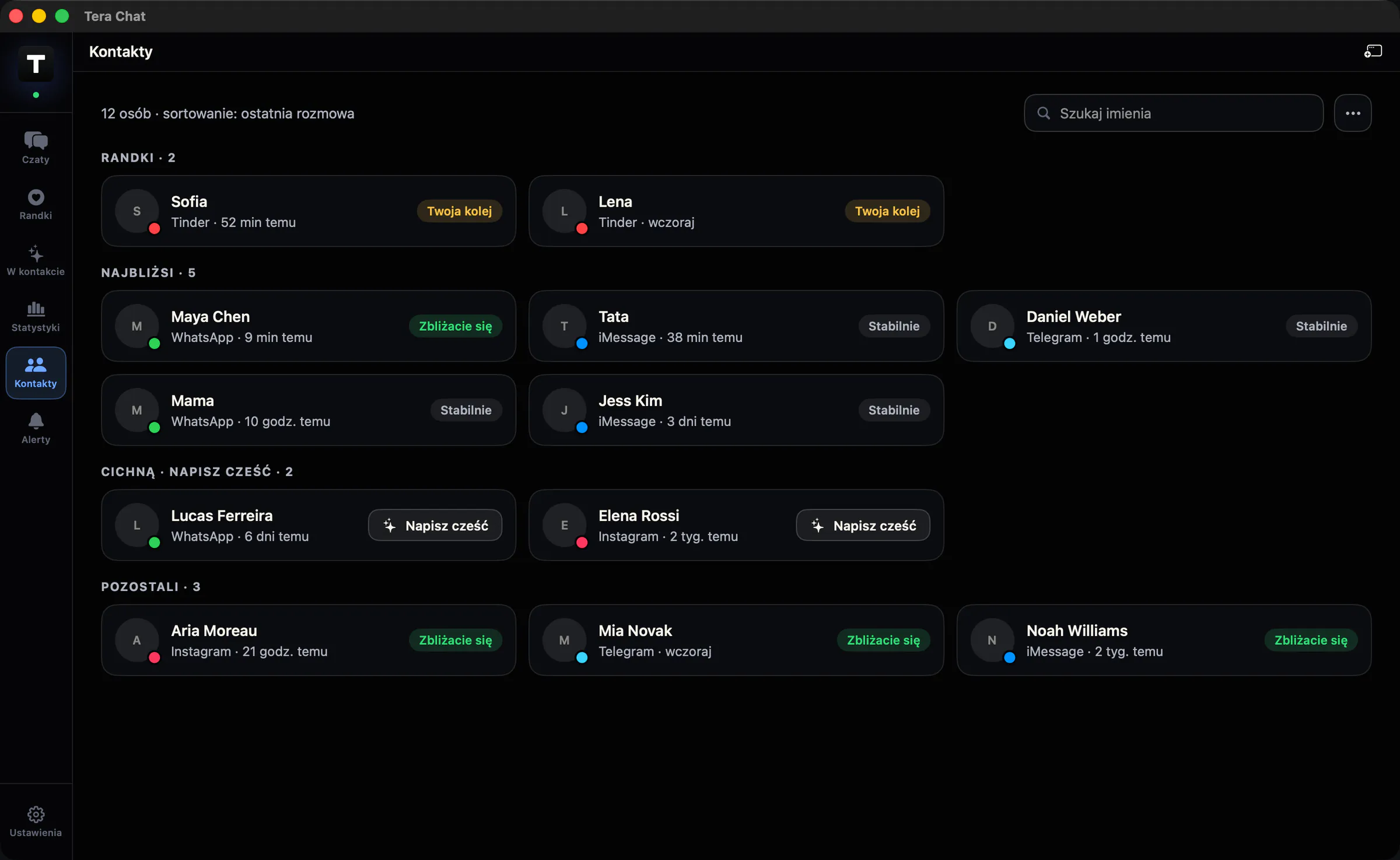
To nie jest ranking z całego życia: wynik kondycji patrzy na ostatnie 30 dni, więc mówi ci, z kim jesteś blisko teraz, a nie do kogo piszesz najwięcej od 2019 roku. Tera Chat wymaga Maca z Apple silicon i macOS 15 lub nowszego, a czytanie iMessage wymaga Pełnego dostępu do dysku, tak jak polecenie powyżej.
Której metody użyć?
- Używasz głównie iMessage i masz Maca: uruchom polecenie w Terminalu. To jedyna dokładna odpowiedź dla iMessage, a wersja z rokiem daje ci mini „wrapped”.
- Mieszkasz w WhatsAppie: zignoruj listę pamięci. Wyeksportuj kilka najważniejszych czatów i porównaj je w analizatorze.
- Telegram: zerknij na wiersz Osoby w wyszukiwaniu, potem wyeksportuj czaty jako JSON z Telegram Desktop, żeby dostać prawdziwe liczby.
- Instagram: poproś o eksport JSON już teraz, bo jego przyjście może chwilę potrwać.
Większe pytanie za „z kim piszę najwięcej” brzmi zwykle: czy to na pewno ten, z kim chcesz. Jeśli lista cię zaskoczy, nasz poradnik o utrzymywaniu kontaktu ze znajomymi ma prosty system dla ludzi, którzy z niej wypadli.
Najczęściej zadawane pytania
Czy na iPhonie da się zobaczyć, z kim piszesz najwięcej?
Nie wprost. Lista Najczęstsze rozmowy w Pamięci iPhone'a porządkuje czaty według zajmowanego miejsca, czyli głównie według zdjęć i filmów. Żeby dostać prawdziwą liczbę wiadomości, użyj Maca zalogowanego na to samo konto Apple z włączonymi Wiadomościami w iCloud i policz je tam.
Czy WhatsApp pokazuje, ile wiadomości wysyłasz do danej osoby?
Nie według obecnych stron pomocy WhatsAppa. Zarządzaj pamięcią pokazuje, ile miejsca zajmują multimedia z każdego czatu. Żeby policzyć wiadomości, wyeksportuj czat i otwórz go w analizatorze czatów.
Czy mogę policzyć swoje iMessage bez Maca?
Tylko z dodatkowymi narzędziami. Darmowy, otwarty imessage-exporter potrafi czytać kopię zapasową iPhone'a na komputerze z Makiem, Windowsem lub Linuksem, ale eksportuje wiadomości zamiast porządkować kontakty, więc wyniki i tak trzeba policzyć samodzielnie.
Czy analizator czatów jest prywatny?
Tak. Czyta plik eksportu na twoim urządzeniu i nigdy go nie wysyła, nie wymaga konta i nie ustawia plików cookie. W karcie sieci przeglądarki możesz sprawdzić, że żadne żądanie nie niesie tego pliku.
Dlaczego ta sama osoba pojawia się dwa razy w wynikach z Maca?
Wiadomości mogą trzymać osobne rozmowy dla numeru telefonu i adresu e-mail jednej osoby albo dla jej wątków iMessage i SMS. Dodaj te wiersze do siebie, żeby dostać sumę dla tej osoby.
Opublikowano . Jak piszemy i sprawdzamy nasze poradniki. Widzisz coś nieaktualnego? Napisz na teralabsx@gmail.com. Przetłumaczono z oryginalnej, angielskiej wersji poradnika. Czytaj po angielsku