누구와 문자를 가장 많이 하는지 확인하는 방법 (iPhone, Mac, WhatsApp, Instagram)
누구와 가장 많이 연락하는지 보여주는 앱은 없어요. 그래도 확인하는 방법을 알려 드려요. Mac 메시지 조회, Telegram의 숨은 순위, 무료 채팅 분석기예요.
결론부터 말하면
- 누구와 가장 많이 문자하는지 숫자로 보여주는 메신저 앱은 없어요. iPhone, WhatsApp, Instagram에는 그런 화면이 없고, 흔히 말하는 목록은 메시지 수가 아니라 저장 공간 순위예요.
- iMessage는 Mac에서 정확한 답을 얻을 수 있어요. 메시지 데이터베이스를 읽기 전용으로 조회하는 명령 하나로 모든 대화를 메시지 수 순으로 정렬해요. 먼저 터미널에 전체 디스크 접근 권한을 줘야 해요.
- WhatsApp의 저장 공간 관리 목록과 iPhone의 상위 대화는 채팅의 사진과 동영상이 차지하는 용량을 재요. 그래서 밈이 많은 그룹이 매일 문자하는 사람보다 위에 올 수 있어요.
- Telegram은 자체 '자주 연락하는 사람' 점수를 갖고 있고, 검색과 Telegram Desktop 데이터 내보내기에서 볼 수 있어요.
- WhatsApp, Telegram, Instagram은 채팅을 내보낸 뒤 브라우저에서 돌아가는 무료 분석기에서 열면 사람별 메시지 수, 누가 대화를 시작하는지, 답장 시간을 볼 수 있어요.
누구와 문자를 가장 많이 하는지 보여주는 버튼이 있는 메신저 앱은 없어요. iPhone, WhatsApp, Instagram, Telegram에서 가장 비슷한 기본 목록은 메시지 수가 아니라 저장 공간이나 숨겨진 ‘자주 연락하는 사람’ 점수로 채팅을 정렬해요. 실제 숫자를 얻으려면 iMessage는 Mac을 쓰고(터미널에 전체 디스크 접근 권한을 준 뒤 메시지 데이터베이스를 읽기 전용으로 조회하는 명령 하나), WhatsApp, Telegram, Instagram은 채팅을 내보내서 무료 채팅 분석기에서 여세요. 브라우저 안에서 아무것도 업로드하지 않고 메시지를 세 줘요.
이 가이드는 앱별로 진행해요. 각 기본 목록이 실제로 무엇을 재는지, 진짜 숫자를 얻는 방법, 그리고 함정(중복 연락처, 그룹 채팅, 빠진 기록)을 알려 드려요. 모든 메뉴 경로는 2026년 10월 20일에 WhatsApp, Instagram, Apple의 도움말 페이지와 Telegram Desktop 소스 코드로 확인했어요.
앱마다 어떤 방법이 통할까요?
앱을 고른 다음 해당 섹션으로 가세요. ’정확한’은 대용품이 아니라 실제 메시지 수를 뜻해요.
| 앱 | 기본 목록 | 그 목록이 실제로 정렬하는 것 | 정확한 방법 |
|---|---|---|---|
| iPhone 메시지 | iPhone 저장 공간의 상위 대화 | 사용한 저장 공간, 대부분 사진과 동영상 | iCloud 메시지를 켠 Mac에서 세기 |
| Mac의 메시지 | 없음 | 없음 | 읽기 전용 터미널 명령 하나(전체 디스크 접근 권한 필요) |
| 저장 공간 관리 | 채팅별 미디어가 쓰는 공간 | 채팅을 내보내서 분석기에서 열기 | |
| Telegram | 검색의 자주 연락하는 사람 | Telegram 자체의 ‘메시지 보낼 가능성’ 점수 | JSON 내보내기(채팅 하나 또는 계정 전체)를 분석기에서 열기 |
| 없음 | 없음 | 메시지를 JSON으로 내보내서 .zip을 분석기에서 열기 |
iPhone: 상위 대화가 실제로 보여주는 것
상위 대화는 메시지 수가 아니라 사용하는 저장 공간으로 스레드를 정렬해요. iPhone 사용자들은 오래전부터 설정 → 일반 → iPhone 저장 공간 → 메시지에서 찾을 수 있다고 알려 왔어요(Apple 커뮤니티 글). Apple 공식 설명서에서는 찾지 못했고 설정 화면은 iOS 버전마다 달라지니, 경로는 참고용으로만 보세요.
사진, 동영상, 음성 메모가 가득한 스레드는 직접 입력은 거의 안 해도 맨 위로 올라오고, 하루 종일 텍스트로 대화하는 친구는 아래쪽에 있을 수 있어요. 기껏해야 대략적인 힌트예요.
경고 하나 드릴게요. 이 화면에서는 대화를 삭제할 수 있어요. iCloud 메시지를 쓴다면 여기서 지울 때 iCloud와 다른 기기에서도 사라져요(Michael Tsai). 보기만 하고 스와이프하지 마세요. 부족한 게 Mac 저장 공간이라면 Mac에서 메시지가 차지하는 공간 확보하는 방법을 보세요.
진짜 숫자는 Mac이 필요해요. iCloud 메시지를 켜면 Mac이 iPhone과 같은 기록을 갖고 있어서 1분이면 셀 수 있어요.
Mac: 명령 하나로 모든 iMessage 대화 순위 매기기
Mac은 메시지 기록을 chat.db라는 데이터베이스 파일에 저장하고, macOS에는 이걸 읽을 수 있는 sqlite3 도구가 들어 있어요. 문제는 chat.db가 보호되어 있다는 점이에요. 터미널에 전체 디스크 접근 권한을 줘야만 열 수 있어요. 권한이 없으면 “authorization denied”로 끝나는 오류가 나와요.
1단계: Mac에 전체 기록이 있는지 확인하기
Mac의 메시지에서 메시지 → 설정을 선택하고 iMessage를 클릭한 다음 iCloud에서 메시지 활성화(Enable Messages in iCloud)가 선택되어 있는지 확인하세요(Apple). 방금 켰다면 오래된 메시지를 다운로드할 시간을 먼저 주세요. 그렇지 않으면 숫자가 적게 나와요.
2단계: 터미널에 전체 디스크 접근 권한 주기
- 시스템 설정 → 개인정보 보호 및 보안 → 전체 디스크 접근 권한을 열어요.
- + 버튼을 클릭하고 응용 프로그램 → 유틸리티를 열어 터미널을 선택한 다음 열기를 클릭해요. Touch ID나 암호로 확인해요.
- 터미널을 종료(⌘Q)하고 다시 열어요.
전체 디스크 접근 권한은 터미널에서 실행하는 모든 것에 적용되니 끝나면 다시 꺼 주세요. 전체 디스크 접근 권한 가이드에서 이 권한이 무엇을 포함하는지 설명해요.
3단계: 세기 실행하기
아래를 한 줄로 터미널에 붙여 넣고 return을 누르세요.
sqlite3 -readonly -header -column ~/Library/Messages/chat.db "SELECT COALESCE(NULLIF(c.display_name, ''), c.chat_identifier) AS conversation, COUNT(*) AS messages, SUM(m.is_from_me) AS sent_by_you FROM chat c JOIN chat_message_join cmj ON cmj.chat_id = c.ROWID JOIN message m ON m.ROWID = cmj.message_id WHERE m.item_type = 0 AND COALESCE(m.associated_message_type, 0) < 1000 GROUP BY c.ROWID ORDER BY messages DESC LIMIT 20;"
가장 바쁜 대화 20개가 많은 순서대로 나오고, 열은 세 개예요. 대화(전화번호, 이메일 주소, 그룹 이름, 이름 없는 그룹은 “chat”으로 시작하는 ID), 전체 메시지 수, 그중 내가 보낸 수예요. -readonly 플래그 덕분에 이 명령은 메시지 기록을 바꿀 수 없어요. 또 Tapback(하트, 엄지척 같은 반응)과 이름 변경이나 참여, 나감 같은 그룹 알림은 건너뛰어요. 데이터베이스는 이것들을 별도 행으로 저장하거든요.
4단계: 올해만 세기
2026년만 순위를 매기려면 이 버전을 쓰세요(다른 해는 날짜를 바꾸세요).
sqlite3 -readonly -header -column ~/Library/Messages/chat.db "SELECT COALESCE(NULLIF(c.display_name, ''), c.chat_identifier) AS conversation, COUNT(*) AS messages, SUM(m.is_from_me) AS sent_by_you FROM chat c JOIN chat_message_join cmj ON cmj.chat_id = c.ROWID JOIN message m ON m.ROWID = cmj.message_id WHERE m.item_type = 0 AND COALESCE(m.associated_message_type, 0) < 1000 AND m.date >= (strftime('%s', '2026-01-01') - 978307200) * 1000000000 GROUP BY c.ROWID ORDER BY messages DESC LIMIT 20;"
이상하게 생긴 숫자는 날짜를 변환해요. 메시지 앱은 시간을 2001년 1월 1일부터의 나노초로 저장해요.
결과 읽는 방법
- 같은 사람이 두 번 나올 수 있어요. 메시지 앱은 누군가의 전화번호와 이메일 주소, 또는 iMessage와 SMS 스레드를 따로 대화로 둘 수 있어요. 그 행들을 더하세요.
- 그룹 채팅은 모두의 메시지를 세요. 내가 별로 쓰지 않아도 바쁜 그룹이 맨 위에 올 수 있어요.
sent_by_you열에서 내 몫을 볼 수 있어요. - 이름이 아니라 번호예요. 명령은 전화번호와 이메일을 보여줘요. 연락처 앱에서 번호를 검색하거나, 이름을 찾아 주는 iMessage Wrapped 도구를 쓰세요.
- 이 Mac에 있는 것만 세요. 삭제했거나 동기화된 적 없는 메시지는 세지 않아요.
끝나면 전체 디스크 접근 권한으로 돌아가 터미널을 꺼 주세요.
WhatsApp: 저장 공간 관리가 정렬하는 것과 제대로 세는 방법
WhatsApp의 저장 공간 도구는 채팅과 미디어가 차지하는 용량을 재요. 메시지 수가 아니에요. iPhone에서는 프로필 사진을 탭한 다음 저장 공간 및 데이터 → 저장 공간 관리로 가고, Android에서는 설정 → 저장 공간 및 데이터 → 저장 공간 관리로 가요(WhatsApp 고객센터). 거기서 채팅별로 미디어를 살펴볼 수 있고, 채팅 안에서 이름을 탭한 다음 저장 공간 관리를 누르면 그 채팅의 미디어 용량이 나와요.
그러니 이 화면에서 얻는 순위는 미디어 순위예요. 동영상을 공유하는 가족 그룹이 하루 종일 텍스트로 대화하는 연인을 이겨요. WhatsApp의 현재 도움말에는 채팅별 메시지 수를 보여주는 내용이 없어요.
세려면 채팅을 내보내서 분석기에서 파일을 여세요.
- 휴대전화에서 채팅을 열고 내보내세요. iPhone에서는 연락처나 그룹 이름을 탭한 다음 대화 내보내기와 미디어 제외를 탭해요. Android에서는 ⋮ → 더보기 → 대화 내보내기 → 미디어 제외를 탭해요(WhatsApp 고객센터).
- 내보내기를 파일에 저장하거나 나에게 보내세요.
- 채팅 분석기를 열고
.zip이나 그 안의.txt를 끌어다 놓으세요.
사람별 메시지와 단어 수, 누가 대화를 시작하는지(6시간 이상 조용한 뒤의 첫 메시지), 각자의 보통 답장 시간, 연달아 보내기, 가장 바쁜 날, 가장 긴 연속 일수를 볼 수 있어요. 가장 많이 연락하는 사람을 찾으려면 가능성이 높은 채팅 서너 개를 내보내서 합계를 비교하세요. 그룹 채팅을 내보내나요? 단톡방 어워드 가이드에서 그 숫자를 어떻게 쓸지 알려 드려요. 세는 대신 AI가 채팅을 읽게 하고 싶다면 ChatGPT나 Claude에게 문자 분석 맡기기에서 먼저 뺄 내용을 다뤄요.
Telegram: Telegram이 이미 갖고 있는 순위
Telegram은 여기서 “누구와 가장 많이 문자하는지”에 가까운 걸 추적하는 유일한 앱이에요. “자주 메시지를 보낼 가능성이 높은” 사람들의 점수를 갖고 있고, 검색 맨 위의 사람 줄을 채우는 데 써요. Telegram Desktop 자체 데이터 내보내기의 문구가 그렇게 말해요(Telegram Desktop 소스). 그 줄이 비어 있다면 설정이 꺼져 있을 수 있어요. 설정 → 개인정보 및 보안의 자주 연락하는 사람 제안이에요.
점수 자체를 보려면 desktop.telegram.org의 Telegram Desktop을 쓰세요(기본 ‘Telegram for macOS’ 앱에는 내보내기가 없어요). 설정 → 고급 → Telegram 데이터 내보내기로 가서 연락처 목록을 체크하세요. 그러면 내보내기에 사람마다 점수가 붙은 ‘자주 연락하는 사람’ 섹션이 들어가요. Telegram의 점수일 뿐 메시지 수는 아니에요.
진짜 숫자를 보려면 같은 내보내기에서 개인 채팅을 체크하고 형식을 기계가 읽는 JSON으로 고르세요. 저장된 result.json을 Telegram 채팅 분석기에서 열면 파일 안의 모든 채팅이 목록으로 나와서 하나씩 열어 합계를 비교할 수 있어요. 채팅 하나만 받으려면 채팅을 열고 ⋮ → 채팅 기록 내보내기를 클릭하세요. Mac에서 채팅 내보내기 가이드에서 모든 옵션을 설명해요.
Instagram: DM을 JSON으로 내보내기
Instagram 앱 어디에도 메시지 수는 없지만 데이터 내보내기에는 DM 전체 기록이 들어 있고, 분석기가 그걸 셀 수 있어요. 내보내기는 계정 센터에서 해요(Instagram 고객센터).
- Instagram 설정에서 계정 센터 → 내 정보 및 권한 → 내 정보 내보내기를 열어요.
- 내보내기 만들기를 클릭하고 Instagram 프로필을 선택한 다음 다음, 기기로 내보내기를 클릭해요.
- 내보내기를 메시지만으로 좁히고 날짜 범위를 고른 다음 형식을 JSON으로 정해요. 분석기는 HTML 버전을 읽지 못해요.
- 내보내기 시작을 클릭해요. Instagram에 따르면 링크가 오기까지 최대 30일이 걸릴 수 있고, 준비되면 4일 안에 다운로드해야 해요.
.zip 전체를 Instagram 채팅 분석기에 넣으세요. 다운로드 안의 모든 대화가 목록으로 나오니 하나씩 열어 숫자를 비교할 수 있어요. 직접 압축을 풀면 대화마다 messages/inbox 안에 자기 폴더가 있고(최근 다운로드는 your_instagram_activity 아래에 있어요) 그 안에 message_1.json이 있어요. 긴 대화는 message_2.json 등으로 나뉘니, 파일이 여러 개인 폴더가 누구와 가장 많이 메시지를 주고받는지에 대한 빠른 첫 힌트예요.
Tera Chat은 누구와 가장 많이 대화하는지 보여줄 수 있나요?
일부는 가능해요. Tera Chat for Mac은 iMessage, WhatsApp, Telegram, Instagram, Tinder를 하나의 받은 편지함으로 모아 주는 무료 Mac 앱이에요(이 블로그를 만든 팀이 만들었어요). 연락처 목록에는 모든 앱의 모든 연락처가 등급, 관계 건강도, 플랫폼, 마지막으로 대화한 때와 함께 나오고, 각 사람의 프로필에는 얼마나 자주 대화하고 답장이 얼마나 빠른지 나와요.
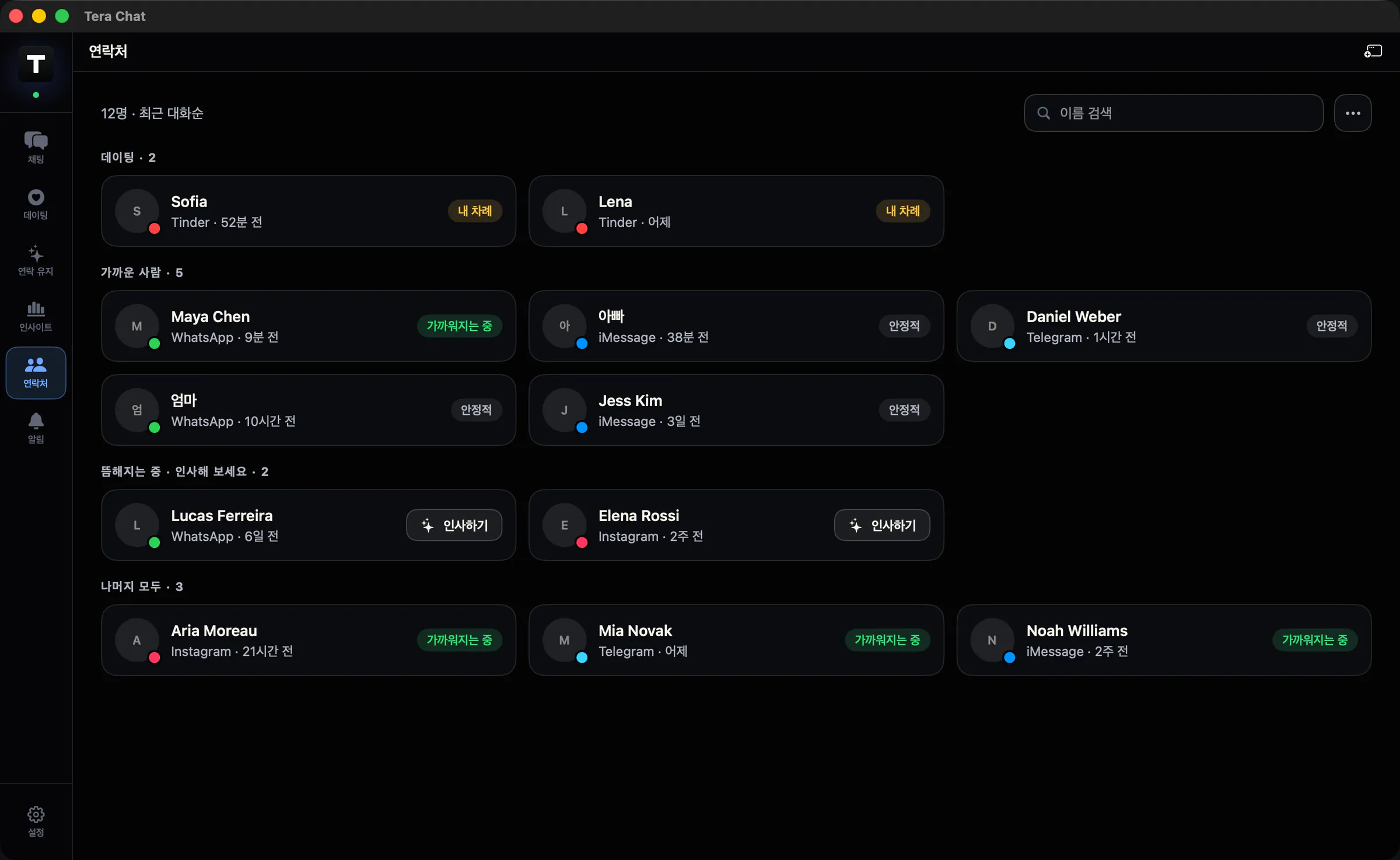
평생 순위표는 아니에요. 건강도 점수는 최근 30일을 보기 때문에 2019년부터 가장 많이 문자한 사람이 아니라 지금 가까운 사람을 알려줘요. Tera Chat은 Apple silicon Mac과 macOS 15 이상이 필요하고, iMessage를 읽으려면 위 명령처럼 전체 디스크 접근 권한이 필요해요.
어떤 방법을 쓰면 좋을까요?
- 주로 iMessage를 쓰고 Mac이 있다면: 터미널 명령을 실행하세요. iMessage의 유일한 정확한 답이고, 연도별 버전은 미니 ’Wrapped’가 돼요.
- WhatsApp에서 산다면: 저장 공간 목록은 무시하세요. 상위 채팅 몇 개를 내보내서 분석기에서 비교하세요.
- Telegram: 검색의 사람 줄을 훑어본 다음, 진짜 숫자를 위해 Telegram Desktop에서 채팅을 JSON으로 내보내세요.
- Instagram: 도착하는 데 시간이 걸릴 수 있으니 지금 JSON 내보내기를 요청하세요.
“누구와 가장 많이 문자하지?“라는 질문 뒤에 있는 더 큰 질문은 보통 그게 내가 원하는 사람인가 하는 거예요. 목록이 의외라면 친구와 연락 유지하기 가이드에 목록 아래로 밀려난 사람들을 챙기는 간단한 방법이 있어요.
자주 묻는 질문
iPhone에서 누구와 문자를 가장 많이 하는지 볼 수 있나요?
바로 볼 수는 없어요. iPhone 저장 공간의 상위 대화 목록은 채팅이 차지하는 용량 순이라서 대부분 사진과 동영상을 뜻해요. 실제 메시지 수는 같은 Apple 계정으로 로그인하고 iCloud 메시지를 켠 Mac에서 세어 보세요.
WhatsApp은 누군가에게 보낸 메시지 수를 보여주나요?
현재 WhatsApp 도움말에는 없어요. 저장 공간 관리는 채팅별 미디어 용량만 보여줘요. 메시지 수를 세려면 채팅을 내보내서 채팅 분석기에서 여세요.
Mac 없이 iMessage 수를 셀 수 있나요?
추가 도구가 있어야 해요. 무료 오픈소스 imessage-exporter는 Mac, Windows, Linux 컴퓨터에서 iPhone 백업을 읽을 수 있어요. 다만 연락처를 순위로 매기는 게 아니라 메시지를 내보내는 도구라서 결과는 직접 세야 해요.
채팅 분석기는 안전한가요?
네. 내보내기 파일을 내 기기에서 읽고 업로드하지 않으며, 계정도 필요 없고 쿠키도 설정하지 않아요. 브라우저의 네트워크 탭에서 파일을 담은 요청이 없는지 직접 확인할 수 있어요.
Mac 결과에 같은 사람이 두 번 나오는 이유는?
메시지 앱은 한 사람의 전화번호와 이메일 주소, 또는 iMessage와 SMS 스레드를 따로 대화로 둘 수 있어요. 그 사람의 총합은 해당 행을 더하면 돼요.
게시일: . 가이드는 이렇게 쓰고 검토해요. 오래된 정보를 발견했나요? teralabsx@gmail.com로 알려 주세요. 영어 원문 가이드를 번역한 글이에요. 영어 원문 보기