Zien met wie je het meest appt (iPhone, Mac, WhatsApp, Instagram)
Geen enkele app laat zien met wie je het meest appt. Zo zie je het toch: een zoekopdracht in Berichten op de Mac, Telegrams verborgen ranglijst en een gratis chatanalyse.
In het kort
- Geen enkele berichtenapp toont hoeveel je met wie appt: iPhone, WhatsApp en Instagram hebben zo'n scherm niet, en de lijsten waar mensen naar wijzen rangschikken opslagruimte, geen berichten.
- Bij iMessage komt het juiste antwoord van je Mac: één opdracht (alleen lezen) op de Berichten-database rangschikt elk gesprek op aantal berichten, maar Terminal heeft dan eerst Volledige schijftoegang nodig.
- De lijst Opslag beheren van WhatsApp en Topgesprekken op de iPhone meten hoeveel ruimte de foto's en video's van een chat innemen, dus een groep vol memes kan hoger staan dan de persoon met wie je elke dag appt.
- Telegram houdt een eigen beoordeling van 'veelgebruikte contacten' bij, die je ziet in de zoekfunctie en in een gegevensexport van Telegram Desktop.
- Exporteer voor WhatsApp, Telegram en Instagram een chat en open hem in een gratis analyse die in je browser draait, om berichten per persoon, wie gesprekken begint en antwoordtijden te zien.
Geen enkele berichtenapp heeft een knop die laat zien met wie je het meest appt. Op iPhone, WhatsApp, Instagram en Telegram rangschikken de dichtstbijzijnde ingebouwde lijsten chats op opslagruimte of op een verborgen score voor “veelgebruikte contacten”, niet op aantal berichten. Voor een echt aantal gebruik je je Mac bij iMessage (één opdracht met alleen leesrechten op de Berichten-database, nadat je Terminal Volledige schijftoegang hebt gegeven), en exporteer je bij WhatsApp, Telegram en Instagram de chat en open je hem in onze gratis chatanalyse, die berichten in je browser telt zonder iets te uploaden.
Deze gids gaat app voor app: wat elke ingebouwde lijst echt meet, de methode die een echt getal geeft en de addertjes (dubbele contacten, groepschats, ontbrekende geschiedenis). We hebben elk menupad op 20 oktober 2026 gecontroleerd aan de hand van de helppagina’s van WhatsApp, Instagram en Apple, en de broncode van Telegram Desktop.
Welke methode werkt voor welke app?
Kies je app en spring naar het bijbehorende deel. “Nauwkeurig” betekent een echt aantal berichten in plaats van een benadering.
| App | Ingebouwde lijst | Wat die lijst echt rangschikt | Nauwkeurige methode |
|---|---|---|---|
| iPhone Berichten | Topgesprekken in iPhone-opslagruimte | Gebruikte opslag, vooral foto’s en video’s | Tel op een Mac met Berichten in iCloud |
| Berichten op Mac | Geen | Niets | Eén Terminal-opdracht met alleen leesrechten (vraagt Volledige schijftoegang) |
| Opslag beheren | Ruimte die de media van elke chat innemen | Exporteer de chat, open hem in de analyse | |
| Telegram | Veelgebruikte contacten in zoeken | Telegrams eigen beoordeling “waarschijnlijk te berichten” | JSON-export (één chat of je hele account), open hem in de analyse |
| Geen | Niets | Exporteer je berichten als JSON, open de .zip in de analyse |
iPhone: wat Topgesprekken echt toont
Topgesprekken (Top Conversations) rangschikt je gesprekken op hoeveel opslag ze gebruiken, niet op hoeveel berichten ze bevatten. iPhone-gebruikers vinden het al lang onder Instellingen → Algemeen → iPhone-opslagruimte → Berichten (Apple Community-topic). We konden het niet vinden in de eigen handleidingen van Apple en Instellingen-schermen verschuiven tussen iOS-versies, dus zie het pad als een wegwijzer.
Een gesprek vol foto’s, video’s en spraakberichten komt bovenaan, ook al typ je er zelden in, terwijl een vriend aan wie je de hele dag gewone woorden stuurt onderaan kan staan. Het is hooguit een grove aanwijzing.
Eén waarschuwing: op dat scherm kun je gesprekken verwijderen, en als je Berichten in iCloud gebruikt, haalt verwijderen daar ze ook weg uit iCloud en van je andere apparaten (Michael Tsai). Kijk alleen, veeg niet. Heb je te weinig ruimte op je Mac, lees dan hoe je de ruimte vrijmaakt die Berichten op een Mac inneemt.
Gebruik voor een echt aantal een Mac. Met Berichten in iCloud aan houdt je Mac dezelfde geschiedenis bij als je iPhone en kun je hem in een minuut tellen.
Mac: alle iMessage-gesprekken rangschikken met één opdracht
Je Mac bewaart je Berichten-geschiedenis in een databasebestand met de naam chat.db, en macOS levert de tool sqlite3 mee waarmee je dat kunt lezen. Het addertje is dat chat.db beschermd is: Terminal kan het alleen openen nadat je Terminal Volledige schijftoegang hebt gegeven. Zonder krijg je een foutmelding die eindigt op “authorization denied”.
Stap 1: zorg dat je volledige geschiedenis op de Mac staat
Kies in Berichten op je Mac Berichten → Instellingen, klik op iMessage en controleer of Schakel Berichten in iCloud in (Enable Messages in iCloud) is geselecteerd (Apple). Heb je het net aangezet, geef het dan eerst tijd om oudere berichten te downloaden, anders komt de telling te laag uit.
Stap 2: geef Terminal Volledige schijftoegang
- Open Systeeminstellingen → Privacy en beveiliging → Volledige schijftoegang.
- Klik op +, open Apps → Hulpprogramma’s, kies Terminal en klik op Open. Bevestig met Touch ID of je wachtwoord.
- Sluit Terminal af (⌘Q) en open het opnieuw.
Volledige schijftoegang geldt voor alles wat je in Terminal uitvoert, dus zet het weer uit als je klaar bent. In onze gids over Volledige schijftoegang staat wat die toestemming omvat.
Stap 3: voer de telling uit
Plak dit als één regel in Terminal en druk op Return:
sqlite3 -readonly -header -column ~/Library/Messages/chat.db "SELECT COALESCE(NULLIF(c.display_name, ''), c.chat_identifier) AS conversation, COUNT(*) AS messages, SUM(m.is_from_me) AS sent_by_you FROM chat c JOIN chat_message_join cmj ON cmj.chat_id = c.ROWID JOIN message m ON m.ROWID = cmj.message_id WHERE m.item_type = 0 AND COALESCE(m.associated_message_type, 0) < 1000 GROUP BY c.ROWID ORDER BY messages DESC LIMIT 20;"
Je krijgt je 20 drukste gesprekken, de grootste eerst, met drie kolommen: het gesprek (een telefoonnummer, een e-mailadres, de naam van een groep of, bij een groep zonder naam, een ID dat met “chat” begint), het totale aantal berichten en hoeveel daarvan jij hebt gestuurd. De vlag -readonly betekent dat de opdracht niets kan veranderen in je Berichten-geschiedenis. Hij slaat ook Tapbacks (hartjes, duimen omhoog en andere reacties) over, en groepsmeldingen zoals naamswijzigingen of mensen die erbij komen of weggaan, die de database als aparte rijen opslaat.
Stap 4: tel alleen dit jaar
Om alleen 2026 te rangschikken gebruik je deze versie (verander de datum voor een ander jaar):
sqlite3 -readonly -header -column ~/Library/Messages/chat.db "SELECT COALESCE(NULLIF(c.display_name, ''), c.chat_identifier) AS conversation, COUNT(*) AS messages, SUM(m.is_from_me) AS sent_by_you FROM chat c JOIN chat_message_join cmj ON cmj.chat_id = c.ROWID JOIN message m ON m.ROWID = cmj.message_id WHERE m.item_type = 0 AND COALESCE(m.associated_message_type, 0) < 1000 AND m.date >= (strftime('%s', '2026-01-01') - 978307200) * 1000000000 GROUP BY c.ROWID ORDER BY messages DESC LIMIT 20;"
Het vreemd uitziende getal zet de datum om: Berichten slaat tijden op als nanoseconden sinds 1 januari 2001.
Zo lees je de resultaten
- Dezelfde persoon kan twee keer voorkomen. Berichten kan aparte gesprekken bewaren voor iemands telefoonnummer en e-mailadres, of voor hun iMessage- en sms-gesprekken. Tel die rijen bij elkaar op.
- Groepschats tellen de berichten van iedereen. Een drukke groep kan bovenaan staan zonder dat jij veel schrijft; de kolom
sent_by_youtoont jouw aandeel. - Nummers, geen namen. De opdracht toont telefoonnummers en e-mailadressen. Zoek het nummer op in Contacten, of gebruik een van de iMessage Wrapped-tools, waarvan er meerdere namen voor je opzoeken.
- Alleen wat op deze Mac staat. Verwijderde berichten, of berichten die nooit zijn gesynchroniseerd, worden niet geteld.
Ga als je klaar bent terug naar Volledige schijftoegang en zet Terminal uit.
WhatsApp: wat Opslag beheren rangschikt en hoe je goed telt
De opslagtools van WhatsApp meten hoeveel ruimte chats en hun media innemen, niet hoeveel berichten ze bevatten. Tik op de iPhone op je profielfoto en dan op Opslag en gegevens → Opslag beheren; ga op Android naar Instellingen → Opslag en gegevens → Opslag beheren (WhatsApp Helpcentrum). Daar kun je media chat voor chat bekijken, en binnen een chat laat tikken op de naam en dan op Opslag beheren zien hoeveel ruimte de media van die chat gebruiken.
Elke rangschikking die je van deze schermen krijgt, is dus een mediarangschikking. Een familiegroep die video’s deelt, wint van een partner met wie je de hele dag gewone woorden wisselt. De huidige helppagina’s van WhatsApp beschrijven geen aantal berichten voor welke chat dan ook.
Om te tellen exporteer je de chat en open je het bestand in de analyse:
- Open op je telefoon de chat en exporteer hem. Tik op de iPhone op de naam van het contact of de groep, dan op Chat exporteren en Zonder media. Tik op Android op ⋮ → Meer → Chat exporteren → Zonder media (WhatsApp Helpcentrum).
- Bewaar de export in Bestanden of stuur hem naar jezelf.
- Open de chatanalyse en sleep de
.ziperin, of de.txtdie erin zit.
Je ziet berichten en woorden per persoon, wie gesprekken begint (het eerste bericht na zes uur of meer stilte), ieders gebruikelijke antwoordtijd, dubbele berichten, de drukste dag en je langste reeks opeenvolgende dagen. Om je topcontact te vinden exporteer je je drie of vier waarschijnlijkste chats en vergelijk je de totalen. Exporteer je juist een groepschat? In onze gids over groepschatprijzen lees je wat je met de cijfers kunt doen. Wil je liever dat een AI een chat leest dan telt, dan staat in onze gids over ChatGPT of Claude je berichten laten analyseren wat je eerst weghaalt.
Telegram: de ranglijst die Telegram al bijhoudt
Telegram is de enige app hier die iets bijhoudt wat in de buurt komt van “met wie je het meest appt”. Het houdt een beoordeling bij van de mensen aan wie je “vaker zult schrijven” en gebruikt die om de rij Mensen bovenaan het zoekscherm te vullen, volgens de tekst in de eigen gegevensexport van Telegram Desktop (broncode Telegram Desktop). Is die rij leeg, dan staat de instelling misschien uit: hij heet Veelgebruikte contacten voorstellen en staat onder Instellingen → Privacy en beveiliging.
Om de scores zelf te zien gebruik je Telegram Desktop van desktop.telegram.org. (De native app “Telegram voor macOS” heeft geen exportoptie.) Ga naar Instellingen → Geavanceerd → Telegram-gegevens exporteren en vink Contactenlijst aan. De export bevat dan een onderdeel “veelgebruikte contacten” met per persoon een beoordeling. Het is de score van Telegram, geen aantal berichten.
Vink voor echte cijfers in dezelfde export Persoonlijke chats aan en kies Machineleesbare JSON als formaat. Open het bestand result.json dat daaruit komt in de Telegram-chatanalyse, die alle chats in het bestand toont zodat je ze een voor een kunt openen en de totalen kunt vergelijken. Voor één chat open je hem en klik je in plaats daarvan op ⋮ → Chatgeschiedenis exporteren. In onze gids over chats exporteren op een Mac staat elke optie.
Instagram: exporteer je dm’s als JSON
Instagram toont nergens in de app een aantal berichten, maar de gegevensexport bevat je volledige dm-geschiedenis en de analyse kan die tellen. De export loopt via Accountcentrum (Instagram Helpcentrum):
- Open in de instellingen van Instagram Accountcentrum → Je gegevens en toestemmingen → Je gegevens exporteren.
- Klik op Export maken, kies je Instagram-profiel, klik op Volgende en dan op Exporteren naar apparaat.
- Beperk de export tot alleen berichten, kies een periode en zet het formaat op JSON. De analyse kan de HTML-versie niet lezen.
- Klik op Export starten. Instagram zegt dat de link tot 30 dagen kan duren en dat je, zodra hij klaar is, vier dagen hebt om hem te downloaden.
Sleep de hele .zip in de Instagram-chatanalyse: die toont alle gesprekken in de download, zodat je ze stuk voor stuk kunt openen en de aantallen kunt vergelijken. Pak je hem zelf uit, dan heeft elk gesprek een eigen map in messages/inbox (recente downloads zetten dat onder your_instagram_activity), met message_1.json erin. Lange gesprekken zijn verdeeld over message_2.json en meer, dus een map met meerdere bestanden is een snelle eerste hint voor met wie je het meest berichten wisselt.
Kan Tera Chat laten zien met wie je het meest praat?
Gedeeltelijk. Tera Chat voor Mac is een gratis Mac-app (van het team achter deze blog) die iMessage, WhatsApp, Telegram, Instagram en Tinder samenbrengt in één inbox. De lijst Contacten (Contacts) toont elk contact uit elke app met niveau, relatiegezondheid, platform en wanneer je het laatst hebt gesproken, en het profiel van elke persoon toont hoe vaak je praat en hoe snel je antwoordt.
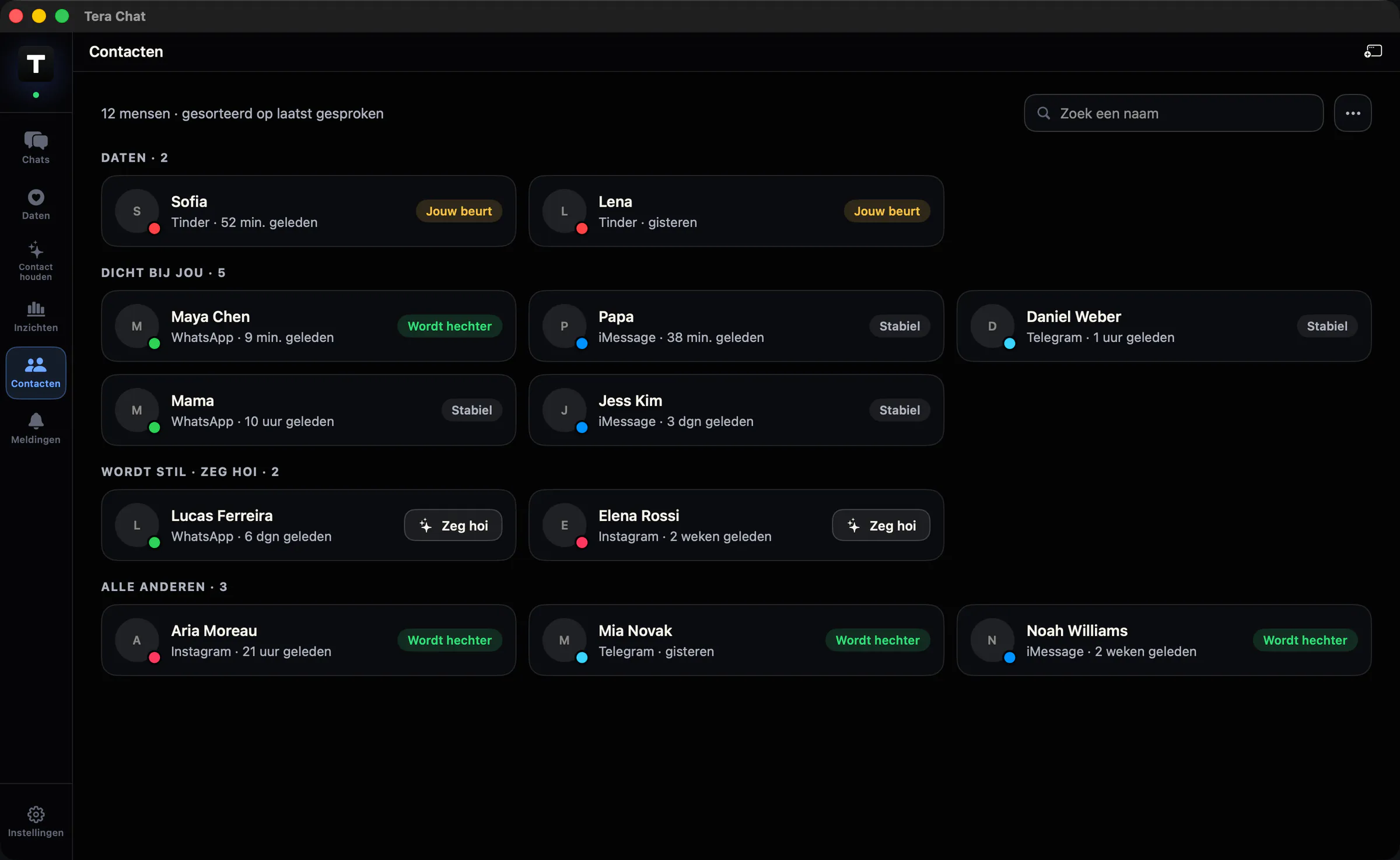
Het is geen ranglijst over alle tijden: de gezondheidsscore kijkt naar de laatste 30 dagen, dus hij zegt met wie je nu close bent in plaats van met wie je het meest hebt geappt sinds 2019. Tera Chat vraagt een Mac met Apple silicon en macOS 15 of nieuwer, en voor het lezen van iMessage is Volledige schijftoegang nodig, net als bij de opdracht hierboven.
Welke methode moet je gebruiken?
- Je gebruikt vooral iMessage en hebt een Mac: voer de Terminal-opdracht uit. Het is het enige exacte antwoord voor iMessage, en de jaarversie geeft je een mini-“wrapped”.
- Je zit vooral in WhatsApp: negeer de opslaglijst. Exporteer je paar belangrijkste chats en vergelijk ze in de analyse.
- Telegram: kijk even naar de rij Mensen in het zoekscherm en exporteer je chats dan als JSON vanuit Telegram Desktop voor echte cijfers.
- Instagram: vraag nu een JSON-export aan, want het kan even duren voor hij binnen is.
De grotere vraag achter “met wie app ik het meest” is meestal of dat de persoon is die je het zou willen. Verrast de lijst je, dan heeft onze gids over contact houden met vrienden een eenvoudig systeem voor de mensen die erdoor zijn weggezakt.
Veelgestelde vragen
Kun je op de iPhone zien met wie je het meest appt?
Niet rechtstreeks. De lijst Topgesprekken onder iPhone-opslagruimte rangschikt chats op de ruimte die ze innemen, en dat zijn meestal foto's en video's. Voor een echt aantal berichten gebruik je een Mac met dezelfde Apple Account waarop Berichten in iCloud aanstaat, en tel je daar.
Laat WhatsApp zien hoeveel berichten je iemand hebt gestuurd?
Niet in de huidige helppagina's van WhatsApp. Opslag beheren toont hoeveel ruimte de media van elke chat gebruiken. Om berichten te tellen exporteer je de chat en open je hem in een chatanalyse.
Kan ik mijn iMessages tellen zonder Mac?
Alleen met extra tools. De gratis opensourcetool imessage-exporter kan een iPhone-back-up lezen op een Mac-, Windows- of Linux-computer, maar hij exporteert berichten in plaats van contacten te rangschikken, dus je moet de resultaten nog steeds zelf tellen.
Is de chatanalyse privé?
Ja. Hij leest het exportbestand op je eigen apparaat en uploadt het nooit, vraagt geen account en plaatst geen cookies. Je kunt in het netwerktabblad van je browser controleren dat geen enkel verzoek het bestand meestuurt.
Waarom staat dezelfde persoon twee keer in mijn resultaten op de Mac?
Berichten kan aparte gesprekken bewaren voor het telefoonnummer en het e-mailadres van één persoon, of voor hun iMessage- en sms-gesprekken. Tel die rijen bij elkaar op voor het totaal van die persoon.
Gepubliceerd op . Zo schrijven en controleren we onze gidsen. Zie je iets wat niet meer klopt? Mail ons via teralabsx@gmail.com. Vertaald uit de oorspronkelijke Engelse gids. Lees de Engelse versie