Cách biết tin nhắn đã được đọc (hay bị tắt thông báo) trên WhatsApp, iMessage, Instagram và Telegram
Cách biết ai đó đã đọc tin nhắn của bạn trên WhatsApp, iMessage, Instagram, Telegram: dấu đã xem, chat bị tắt thông báo và cách ẩn trạng thái online.
Câu trả lời ngắn gọn
- Mỗi app hiển thị tin nhắn đã đọc theo một kiểu: hai dấu tích xanh trên WhatsApp, chữ “Đã đọc” dưới tin iMessage, dấu “Đã xem” trên Instagram và hai dấu tích trên Telegram.
- Không có dấu đã đọc không có nghĩa là chưa đọc. WhatsApp, iMessage và Instagram đều cho phép tắt thông báo đã đọc, và trên WhatsApp, nếu tắt đi thì bạn cũng không thấy thông báo đã xem của người khác nữa.
- Thường thì bạn không thể biết mình có bị tắt thông báo hay không: Instagram nói sẽ không báo cho người kia, còn WhatsApp nói liên hệ sẽ không thấy cuộc trò chuyện bị tắt thông báo. iMessage là ngoại lệ: theo Apple, người gửi sẽ thấy dòng “đã tắt thông báo”.
- Tin nhắn đã đọc mà chưa được trả lời thường có nghĩa là người kia đang bận, đang suy nghĩ hoặc định trả lời sau, chứ không phải đang lờ bạn đi.
- Nếu tin nhắn đã đọc đó cần câu trả lời, một tin nhắc nhẹ, dễ trả lời sẽ hiệu quả hơn là ngồi đoán.
- Muốn trông như đang offline, hãy đặt Lần truy cập cuối và trực tuyến của WhatsApp thành Không ai (và đừng để phần trực tuyến ở Mọi người), rồi tắt Hiển thị trạng thái hoạt động trên Instagram. Cả hai đều có tính hai chiều: bạn cũng sẽ không thấy trạng thái của người khác.
Để biết ai đó đã đọc tin nhắn của bạn chưa, hãy tìm dấu đã đọc của từng app: hai dấu tích xanh trên WhatsApp, chữ “Đã đọc” dưới tin iMessage, dấu “Đã xem” dưới DM Instagram và hai dấu tích trên Telegram. Nếu không thấy dấu đó, có thể người kia chưa mở cuộc trò chuyện, hoặc họ đã tắt thông báo đã đọc, điều mà WhatsApp, iMessage và Instagram đều cho phép. Còn việc bị tắt thông báo thì thường bạn không thể biết, và một tin nhắn đã đọc mà chưa có hồi âm thường là do người kia “đang bận” chứ hiếm khi là “cố tình lờ”.
Bài này nói về dấu “đã đọc” trên từng app (đối chiếu với trang trợ giúp của từng app ngày 20/10/2026), cách người khác tắt nó, cách ẩn trạng thái trực tuyến của chính bạn trên WhatsApp và Instagram (kiểm tra ngày 21/10/2026), “tắt thông báo” và dòng “đã tắt thông báo” trên iMessage nghĩa là gì, vì sao bị seen không trả lời hiếm khi mang ý nghĩa như bạn cảm thấy, và nên nhắn gì tiếp theo.
Dấu “đã đọc” trên từng app trông thế nào (kiểm tra ngày 20/10/2026)
Cả bốn app đều có dấu đã đọc, nhưng mỗi app hoạt động một kiểu, nhất là khi ai đó tắt nó đi.
| App | Dấu “đã đọc” trông thế nào | Có tắt được không? | Bạn thấy gì nếu họ tắt | Ghi chú |
|---|---|---|---|---|
| iMessage | “Đã đọc” dưới tin nhắn của bạn, thay cho “Đã chuyển” | Có, cho tất cả mọi người hoặc cho từng người | Chỉ “Đã chuyển” | Apple liệt kê thông báo đã đọc cho iMessage và RCS, không có cho SMS hay MMS |
| Hai dấu tích xanh; Thông tin tin nhắn cho biết lúc tin được đọc hoặc được phát | Có, trong Cài đặt > Quyền riêng tư | Chỉ có dấu tích xám; họ cũng không thấy dấu của bạn | Thông báo đã xem trong nhóm và thông báo đã phát tin nhắn thoại không tắt được | |
| Dấu “Đã xem” dưới tin nhắn của bạn | Có, cho từng cuộc trò chuyện hoặc cho tất cả | Không có dấu “Đã xem” | Tính năng Hạn chế cũng ẩn việc người kia đã đọc tin nhắn của bạn hay chưa | |
| Telegram | Hai dấu tích; trong chat riêng, thời điểm đọc hiện trong 7 ngày | Ẩn được thời điểm đọc; Telegram không nói đến nút nào để tắt dấu tích | Hai dấu tích, không có giờ | Ẩn thời điểm đọc của bạn thì bạn cũng không thấy của họ, trừ khi bạn có Premium |
iMessage: “Đã chuyển”, “Đã đọc” và “đã tắt thông báo”
Trên iMessage, “Đã chuyển” (Delivered) nghĩa là tin nhắn đã đến thiết bị của người kia, còn “Đã đọc” nghĩa là họ đã mở nó. Apple cho biết khi ai đó bật thông báo đã đọc, “người gửi sẽ thấy chữ ‘Đã đọc’ bên dưới tin nhắn họ đã gửi”, còn nếu không thì chỉ thấy “Đã chuyển”.
Cách tắt thông báo đã đọc:
- Trên iPhone, cho tất cả mọi người: vào Cài đặt > Ứng dụng > Tin nhắn, rồi tắt Gửi thông báo đã đọc (Send Read Receipts).
- Trên iPhone, cho một người: mở cuộc trò chuyện, chạm vào biểu tượng liên hệ ở trên cùng, rồi tắt Gửi thông báo đã đọc.
- Trên máy Mac: vào Tin nhắn > Cài đặt > iMessage > Cài đặt, rồi bỏ chọn Gửi thông báo đã đọc, hoặc chỉnh riêng cho từng cuộc trò chuyện bằng cách bấm vào tên liên hệ ở trên cùng.
Cài đặt này chỉ có tác dụng một chiều. Apple nói “bạn không thể bật thông báo đã đọc cho ai khác ngoài chính mình”: một người vẫn có thể thấy thông báo đã đọc của bạn trong khi giấu của họ.
Bong bóng màu xanh lá: Apple liệt kê thông báo đã chuyển và đã đọc là tính năng của iMessage và RCS, còn phần mô tả SMS và MMS của họ thì không nhắc đến. Nếu bạn đang nhắn với một điện thoại Android qua SMS, đừng mong thấy chữ “Đã đọc”.
“Đã tắt thông báo” nghĩa là gì
Dòng chữ đó (notifications silenced) hiện dưới một cuộc trò chuyện có nghĩa là lúc này người kia không nhận cảnh báo khi có tin nhắn mới. Tin nhắn của bạn vẫn được gửi đến bình thường. Theo Hướng dẫn sử dụng iPhone của Apple, nó có thể là một trong những trường hợp sau:
- Họ đang bật chế độ Tập trung (như Không làm phiền, Ngủ hoặc Công việc) và chia sẻ trạng thái Tập trung.
- Họ đã bật Ẩn cảnh báo cho cuộc trò chuyện với bạn.
- Họ đã tắt hẳn thông báo của app Tin nhắn.
Với cả hai trường hợp cuối, hướng dẫn của Apple ghi rằng “người gửi sẽ nhận được ghi chú cho biết bạn đã tắt thông báo” (Apple). Vậy nên trên iMessage, khác với các app khác, việc tắt thông báo có thể lộ ra. Ghi chú đó không cho biết là trường hợp nào trong ba, và không trường hợp nào nhắm riêng vào bạn: chế độ Tập trung chặn thông báo của tất cả những ai nằm ngoài danh sách được phép của người đó.
WhatsApp: dấu tích, Thông tin tin nhắn và chat bị tắt thông báo
Trên WhatsApp, một dấu tích xám nghĩa là đã gửi, hai dấu tích xám là đã nhận, còn hai dấu tích xanh là đã đọc. Muốn biết chính xác lúc nào, hãy mở menu của tin nhắn và chọn Thông tin tin nhắn (Message info): mục này cho biết khi nào tin nhắn được nhận, được đọc và (với tin nhắn thoại) được phát (WhatsApp).
Nếu dấu tích mãi không chuyển sang màu xanh, WhatsApp đưa ra các lý do sau:
- Bạn hoặc người kia đã tắt thông báo đã xem.
- Họ chưa mở cuộc trò chuyện với bạn.
- Họ đã chặn bạn.
- Một trong hai người đang gặp sự cố kết nối.
- Ngày giờ trên một trong hai điện thoại bị sai.
WhatsApp cũng lưu ý rằng “khi một người nhận được tin nhắn của bạn lần đầu, có thể thông báo đã xem sẽ không được gửi cho bạn”.
Cách tắt thông báo đã xem: vào Cài đặt > Quyền riêng tư, rồi tắt Thông báo đã xem (Read receipts). Cài đặt này có tính hai chiều: WhatsApp nói “nếu bạn tắt thông báo đã xem, bạn sẽ không thể xem thông báo đã xem của người khác”. Nó không áp dụng cho nhóm chat và thông báo đã phát của tin nhắn thoại, vốn không tắt được. Thêm một chi tiết: thông báo đã xem sẽ được đặt lại khi bạn sửa tin nhắn, để bạn biết ai đã xem bản mới.
Chat bị tắt thông báo: WhatsApp cho phép tắt thông báo một cuộc trò chuyện trong 8 giờ, 1 tuần hoặc luôn luôn, và khi nói về việc tắt thông báo các chat trong danh sách, trang trợ giúp về thông báo của họ viết rằng “liên hệ của bạn sẽ không thấy bạn đã tắt thông báo các cuộc trò chuyện”. Tắt thông báo chỉ khiến điện thoại không báo khi có tin mới, còn dấu tích vẫn hoạt động như bình thường.
Instagram: đã xem, thông báo đã đọc, Hạn chế và tắt thông báo
Instagram hiện dấu “Đã xem” dưới DM của bạn khi người kia đã đọc, trừ khi họ tắt thông báo đã đọc. Instagram cho biết thông báo đã đọc “cho phép những người khác trong cuộc trò chuyện trên Instagram thấy khi bạn đã xem tin nhắn của họ” (Instagram).
Cách tắt thông báo đã đọc:
- Cho một cuộc trò chuyện: mở cuộc trò chuyện, chạm vào tên ở trên cùng, chạm Quyền riêng tư và an toàn (Privacy & safety) rồi tắt Thông báo đã đọc (Read receipts).
- Cho mọi cuộc trò chuyện: vào trang cá nhân, chạm vào menu, rồi trong mục Cách người khác có thể tương tác với bạn (How others can interact with you), chạm Tin nhắn và lượt phản hồi tin > Hiển thị thông báo đã đọc (Messages and story replies > Show read receipts).
Nếu đã đổi cài đặt trong một cuộc trò chuyện, cài đặt đó sẽ giữ nguyên, kể cả khi người đó sau này đổi cài đặt chung cho cả tài khoản.
Những lý do khác khiến bạn không thấy “Đã xem”:
- Hạn chế (Restrict). Nếu ai đó hạn chế bạn, bạn không thể biết họ đã đọc tin nhắn của bạn chưa: Instagram nói người bị hạn chế “sẽ không thể thấy khi nào bạn đang hoạt động hoặc bạn đã đọc tin nhắn của họ chưa”, và cuộc trò chuyện sẽ chuyển sang mục tin nhắn đang chờ của người kia.
- Tin nhắn đang chờ. Nếu người kia không theo dõi bạn, DM của bạn có thể nằm trong mục tin nhắn đang chờ cho đến khi họ chấp nhận.
Tắt thông báo: Instagram nói rõ: “Instagram sẽ không cho họ biết bạn đã tắt thông báo của họ” (Instagram). Người dùng có thể tắt riêng thông báo tin nhắn, cuộc gọi, bài viết hoặc tin.
Telegram: một dấu tích, hai dấu tích và thời điểm đọc
Trên Telegram, một dấu tích nghĩa là tin nhắn đã lên đám mây của Telegram và người kia đã được báo nếu họ cho phép thông báo; hai dấu tích nghĩa là “bạn của bạn đã mở Telegram và mở cuộc trò chuyện có tin nhắn đó” (Telegram). Telegram không hướng dẫn cách nào để ngăn dấu tích thứ hai xuất hiện.
Thứ người dùng có thể ẩn là thời điểm đọc. Trong chat riêng, Telegram hiển thị thời điểm tin nhắn của bạn được mở trong 7 ngày, và những người ẩn lần truy cập cuối với bạn cũng có thể ẩn luôn thời điểm đọc. Mặc định, việc này có tính hai chiều: Telegram nói việc ẩn lần truy cập cuối hoặc thời điểm đọc của bạn với ai đó “cũng sẽ ẩn của họ với bạn”, còn Telegram Premium cho phép bạn ẩn của mình mà vẫn thấy thời điểm đọc của những người chia sẻ nó.
Tắt thông báo: phần câu hỏi thường gặp của Telegram có nhắc đến việc tắt thông báo nhóm để bạn chỉ được báo khi có người nhắc tên hoặc trả lời bạn, và không mô tả thông báo nào gửi cho người kia cả.
Cách ẩn trạng thái trực tuyến trên WhatsApp và Instagram
Để người khác không thấy khi nào bạn đang trực tuyến, hãy đặt Lần truy cập cuối và trực tuyến (Last seen and online) thành Không ai (hoặc một nhóm nhỏ hơn) trong cài đặt quyền riêng tư của WhatsApp, đừng để phần trực tuyến ở Mọi người, và tắt Hiển thị trạng thái hoạt động (Show Activity Status) trên Instagram. Cả hai đều có tính hai chiều: ẩn của bạn thì bạn cũng không thấy của người khác. Không cài đặt nào trong hai cài đặt này ẩn được thông báo đã đọc; thông báo đã đọc có nút riêng (xem các phần ở trên).
| App (kiểm tra ngày 21/10/2026) | Ai thấy bạn đang trực tuyến | Ẩn ở đâu | Cái giá phải trả |
|---|---|---|---|
| Mặc định là những người bạn từng nhắn tin, gọi điện hoặc đã lưu vào danh bạ; lần truy cập cuối thì hiện với danh bạ của bạn | Cài đặt > Quyền riêng tư > Lần truy cập cuối và trực tuyến | Bạn cũng không thấy lần truy cập cuối hay trạng thái trực tuyến của ai | |
| Khi bật Trạng thái hoạt động: những người bạn theo dõi và bất kỳ ai bạn nhắn tin | Tin nhắn và lượt phản hồi tin > Hiển thị trạng thái hoạt động | Bạn không thấy Trạng thái hoạt động của người khác |
WhatsApp: Lần truy cập cuối và trực tuyến
- iPhone: chạm Cài đặt (hoặc ảnh đại diện của bạn), rồi Quyền riêng tư > Lần truy cập cuối và trực tuyến, và chọn Mọi người, Danh bạ của tôi, Danh bạ của tôi ngoại trừ… hoặc Không ai.
- Android: mở menu, rồi Cài đặt > Quyền riêng tư > Lần truy cập cuối và trực tuyến, với các lựa chọn tương tự.
Trên WhatsApp, “trực tuyến” nghĩa là app đang mở trên thiết bị của người đó và có kết nối internet, và WhatsApp nói thêm rằng điều này “không có nghĩa là người dùng đã đọc tin nhắn của bạn” (WhatsApp). Trước khi đổi cài đặt, hãy nắm các quy tắc trên trang cài đặt quyền riêng tư của WhatsApp:
- Nó có tính hai chiều. “Nếu bạn không chia sẻ lần truy cập cuối hoặc trạng thái trực tuyến, bạn sẽ không thể xem lần truy cập cuối hoặc trạng thái trực tuyến của người dùng khác.”
- “Mọi người” không phải là tất cả mọi người. Kể cả khi chọn Mọi người, chỉ những ai bạn từng gọi hoặc nhắn tin, hoặc đã lưu vào danh bạ, mới thấy lần truy cập cuối và trạng thái trực tuyến của bạn.
- Trực tuyến là một lựa chọn riêng. Trang trợ giúp của WhatsApp coi trực tuyến là một cài đặt riêng có lựa chọn Mọi người: nếu để phần trực tuyến ở Mọi người, những ai xem được vẫn thấy bạn đang trực tuyến, và bạn vẫn được tính vào số người đang trực tuyến của mỗi nhóm. Hãy kiểm tra cả hai lựa chọn trên màn hình.
- Trạng thái đang gõ vẫn hiện. Những người đang trực tuyến trong cuộc trò chuyện với bạn vẫn thấy khi bạn đang gõ tin.
Instagram: Trạng thái hoạt động
Khi bật Trạng thái hoạt động, “những người bạn theo dõi và bất kỳ ai bạn nhắn tin sẽ thấy lần cuối bạn hoạt động hoặc bạn đang hoạt động trên Instagram”, hiển thị cạnh ảnh đại diện của bạn trong phần tin nhắn (Instagram).
- Điện thoại: vào trang cá nhân, chạm vào menu, rồi trong mục Cách người khác có thể tương tác với bạn, chạm Tin nhắn và lượt phản hồi tin > Hiển thị trạng thái hoạt động và tắt đi.
- Máy tính: bấm Xem thêm (More) ở góc dưới bên trái, rồi Cài đặt > Tin nhắn và lượt phản hồi tin > Hiển thị trạng thái hoạt động, và tắt đi.
Khi tắt, bạn sẽ không thấy lúc nào những tài khoản theo dõi bạn hoặc đang trò chuyện với bạn hoạt động, cũng như Trạng thái hoạt động của bất kỳ ai khác. Muốn ẩn trạng thái trực tuyến với riêng một người, hãy Hạn chế người đó: Instagram nói người bị hạn chế không thể thấy khi nào bạn đang hoạt động hoặc bạn đã đọc tin nhắn của họ chưa.
Telegram và iMessage
Trên Telegram, cài đặt lần truy cập cuối cũng bao gồm trạng thái trực tuyến: “Mọi người chỉ có thể thấy bạn trực tuyến nếu bạn đang chia sẻ trạng thái truy cập cuối với họ” (Telegram). Có vài ngoại lệ: dù bạn cài đặt thế nào, người khác vẫn thấy bạn trực tuyến khoảng 30 giây khi bạn nhắn tin cho họ, đọc tin nhắn của họ trong chat riêng, hoặc đang gõ trong một cuộc trò chuyện chung với họ. Ẩn lần truy cập cuối thì người khác sẽ thấy một mốc thời gian ước chừng (Telegram), như bài cách biết ai đó đã chặn bạn của chúng tôi giải thích. iMessage không có trạng thái trực tuyến hay lần truy cập cuối, nên chẳng có gì để ẩn.
Có biết được ai đó đã tắt thông báo của bạn không?
Phần lớn là không. Trên WhatsApp, Instagram và Telegram, tắt thông báo chỉ thay đổi thông báo bên phía người kia. Instagram nói người bị tắt thông báo sẽ không được báo, và WhatsApp cũng nói vậy về các chat bị tắt thông báo từ danh sách. iMessage là ngoại lệ: hướng dẫn của Apple cho biết người gửi sẽ thấy “đã tắt thông báo” khi ai đó ẩn cảnh báo cho một cuộc trò chuyện, tắt thông báo của app Tin nhắn hoặc chia sẻ chế độ Tập trung, và ghi chú đó không cho bạn biết là trường hợp nào.
Tắt thông báo cũng không giống với lờ đi. Người ta tắt thông báo những nhóm chat quá ồn, tắt khi làm việc hay khi ngủ, rồi vẫn đọc và trả lời sau.
Vì sao “đã xem” không có nghĩa là bị lờ
Dấu đã đọc chỉ ghi lại khoảnh khắc ai đó mở cuộc trò chuyện của bạn, chứ không phải lúc họ có đủ thời gian, năng lượng hay câu trả lời. Những lý do phổ biến khiến một tin nhắn đã đọc mà chưa được trả lời:
- Họ đọc tranh thủ giữa lúc làm việc khác và định trả lời sau, rồi để lỡ lúc.
- Câu trả lời cần suy nghĩ: một quyết định, một lần xem lịch, một cảm xúc họ muốn diễn đạt cho khéo.
- Họ đang cạn năng lượng, đang đi xa, bị ốm hoặc đang làm việc với điện thoại úp xuống bàn.
- Họ đã trả lời trong đầu. Nhiều người như vậy lắm, nhất là những ai thấy nhắn tin là việc căng thẳng.
Gán ý nghĩa cho thời gian trả lời là chuyện tự nhiên, nhưng thông báo đã đọc chỉ ghi lại lúc cuộc trò chuyện được mở. Khi một dấu “đã xem” bắt đầu làm bạn chạnh lòng, hãy nhớ rằng ý nghĩa bạn gán cho khoảng lặng đó chỉ là phỏng đoán, mà một tâm trí đang lo âu thường đoán theo hướng tệ nhất.
Biết nhịp nhắn tin thường ngày của người đó sẽ giúp ích. Có người trả lời trong vài phút, có người phải một hai ngày. Nếu bạn có file xuất từ WhatsApp, file xuất từ Telegram Desktop hoặc bản tải xuống tin nhắn của Instagram (định dạng JSON), công cụ phân tích chat miễn phí của chúng tôi (một trang web do đội ngũ làm ra Tera Chat cho Mac phát triển) sẽ cho thấy thời gian trả lời thường lệ của từng người, và nó đọc file ngay trong trình duyệt, không tải lên đâu cả. Về khoảng thời gian trả lời hợp lý theo từng mối quan hệ, xem bài trả lời tin nhắn chậm bao lâu là quá lâu.
Nên nhắn gì khi bị seen mà không trả lời
Nếu tin nhắn đó cần câu trả lời, nhắc lại một lần sau một khoảng thời gian hợp lý là ổn. Hãy viết sao cho dễ trả lời, đừng nhắc đến chuyện người kia đã xem, và đừng nhắn thêm lần nữa nếu vẫn không có hồi âm.
Tin nhắn mẫu, viết riêng cho bài này:
| Tình huống | Tin nhắc lại mẫu |
|---|---|
| Một kế hoạch cần câu trả lời | “Thứ Bảy 7 giờ tối vẫn đi chứ? Thứ Năm mình đặt bàn, nên báo mình trước hôm đó nhé.” |
| Một câu hỏi bâng quơ với bạn bè | “Không gấp đâu, lúc nào rảnh thì trả lời mình nhé.” |
| Sau khi bạn kể một chuyện nặng nề | “Mình biết chuyện mình kể hơi nặng nề. Cứ từ từ nhé, không cần trả lời đâu.” |
| Một câu hỏi công việc | “Nhắc nhẹ về bộ slide: mình chỉ cần chốt có hay không với phần mở đầu mới, trước thứ Sáu là được.” |
Những câu nên tránh: “Mình thấy bạn đọc rồi nhé”, “???”, hay nhắn dồn dập. Chúng biến một lần trả lời chậm thành một cuộc chất vấn.
Nếu sự im lặng kéo dài và bạn bắt đầu nghĩ đến chuyện gì đó nghiêm trọng hơn, bài cách biết ai đó đã chặn bạn của chúng tôi nói về các dấu hiệu trên từng app và những gì chúng có thể và không thể cho bạn biết. Nếu chính thông báo đã đọc khiến bạn lo âu, bài lo âu khi nhắn tin giải thích vì sao và điều gì giúp được bạn.
Nếu bạn là người hay seen không trả lời
Tắt thông báo đã đọc là lựa chọn bình thường và chính đáng, nhất là khi tính năng này khiến bạn thấy mình phải trả lời ngay lập tức. Một câu trả lời tạm ngắn gọn (“Thấy rồi nhé, tối nay mình trả lời kỹ”) chỉ mất vài giây và giúp người kia khỏi phải đoán.
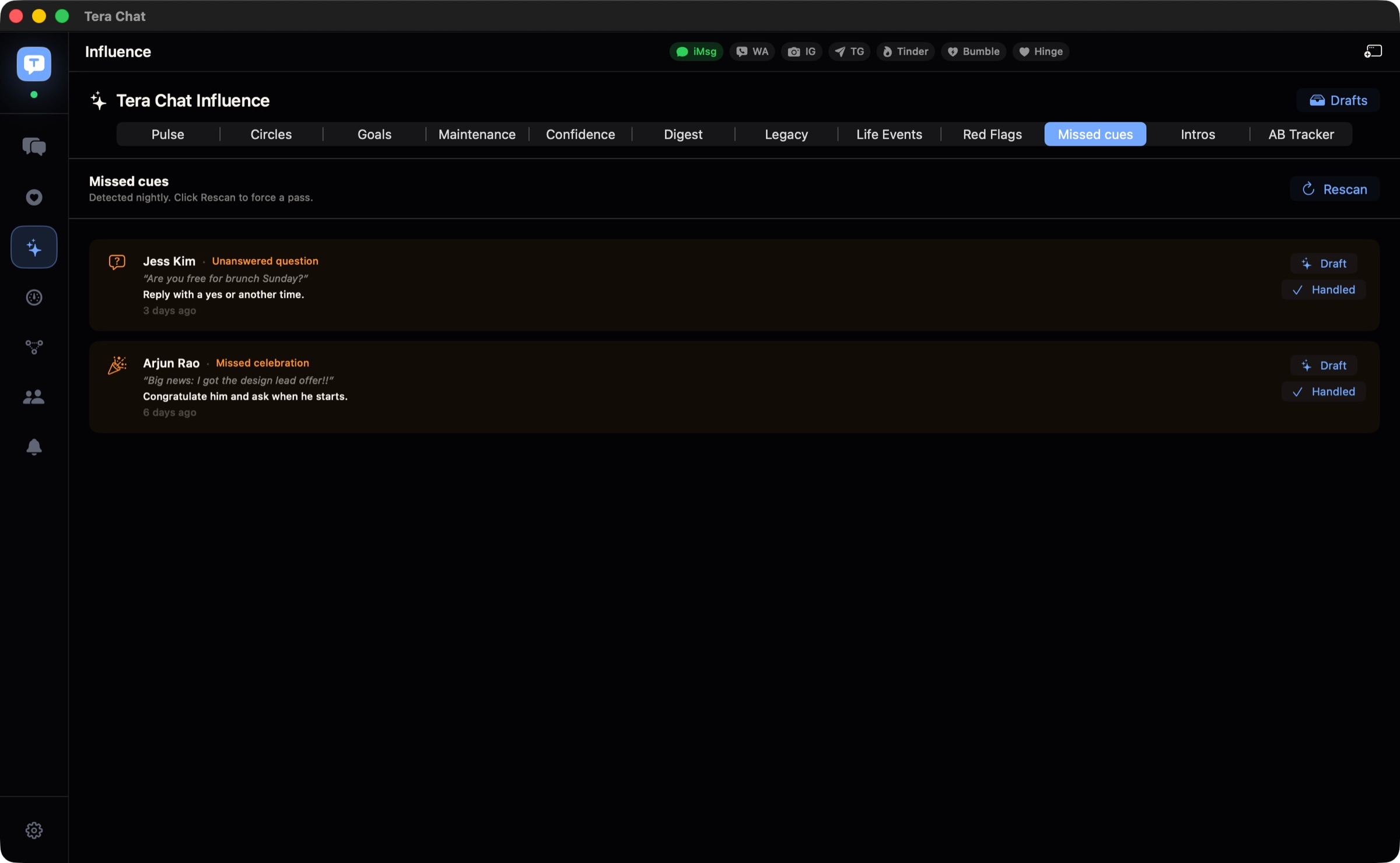
Nếu tin nhắn bị trôi vì nằm rải rác ở nhiều app, Tera Chat cho Mac là app miễn phí của chúng tôi: gom iMessage, WhatsApp, Telegram, Instagram và Tinder vào một hộp thư, có mục Cần trả lời (Needs Reply) và mỗi đêm quét một lần để tìm tín hiệu bị bỏ lỡ, như những câu hỏi bạn chưa từng trả lời. App cần máy Mac dùng chip Apple silicon, chạy macOS 15 trở lên. Về chuyện thói quen, bài vì sao bạn hay trả lời tin nhắn chậm có một hệ thống không cần dựa vào ý chí, còn bài giữ liên lạc với bạn bè khi đã trưởng thành bàn về việc nên chủ động liên lạc thường xuyên đến mức nào.
Tóm tắt nhanh
Hai dấu tích xanh (WhatsApp), “Đã đọc” (iMessage), dấu “Đã xem” (Instagram) và hai dấu tích (Telegram) nghĩa là người kia đã mở cuộc trò chuyện của bạn. Không thấy dấu nào thì có thể là họ chưa mở, hoặc họ đã tắt thông báo đã đọc. Trên WhatsApp, Instagram và Telegram, bạn không thể biết mình có bị tắt thông báo hay không; trên iMessage thì nó chỉ hiện thành một dòng “đã tắt thông báo” mơ hồ. Muốn trông như đang offline, hãy ẩn lần truy cập cuối và trạng thái trực tuyến trên WhatsApp, hoặc Trạng thái hoạt động trên Instagram, nhưng nhớ rằng bạn cũng sẽ không thấy của người khác nữa. Và “đã đọc” mà chưa trả lời thường chỉ là vì cuộc sống bận rộn chen ngang: hãy cho họ thêm thời gian, rồi gửi một tin nhắc dễ trả lời nếu bạn thật sự cần câu trả lời.
Câu hỏi thường gặp
Nếu người kia tắt thông báo đã xem, còn biết được họ đã đọc tin nhắn WhatsApp chưa không?
Trong chat riêng thì không: chỉ cần một trong hai người tắt thông báo đã xem là dấu tích xanh sẽ không hiện. WhatsApp cho biết thông báo đã xem trong nhóm chat và thông báo đã phát của tin nhắn thoại thì không tắt được.
“Đã chuyển” trên iMessage có nghĩa là họ chưa đọc không?
Chưa chắc. “Đã chuyển” hiện khi người kia chưa mở tin nhắn, nhưng đó cũng là tất cả những gì bạn thấy nếu họ đã tắt thông báo đã đọc.
Người khác có thể đọc DM Instagram mà bạn không hề biết không?
Có. Họ có thể tắt thông báo đã đọc cho một cuộc trò chuyện hoặc cho tất cả, và nếu họ đã hạn chế bạn, Instagram nói bạn sẽ không thấy khi nào họ đọc tin nhắn của bạn.
Có tắt được thông báo đã đọc trên Telegram không?
Hai dấu tích của Telegram nghĩa là người kia đã mở cuộc trò chuyện của bạn, và Telegram không hướng dẫn cách nào để ẩn chúng. Thứ người dùng có thể ẩn là thời điểm đọc chính xác trong chat riêng, với bất kỳ ai không xem được lần truy cập cuối của họ.
Seen mà không trả lời có bất lịch sự không?
Còn tùy tin nhắn. Một câu hỏi cần quyết định thì ít nhất nên có một câu trả lời tạm; chuyện tán gẫu hay một đường link thì có thể để sau. Tắt thông báo đã đọc là lựa chọn bình thường nếu tính năng này khiến bạn thấy áp lực phải trả lời ngay.
Có cách nào đọc tin nhắn WhatsApp mà không hiện trực tuyến không?
Vào Cài đặt > Quyền riêng tư > Lần truy cập cuối và trực tuyến, chọn Không ai và đảm bảo phần trực tuyến không để ở Mọi người; khi đó không ai thấy bạn đang trực tuyến. Muốn ẩn luôn dấu tích xanh, hãy tắt Thông báo đã xem. Cả hai cài đặt đều có tính hai chiều, và thông báo đã xem trong nhóm chat thì luôn được gửi.
Đăng ngày . Cách chúng tôi viết và kiểm chứng bài hướng dẫn. Thấy thông tin nào đã cũ? Gửi email cho chúng tôi qua teralabsx@gmail.com. Bài này được dịch từ bản gốc tiếng Anh. Đọc bản tiếng Anh