상대가 메시지를 읽었는지, 알림을 껐는지 확인하는 법
WhatsApp·iMessage·Instagram·Telegram에서 상대가 메시지를 읽었는지 보는 법부터 음소거, 온라인 숨기기, 읽씹의 의미까지 정리했어요.
결론부터 말하면
- 앱마다 읽음 표시가 달라요. WhatsApp은 파란색 체크 두 개, iMessage는 메시지 아래의 “읽음”, Instagram은 DM 아래의 읽음 표시, Telegram은 체크 두 개예요.
- 읽음 표시가 없다고 안 읽은 건 아니에요. WhatsApp, iMessage, Instagram에서는 읽음 확인을 끌 수 있고, WhatsApp에서 끄면 다른 사람의 읽음 확인도 내게 보이지 않아요.
- 상대가 나를 음소거했는지는 보통 알 수 없어요. Instagram은 상대에게 알리지 않는다고 하고, WhatsApp도 채팅을 음소거한 사실이 연락처에 보이지 않는다고 해요. 예외는 iMessage예요. Apple에 따르면 보낸 사람에게 “알림 끔” 표시가 떠요.
- 읽고 답이 없는 건 대개 상대가 바쁘거나, 생각 중이거나, 나중에 답할 생각이라는 뜻이지 나를 무시한다는 뜻이 아니에요.
- 읽은 메시지에 꼭 답을 받아야 한다면, 혼자 추측하기보다 답하기 쉬운 메시지를 한 번 보내는 게 나아요.
- 오프라인처럼 보이려면 WhatsApp에서 마지막 접속 및 온라인을 ‘없음’으로 바꾸고(온라인 항목이 ‘모든 사람’으로 남아 있지 않게), Instagram에서는 활동 상태 표시를 끄세요. 둘 다 양방향이라 다른 사람의 상태도 보이지 않게 돼요.
상대가 메시지를 읽었는지 알고 싶다면 앱의 읽음 표시를 보면 돼요. WhatsApp은 파란색 체크 두 개, iMessage는 메시지 아래의 “읽음”, Instagram은 DM 아래의 읽음 표시, Telegram은 체크 두 개예요. 표시가 없다면 상대가 아직 채팅을 열지 않았거나, 읽음 확인을 꺼 두었을 수 있어요. WhatsApp, iMessage, Instagram 모두 읽음 확인을 끌 수 있거든요. 음소거는 보통 내 쪽에서는 알 수 없고, 읽고 답이 없는 건 “무시”보다 “바빠서”인 경우가 훨씬 많아요.
이 가이드에서는 앱별로 “읽음”이 어떻게 보이는지(2026년 10월 20일 각 앱의 도움말 페이지로 확인), 읽음 확인을 끄는 방법, WhatsApp과 Instagram에서 내 온라인 상태를 숨기는 방법(2026년 10월 21일 확인), “음소거”와 “알림 끔”이 무슨 뜻인지, 읽씹이 생각만큼 심각한 일이 아닌 이유, 그리고 다음에 뭘 보내면 좋을지 알려 드려요.
앱별로 “읽음”은 어떻게 보일까? (2026년 10월 20일 확인)
네 앱 모두 읽음 표시가 있지만 작동 방식은 달라요. 특히 상대가 읽음 확인을 껐을 때 차이가 커요.
| 앱 | “읽음” 표시 | 끌 수 있나요? | 끄면 내게 보이는 것 | 참고 |
|---|---|---|---|---|
| iMessage | 메시지 아래에 “전송됨” 대신 “읽음” | 네, 모든 사람 또는 한 사람에게만 | “전송됨”만 보여요 | Apple은 읽음 확인을 iMessage와 RCS 기능으로 안내하고, SMS나 MMS에는 없어요 |
| 파란색 체크 두 개. 메시지 정보(Message info)에서 읽은 시간이나 재생한 시간을 볼 수 있어요 | 네, 설정 > 개인정보 보호에서 | 회색 체크만 보이고, 상대도 내 읽음 확인을 못 봐요 | 그룹 채팅의 읽음 확인과 음성 메시지 재생 확인은 끌 수 없어요 | |
| 메시지 아래의 읽음 표시 | 네, 채팅별로 또는 모든 채팅에서 | 읽음 표시가 없어요 | 상대가 나를 제한해도 읽었는지 알 수 없어요 | |
| Telegram | 체크 두 개. 개인 채팅에서는 7일 동안 읽은 시간도 보여요 | 읽은 시간은 숨길 수 있지만, 체크를 끄는 방법은 Telegram 문서에 없어요 | 체크 두 개, 시간은 안 보여요 | 내 읽은 시간을 숨기면 상대의 읽은 시간도 안 보여요(Premium 사용자는 예외) |
iMessage: “전송됨”, “읽음”, “알림 끔”의 의미
iMessage에서 “전송됨”은 메시지가 상대 기기에 도착했다는 뜻이고, “읽음”은 상대가 메시지를 열어 봤다는 뜻이에요. Apple에 따르면 상대가 읽음 확인을 켜 두었을 때 “보낸 사람에게는 보낸 메시지 아래에 ‘읽음’이라는 단어가 표시”되고, 그렇지 않으면 “전송됨”이 표시돼요.
읽음 확인을 끄는 방법:
- iPhone에서 모든 사람에게: 설정 > 앱 > 메시지로 가서 읽음 확인 보내기를 끄면 돼요.
- iPhone에서 한 사람에게만: 대화를 열고 상단의 연락처 아이콘을 탭한 다음 읽음 확인 보내기를 끄면 돼요.
- Mac에서: 메시지 > 설정 > iMessage > 설정으로 가서 읽음 확인 보내기를 선택 해제하거나, 상단의 연락처를 클릭해 대화별로 설정할 수 있어요.
이 설정은 내 쪽에만 적용돼요. Apple은 “본인 외에는 누구의 읽음 확인도 켤 수 없다”고 설명해요. 즉 상대는 자기 읽음 확인은 숨기면서 내 읽음 확인은 볼 수 있어요.
초록색 말풍선: Apple은 전송 확인과 읽음 확인을 iMessage와 RCS의 기능으로 안내하고, SMS와 MMS 설명에는 이 기능이 없어요. Android 폰과 SMS로 문자를 주고받고 있다면 “읽음”은 기대하지 마세요.
“알림 끔”은 무슨 뜻일까?
대화 아래에 “알림 끔”(notifications silenced)이라는 문구가 보이면 상대가 지금 새 메시지 알림을 받지 않고 있다는 뜻이에요. 메시지는 그대로 전달돼요. Apple의 iPhone 사용 설명서에 따르면 다음 중 하나일 수 있어요.
- 상대가 집중 모드(방해 금지 모드, 수면, 업무 등)를 사용 중이고 집중 모드 상태를 공유하고 있어요.
- 상대가 내 대화에 알림 가리기를 켰어요.
- 상대가 메시지 앱 알림을 아예 꺼 두었어요.
뒤의 두 경우에 대해 Apple 설명서는 “보낸 사람에게 알림이 꺼져 있다는 메모가 표시된다”고 안내해요(Apple). 그래서 iMessage에서는 다른 앱과 달리 음소거가 드러날 수 있어요. 다만 이 메모는 셋 중 어떤 경우인지 알려 주지 않고, 셋 다 꼭 나를 겨냥한 것도 아니에요. 집중 모드는 허용 목록에 없는 모든 사람의 알림을 꺼요.
WhatsApp: 체크 표시, 메시지 정보, 음소거한 채팅
WhatsApp에서 회색 체크 하나는 전송됨, 회색 체크 두 개는 전달됨, 파란색 체크 두 개는 읽음을 뜻해요. 정확한 시간을 보려면 메시지 메뉴를 열고 메시지 정보를 선택하세요. 메시지가 전달된 시간, 읽힌 시간, (음성 메시지라면) 재생된 시간이 나와요(WhatsApp).
체크가 끝까지 파란색으로 바뀌지 않는다면, WhatsApp이 꼽는 이유는 이래요.
- 나 또는 상대가 읽음 확인을 껐어요.
- 상대가 아직 대화를 열지 않았어요.
- 상대가 나를 차단했어요.
- 둘 중 한 명의 인터넷 연결에 문제가 있어요.
- 둘 중 한쪽 휴대폰의 날짜와 시간이 잘못 설정돼 있어요.
WhatsApp은 “상대가 내 메시지를 처음 받았을 때는 읽음 확인이 전송되지 않을 수도 있다”고도 안내해요.
읽음 확인을 끄는 방법: 설정 > 개인정보 보호로 가서 읽음 확인(Read receipts)을 끄면 돼요. 이 설정은 양방향이에요. WhatsApp은 “읽음 확인을 끄면 다른 사람의 읽음 확인도 볼 수 없다”고 설명해요. 그룹 채팅과 음성 메시지 재생 확인에는 적용되지 않으며, 이 둘은 끌 수 없어요. 하나 더 알아 둘 점: 메시지를 수정하면 읽음 확인이 초기화되기 때문에, 누가 새 버전을 봤는지 확인할 수 있어요.
음소거한 채팅: WhatsApp에서는 채팅을 8시간, 1주일 또는 항상 음소거할 수 있어요. 알림 도움말에서도 목록에서 채팅을 음소거하는 것에 대해 “연락처는 내가 채팅을 음소거했다는 사실을 볼 수 없다”고 설명해요. 음소거는 알림만 꺼 주기 때문에 체크 표시는 평소처럼 작동해요.
Instagram: 읽음 표시, 읽음 확인, 제한하기, 음소거
Instagram은 상대가 DM을 읽으면 메시지 아래에 읽음 표시를 보여 줘요. 상대가 읽음 확인을 꺼 둔 경우는 예외예요. Instagram은 읽음 확인이 “Instagram 채팅에 있는 다른 사람들이 내가 언제 메시지를 봤는지 알 수 있게 해 준다”고 설명해요(Instagram).
읽음 확인을 끄는 방법:
- 채팅 하나만: 채팅을 열고 상단의 채팅 이름을 탭한 다음 개인정보 보호 및 안전을 탭하고 읽음 확인을 끄면 돼요.
- 모든 채팅: 프로필로 가서 메뉴를 탭한 다음, 다른 사람이 회원님과 소통할 수 있는 방법(How others can interact with you) 아래에서 메시지 및 스토리 답장 > 읽음 확인 표시를 탭하세요.
한 채팅에서 바꾼 설정은 나중에 계정 전체 설정을 바꿔도 그대로 유지돼요.
“읽음”이 안 보이는 다른 이유:
- 제한하기. 상대가 나를 제한하면 내 메시지를 읽었는지 알 수 없어요. Instagram은 제한된 사람은 “회원님이 온라인 상태인지, 회원님이 메시지를 읽었는지 볼 수 없다”고 설명해요. 그리고 대화는 상대방의 메시지 요청함으로 옮겨져요.
- 메시지 요청. 상대가 나를 팔로우하지 않으면, 상대가 수락할 때까지 내 DM이 요청함에 머물 수 있어요.
음소거: 이 부분은 Instagram이 분명하게 밝혀요. “Instagram은 상대에게 회원님이 음소거했다는 사실을 알리지 않습니다”(Instagram). 메시지, 통화, 게시물, 스토리를 각각 따로 음소거할 수 있어요.
Telegram: 체크 하나, 체크 두 개, 읽은 시간
Telegram에서 체크 하나는 메시지가 Telegram 클라우드에 도착했고, 상대가 알림을 허용했다면 알림을 받았다는 뜻이에요. 체크 두 개는 “친구가 Telegram을 열고 그 메시지가 있는 대화를 열었다”는 뜻이에요(Telegram). 두 번째 체크가 표시되지 않게 하는 방법은 Telegram 문서에 나와 있지 않아요.
숨길 수 있는 건 읽은 시간이에요. 1:1 채팅에서 Telegram은 7일 동안 메시지를 언제 열었는지 보여 주고, 나에게 마지막 접속 시간을 숨긴 사람은 읽은 시간도 숨길 수 있어요. 기본적으로 이 기능은 양방향이에요. Telegram은 누군가에게 내 마지막 접속 시간이나 읽은 시간을 숨기면 “상대의 것도 나에게 숨겨진다”고 설명해요. 단, Telegram Premium에서는 내 읽은 시간을 숨기면서도, 읽은 시간을 공유하는 사람들의 것은 볼 수 있어요.
음소거: Telegram FAQ는 그룹을 음소거해서 멘션과 답장 알림만 받는 방법을 소개하지만, 상대에게 따로 알림이 가는지에 대해서는 아무 설명이 없어요.
WhatsApp과 Instagram에서 온라인 상태 숨기는 법
내가 온라인인지 다른 사람이 모르게 하려면, WhatsApp 개인정보 보호 설정에서 마지막 접속 및 온라인(Last seen and online)을 없음(Nobody)이나 더 좁은 범위로 설정하고, 온라인 항목은 ‘모든 사람’으로 남겨 두지 마세요. Instagram에서는 활동 상태 표시(Show Activity Status)를 끄면 돼요. 둘 다 양방향이에요. 내 상태를 숨기면 다른 사람의 상태도 볼 수 없어요. 그리고 둘 다 읽음 확인까지 숨겨 주지는 않아요. 읽음 확인은 따로 끄는 스위치가 있어요(위 내용 참고).
| 앱 (2026년 10월 21일 확인) | 내 온라인 상태를 볼 수 있는 사람 | 숨기는 곳 | 감수할 점 |
|---|---|---|---|
| 기본적으로 전에 메시지나 전화를 주고받았거나 연락처에 저장한 사람. 마지막 접속 시간은 내 연락처에게 보여요 | 설정 > 개인정보 보호 > 마지막 접속 및 온라인 | 나도 다른 사람의 마지막 접속 시간이나 온라인 상태를 볼 수 없어요 | |
| 활동 상태가 켜져 있으면 내가 팔로우하는 사람과 내가 메시지를 보낸 모든 사람 | 메시지 및 스토리 답장 > 활동 상태 표시 | 다른 사람의 활동 상태도 볼 수 없어요 |
WhatsApp: 마지막 접속 및 온라인
- iPhone: 설정(또는 프로필 사진)을 탭한 다음 개인정보 보호 > 마지막 접속 및 온라인에서 모든 사람, 내 연락처, 다음을 제외한 내 연락처… 또는 없음 중에서 고르세요.
- Android: 메뉴를 열고 설정 > 개인정보 보호 > 마지막 접속 및 온라인으로 가면 같은 선택지가 있어요.
WhatsApp에서 “온라인”은 상대 기기에서 앱이 열려 있고 인터넷에 연결되어 있다는 뜻이에요. WhatsApp은 이것이 “상대가 내 메시지를 읽었다는 뜻은 아니다”라고 덧붙여요(WhatsApp). 설정을 바꾸기 전에 WhatsApp 개인정보 보호 설정 페이지에 나온 규칙을 알아 두세요.
- 양방향이에요. “마지막 접속 시간이나 온라인 상태를 공유하지 않으면, 다른 사용자의 마지막 접속 시간이나 온라인 상태도 볼 수 없습니다.”
- “모든 사람”이 정말 모든 사람은 아니에요. 모든 사람을 선택해도, 전에 전화나 메시지를 주고받았거나 연락처에 저장한 사람만 내 마지막 접속 시간과 온라인 상태를 볼 수 있어요.
- 온라인은 따로 정해요. WhatsApp 도움말은 온라인을 ‘모든 사람’ 옵션이 있는 별도 설정으로 다뤄요. 온라인이 ‘모든 사람’으로 남아 있으면, 그걸 볼 수 있는 사람에게는 여전히 내가 온라인으로 보이고, 각 그룹의 온라인 인원 수에도 포함돼요. 화면에서 두 선택지를 모두 확인하세요.
- 입력 중 표시는 그대로 보여요. 나와의 채팅에 들어와 있는 사람은 내가 입력 중인 걸 볼 수 있어요.
Instagram: 활동 상태
활동 상태가 켜져 있으면 “회원님이 팔로우하는 사람과 회원님이 메시지를 보낸 모든 사람이 회원님의 Instagram 최근 활동 시간이나 현재 활동 중인지를 볼 수 있습니다”. 이 정보는 메시지에서 내 프로필 사진 옆에 표시돼요(Instagram).
- 휴대폰: 프로필로 가서 메뉴를 탭한 다음 다른 사람이 회원님과 소통할 수 있는 방법 아래에서 메시지 및 스토리 답장 > 활동 상태 표시를 탭하고 끄세요.
- 컴퓨터: 왼쪽 아래의 더 보기를 클릭한 다음 설정 > 메시지 및 스토리 답장 > 활동 상태 표시로 가서 끄세요.
끄면 나를 팔로우하거나 나와 채팅하는 계정이 언제 활동 중인지 볼 수 없고, 다른 누구의 활동 상태도 보이지 않아요. 한 사람에게만 온라인 상태를 숨기려면 그 사람을 제한하세요. Instagram에 따르면 제한된 사람은 내가 온라인인지, 내가 그 사람의 메시지를 읽었는지 볼 수 없어요.
Telegram과 iMessage
Telegram에서는 마지막 접속 설정이 온라인 상태에도 적용돼요. “마지막 접속 상태를 공유하는 사람만 내가 온라인인 것을 볼 수 있습니다”(Telegram). 예외도 있어요. 설정과 관계없이, 내가 누군가에게 메시지를 보내거나, 1:1 채팅에서 그 사람의 메시지를 읽거나, 함께 있는 채팅에서 입력하면 상대에게 약 30초 동안 내가 온라인으로 보여요. 마지막 접속 시간을 숨기면 다른 사람에게는 대략적인 시간이 대신 보여요(Telegram). 이 부분은 상대가 나를 차단했는지 확인하는 법 가이드에서 설명해요. iMessage에는 온라인 상태나 마지막 접속 시간이 없으니 숨길 것도 없어요.
상대가 나를 음소거했는지 알 수 있을까?
대부분은 알 수 없어요. WhatsApp, Instagram, Telegram에서 음소거는 상대방의 알림만 바꿔요. Instagram은 상대에게 알리지 않는다고 하고, WhatsApp도 목록에서 음소거한 채팅에 대해 같은 설명을 해요. 예외는 iMessage예요. Apple 설명서에 따르면 누군가 대화의 알림을 가리거나, 메시지 알림을 끄거나, 집중 모드 상태를 공유하면 보낸 사람에게 “알림 끔”이 표시되는데, 이 메모만으로는 셋 중 무엇인지 알 수 없어요.
음소거는 무시와도 달라요. 사람들은 시끄러운 단톡방을 음소거하고, 일하거나 잘 때 음소거하고, 나중에 다 읽고 답장해요.
읽씹이 곧 무시는 아닌 이유
읽음 표시는 상대가 내 채팅을 연 순간을 기록할 뿐, 답장할 시간이나 기운, 할 말이 생긴 순간을 기록하지는 않아요. 읽고도 답이 없는 흔한 이유는 이래요.
- 다른 일 하는 틈에 읽고 나중에 답하려다 타이밍을 놓쳤어요.
- 답장하려면 생각이 필요해요: 결정해야 할 일, 일정 확인, 신중하게 표현하고 싶은 감정 같은 것들이요.
- 기운이 없거나, 여행 중이거나, 아프거나, 휴대폰을 엎어 두고 일하는 중이에요.
- 머릿속으로만 답장했어요. 이런 사람 정말 많아요. 특히 문자를 부담스러워하는 사람들이요.
답이 오는 타이밍에 의미를 두게 되는 건 자연스러워요. 하지만 읽음 확인이 기록하는 건 채팅을 연 시간뿐이에요. 읽음 표시가 마음에 걸리기 시작하면, 답이 없는 그 시간에 내가 붙이는 의미는 추측일 뿐이고, 불안할수록 최악을 떠올리기 쉽다는 걸 기억하세요.
상대의 평소 답장 속도를 알아 두면 도움이 돼요. 몇 분 만에 답하는 사람도 있고, 하루 이틀 걸리는 사람도 있어요. WhatsApp 내보내기 파일, Telegram Desktop 내보내기 파일, 또는 Instagram 메시지 다운로드(JSON 형식)가 있다면, Mac용 Tera Chat을 만든 팀의 무료 웹페이지인 채팅 분석기로 사람별 평소 답장 시간을 볼 수 있어요. 파일은 업로드되지 않고 브라우저 안에서 읽혀요. 관계별로 어느 정도가 적당한지는 문자 답장, 얼마나 늦으면 너무 늦은 걸까를 참고하세요.
읽씹당했을 때 보낼 메시지
답이 필요한 메시지였다면, 적당한 시간이 지난 뒤 한 번 더 연락하는 건 괜찮아요. 답하기 쉽게 쓰고, 읽음 확인 얘기는 꺼내지 말고, 그래도 답이 없으면 두 번째는 보내지 마세요.
이 가이드를 위해 만든 예시 메시지예요.
| 상황 | 후속 메시지 예시 |
|---|---|
| 답이 필요한 약속 | “토요일 7시 그대로 가는 거지? 목요일에 자리 예약할 거라 그 전에만 알려 줘.” |
| 친구에게 한 가벼운 질문 | “이건 급한 거 아니야. 시간 날 때 봐 줘.” |
| 무거운 이야기를 털어놓은 뒤 | “내가 좀 무거운 얘기 했지. 천천히 생각해, 답장 안 해도 괜찮아.” |
| 업무 질문 | “발표 자료 건으로 한 번만 다시 연락드려요. 새 도입부를 넣을지 말지, 금요일까지 네/아니요만 알려 주시면 돼요.” |
빼야 할 말: “읽은 거 다 알아”, “???”, 또는 연달아 보내는 메시지들. 그냥 늦은 답장이 이런 말 때문에 싸움으로 번져요.
침묵이 계속되고 더 큰 일이 있는 건 아닌지 신경 쓰인다면, 상대가 나를 차단했는지 확인하는 법에서 앱별 신호와 그 신호로 알 수 있는 것과 없는 것을 정리했어요. 읽음 확인 자체가 불안하게 느껴진다면 문자 불안에서 그 이유와 도움이 되는 방법을 설명해요.
내가 읽씹하는 쪽이라면
읽음 확인을 끄는 건 흔하고 정당한 선택이에요. 특히 바로 답해야 한다는 압박을 느낀다면요. “봤어, 저녁에 제대로 답할게” 같은 짧은 답장은 몇 초면 보낼 수 있고, 상대도 이것저것 추측하지 않아도 돼요.
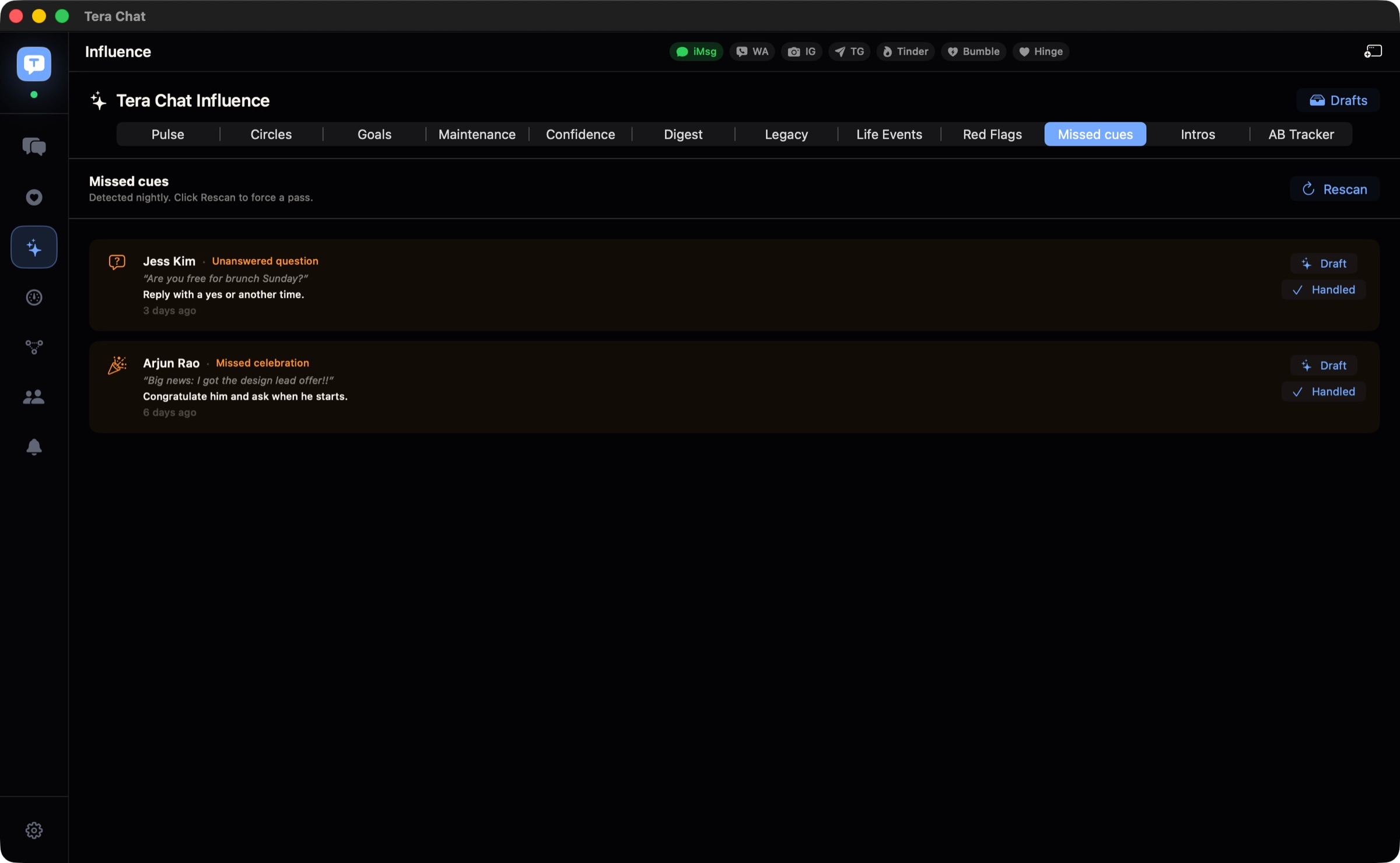
메시지가 여러 앱에 흩어져 있어서 자꾸 놓친다면, 저희가 만든 무료 앱 Mac용 Tera Chat이 있어요. iMessage, WhatsApp, Telegram, Instagram, Tinder를 받은 편지함 하나로 모아 주고, 답장 필요(Needs Reply) 보기가 있으며, 매일 밤 답하지 않은 질문 같은 놓친 신호를 찾아 줘요. macOS 15 이상을 쓰는 Apple silicon Mac이 필요해요. 습관 쪽이 고민이라면 답장을 잘 못하는 사람 가이드에 의지력에 기대지 않는 방법이 있고, 어른이 되어서도 친구와 연락 이어 가는 법에서는 얼마나 자주 연락하면 좋은지 다뤄요.
핵심 정리
파란색 체크 두 개(WhatsApp), “읽음”(iMessage), 읽음 표시(Instagram), 체크 두 개(Telegram)는 상대가 내 채팅을 열었다는 뜻이에요. 표시가 없다면 아직 안 열었거나, 읽음 확인을 꺼 두었다는 뜻일 수 있어요. 음소거는 WhatsApp, Instagram, Telegram에서는 보이지 않고, iMessage에서만 모호한 “알림 끔”으로 나타나요. 내가 오프라인처럼 보이고 싶다면 WhatsApp에서는 마지막 접속 및 온라인을, Instagram에서는 활동 상태를 숨기면 돼요. 대신 다른 사람의 상태도 볼 수 없게 돼요. 그리고 답 없는 “읽음”은 대개 그냥 사는 게 바빠서예요. 시간을 좀 주고, 답이 꼭 필요하다면 답하기 쉬운 메시지를 한 번 보내 보세요.
자주 묻는 질문
상대가 WhatsApp 읽음 확인을 껐다면 내 메시지를 읽었는지 알 수 있나요?
1:1 채팅에서는 알 수 없어요. 둘 중 한 명이라도 읽음 확인을 끄면 파란색 체크가 나타나지 않아요. WhatsApp에 따르면 그룹 채팅의 읽음 확인과 음성 메시지 재생 확인은 끌 수 없어요.
iMessage에 “전송됨”이라고 뜨면 아직 안 읽었다는 뜻인가요?
꼭 그렇진 않아요. “전송됨”은 상대가 아직 메시지를 열지 않았을 때 표시되지만, 상대가 읽음 확인을 꺼 두었다면 읽은 뒤에도 끝까지 “전송됨”만 보여요.
상대가 내가 모르게 Instagram DM을 읽을 수 있나요?
네. 상대는 채팅 하나만, 또는 모든 채팅에서 읽음 확인을 끌 수 있어요. 또 Instagram에 따르면 상대가 나를 제한했다면, 상대가 내 메시지를 언제 읽었는지 나는 알 수 없어요.
Telegram에서 읽음 확인을 끌 수 있나요?
Telegram의 체크 두 개는 상대가 내 대화를 열었다는 뜻이고, 이걸 숨기는 방법은 Telegram 문서에 나와 있지 않아요. 숨길 수 있는 건 개인 채팅에서의 정확한 읽은 시간이에요. 내 마지막 접속 시간을 볼 수 없는 사람에게는 읽은 시간도 숨겨져요.
읽씹하면 무례한 건가요?
메시지에 따라 달라요. 결정이 필요한 질문이라면 짧게라도 일단 답해 두는 게 좋고, 잡담이나 링크는 나중에 답해도 돼요. 바로 답해야 한다는 압박이 느껴진다면 읽음 확인을 끄는 것도 흔한 선택이에요.
WhatsApp에서 온라인으로 표시되지 않고 메시지를 읽을 수 있나요?
설정 > 개인정보 보호 > 마지막 접속 및 온라인에서 ‘없음’을 선택하고, 온라인 항목이 ‘모든 사람’으로 남아 있지 않은지 확인하세요. 그러면 아무도 내가 온라인인 걸 볼 수 없어요. 파란색 체크까지 숨기려면 읽음 확인도 끄세요. 두 설정 모두 양방향이고, 그룹 채팅의 읽음 확인은 항상 전송돼요.
게시일: . 가이드는 이렇게 쓰고 검토해요. 오래된 정보를 발견했나요? teralabsx@gmail.com로 알려 주세요. 영어 원문 가이드를 번역한 글이에요. 영어 원문 보기