Honnan tudod, hogy valaki elolvasta (vagy lenémította) az üzenetedet WhatsAppon, iMessage-ben, Instagramon és Telegramon?
Elolvasta-e az üzeneted WhatsAppon, iMessage-ben, Instagramon vagy Telegramon? Kék pipák, olvasási jelzések, némítás, online állapot elrejtése és a seen.
Röviden
- Minden app másként mutatja az elolvasott üzenetet: két kék pipa a WhatsAppon, „Elolvasva” felirat az iMessage-üzenet alatt, „Látta” jelzés az Instagramon és két pipa a Telegramon.
- Ha nincs jelzés, az még nem jelenti, hogy nem olvasták el. A WhatsAppon, az iMessage-ben és az Instagramon is ki lehet kapcsolni az olvasási visszaigazolást, a WhatsAppon pedig ha kikapcsolod, te sem látod másokét.
- Általában nem derül ki, ha valaki lenémított: az Instagram szerint nem szól róla, a WhatsApp szerint pedig a kontaktok nem látják, hogy némítva vannak a csevegések. Az iMessage a kivétel: az Apple szerint ott a küldő egy „elnémította az értesítéseket” jelzést lát.
- Az elolvasott, de megválaszolatlan üzenet leggyakrabban azt jelenti, hogy a másik elfoglalt, gondolkodik, vagy később akar válaszolni, nem azt, hogy levegőnek néz.
- Ha egy elolvasott üzenetre válasz kell, egyetlen könnyen megválaszolható rákérdezés többet ér a találgatásnál.
- Ha offline-nak akarsz tűnni, a WhatsAppon állítsd az Utoljára aktív és elérhető beállítást a Senki lehetőségre (az Elérhető állapotot se hagyd a Mindenki lehetőségen), az Instagramon pedig kapcsold ki a Tevékenységi állapot megjelenítése opciót. Mindkettő kétirányú: te sem látod mások állapotát.
Hogy elolvasta-e valaki az üzenetedet, azt az app olvasási jelzéséből látod: két kék pipa a WhatsAppon, „Elolvasva” felirat az iMessage-üzenet alatt, „Látta” jelzés az Instagram-üzenet alatt, és két pipa a Telegramon. Ha nincs jelzés, lehet, hogy a másik még meg sem nyitotta a csevegést, de az is, hogy kikapcsolta az olvasási visszaigazolást, amit a WhatsApp, az iMessage és az Instagram is lehetővé tesz. A némítást általában nem látod, az elolvasott, de megválaszolatlan üzenet pedig sokkal gyakrabban jelent „elfoglalt vagyok”-ot, mint „levegőnek nézlek”-et.
Ez az útmutató megmutatja, hogyan néz ki az „elolvasva” az egyes appokban (az appok súgóoldalai alapján ellenőrizve 2026. október 20-án), hogyan kapcsolják ki, hogyan rejtheted el a saját online állapotodat WhatsAppon és Instagramon (ellenőrizve 2026. október 21-én), mit jelent a némítás és az „elnémította az értesítéseket” jelzés, miért ritkán jelenti a seenen hagyás azt, aminek érződik, és mit írj utána.
Hogyan néz ki az „elolvasva” az egyes appokban (ellenőrizve 2026. október 20-án)
Mind a négy appnak van olvasási jelzése, de másképp működnek, főleg akkor, ha valaki kikapcsolja őket.
| App | Hogyan néz ki az „elolvasva” | Kikapcsolható? | Mit látsz, ha kikapcsolták | Megjegyzés |
|---|---|---|---|---|
| iMessage | „Elolvasva” felirat az üzeneted alatt a „Kézbesítve” helyett | Igen, mindenkinél vagy egy-egy személynél | Csak „Kézbesítve” | Az Apple az iMessage és az RCS funkciói között sorolja fel az olvasási nyugtát, az SMS-nél és az MMS-nél nem |
| Két kék pipa; az Üzenet adatai (Message info) mutatja, mikor olvasták el vagy játszották le | Igen, a Beállítások > Adatvédelem alatt | Csak szürke pipák; te sem látod az övéket | A csoportos csevegések olvasási visszaigazolása és a hangüzenetek lejátszási visszaigazolása nem kapcsolható ki | |
| „Látta” jelzés az üzeneted alatt | Igen, csevegésenként vagy mindegyiknél egyszerre | Nincs „Látta” jelzés | A korlátozás (Restrict) azt is elrejti, hogy valaki elolvasta-e az üzeneteidet | |
| Telegram | Két pipa; privát csevegésben 7 napig az olvasás ideje is | Az olvasás ideje elrejthető; a pipák kikapcsolásáról a Telegram nem ír | Két pipa, időpont nélkül | Ha elrejted a saját olvasási idődet, az övét sem látod, hacsak nincs Telegram Premiumod |
iMessage: „Kézbesítve”, „Elolvasva” és elnémított értesítések
Az iMessage-ben a „Kézbesítve” azt jelenti, hogy az üzenet megérkezett a címzett eszközére, az „Elolvasva” pedig azt, hogy meg is nyitotta. Az olvasási visszaigazolást az Apple olvasási nyugtának hívja. Az Apple szerint ha valaki bekapcsolta az olvasási nyugtát, a küldő az elküldött üzenetei alatt az „Elolvasva” szót látja, egyébként a „Kézbesítve” szót.
Így kapcsolható ki az olvasási nyugta:
- iPhone-on, mindenkinél: Beállítások > Appok > Üzenetek, majd kapcsold ki az Olvasási nyugták küldése (Send Read Receipts) opciót.
- iPhone-on, egy személynél: nyisd meg a beszélgetést, koppints a tetején a kontaktikonra, és kapcsold ki az Olvasási nyugták küldése opciót.
- Macen: Üzenetek > Beállítások > iMessage > Beállítások, majd töröld az Olvasásról szóló értesítések küldése jelölőnégyzet jelölését, vagy állítsd be beszélgetésenként: kattints fent a kontaktra.
A beállítás egyirányú. Az Apple szerint olvasási nyugtát „másoknál nem kapcsolhatsz be, csak saját magadnál”: valaki láthatja a te nyugtáidat, miközben a sajátjait elrejti.
Zöld buborékok: az Apple a kézbesítési és olvasási nyugtát az iMessage és az RCS funkciói között sorolja fel, az SMS-ről és MMS-ről szóló leírásában viszont nem szerepelnek. Ha egy androidos telefonra SMS-ben írsz, ne számíts „Elolvasva” feliratra.
Mit jelent az „elnémította az értesítéseket” jelzés?
Ez a beszélgetés alján megjelenő sor (angolul Notifications silenced) azt jelenti, hogy a másik most nem kap értesítést az új üzenetekről. Az üzeneted ettől még megérkezik. Az Apple iPhone-útmutatója szerint a következők bármelyike állhat mögötte:
- Egy Fókuszt használ (például Ne zavarjanak, Alvás vagy Munka), és megosztja a Fókusz állapotát.
- Bekapcsolta a Jelzések elrejtése (Hide Alerts) opciót a beszélgetésetekben.
- Teljesen kikapcsolta az Üzenetek értesítéseit.
Az utolsó kettőnél az Apple útmutatója szerint „a küldők számára megjelenik egy jelzés, hogy elnémítottad az értesítéseket” (Apple). Az iMessage-ben tehát, a többi apptól eltérően, a némítás látszhat. A jelzés nem árulja el, hogy a három közül melyikről van szó, és egyik sem kifejezetten neked szól: a Fókusz mindenkit elnémít, aki nincs rajta az engedélyezettek listáján.
WhatsApp: pipák, Üzenet adatai és némított csevegések
A WhatsAppon egy szürke pipa azt jelenti, hogy az üzenet elment, két szürke pipa, hogy kézbesítve, két kék pipa pedig, hogy elolvasták. Hogy pontosan mikor, azt az üzenet menüjében az Üzenet adatai pontnál látod: itt szerepel, mikor kézbesítették, olvasták el és (hangüzenetnél) játszották le (WhatsApp).
Ha a pipák sosem lesznek kékek, a WhatsApp ezeket az okokat sorolja fel:
- Te vagy a másik kikapcsolta az olvasási visszaigazolást.
- Még nem nyitotta meg a beszélgetéseteket.
- Letiltott téged.
- Valamelyikőtöknél csatlakozási probléma van.
- Valamelyik telefonon rossz a dátum és az idő.
A WhatsApp azt is megjegyzi, hogy „amikor egy személy először kapja meg az üzenetedet, előfordulhat, hogy nem kapod meg az olvasási visszaigazolást”.
Így kapcsolható ki az olvasási visszaigazolás: Beállítások > Adatvédelem, majd kapcsold ki az Olvasási visszaigazolás opciót. Ez kétirányú: a WhatsApp szerint „amennyiben kikapcsolod az olvasási visszaigazolást, te sem láthatod másoknál”. A csoportos csevegésekre és a hangüzenetek lejátszási visszaigazolására ez nem vonatkozik, azok nem kapcsolhatók ki. Még egy részlet: ha szerkesztesz egy üzenetet, az olvasási visszaigazolás újraindul, így látod, ki nézte meg az új változatot.
Némított csevegések: a WhatsAppon 8 órára, 1 hétre vagy véglegesen lehet lenémítani a csevegéseket, az értesítésekről szóló súgó pedig a listából némított csevegésekről azt írja, hogy „a kontaktjaid nem fogják látni, hogy lenémítottad a csevegéseket”. A némítás csak az értesítéseket kapcsolja ki, a pipák ugyanúgy működnek.
Instagram: látta, olvasási visszaigazolás, korlátozás és némítás
Az Instagram „Látta” jelzést mutat a DM-ed alatt, ha a másik elolvasta, kivéve, ha kikapcsolta az olvasási visszaigazolást. Az Instagram szerint az olvasási visszaigazolás lehetővé teszi, hogy „a csevegés többi résztvevője lássa, mikor nézted meg az üzenetüket” (Instagram).
Így kapcsolható ki az olvasási visszaigazolás:
- Egy csevegésben: nyisd meg a csevegést, koppints felül a csevegés nevére, majd az Adatvédelem és biztonság (Privacy & safety) pontra, és kapcsold ki az Olvasási visszaigazolások (Read receipts) opciót.
- Minden csevegésben: menj a profilodra, koppints a menüre, majd a Hogyan léphetnek veled kapcsolatba mások (How others can interact with you) alatt válaszd az Üzenetek és történetválaszok > Olvasási visszaigazolások megjelenítése (Messages and story replies > Show read receipts) lehetőséget.
Az egy csevegésben átállított beállítás akkor is úgy marad, ha valaki később a fiók egészére vonatkozó beállítást módosítja.
Más okok, amiért nem látsz „Látta” jelzést:
- Korlátozás (Restrict). Ha valaki korlátoz téged, nem tudhatod, elolvasta-e az üzeneteidet: az Instagram szerint a korlátozott személy „nem látja, mikor vagy online, és azt sem, hogy elolvastad-e az üzeneteit”, a csevegés pedig átkerül a másik üzenetkérései közé.
- Üzenetkérések. Ha a másik nem követ téged, a DM-ed az üzenetkérései között várhat, amíg el nem fogadja.
Némítás: az Instagram itt egyértelmű: „Az Instagram nem szól nekik, hogy lenémítottad őket” (Instagram). Az üzeneteket, a hívásokat, a bejegyzéseket és a történeteket külön-külön lehet lenémítani.
Telegram: egy pipa, két pipa és az olvasás ideje
A Telegramon az egy pipa azt jelenti, hogy az üzenet megérkezett a Telegram felhőjébe, és a másik értesítést kapott róla, ha engedélyezi az értesítéseket. A két pipa azt, hogy „a barátod megnyitotta a Telegramot, és megnyitotta az üzenetet tartalmazó beszélgetést” (Telegram). A Telegram nem ír arról, hogyan lehetne megakadályozni, hogy a második pipa megjelenjen.
Az olvasás ideje viszont elrejthető. A négyszemközti csevegésekben a Telegram 7 napig mutatja, mikor nyitották meg az üzenetedet, és aki elrejti előled, mikor volt utoljára online, az az olvasási idejét is elrejtheti. Alapból ez kétirányú: a Telegram szerint ha valaki elől elrejted, mikor voltál utoljára online vagy mikor olvastad el az üzenetét, azzal „az övét is elrejted magad elől”. A Telegram Premiummal viszont a sajátodat elrejtheted, és közben láthatod azok olvasási idejét, akik megosztják.
Némítás: a Telegram GYIK-je említi a csoportok némítását, hogy csak az említésekről és a válaszokról kapj értesítést, de semmilyen, a másik félnek szóló jelzést nem ír le.
Hogyan rejtsd el az online állapotodat WhatsAppon és Instagramon
Hogy ne lássák, mikor vagy online, a WhatsApp adatvédelmi beállításaiban állítsd az Utoljára aktív és elérhető (Last seen and online) beállítást a Senki lehetőségre (vagy szűkebb körre), és az Elérhető állapotot se hagyd a Mindenki lehetőségen; az Instagramon pedig kapcsold ki a Tevékenységi állapot megjelenítése (Show Activity Status) opciót. Mindkettő kétirányú: ha elrejted a sajátodat, te sem látod másokét. Egyik sem rejti el az olvasási visszaigazolást, annak külön kapcsolója van (lásd a fenti szakaszokat).
| App (ellenőrizve 2026. október 21-én) | Ki látja, hogy online vagy | Hol rejtheted el | Az ára |
|---|---|---|---|
| Alapból azok, akiknek már írtál, akiket hívtál, vagy akiket kontaktként elmentettél; az utoljára aktív időpontodat a kontaktjaid látják | Beállítások > Adatvédelem > Utoljára aktív és elérhető | Te sem látod senki utoljára aktív vagy elérhető állapotát | |
| Bekapcsolt Tevékenységi állapotnál azok, akiket követsz, és bárki, akinek üzensz | Üzenetek és történetválaszok > Tevékenységi állapot megjelenítése | Te sem látod senki más Tevékenységi állapotát |
WhatsApp: Utoljára aktív és elérhető
- iPhone: koppints a Beállítások pontra (vagy a profilképedre), majd az Adatvédelem > Utoljára aktív és elérhető pontra, és válassz a Mindenki, a Kontaktjaim, a Kontaktjaim, kivéve… és a Senki közül.
- Android: nyisd meg a menüt, majd a Beállítások > Adatvédelem > Utoljára aktív és elérhető pontot, ugyanezekkel a lehetőségekkel.
A WhatsAppon az „elérhető” (online) azt jelenti, hogy az app nyitva van a másik eszközén, és csatlakozik az internethez, a WhatsApp pedig hozzáteszi, hogy ez „nem jelenti azt, hogy a felhasználó elolvasta az üzenetedet” (WhatsApp). Mielőtt átállítod, érdemes ismerni a szabályokat a WhatsApp adatvédelmi beállításokról szóló oldaláról:
- Kétirányú. „Amennyiben nem osztod meg az utoljára aktív és elérhető állapotaidat, te sem láthatod más felhasználók ezen állapotait.”
- A „Mindenki” nem mindenki. Még a Mindenki beállításnál is csak azok látják az utoljára aktív és elérhető állapotodat, akiknek már írtál, akiket hívtál, vagy akiket kontaktként elmentettél.
- Az Elérhető külön beállítás. A WhatsApp súgója az elérhető (online) állapotot külön beállításként kezeli, Mindenki lehetőséggel: ha ez a Mindenki lehetőségen marad, aki látja, továbbra is online-nak lát, és minden csoportban beleszámítasz az elérhető tagok számába. Mindkét választást ellenőrizd a képernyőn.
- A gépelés továbbra is látszik. Aki éppen online van a közös csevegésetekben, látja, amikor gépelsz.
Instagram: Tevékenységi állapot
Ha a Tevékenységi állapot be van kapcsolva, „az általad követett személyek és bárki, akinek üzensz, látja, mikor voltál utoljára aktív, vagy hogy éppen aktív vagy az Instagramon”, a profilképed mellett, az üzenetek között (Instagram).
- Telefonon: menj a profilodra, koppints a menüre, majd a Hogyan léphetnek veled kapcsolatba mások alatt válaszd az Üzenetek és történetválaszok > Tevékenységi állapot megjelenítése lehetőséget, és kapcsold ki.
- Számítógépen: kattints a bal alsó sarokban a Továbbiak (More) gombra, majd a Beállítások > Üzenetek és történetválaszok > Tevékenységi állapot megjelenítése pontra, és kapcsold ki.
Kikapcsolva nem látod, mikor aktívak a téged követő vagy veled csevegő fiókok, és senki más Tevékenységi állapotát sem. Ha csak egy ember elől akarod elrejteni az online állapotodat, korlátozd őt (Restrict): az Instagram szerint a korlátozott személy nem látja, mikor vagy online, és azt sem, hogy elolvastad-e az üzeneteit.
Telegram és iMessage
A Telegramon az utoljára online időpont (last seen) beállítása az online állapotot is szabályozza: „Csak akkor látnak online-nak, ha megosztod velük, mikor voltál utoljára online” (Telegram). Vannak kivételek: bármit állítasz is be, valaki körülbelül 30 másodpercig online-nak lát, ha írsz neki, elolvasod az üzenetét egy négyszemközti csevegésben, vagy gépelsz egy közös csevegésben. Ha elrejted, mikor voltál utoljára online, mások csak egy hozzávetőleges időt látnak helyette (Telegram), ezt a honnan tudod, hogy letiltottak című útmutatónk részletezi. Az iMessage-ben nincs online vagy „utoljára online” állapot, így nincs mit elrejteni.
Kiderül, ha valaki lenémított?
Többnyire nem. A WhatsAppon, az Instagramon és a Telegramon a némítás csak annak az értesítéseit érinti, aki némít. Az Instagram szerint a másik nem kap róla értesítést, és a WhatsApp ugyanezt mondja a listából némított csevegésekről. Az iMessage a kivétel: az Apple útmutatói szerint a küldők egy „elnémította az értesítéseket” jelzést látnak, ha valaki bekapcsolja egy beszélgetésnél a Jelzések elrejtése opciót, kikapcsolja az Üzenetek értesítéseit, vagy megosztja a Fókusz állapotát, és ebből a jelzésből nem derül ki, melyik történt.
A némítás ráadásul nem ugyanaz, mint a levegőnek nézés. Sokan lenémítják a pörgős csoportos csevegéseket, vagy munka és alvás idejére némítanak, aztán később elolvassák és megválaszolják az üzeneteket.
Miért nem jelenti a „Látta”, hogy levegőnek néznek
Az olvasási jelzés azt rögzíti, mikor nyitották meg a csevegésedet, nem azt, mikor volt a másiknak ideje, energiája vagy válasza. Az elolvasott, de megválaszolatlan üzenet gyakori okai:
- Két dolog között olvasta el, később akart válaszolni, aztán elszaladt az idő.
- A válaszhoz gondolkodni kell: döntés, a naptár megnézése, egy érzés, amit gondosan akar megfogalmazni.
- Kevés az energiája, úton van, beteg, vagy dolgozik, és a telefonja képernyővel lefelé fekszik.
- Fejben már válaszolt. Sokan csinálják ezt, főleg azok, akiket stresszel az üzenetváltás.
Természetes, hogy belemagyarázol valamit abba, mikor jön a válasz, de az olvasási visszaigazolás csak azt rögzíti, mikor nyitották meg a csevegést. Ha egy ilyen jelzés kezd fájni, emlékeztesd magad, hogy amit a csendbe belelátsz, az csak találgatás, a szorongó elme pedig hajlamos a legrosszabbra gondolni.
Segít, ha ismered az illető megszokott tempóját. Van, aki percek alatt válaszol, más egy-két napon belül. Ha van WhatsApp-exportod, Telegram Desktop-exportod vagy az Instagramról letöltött üzeneteid (JSON formátumban), az ingyenes csevegéselemzőnk, a Macre készült Tera Chat csapatának weboldala, megmutatja, kinek mennyi a szokásos válaszideje, és a fájlt a böngésződben olvassa be, feltöltés nélkül. Hogy milyen kapcsolatban mennyi idő fér bele, azt a mennyi idő után késő válaszolni egy üzenetre című cikkben olvashatod.
Mit írj, ha seenen hagytak
Ha az üzenetedre választ vártál, egy észszerű szünet után belefér egy rákérdezés. Úgy fogalmazd, hogy könnyű legyen válaszolni, ne említsd az olvasási visszaigazolást, és ha erre sem jön válasz, ne küldj még egyet.
Kitalált példaüzenetek ehhez az útmutatóhoz:
| Helyzet | Példaüzenet |
|---|---|
| Egy terv, amihez válasz kell | „Szombat este 7 még áll? Csütörtökön foglalnám az asztalt, addig szólj, jó?” |
| Laza kérdés egy barátnak | „Nem sürgős, majd ha lesz egy perced.” |
| Miután valami nehéz dolgot osztottál meg | „Tudom, hogy ez sok volt. Annyi időt szánj rá, amennyi kell, nem kell válaszolnod.” |
| Munkahelyi kérdés | „Csak egy gyors emlékeztető a prezentáció miatt: péntekig elég egy igen vagy nem az új bevezetőre.” |
Amit inkább hagyj ki: „Látom, hogy elolvastad”, „???”, vagy egymás után több rákérdezés. Ezektől egy lassú válaszból számonkérés lesz.
Ha a csend tovább tart, és már valami komolyabbra gyanakszol, a honnan tudod, hogy letiltottak című útmutatónk appokra lebontva végigveszi a jeleket, és azt is, mit árulnak el és mit nem. Ha már maguk az olvasási visszaigazolások is szorongást keltenek benned, az üzenetírási szorongásról szóló cikk elmagyarázza, miért van ez, és mi segít.
Ha te hagysz másokat seenen
Az olvasási visszaigazolás kikapcsolása normális, jogos döntés, főleg, ha miatta úgy érzed, hogy azonnal válaszolnod kell. Egy rövid átmeneti válasz („Láttam, este rendesen válaszolok”) pár másodperc, és a másiknak nem kell találgatnia.
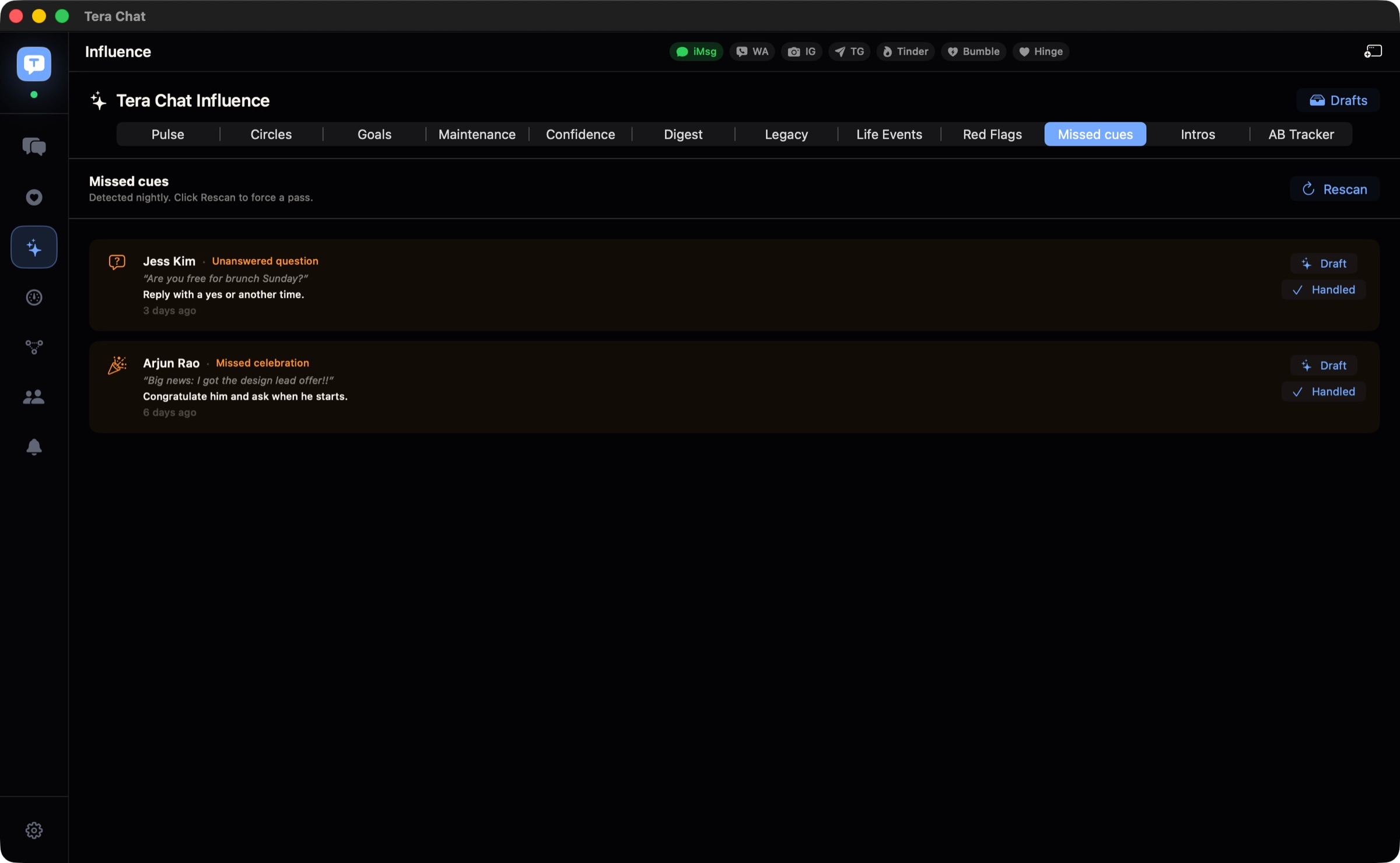
Ha az üzenetek azért csúsznak ki a kezed közül, mert több appban szóródnak szét, a Tera Chat for Mac, az ingyenes appunk, egyetlen postaládába gyűjti az iMessage-et, a WhatsAppot, a Telegramot, az Instagramot és a Tindert, egy Válaszra vár (Needs Reply) nézettel és egy éjszakai átnézéssel, amely kiszűri az elszalasztott jeleket, például a megválaszolatlan kérdéseket. Apple siliconos Mac kell hozzá, macOS 15 vagy újabb rendszerrel. Ha a szokásaidon változtatnál, a későn visszaírásról szóló útmutatónk olyan rendszert ad, amely nem az akaraterőn múlik, a felnőttkori baráti kapcsolattartásról szóló cikk pedig abban segít, milyen gyakran érdemes jelentkezni.
A rövid változat
Két kék pipa (WhatsApp), „Elolvasva” (iMessage), „Látta” jelzés (Instagram) és két pipa (Telegram) azt jelenti, hogy a másik megnyitotta a csevegésedet. Ha nincs jelzés, az jelentheti, hogy még nem nyitotta meg, vagy hogy kikapcsolta az olvasási visszaigazolást. A némítás láthatatlan a WhatsAppon, az Instagramon és a Telegramon, az iMessage-ben pedig csak egy semmitmondó „elnémította az értesítéseket” jelzésként látszik. Ha te akarsz offline-nak tűnni, rejtsd el a WhatsAppon az utoljára aktív és elérhető állapotodat, az Instagramon pedig a Tevékenységi állapotodat, de így te sem fogod látni másokét. Az elolvasott, de megválaszolatlan üzenet pedig általában csak azt jelenti, hogy közbejött az élet: adj neki időt, aztán ha válasz kell, küldj egy könnyen megválaszolható rákérdezést.
Gyakori kérdések
Látom, hogy elolvasta-e a WhatsApp-üzenetemet, ha kikapcsolta az olvasási visszaigazolást?
Négyszemközti csevegésben nem: ha bármelyikőtök kikapcsolja az olvasási visszaigazolást, a kék pipák nem jelennek meg. A WhatsApp szerint a csoportos csevegések olvasási visszaigazolása és a hangüzenetek lejátszási visszaigazolása nem kapcsolható ki.
Az iMessage „Kézbesítve” felirata azt jelenti, hogy nem olvasta el?
Nem feltétlenül. A „Kézbesítve” akkor látszik, ha a másik még nem nyitotta meg az üzenetet, de akkor is mindig csak ezt látod, ha kikapcsolta az olvasási nyugtát.
Elolvashatja valaki az Instagram-üzenetemet úgy, hogy nem tudok róla?
Igen. Kikapcsolhatja az olvasási visszaigazolást egy csevegésben vagy az összesben, és ha korlátozott téged, az Instagram szerint nem látod, mikor olvasta el az üzeneteidet.
Ki lehet kapcsolni az olvasási visszaigazolást Telegramon?
A Telegram két pipája azt jelenti, hogy a másik megnyitotta a beszélgetésedet, és a Telegram nem ír olyan lehetőségről, amellyel ezek elrejthetők lennének. Azt viszont el lehet rejteni, pontosan mikor olvasta el valaki az üzenetet egy privát csevegésben: azok elől, akik nem látják, mikor volt utoljára online.
Bunkóság seenen hagyni valakit?
Az üzenettől függ. Egy döntést igénylő kérdésre illik legalább egy gyors, átmeneti választ küldeni, egy poén vagy egy link várhat. Az olvasási visszaigazolás kikapcsolása teljesen normális döntés, ha nyomaszt, hogy azonnal válaszolnod kell.
Elolvashatom a WhatsApp-üzeneteket úgy, hogy ne látsszon, hogy online vagyok?
A Beállítások > Adatvédelem > Utoljára aktív és elérhető menüben válaszd a Senki lehetőséget, és ügyelj rá, hogy az Elérhető ne maradjon a Mindenki lehetőségen; így senki nem lát online-nak. Ha a kék pipákat is el akarod rejteni, kapcsold ki az Olvasási visszaigazolás opciót is. Mindkét beállítás kétirányú, a csoportos csevegésekben pedig az olvasási visszaigazolás mindig elmegy.
Közzétéve: . Hogyan írjuk és ellenőrizzük az útmutatóinkat. Elavult infót találtál? Írj nekünk: teralabsx@gmail.com. Az eredeti angol nyelvű útmutató fordítása. Olvasd el angolul