通訊 App 太多?在 Mac 上減少通知轟炸的方法
Mac 上的通訊 App 一直響個不停?一步一步教你:精簡每個 App 的通知、替重要的人設定專注模式、集中批次查看,以及用同一個收件匣。
簡單來說
- 決定的是誰可以打擾你,而不是哪些 App:讓一小群人通過,其他全部靜音。
- 在 Mac 上,用專注模式一次設定好(系統設定 → 專注模式 → 允許的聯絡人與允許的 App),再到系統設定 → 通知裡精簡每個 App。
- 其他的訊息集中批次查看:在 2019 年的一項實地實驗中,通知一天只在三個時間點送達的人,比照常收通知的人更專心、更有生產力,壓力也更低。
- 不要全部關掉:同一項研究發現,完全沒有通知的人反而感到更焦慮,也更害怕錯過。
- 把所有聊天放進同一個收件匣,代表在你設定的那幾個時間,只要看一個地方,而不是五個 App 各自響個不停。
在 Mac 上減少通知轟炸最快的方法,是決定誰可以打擾你,而不是決定哪些 App:讓少數幾個人通過,其他全部靜音,其餘的一天集中看幾次。很少有訊息需要在一分鐘內回覆,而研究也支持這種做法:在 2019 年的一項實地實驗中,手機通知一天只分三批送達的人,比照常收通知的人更專心、更有生產力,壓力也更低,而完全沒有通知的人則更焦慮。
下面是適用於 macOS 27 Golden Gate 的六步驟設定:先用 Mac 內建的設定,再用一套簡單的作息,讓你跟上大家,又不用整天泡在 App 裡,最後談什麼時候用一個收件匣比用五個更合理。選單名稱來自 Apple 自己的指南,於 2026 年 10 月 20 日查證。
為什麼五個通訊 App 感覺像五十個?
因為每一個都會各自打斷你。網路成年使用者平均每月使用 6.75 個社群平台(GWI,2025 年第二季),而同一份報告引用 Similarweb 的資料指出,Android 上的 WhatsApp 平均使用者,每天打開該 App 超過 20 次。在 Mac 上,每個通訊 App 都有自己的橫幅、標記和聲音,往往在手機上又重複一遍,而且每個熱鬧的群組聊天,每一則訊息都會響一次。
代價不只是每則提醒花的那幾秒;更是那種一直想去查看的拉力。下面的做法並不要求你少用一些 App(那是你的朋友選的,不是你)。它改變的是它們聯絡你的方式。
步驟 1:盤點是什麼在通知你
打開「系統設定 → 通知」,看「App 通知」下方的清單。對每個通訊 App,把裡面的人和聊天分成三組:
| 分組 | 例子 | 該怎麼做 |
|---|---|---|
| 可以打擾我 | 另一半、孩子、最親的朋友、你今天正在等回覆的人 | 讓他們通過你的專注模式(步驟 3) |
| 批次查看 | 大多數朋友、家人群組、興趣聊天、Instagram 私訊 | 靜音通知,在固定時間閱讀(步驟 2 和 5) |
| 完全不需要提醒 | 大型群組聊天、頻道、宣傳帳號 | 在 App 內靜音(步驟 4) |
第一組要保持精簡:最好不到十個名字。
步驟 2:精簡每個 App 的通知
在「系統設定 → 通知」中,點每一個通訊 App,並更改這些設定(Apple 的指南):
- 允許通知:完全不需要提醒的 App,就把它關閉。
- 提醒樣式位置:對「批次查看」的 App,關閉「桌面」,讓你工作時不會彈出任何東西,並保持「通知中心」開啟,方便你之後查看。
- 為通知播放聲音:除了第一組的人所使用的 App 之外,全部關閉。
- App 圖像標記:如果紅色數字會讓你忍不住一直查看,就關閉;如果它們有助於你批次處理,就開啟。
- 顯示預覽:對於你不想在視訊通話或簡報時讓訊息出現在螢幕上的 App,設為「永不」。
- 通知群組:「依 App」會把每個 App 的提醒放在同一疊。
通知中心的另外兩項設定也有幫助:鏡像輸出或共享顯示器時顯示通知(關閉它,這樣共享的螢幕上就不會出現任何東西),以及在搭載 Apple Intelligence 的 Mac 上的摘要通知,它會把一疊提醒濃縮成簡短的摘要。
步驟 3:建立一個讓你的人通過的專注模式
專注模式是 Mac 說「現在只有這些人和這些 App」的方式。照下面的方式設定(Apple 的專注模式指南):
- 打開「系統設定 → 專注模式」,點「加入專注模式」。選擇「自訂」,為它命名(例如「人優先」),選顏色和圖像,然後點「好」。
- 點「允許的聯絡人」(Allowed People),從「通知」選單選擇「允許部分聯絡人」,並加入你的「可以打擾我」那一組。
- 點「允許的 App」(Allowed Apps),選擇「允許部分 App」,只加入一定要通知你的項目(例如行事曆)。如果你想讓緊急提醒能突破,請開啟「即時通知」。
- 在「設定排程」下,點「加入排程」,選擇時間、地點或 App,讓專注模式在上班時間,或在你打開特定 App 時自動開啟。
- 在「專注模式過濾器」下,點「加入過濾器」,選擇「訊息」,並開啟「依聯絡人列表過濾」,讓訊息 App 本身在專注模式開啟期間,只顯示那些對話。
如果你的 Mac 有 Apple Intelligence,「智慧突破與靜音」(Intelligent Breakthrough & Silencing)選項會讓它判斷為重要的提醒通過,並把其餘的靜音。想暫時擺脫一切,可以在控制中心開啟「勿擾模式」。如果你讓專注模式在你的 Apple 裝置之間保持同步,同樣的規則也會套用在你的 iPhone 上,這樣就不會一個螢幕被靜音、另一個螢幕卻在震動。
測試一下:請你名單上的某個人,用他們使用的每個 App 傳訊息給你。第三方通訊 App 與「允許的聯絡人」搭配得好不好並不一定,所以如果他們的 WhatsApp 或 Telegram 訊息沒有通過,就改把那個 App 加到「允許的 App」。
步驟 4:在每個 App 內,把吵的聊天靜音
群組聊天製造了大部分的噪音,所以就在它們所在的地方靜音。如果你想徹底退出其中一個,這裡是如何悄悄退出群組聊天。
- 訊息:選取該對話,點上方的聯絡人或群組圖示,並開啟「隱藏提醒」。要一次靜音多個,請在側邊欄選取它們,按住 Control 點一下,然後選擇「隱藏提醒」。如果你仍想知道有人提到你,請在「訊息 → 設定 → 一般」中開啟「有人提到我的名字時通知我」(Apple 的指南)。
- WhatsApp 和 Telegram:把熱鬧的群組和頻道靜音(兩者都可以選擇靜音一段時間或永久靜音),並保持與你最親近的人的一對一聊天開啟。
- Instagram:如果 Instagram 的提醒是透過你的瀏覽器傳到 Mac,請在瀏覽器自己的設定中關閉,或在「系統設定 → 通知」中針對該瀏覽器關閉,並在你的批次時間閱讀私訊。
在訊息 App 裡,你也可以在一對一的對話中點「分享專注模式狀態」,讓對方看得出你已經讓通知靜音,而不是納悶你怎麼回得這麼慢。
步驟 5:批次查看,而不是整天盯著
平靜就來自這裡。證據是 Fitz、Kushlev、Ariely 等人在 2019 年做的一項實地實驗,發表於 Computers in Human Behavior:237 位智慧型手機使用者被隨機分配成照常收通知、分批收通知,或完全不收通知。通知一天分三批的那一組,覺得更專心、更有生產力、心情更好,也更能掌控自己的手機,壓力也更低。完全沒有通知,則讓人更焦慮、更害怕錯過。
符合這項發現的作息:
- 一天三次查看。接近中午、午餐後和傍晚是不錯的起點。把它們放進你的行事曆。
- 按順序回覆。先是等你回答的直接提問;然後是需要答覆的計畫;最後是群組。每次查看給自己十到十五分鐘。
- 每週回顧一次。每週一次(週日很合適),檢查有沒有你很久沒聯絡、或還沒回覆的人。我們的成年後如何與朋友保持聯繫指南,有一套簡單的方法。
- 如果你已經落後了,不要從最上面開始滑。請使用如何追上未讀訊息裡的分流方法。
如果困難的是回覆本身,而不是噪音,為什麼你不擅長回訊息談到背後的習慣。
步驟 6:考慮用一個收件匣取代五個
只有一個地方可以查看時,批次處理的效果更好。整合式收件匣會把你的通訊 App 合併成一份清單,所以每次查看只要開一個視窗,而不是五個。(這些 App 如何連接,以及隨之而來的風險,請看一站式通訊 App 安全嗎。)
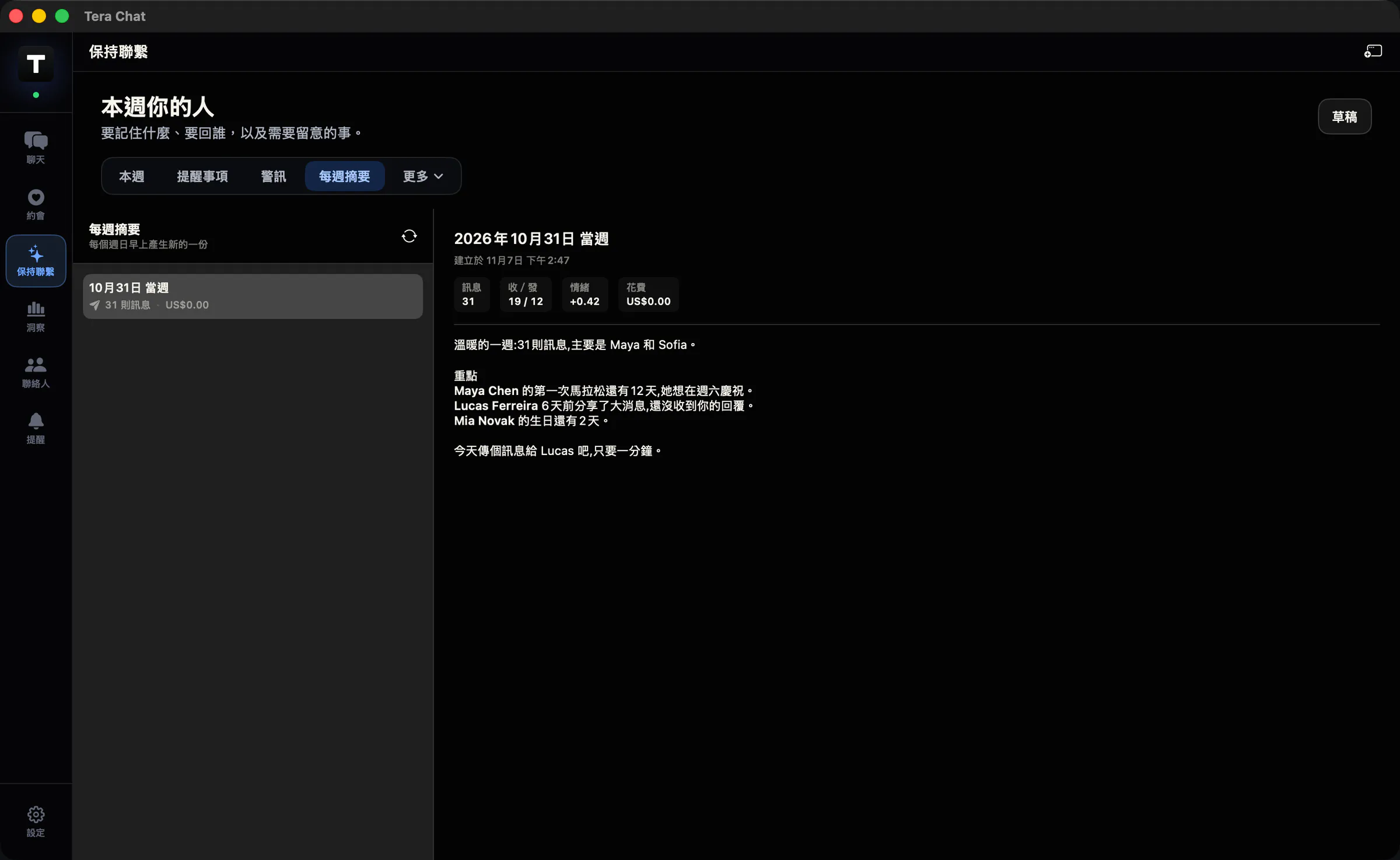
我們的 Mac App Tera Chat,就是圍繞這種作息打造的:
- 一份清單:iMessage、WhatsApp、Telegram、Instagram 和 Tinder 放在同一個收件匣,依通訊網路上色,並有一個「待回覆」(Needs Reply)檢視,供你查看時使用。
- 設計上就很安靜:它不會為每一則新訊息通知你。它的通知是為了這些事情:逐漸冷掉的聊天、生活中的大事、每週摘要和提醒。如果你需要即時提醒,這就是一個限制,所以請讓第一組的人在他們各自的 App 裡保持開啟通知(步驟 3)。
- 每週摘要,每週日早上:誰正在升溫、誰正在疏遠,以及該傳訊息給誰(需要設定 AI)。
- 隨選:它放在選單列,⌘⇧M 可以在任何地方叫出它,所以你是在查看時間才打開它,而不是在有東西響的時候。請看從 Mac 選單列傳訊息。
要老實說明的限制:Tera Chat 只能在搭載 Apple silicon 和 macOS 15 或更新版本的 Mac 上執行,而且它與 WhatsApp、Instagram 和 Tinder 的連接是非官方的。如果你不想承擔這點,步驟 1 到 5 本身就能獨立運作。想了解把你的 App 整合起來的所有方法,請看如何在 Mac 上整合 WhatsApp、iMessage、Telegram 和 Instagram。
接下來要做什麼
今天就從步驟 1 開始:列出誰可以打擾你。然後設定專注模式,把三個最吵的群組聊天靜音,並在行事曆裡為接下來一週排進三次查看。如果這一週過得順利,就繼續下去;如果有重要的人被漏掉了,就把他們加進你的專注模式,然後繼續。
常見問題
要怎麼關閉 Mac 上所有訊息通知?
在控制中心開啟「勿擾模式」,可以一次讓所有通知靜音。想永久停掉某一個 App,請打開「系統設定 → 通知」,在「App 通知」下方點該 App,然後關閉「允許通知」。
要怎麼在 Mac 的訊息 App 裡靜音單一對話?
選取該對話,點上方的聯絡人或群組圖示,並開啟「隱藏提醒」。使用觸控式軌跡板時,也可以在該對話上用兩指向左滑動,再點「隱藏提醒」按鈕。如果你在「訊息 → 設定 → 一般」中開啟了相關設定,有人提到你的名字時,你仍會收到通知。
把所有通知都關掉不好嗎?
對大多數人來說,不好。在 2019 年的一項實地實驗中,完全沒有通知的參加者回報有更多的焦慮與錯失恐懼,而一天分三批收到通知的人,感覺比對照組更好。
為什麼我有這麼多通訊 App?
因為你的聯絡人分散在各個 App 裡。根據 GWI 2025 年第二季的調查,網路成年使用者平均每月使用 6.75 個社群平台,朋友、家人和群組各自選定了自己的 App。
有一個 App 能在 Mac 上顯示我所有訊息嗎?
有。像 Beeper 和 Tera Chat 這類整合式收件匣 App,會把好幾個服務合併成一份清單。它們是以非官方方式連接 WhatsApp 這類服務,所以在連接任何重要帳號之前,請先了解帳號風險。
發布於 。 我們如何撰寫與查核指南。發現內容過時了?歡迎寫信到 teralabsx@gmail.com 告訴我們。 本文譯自英文原版指南。 閱讀英文版