Apps de mensagem demais? Como reduzir o excesso de notificações no Mac
Apps de mensagem demais apitando no seu Mac? Um passo a passo: reduza os alertas de cada app, crie um Foco para quem importa, confira em lotes e use uma caixa de entrada só.
Resposta rápida
- Decida quem pode interromper você, não quais apps: deixe uma lista curta de pessoas passar e silencie o resto.
- No Mac, configure isso uma vez com um Foco (Ajustes do Sistema → Foco → Pessoas Permitidas e Apps Permitidos) e depois reduza cada app em Ajustes do Sistema → Notificações.
- Confira o resto em lotes: num experimento de campo de 2019, quem recebia as notificações três vezes por dia se sentiu mais atento, mais produtivo e menos estressado do que quem recebia como de costume.
- Não desligue tudo: o mesmo estudo mostrou que quem ficou sem notificação nenhuma se sentiu mais ansioso e com mais medo de perder alguma coisa.
- Uma caixa de entrada para todas as conversas significa um lugar só para olhar nesses horários, em vez de cinco apps apitando separadamente.
O jeito mais rápido de reduzir o excesso de notificações no Mac é decidir quem pode interromper você, não quais apps: deixe um punhado de pessoas passar, silencie o resto e confira o restante em lotes algumas vezes por dia. Poucas mensagens precisam de resposta no minuto, e a pesquisa apoia a ideia: num experimento de campo de 2019, quem recebia as notificações do celular em lotes, três vezes por dia, se sentiu mais atento, mais produtivo e menos estressado do que quem recebia como de costume, enquanto quem ficou sem notificação nenhuma se sentiu mais ansioso.
Abaixo está uma configuração em seis passos para o macOS 27 Golden Gate, usando primeiro os ajustes do próprio Mac, depois uma rotina simples para acompanhar as pessoas sem viver dentro dos apps e, por fim, quando uma caixa de entrada só faz mais sentido do que cinco. Os nomes de menu vêm dos guias da própria Apple, conferidos em 20 de outubro de 2026.
Por que cinco apps de mensagem parecem cinquenta?
Porque cada um interrompe você separadamente. Adultos online usam em média 6,75 plataformas sociais por mês (GWI, 2º trimestre de 2025), e o mesmo relatório cita dados da Similarweb mostrando que o usuário médio de WhatsApp no Android abre o app mais de 20 vezes por dia. No Mac, cada app de mensagem traz seus próprios banners, selos e sons, muitas vezes repetidos no celular, e cada grupo movimentado apita a cada mensagem.
O custo não são só os segundos que cada alerta toma; é a vontade constante de conferir. A solução abaixo não pede que você use menos apps (seus amigos escolheram, não você). Ela muda o jeito como eles chegam até você.
Passo 1: Faça um inventário do que notifica você
Abra Ajustes do Sistema → Notificações e olhe a lista em Notificações de Apps. Para cada app de mensagem, separe as pessoas e conversas dele em três grupos:
| Grupo | Exemplos | O que fazer |
|---|---|---|
| Pode me interromper | Quem você namora, filhos, melhor amigo, quem você espera uma resposta hoje | Deixe passar pelo seu Foco (passo 3) |
| Conferir em lotes | A maioria dos amigos, grupos da família, grupos de hobby, DMs do Instagram | Notificações discretas, leitura em horários fixos (passos 2 e 5) |
| Não precisa de alerta nenhum | Grupos enormes, canais, contas promocionais | Silencie dentro do app (passo 4) |
Mantenha o primeiro grupo curto: de preferência menos de dez nomes.
Passo 2: Reduza as notificações de cada app
Em Ajustes do Sistema → Notificações, clique em cada app de mensagem e mude estas opções (guia da Apple):
- Permitir notificações: desative nos apps que não precisam de alerta nenhum.
- Locais do estilo de alerta: nos apps de “conferir em lotes”, desative Mesa para que nada apareça enquanto você trabalha, e deixe a Central de Notificações ativada para revisar depois.
- Reproduzir som da notificação: desativado em tudo, menos nos apps que o seu primeiro grupo usa.
- Selo no ícone do app: desativado se os contadores vermelhos fazem você conferir compulsivamente; ativado se ajudam você a agrupar.
- Mostrar pré-visualizações: coloque em Nunca nos apps cujas mensagens você prefere não ver na tela durante uma chamada de vídeo ou apresentação.
- Agrupamento de notificações: Por App mantém os alertas de cada app numa pilha só.
Duas opções da Central de Notificações também ajudam: Mostrar Notificações: ao espelhar ou compartilhar a tela (desative para que nada apareça numa tela compartilhada) e, em Macs com Apple Intelligence, Resumir notificações, que condensa uma pilha de alertas num resumo curto.
Passo 3: Crie um Foco que deixe suas pessoas passarem
Um Foco é o jeito do Mac de dizer “só estas pessoas e apps, agora”. Configure um assim (guia de Foco da Apple):
- Abra Ajustes do Sistema → Foco e clique em Adicionar Foco. Escolha Personalizado, dê um nome (por exemplo, “Pessoas primeiro”), escolha uma cor e um ícone e clique em OK.
- Clique em Pessoas Permitidas, escolha Permitir Algumas Pessoas no menu Notificações e adicione o seu grupo “pode me interromper”.
- Clique em Apps Permitidos, escolha Permitir Alguns Apps e adicione só o que precisa chegar até você (o Calendário, por exemplo). Ative Notificações Urgentes se quiser que lembretes urgentes furem o bloqueio.
- Em Definir um Agendamento, clique em Adicionar Agendamento e escolha um horário, um local ou um app, para que o Foco se ative sozinho no expediente ou quando você abrir um app específico.
- Em Filtros de Foco, clique em Adicionar Filtro, escolha Mensagens e ative Filtrar por Lista de Pessoas, para que o próprio app Mensagens mostre só essas conversas enquanto o Foco estiver ativo.
Se o seu Mac tem Apple Intelligence, a opção Interrupção e Silenciamento Inteligentes deixa passar os alertas que ela considera importantes e silencia o resto. Para uma pausa rápida de tudo, ative o Não Perturbe na Central de Controle. Se você mantém o Foco sincronizado entre os aparelhos Apple, as mesmas regras valem no iPhone, e você não fica silenciado numa tela e interrompido na outra.
Teste: peça a alguém da sua lista que mande mensagem em cada app que a pessoa usa. O funcionamento dos apps de mensagem de terceiros com Pessoas Permitidas varia, então, se uma mensagem do WhatsApp ou do Telegram dela não chegar, adicione esse app em Apps Permitidos.
Passo 4: Silencie as conversas barulhentas dentro de cada app
Os grupos causam a maior parte do barulho, então silencie onde eles vivem. Se você prefere sair de um de vez, veja como sair de um grupo sem fazer alarde.
- Mensagens: selecione a conversa, clique no ícone do contato ou do grupo no topo e ative Ocultar Alertas. Para silenciar várias de uma vez, selecione-as na barra lateral, clique com a tecla Control pressionada e escolha Ocultar Alertas. Se você ainda quer saber quando alguém menciona você, ative Notificar quando meu nome for mencionado em Mensagens → Ajustes → Geral (guia da Apple).
- WhatsApp e Telegram: silencie grupos e canais movimentados (os dois deixam silenciar por um tempo ou para sempre) e deixe ativadas as conversas individuais com as pessoas mais próximas.
- Instagram: se os alertas do Instagram chegam ao seu Mac pelo navegador, desative nos ajustes do próprio navegador, ou para esse navegador em Ajustes do Sistema → Notificações, e leia as DMs nos seus horários em lote.
No Mensagens, você também pode clicar em Compartilhar Status de Foco numa conversa individual, para que as pessoas vejam que você silenciou as notificações em vez de ficar se perguntando por que você demora.
Passo 5: Confira em lotes, não o dia todo
É daqui que vem a calma. A evidência é um experimento de campo de 2019 de Fitz, Kushlev, Ariely e colegas, publicado na Computers in Human Behavior: 237 usuários de smartphone foram sorteados para receber as notificações como de costume, em lotes ou nenhuma. O grupo cujas notificações vinham em lotes, três vezes por dia, se sentiu mais atento, mais produtivo, de melhor humor e com mais controle sobre o celular, com menos estresse. Ficar sem notificação nenhuma deixou as pessoas mais ansiosas e com medo de perder alguma coisa.
Uma rotina que combina com essa descoberta:
- Três conferidas por dia. Fim da manhã, depois do almoço e começo da noite é um bom ponto de partida. Coloque no calendário.
- Responda em ordem. Primeiro, perguntas diretas esperando por você; depois, planos que precisam de resposta; depois, os grupos. Dê dez ou quinze minutos a cada conferida.
- Uma olhada semanal para trás. Uma vez por semana (domingo funciona), procure pessoas de quem você não ouviu nada ou a quem não respondeu. Nosso guia sobre como manter contato com amigos na vida adulta tem um sistema simples para isso.
- Quando você ficou para trás, não role desde o topo. Use o método de triagem de como colocar as mensagens não lidas em dia.
Se o difícil é responder, e não o barulho, por que você é ruim em responder mensagens explica os hábitos por trás disso.
Passo 6: Considere uma caixa de entrada em vez de cinco
O lote funciona melhor quando há um lugar só para conferir. Uma caixa de entrada unificada reúne seus apps de mensagem numa lista única, e cada conferida vira uma janela em vez de cinco. (Como esses apps se conectam, e os riscos que isso traz, estão em apps de mensagens tudo em um são seguros?.)
O Tera Chat, nosso app para Mac, foi feito em torno desse tipo de rotina:
- Uma lista só: iMessage, WhatsApp, Telegram, Instagram e Tinder numa caixa de entrada, com cor por rede, e uma visão Precisa de resposta (Needs Reply) para as suas conferidas.
- Quieto por natureza: ele não avisa a cada mensagem nova. As notificações dele são para coisas como conversas esfriando, momentos da vida, o resumo semanal e lembretes. Isso é um limite se você precisa de alertas instantâneos, então mantenha as notificações do seu primeiro grupo ativadas nos apps deles (passo 3).
- Um resumo semanal todo domingo de manhã: quem está se aproximando, quem está se afastando e para quem mandar mensagem (precisa de IA configurada).
- Sob demanda: ele fica na barra de menus, e ⌘⇧M abre de qualquer lugar, então você abre nos seus horários de conferir, não quando algo apita. Veja mensagens pela barra de menus do Mac.
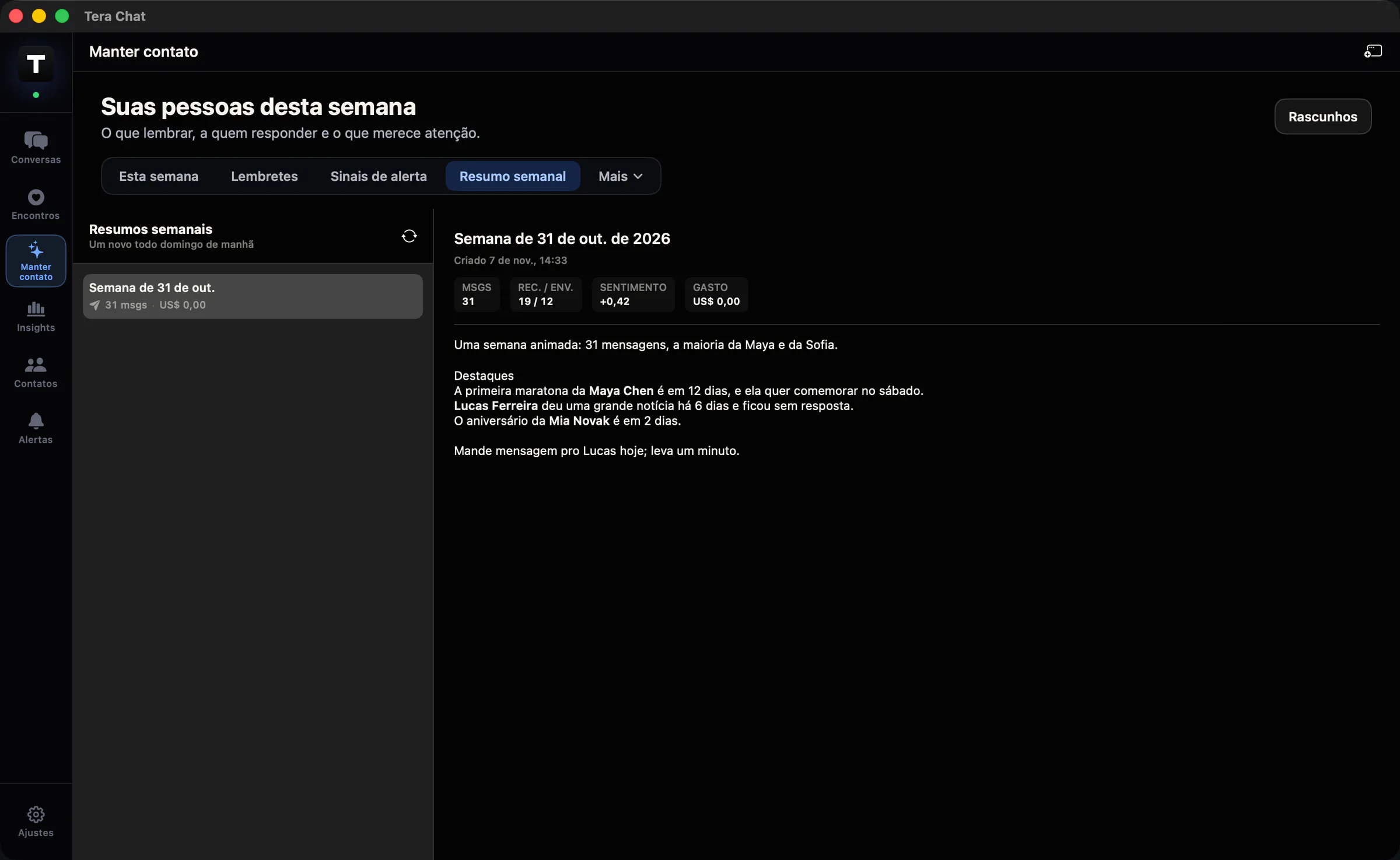
Os limites, com sinceridade: o Tera Chat só roda em Macs com Apple silicon e macOS 15 ou posterior, e as conexões dele com WhatsApp, Instagram e Tinder não são oficiais. Se você prefere não assumir isso, os passos 1 a 5 funcionam sozinhos. Para ver todas as formas de reunir seus apps, leia como combinar WhatsApp, iMessage, Telegram e Instagram no Mac.
O que fazer em seguida
Comece hoje pelo passo 1: liste quem pode interromper você. Depois configure o Foco, silencie os seus três grupos mais barulhentos e coloque três conferidas no calendário da próxima semana. Se a semana for boa, mantenha; se alguém importante escapou, adicione essa pessoa ao seu Foco e siga em frente.
Perguntas frequentes
Como paro todas as notificações de mensagens no Mac?
Ative o Não Perturbe na Central de Controle para silenciar tudo de uma vez. Para parar um app de vez, abra Ajustes do Sistema → Notificações, clique no app em Notificações de Apps e desative Permitir notificações.
Como silencio uma conversa no Mensagens do Mac?
Selecione a conversa, clique no ícone do contato ou do grupo no topo e ative Ocultar Alertas. Com o trackpad, também dá para deslizar para a esquerda com dois dedos sobre a conversa e clicar no botão Ocultar Alertas. Você ainda é avisado quando seu nome é mencionado, se essa opção estiver ativada em Mensagens → Ajustes → Geral.
Faz mal desligar todas as notificações?
Para a maioria das pessoas, sim. Num experimento de campo de 2019, quem não recebeu notificação nenhuma relatou mais ansiedade e medo de perder algo, enquanto quem as recebeu em três lotes por dia se sentiu melhor do que o grupo de controle.
Por que tenho tantos apps de mensagem?
Porque seus contatos estão espalhados entre eles. Adultos online usam em média 6,75 plataformas sociais por mês, segundo a pesquisa do GWI do 2º trimestre de 2025, e amigos, família e grupos escolhem cada um o seu app.
Um app só consegue mostrar todas as minhas mensagens no Mac?
Sim. Apps de caixa de entrada unificada como o Beeper e o Tera Chat reúnem vários serviços numa lista só. Eles se conectam a serviços como o WhatsApp de forma não oficial, então leia sobre os riscos para a conta antes de conectar algo importante.
Publicado em . Como escrevemos e revisamos nossos guias. Viu algo desatualizado? Mande um e-mail para teralabsx@gmail.com. Traduzido do guia original em inglês. Ler em inglês