Te veel berichtenapps? Zo beperk je de stortvloed aan meldingen op een Mac
Te veel berichtenapps die op je Mac piepen? Een stappenplan: beperk de meldingen per app, maak een Focus voor de mensen die ertoe doen, check in blokken en gebruik één inbox.
In het kort
- Bepaal wie je mag onderbreken, niet welke apps: laat een korte lijst mensen door en maak al het andere stil.
- Stel dit op een Mac eenmalig in met een Focus (Systeeminstellingen → Focus → Toegestane personen en Toegestane apps) en beperk daarna elke app in Systeeminstellingen → Meldingen.
- Check al het andere in blokken: in een veldexperiment uit 2019 voelden mensen van wie de meldingen drie keer per dag binnenkwamen zich aandachtiger, productiever en minder gestrest dan mensen die ze zoals gewoonlijk kregen.
- Zet niet alles uit: uit dezelfde studie bleek dat mensen zonder enige melding zich angstiger voelden en banger waren iets te missen.
- Eén inbox voor al je chats betekent één plek om te checken op die vaste momenten, in plaats van vijf apps die los van elkaar piepen.
De snelste manier om de stortvloed aan meldingen op een Mac te beperken is bepalen wie je mag onderbreken, niet welke apps: laat een handvol mensen door, maak al het andere stil en check de rest een paar keer per dag in blokken. Weinig berichten hebben binnen de minuut een antwoord nodig, en onderzoek ondersteunt de aanpak: in een veldexperiment uit 2019 voelden mensen van wie de telefoonmeldingen drie keer per dag werden gebundeld zich aandachtiger, productiever en minder gestrest dan mensen die ze zoals gewoonlijk kregen, terwijl wie helemaal geen meldingen kreeg zich angstiger voelde.
Hieronder staat een stappenplan van zes stappen voor macOS 27 Golden Gate, eerst met de eigen instellingen van de Mac, daarna een eenvoudige routine om bij te blijven met mensen zonder in je apps te wonen, en ten slotte wanneer één inbox meer zin heeft dan vijf. De menunamen komen uit de eigen gidsen van Apple, gecontroleerd op 20 oktober 2026.
Waarom voelen vijf berichtenapps als vijftig?
Omdat elk je los onderbreekt. Volwassenen online gebruiken gemiddeld 6,75 socialemediaplatforms per maand (GWI, Q2 2025), en hetzelfde rapport noemt Similarweb-gegevens waaruit blijkt dat de gemiddelde WhatsApp-gebruiker op Android de app meer dan 20 keer per dag opent. Op een Mac brengt elke berichtenapp zijn eigen banners, badges en geluiden mee, vaak dubbel op je telefoon, en elke drukke groepschat piept bij elk bericht.
De kosten zijn niet alleen de seconden die elke melding kost; het is de voortdurende drang om te kijken. De oplossing hieronder vraagt je niet om minder apps te gebruiken (je vrienden kozen ze, niet jij). Ze verandert hoe ze je bereiken.
Stap 1: Breng in kaart wat je meldingen geeft
Open Systeeminstellingen → Meldingen en bekijk de lijst onder Appmeldingen. Verdeel voor elke berichtenapp de mensen en chats erin over drie groepen:
| Groep | Voorbeelden | Wat te doen |
|---|---|---|
| Mogen me onderbreken | Partner, kinderen, beste vriend(in), iedereen op wie je vandaag wacht | Laat ze door je Focus heen (stap 3) |
| In blokken checken | De meeste vrienden, familiegroepen, hobbychats, Instagram-dm’s | Stille meldingen, lezen op vaste momenten (stap 2 en 5) |
| Helemaal geen meldingen nodig | Grote groepschats, kanalen, promotionele accounts | Dempen in de app zelf (stap 4) |
Houd de eerste groep kort: bij voorkeur minder dan tien namen.
Stap 2: Beperk de meldingen van elke app
Klik in Systeeminstellingen → Meldingen elke berichtenapp aan en wijzig deze instellingen (gids van Apple):
- Meldingen toestaan: zet uit voor apps waarvan je helemaal geen meldingen nodig hebt.
- Plekken voor meldingsstijl: zet voor apps in de groep “in blokken checken” Bureaublad uit zodat er niets opduikt terwijl je werkt, en laat Berichtencentrum aan zodat je later kunt terugkijken.
- Geluid afspelen voor melding: uit voor alles behalve de apps van je eerste groep.
- Badge op appicoon: uit als rode tellers je dwangmatig laten checken; aan als ze je helpen bundelen.
- Toon voorvertoningen: zet op Nooit voor apps waarvan je de berichten liever niet op het scherm hebt tijdens een videogesprek of presentatie.
- Meldingen groeperen: Per app houdt de meldingen van elke app in één stapel.
Twee instellingen in het Berichtencentrum helpen ook: Toon meldingen: bij het spiegelen of delen van het scherm (zet uit zodat niets op een gedeeld scherm verschijnt) en, op Macs met Apple Intelligence, Vat meldingen samen, die een stapel meldingen tot een korte samenvatting terugbrengt.
Stap 3: Maak een Focus die je mensen doorlaat
Een Focus is de manier van de Mac om te zeggen “nu alleen deze mensen en apps”. Stel er zo een in (Focus-gids van Apple):
- Open Systeeminstellingen → Focus en klik op Voeg Focus toe. Kies Eigen, geef hem een naam (bijvoorbeeld “Mensen eerst”), kies een kleur en icoon en klik op OK.
- Klik op Toegestane personen, kies Sta sommige personen toe in het menu Meldingen en voeg je groep “mogen me onderbreken” toe.
- Klik op Toegestane apps, kies Sta sommige apps toe en voeg alleen toe wat je moet bereiken (bijvoorbeeld Agenda). Zet Tijdgevoelige meldingen aan als je wilt dat dringende herinneringen doorbreken.
- Klik onder Stel een schema in op Voeg schema toe en kies een tijd, een locatie of een app, zodat de Focus zichzelf inschakelt tijdens werkuren of wanneer je een bepaalde app opent.
- Klik onder Focusfilters op Voeg filter toe, kies Berichten en zet Filter op personenlijst aan, zodat de Berichten-app zelf alleen die gesprekken toont zolang de Focus aanstaat.
Heeft je Mac Apple Intelligence, dan laat de optie Slimme doorbraak en onderdrukking meldingen die hij belangrijk acht door en onderdrukt hij de rest. Voor een snelle pauze van alles zet je Niet storen aan in het Bedieningscentrum. Houd je Focus gesynchroniseerd tussen je Apple-apparaten, dan gelden dezelfde regels op je iPhone, zodat je niet op het ene scherm stilgezet wordt en op het andere gebuzzed.
Test het: vraag iemand op je lijst je te appen in elke app die hij of zij gebruikt. Hoe goed berichtenapps van derden werken met Toegestane personen verschilt, dus komt een WhatsApp- of Telegram-bericht van die persoon niet door, voeg die app dan toe onder Toegestane apps.
Stap 4: Demp de luidruchtige chats in elke app
Groepschats veroorzaken het meeste lawaai, dus demp ze waar ze staan. Wil je er liever definitief uit, hier staat hoe je stilletjes een groepschat verlaat.
- Berichten: selecteer het gesprek, klik bovenaan op het contact- of groepsicoon en zet Verberg meldingen aan. Om er meerdere tegelijk te dempen selecteer je ze in de navigatiekolom, klik je met Control en kies je Verberg meldingen. Wil je toch weten wanneer iemand je noemt, zet dan Waarschuw me als mijn naam wordt genoemd aan in Berichten → Instellingen → Algemeen (gids van Apple).
- WhatsApp en Telegram: demp drukke groepen en kanalen (beide laten je dempen voor een bepaalde tijd of voorgoed) en laat chats met je beste mensen aan.
- Instagram: komen Instagram-meldingen via je browser op je Mac binnen, zet ze dan uit in de eigen instellingen van de browser, of voor die browser in Systeeminstellingen → Meldingen, en lees dm’s op je vaste momenten.
In Berichten kun je ook in een gesprek met één persoon op Deel Focus-status klikken, zodat mensen kunnen zien dat je meldingen hebt stilgezet in plaats van zich af te vragen waarom je traag bent.
Stap 5: Check in blokken, niet de hele dag
Hier komt de rust vandaan. Het bewijs is een veldexperiment uit 2019 van Fitz, Kushlev, Ariely en collega’s, gepubliceerd in Computers in Human Behavior: 237 smartphonegebruikers kregen willekeurig toegewezen hun meldingen zoals gewoonlijk te krijgen, in blokken, of helemaal niet. De groep van wie de meldingen drie keer per dag werden gebundeld voelde zich aandachtiger, productiever, beter gestemd en meer in controle over hun telefoon, met minder stress. Helemaal geen meldingen maakte mensen angstiger en banger iets te missen.
Een routine die bij die bevinding past:
- Drie keer per dag checken. Late ochtend, na de lunch en vroeg in de avond is een goed begin. Zet ze in je agenda.
- Antwoord op volgorde. Eerst directe vragen die op je wachten; dan plannen die een antwoord nodig hebben; dan groepen. Geef elk moment tien of vijftien minuten.
- Een wekelijkse terugblik. Eén keer per week (zondag werkt goed) loop je na van wie je niets hebt gehoord of wie je niet hebt beantwoord. Onze gids over contact houden met vrienden als volwassene heeft daar een eenvoudig systeem voor.
- Als je achterloopt, scroll dan niet van bovenaf. Gebruik de triagemethode in hoe je ongelezen berichten inhaalt.
Is het antwoorden zelf het probleem en niet het lawaai, dan behandelt waarom je slecht bent in terugappen de gewoontes erachter.
Stap 6: Overweeg één inbox in plaats van vijf
Bundelen werkt beter als er één plek is om te checken. Een gezamenlijke inbox voegt je berichtenapps samen in één lijst, zodat elk checkmoment één venster is in plaats van vijf. (Hoe deze apps koppelen en welke risico’s daarbij horen, staat in zijn alles-in-één berichtenapps veilig.)
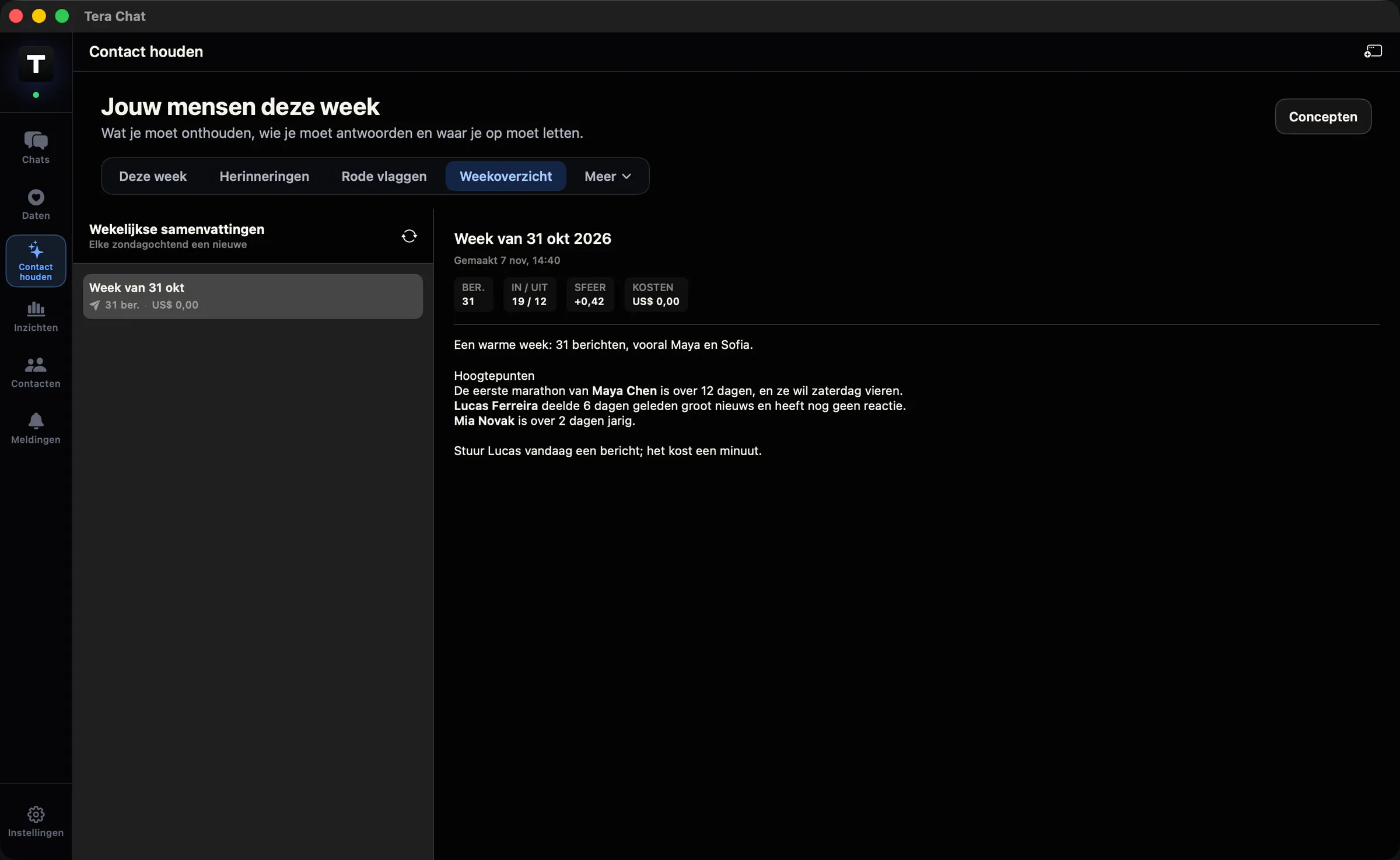
Tera Chat, onze Mac-app, is rond zo’n routine gebouwd:
- Eén lijst: iMessage, WhatsApp, Telegram, Instagram en Tinder in één inbox, per netwerk gekleurd, met een weergave Antwoord nodig (Needs Reply) voor je checkmomenten.
- Stil van opzet: het meldt je niet bij elk nieuw bericht. De meldingen zijn voor dingen als chats die vervagen, levensgebeurtenissen, het wekelijkse overzicht en herinneringen. Dat is een beperking als je directe meldingen nodig hebt, dus laat de meldingen van je eerste groep aan in hun eigen apps (stap 3).
- Een wekelijks overzicht elke zondagochtend: wie warm wordt, wie wegdrijft en wie je moet appen (AI moet daarvoor zijn ingesteld).
- Op verzoek: het zit in de menubalk en ⌘⇧M haalt het overal tevoorschijn, zodat je het opent op je checkmomenten en niet wanneer er iets piept. Zie berichten vanuit de menubalk van je Mac.
De eerlijke grenzen: Tera Chat draait alleen op Macs met Apple silicon en macOS 15 of nieuwer, en de koppelingen met WhatsApp, Instagram en Tinder zijn onofficieel. Wil je dat liever niet op je nemen, dan werken stap 1 tot 5 prima op zichzelf. Voor alle manieren om je apps samen te brengen, zie hoe je WhatsApp, iMessage, Telegram en Instagram op een Mac combineert.
Wat je hierna doet
Begin vandaag met stap 1: maak een lijst van wie je mag onderbreken. Stel dan de Focus in, demp je drie luidste groepschats en zet drie checkmomenten in je agenda voor de komende week. Gaat de week goed, hou het dan vol; is er iemand belangrijks tussen wal en schip geraakt, voeg die dan toe aan je Focus en ga verder.
Veelgestelde vragen
Hoe zet ik alle berichtmeldingen op mijn Mac uit?
Zet Niet storen aan in het Bedieningscentrum om alles tegelijk stil te maken. Om één app definitief te stoppen, open je Systeeminstellingen → Meldingen, klik je de app aan onder Appmeldingen en zet je Meldingen toestaan uit.
Hoe demp ik één gesprek in Berichten op een Mac?
Selecteer het gesprek, klik bovenaan op het contact- of groepsicoon en zet Verberg meldingen aan. Met een trackpad kun je ook met twee vingers naar links vegen op het gesprek en op de knop Verberg meldingen klikken. Je krijgt nog steeds een melding als je naam wordt genoemd, als die instelling aanstaat in Berichten → Instellingen → Algemeen.
Is het slecht om alle meldingen uit te zetten?
Voor de meeste mensen wel. In een veldexperiment uit 2019 meldden deelnemers die helemaal geen meldingen kregen meer angst en meer bang zijn iets te missen, terwijl wie ze in drie blokken per dag kreeg zich beter voelde dan de controlegroep.
Waarom heb ik zoveel berichtenapps?
Omdat je contacten erover verspreid zijn. Volwassenen online gebruiken gemiddeld 6,75 socialemediaplatforms per maand, volgens de GWI-enquête van Q2 2025, en vrienden, familie en groepen kiezen elk hun eigen app.
Kan één app al mijn berichten tonen op een Mac?
Ja. Apps met een gezamenlijke inbox, zoals Beeper en Tera Chat, voegen meerdere diensten samen in één lijst. Ze koppelen onofficieel aan diensten als WhatsApp, dus lees je in over de risico's voor je account voordat je iets belangrijks koppelt.
Gepubliceerd op . Zo schrijven en controleren we onze gidsen. Zie je iets wat niet meer klopt? Mail ons via teralabsx@gmail.com. Vertaald uit de oorspronkelijke Engelse gids. Lees de Engelse versie