Trop de messageries ? Comment réduire les notifications sur Mac
Trop d'apps de messagerie qui vibrent sur ton Mac ? Trie les alertes, crée une Concentration pour les gens qui comptent, consulte par séries et garde une seule boîte de réception.
En bref
- Décide qui a le droit de t'interrompre, pas quelles apps : laisse passer une courte liste de personnes et mets tout le reste en sourdine.
- Sur un Mac, configure ça une fois avec une Concentration (Réglages Système → Concentration → Personnes autorisées et Apps autorisées), puis allège chaque app dans Réglages Système → Notifications.
- Consulte tout le reste par séries : dans une expérience de terrain de 2019, les personnes dont les notifications arrivaient trois fois par jour se sentaient plus attentives, plus productives et moins stressées que celles qui les recevaient comme d'habitude.
- Ne coupe pas tout : la même étude a montré que les personnes sans aucune notification se sentaient plus anxieuses et plus angoissées à l'idée de rater quelque chose.
- Une seule boîte de réception pour toutes tes discussions, c'est un seul endroit à consulter à heures fixes, au lieu de cinq apps qui sonnent chacune de leur côté.
Le moyen le plus rapide de réduire les notifications sur Mac, c’est de décider qui a le droit de t’interrompre, pas quelles apps : laisse passer une poignée de personnes, mets tout le reste en sourdine, et consulte le reste par séries quelques fois par jour. Peu de messages demandent une réponse dans la minute, et la recherche va dans ce sens : dans une expérience de terrain de 2019, les personnes dont les notifications du téléphone étaient groupées trois fois par jour se sentaient plus attentives, plus productives et moins stressées que celles qui les recevaient comme d’habitude, alors que celles qui n’en recevaient aucune se sentaient plus anxieuses.
Voici une mise en place en six étapes pour macOS 27 Golden Gate, d’abord avec les réglages du Mac lui-même, puis une routine simple pour suivre les gens sans vivre dans tes apps, et enfin le moment où une seule boîte de réception a plus de sens que cinq. Les noms de menus viennent des guides d’Apple, consultés le 20 octobre 2026.
Pourquoi cinq messageries font-elles l’effet de cinquante ?
Parce que chacune t’interrompt séparément. Les adultes en ligne utilisent en moyenne 6,75 plateformes sociales par mois (GWI, 2e trim. 2025), et le même rapport cite des données Similarweb selon lesquelles l’utilisateur moyen de WhatsApp sur Android ouvre l’app plus de 20 fois par jour. Sur un Mac, chaque app de messagerie apporte ses bannières, ses pastilles et ses sons, souvent en double sur ton téléphone, et chaque groupe actif sonne à chaque message.
Le coût, ce n’est pas seulement les secondes que prend chaque alerte ; c’est l’envie constante d’aller voir. La solution ci-dessous ne te demande pas d’utiliser moins d’apps (tes amis les ont choisies, pas toi). Elle change la façon dont elles te parviennent.
Étape 1 : fais l’inventaire de ce qui te notifie
Ouvre Réglages Système → Notifications et regarde la liste sous Notifications des apps. Pour chaque app de messagerie, range les personnes et les discussions en trois groupes :
| Groupe | Exemples | Que faire |
|---|---|---|
| Peut m’interrompre | Partenaire, enfants, meilleur ami, toute personne que tu attends aujourd’hui | Laisse-les passer dans ta Concentration (étape 3) |
| À consulter par séries | La plupart des amis, groupes de famille, discussions de loisirs, DM Instagram | Notifications discrètes, lecture à heures fixes (étapes 2 et 5) |
| Pas besoin d’alertes du tout | Gros groupes, canaux, comptes promotionnels | Sourdine dans l’app (étape 4) |
Garde le premier groupe court : idéalement moins de dix noms.
Étape 2 : allège les notifications de chaque app
Dans Réglages Système → Notifications, clique sur chaque app de messagerie et modifie ces réglages (le guide d’Apple) :
- Autoriser les notifications : désactive-le pour les apps où tu n’as pas besoin d’alertes.
- Emplacements du style d’alerte : pour les apps « par séries », désactive Bureau pour que rien ne s’affiche pendant que tu travailles, et laisse Centre de notifications activé pour tout relire plus tard.
- Jouer un son pour les notifications : désactivé pour tout, sauf pour les apps de ton premier groupe.
- Pastille sur l’icône de l’app : désactivée si les compteurs rouges te font vérifier compulsivement ; activée s’ils t’aident à grouper.
- Afficher les aperçus : réglé sur Jamais pour les apps dont tu préfères ne pas avoir les messages à l’écran pendant un appel vidéo ou une présentation.
- Regroupement des notifications : Par app garde les alertes de chaque app dans une seule pile.
Deux réglages du Centre de notifications aident aussi : Afficher les notifications : lors de la recopie ou du partage de l’écran (désactive-le pour que rien n’apparaisse sur un écran partagé) et, sur les Mac avec Apple Intelligence, Résumer les notifications, qui condense une pile d’alertes en un court résumé.
Étape 3 : crée une Concentration qui laisse passer tes proches
Une Concentration, c’est la manière du Mac de dire « seulement ces personnes et ces apps, maintenant ». Configures-en une ainsi (le guide Concentration d’Apple) :
- Ouvre Réglages Système → Concentration et clique sur Ajouter une concentration. Choisis Personnalisée, donne-lui un nom (par exemple « Les miens d’abord »), choisis une couleur et une icône, puis clique sur OK.
- Clique sur Personnes autorisées, choisis Autoriser certaines personnes dans le menu Notifications, et ajoute ton groupe « peut m’interrompre ».
- Clique sur Apps autorisées, choisis Autoriser certaines apps, et ajoute seulement ce qui doit te joindre (Calendrier, par exemple). Active Notifications urgentes si tu veux que les rappels importants passent quand même.
- Sous Définir une planification, clique sur Ajouter une planification et choisis une heure, un lieu ou une app, pour que la Concentration s’active toute seule pendant tes heures de travail ou quand tu ouvres une app précise.
- Sous Filtres de concentration, clique sur Ajouter un filtre, choisis Messages et active Filtrer par liste de personnes, pour que l’app Messages elle-même n’affiche que ces conversations tant que la Concentration est active.
Si ton Mac a Apple Intelligence, l’option Interruption et mise en sourdine intelligentes laisse passer les alertes qu’elle juge importantes et met le reste en sourdine. Pour une pause rapide de tout, active Ne pas déranger dans le Centre de contrôle. Si tu synchronises la Concentration entre tes appareils Apple, les mêmes règles s’appliquent sur ton iPhone : tu n’es pas en sourdine sur un écran et dérangé sur l’autre.
Teste : demande à quelqu’un de ta liste de t’écrire sur chaque app qu’il utilise. Le fonctionnement des apps de messagerie tierces avec Personnes autorisées varie ; si un message WhatsApp ou Telegram de cette personne n’arrive pas, ajoute plutôt cette app sous Apps autorisées.
Étape 4 : mets en sourdine les discussions bruyantes dans chaque app
Les groupes causent l’essentiel du bruit : mets-les en sourdine là où ils vivent. Si tu préfères sortir d’un groupe pour de bon, voici comment quitter un groupe discrètement.
- Messages : sélectionne la conversation, clique sur l’icône du contact ou du groupe en haut et active Masquer les alertes. Pour en mettre plusieurs en sourdine d’un coup, sélectionne-les dans la barre latérale, fais Control-clic et choisis Masquer les alertes. Si tu veux quand même savoir quand quelqu’un te mentionne, active Me notifier quand mon nom est mentionné dans Messages → Réglages → Général (le guide d’Apple).
- WhatsApp et Telegram : mets en sourdine les groupes et canaux actifs (les deux permettent une sourdine pour une durée donnée ou pour toujours), et laisse les discussions à deux avec tes plus proches activées.
- Instagram : si les alertes Instagram arrivent sur ton Mac via ton navigateur, désactive-les dans les réglages du navigateur, ou pour ce navigateur dans Réglages Système → Notifications, et lis les DM à tes heures de relevé.
Dans Messages, tu peux aussi cliquer sur Partager l’état de la Concentration dans une conversation à deux, pour que les gens voient que tu as mis les notifications en sourdine au lieu de se demander pourquoi tu es lent.
Étape 5 : consulte par séries, pas toute la journée
C’est de là que vient le calme. La preuve, c’est une expérience de terrain de 2019 menée par Fitz, Kushlev, Ariely et leurs collègues, publiée dans Computers in Human Behavior : 237 utilisateurs de smartphone ont été répartis au hasard pour recevoir leurs notifications comme d’habitude, par séries, ou pas du tout. Le groupe dont les notifications étaient groupées trois fois par jour se sentait plus attentif, plus productif, de meilleure humeur et plus maître de son téléphone, avec moins de stress. Aucune notification du tout rendait les gens plus anxieux et plus angoissés à l’idée de rater quelque chose.
Une routine cohérente avec ce résultat :
- Trois relevés par jour. Fin de matinée, après le déjeuner et début de soirée, c’est un bon point de départ. Mets-les dans ton calendrier.
- Réponds dans l’ordre. D’abord les questions directes qui t’attendent ; puis les plans qui demandent une réponse ; puis les groupes. Compte dix ou quinze minutes par relevé.
- Un retour en arrière chaque semaine. Une fois par semaine (le dimanche marche bien), repère les gens dont tu n’as pas de nouvelles ou à qui tu n’as pas répondu. Notre guide pour garder le lien avec tes amis quand on est adulte propose un système simple pour ça.
- Si tu as pris du retard, ne fais pas défiler depuis le haut. Utilise la méthode de tri de comment rattraper tes messages non lus.
Si c’est répondre qui te pèse, pas le bruit, pourquoi tu es nul pour répondre aux messages explique les habitudes qui se cachent derrière.
Étape 6 : pense à une seule boîte de réception au lieu de cinq
Le relevé par séries marche mieux avec un seul endroit à consulter. Une boîte de réception unifiée réunit tes apps de messagerie dans une seule liste : chaque relevé se fait dans une fenêtre au lieu de cinq. (La façon dont ces apps se connectent, et les risques que ça comporte, sont expliqués dans les apps de messagerie tout-en-un sont-elles sûres.)
Tera Chat, notre app Mac, est conçue autour de ce genre de routine :
- Une seule liste : iMessage, WhatsApp, Telegram, Instagram et Tinder dans une seule boîte de réception, teintée par réseau, avec une vue À répondre (Needs Reply) pour tes relevés.
- Discrète par conception : elle ne te notifie pas à chaque nouveau message. Ses notifications servent aux discussions qui s’éteignent, aux événements de vie, au résumé hebdomadaire et aux rappels. C’est une limite si tu as besoin d’alertes instantanées : garde donc les notifications de ton premier groupe activées dans leurs apps (étape 3).
- Un résumé hebdomadaire chaque dimanche matin : qui se rapproche, qui s’éloigne, et à qui écrire (il faut que l’IA soit configurée).
- À la demande : elle vit dans la barre des menus, et ⌘⇧M l’affiche de n’importe où : tu l’ouvres à tes heures de relevé plutôt que quand quelque chose sonne. Lis écrire depuis la barre des menus de ton Mac.
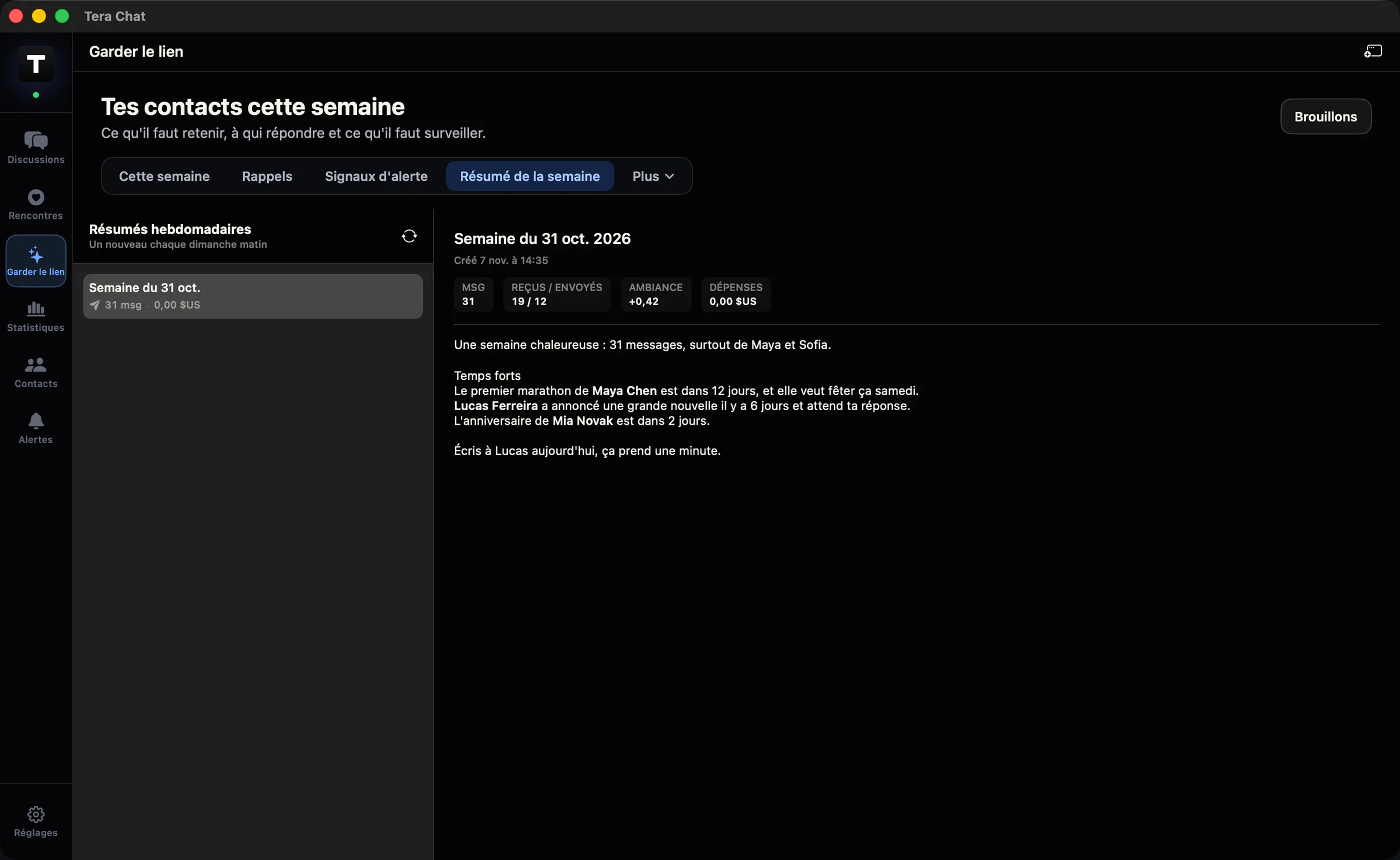
Les limites, honnêtement : Tera Chat ne tourne que sur les Mac Apple silicon avec macOS 15 ou plus récent, et ses connexions à WhatsApp, Instagram et Tinder sont non officielles. Si tu préfères ne pas t’en occuper, les étapes 1 à 5 marchent toutes seules. Pour toutes les façons de réunir tes apps, lis comment réunir WhatsApp, iMessage, Telegram et Instagram sur un Mac.
Et maintenant ?
Commence aujourd’hui par l’étape 1 : liste qui a le droit de t’interrompre. Puis configure la Concentration, mets en sourdine tes trois groupes les plus bruyants, et place trois relevés dans ton calendrier pour la semaine qui vient. Si la semaine se passe bien, garde le rythme ; si quelqu’un d’important est passé entre les mailles, ajoute-le à ta Concentration et continue.
Questions fréquentes
Comment couper toutes les notifications de messages sur mon Mac ?
Active Ne pas déranger dans le Centre de contrôle pour tout mettre en sourdine d'un coup. Pour arrêter une app pour de bon, ouvre Réglages Système → Notifications, clique sur l'app sous Notifications des apps et désactive Autoriser les notifications.
Comment mettre une conversation en sourdine dans Messages sur Mac ?
Sélectionne la conversation, clique sur l'icône du contact ou du groupe en haut et active Masquer les alertes. Avec un trackpad, tu peux aussi balayer vers la gauche avec deux doigts sur la conversation et cliquer sur le bouton Masquer les alertes. Tu seras quand même prévenu quand ton nom est mentionné si ce réglage est activé dans Messages → Réglages → Général.
Est-ce mauvais de désactiver toutes les notifications ?
Pour la plupart des gens, oui. Dans une expérience de terrain de 2019, les participants sans aucune notification ont déclaré plus d'anxiété et de peur de rater quelque chose, alors que ceux qui les recevaient en trois séries par jour se sentaient mieux que le groupe témoin.
Pourquoi ai-je autant d'apps de messagerie ?
Parce que tes contacts sont répartis entre elles. Les adultes en ligne utilisent en moyenne 6,75 plateformes sociales par mois, selon l'enquête GWI du 2e trimestre 2025, et amis, famille et groupes finissent chacun par choisir leur app.
Une seule app peut-elle afficher tous mes messages sur Mac ?
Oui. Les apps à boîte de réception unifiée comme Beeper et Tera Chat réunissent plusieurs services dans une seule liste. Elles se connectent à des services comme WhatsApp de façon non officielle : renseigne-toi sur les risques pour ton compte avant de connecter quoi que ce soit d'important.
Publié le . Comment nous rédigeons et vérifions nos guides. Une info n'est plus à jour ? Écris-nous à teralabsx@gmail.com. Traduit de la version originale en anglais. Lire en anglais