メッセージアプリが多すぎる?Macの通知疲れを減らす方法
Macでメッセージアプリの通知が鳴りっぱなしなら、段階的に整理しましょう。アプリごとの通知の絞り込み、大切な人だけの集中モード、まとめて確認する習慣、受信箱の一本化まで。
結論から言うと
- どのアプリが通知してよいかではなく、誰が自分を中断してよいかを決めましょう。ごく短いリストの人だけ通し、ほかはすべて静かにします。
- Macでは、集中モード(システム設定 → 集中モード → 許可された人、許可されたApp)を一度設定し、システム設定 → 通知で各アプリを絞り込みます。
- それ以外はまとめて確認します。2019年のフィールド実験では、通知を1日3回にまとめて受け取った人は、普段どおり受け取った人より集中でき、生産的で、ストレスも少ないと感じていました。
- すべてオフにするのはやめましょう。同じ研究で、通知がまったくない人は不安が強まり、取り残される恐怖も強まっていました。
- すべてのチャットを1つの受信箱にまとめれば、決めた時間に見る場所が1つで済みます。5つのアプリがバラバラに鳴ることもなくなります。
Macで通知疲れを減らす一番の近道は、どのアプリかではなく、誰が自分を中断してよいかを決めることです。ごく少数の人だけ通し、あとは静かにして、残りは1日に数回まとめて確認します。1分以内に返事が必要なメッセージはほとんどありません。研究もこのやり方を裏づけています。2019年のフィールド実験では、スマホの通知を1日3回にまとめた人は、普段どおり受け取った人より集中でき、生産的で、ストレスも少ないと感じていました。一方、通知がまったくない人は不安が強まっていました。
以下は、macOS 27 Golden Gate向けの6ステップの設定です。まずMac標準の設定を使い、次にアプリに張りつかずに人とつながり続けるための簡単な習慣、最後に5つのアプリより1つの受信箱のほうが向いている場合を紹介します。メニュー名はAppleの公式ガイドに基づくもので、2026年10月20日に確認しました。
メッセージアプリが5つでも50個に感じるのはなぜ?
それぞれが別々にあなたを中断するからです。オンラインの成人は月に平均6.75のソーシャルプラットフォーム(GWI、2025年第2四半期)を使っています。同じレポートはSimilarwebのデータを引き、AndroidのWhatsAppの平均的なユーザーが1日に20回以上アプリを開いているとしています。Macでは、メッセージアプリごとにバナー、バッジ、通知音があり、スマホにも重複して届くことが多く、にぎやかなグループチャットはメッセージのたびに鳴ります。
コストは、通知1回あたりの数秒だけではありません。絶えず確認したくなる引力そのものです。以下の対処は、アプリの数を減らせとは言いません(アプリを選んだのは友達で、あなたではないので)。変えるのは、アプリがあなたに届く方法です。
ステップ1:何が通知しているかを棚卸しする
システム設定 → 通知を開き、アプリケーションの通知の下のリストを見ます。メッセージアプリごとに、その中の人やチャットを3つのグループに分けましょう。
| グループ | 例 | 対応 |
|---|---|---|
| 中断してよい | パートナー、子ども、一番の親友、今日返事を待っている相手 | 集中モードで通す(ステップ3) |
| まとめて確認 | たいていの友達、家族のグループ、趣味のチャット、InstagramのDM | 通知は静かにして、決めた時間に読む(ステップ2と5) |
| 通知は一切いらない | 大人数のグループチャット、チャンネル、宣伝アカウント | アプリ内でミュート(ステップ4) |
最初のグループは短くしましょう。理想は10人未満です。
ステップ2:アプリごとの通知を絞る
システム設定 → 通知で各メッセージアプリをクリックし、次の設定を変えます(Appleのガイド)。
- 通知を許可: 通知がまったくいらないアプリではオフにします。
- 通知の表示場所: 「まとめて確認」のアプリでは、作業中に何も出ないようデスクトップをオフにし、あとで見返せるよう通知センターはオンのままにします。
- 通知の際にサウンドを再生: 最初のグループが使うアプリ以外はオフにします。
- Appアイコンにバッジを表示: 赤い数字がつい確認したくなる原因ならオフ、まとめて確認するのに役立つならオンにします。
- プレビューを表示: ビデオ通話やプレゼン中に画面に出したくないメッセージのアプリは、しないにします。
- 通知のグループ化: Appごとにすると、各アプリの通知が1つの束にまとまります。
通知センターの設定も2つ役立ちます。ディスプレイを共有またはミラーリングしているときに通知を表示(オフにすれば、共有画面に何も出ません)と、Apple IntelligenceのあるMacなら通知の要約で、たまった通知を短い要約にまとめてくれます。
ステップ3:大切な人だけ通す集中モードを作る
集中モードは、Macに「いまはこの人とこのアプリだけ」と伝える仕組みです。次のように設定します(Appleの集中モードのガイド)。
- システム設定 → 集中モードを開き、集中モードを追加をクリックします。カスタムを選び、名前(たとえば「人を最優先」)、色、アイコンを決めてOKをクリックします。
- 許可された人をクリックし、「通知」メニューから一部の人を許可を選んで、「中断してよい」グループを追加します。
- 許可されたAppをクリックし、一部のAppを許可を選んで、必ず届いてほしいものだけ(たとえばカレンダー)を追加します。緊急のリマインダーを通したいなら、時間依存の通知をオンにします。
- スケジュールを設定の下でスケジュールを追加をクリックし、時間、場所、またはAppを選ぶと、仕事の時間帯や特定のアプリを開いたときに集中モードが自動でオンになります。
- 集中モードのフィルタの下でフィルタを追加をクリックし、メッセージを選んで連絡先リストでフィルタをオンにすると、集中モード中は「メッセージ」アプリ自体にもそれらの会話だけが表示されます。
MacにApple Intelligenceがある場合は、重要な通知のみ通す(Intelligent Breakthrough & Silencing)のオプションで、重要と判断された通知を通し、残りを静かにできます。すべてからひと息つきたいときは、コントロールセンターでおやすみモードをオンにします。集中モードをAppleのデバイス間で同期していれば、同じルールがiPhoneにも適用されるので、片方の画面では静かなのにもう片方で鳴る、ということがありません。
試してみましょう。リストの人に、使っているアプリそれぞれからメッセージを送ってもらいます。サードパーティのメッセージアプリが許可された人とどこまでうまく連携するかはまちまちなので、WhatsAppやTelegramのメッセージが届かなければ、代わりに許可されたAppにそのアプリを追加してください。
ステップ4:各アプリで騒がしいチャットをミュートする
騒音のほとんどはグループチャットから来るので、その場所でミュートします。完全に抜けたいなら、グループチャットをこっそり抜ける方法があります。
- メッセージ: 会話を選び、上部の連絡先またはグループのアイコンをクリックして通知を非表示をオンにします。複数をまとめてミュートするには、サイドバーでそれらを選び、Controlキーを押しながらクリックして通知を非表示を選びます。自分の名前が呼ばれたときだけは知りたいなら、メッセージ → 設定 → 一般で自分の名前が呼ばれたときに通知をオンにします(Appleのガイド)。
- WhatsAppとTelegram: にぎやかなグループやチャンネルをミュートし(どちらも時間を指定しても、ずっとでも可能)、一番大切な人との1対1のチャットはオンのままにします。
- Instagram: Instagramの通知がブラウザ経由でMacに届くなら、ブラウザ自体の設定か、システム設定 → 通知のそのブラウザの項目でオフにして、DMはまとめて確認する時間に読みましょう。
メッセージでは、1対1の会話で集中モードの状況を共有をクリックすることもできます。通知を静かにしていることが相手に伝わるので、返信が遅い理由を不思議がられません。
ステップ5:1日中ではなく、まとめて確認する
穏やかさの源はここにあります。根拠は、Fitz、Kushlev、Arielyらによる2019年のフィールド実験で、Computers in Human Behaviorに掲載されました。スマホユーザー237人が、通知を普段どおり受け取る、まとめて受け取る、まったく受け取らないのいずれかにランダムに割り当てられました。通知を1日3回にまとめたグループは、集中でき、生産的で、気分がよく、スマホを自分でコントロールできていると感じ、ストレスも低くなりました。通知がまったくない人は、不安と取り残される恐怖が強まりました。
この結果に合う習慣は次のとおりです。
- 1日3回の確認。 午前の遅め、昼食後、夕方の早い時間が始めやすいです。カレンダーに入れましょう。
- 順番に返信する。 まず直接の質問、次に返事が必要な予定、最後にグループ。1回の確認に10〜15分かけます。
- 週1回の振り返り。 週に一度(日曜が合います)、連絡が来ていない人や返事をしていない人がいないか見直します。そのための簡単な仕組みは、大人になってからの友達との連絡の取り方のガイドにあります。
- 遅れが溜まったら、 先頭からスクロールしないでください。未読メッセージに追いつく方法にあるトリアージの方法を使いましょう。
騒音ではなく返信そのものが難しいなら、その背景にある習慣を返信が苦手な理由で取り上げています。
ステップ6:5つではなく1つの受信箱を検討する
確認する場所が1つのほうが、まとめて確認はうまくいきます。統合受信箱は複数のメッセージアプリを1つのリストにまとめるので、確認のたびに開くのは5つのウインドウではなく1つです。(これらのアプリがどう接続し、どんなリスクがあるかは、オールインワンのメッセージアプリは安全?で説明しています。)
私たちのMacアプリTera Chatは、まさにこうした習慣を軸に作られています。
- 1つのリスト: iMessage、WhatsApp、Telegram、Instagram、Tinderを1つの受信箱に。ネットワークごとに色分けされ、確認のたびに使える返信待ち(Needs Reply)ビューがあります。
- 静かな設計: 新しいメッセージのたびには通知しません。通知が出るのは、疎遠になりかけているチャット、人生の出来事、週のまとめ、リマインダーなどです。すぐに通知が必要な人には制限になるため、最初のグループの通知は、それぞれのアプリでオンのままにしておきましょう(ステップ3)。
- 毎週日曜の朝のまとめ: 親しくなっている人、疎遠になりかけている人、連絡すべき人(AIの設定が必要です)。
- 必要なときに: メニューバーに常駐し、⌘⇧Mでどこからでも呼び出せるので、何かが鳴ったときではなく、確認の時間に開けます。Macのメニューバーからメッセージをご覧ください。
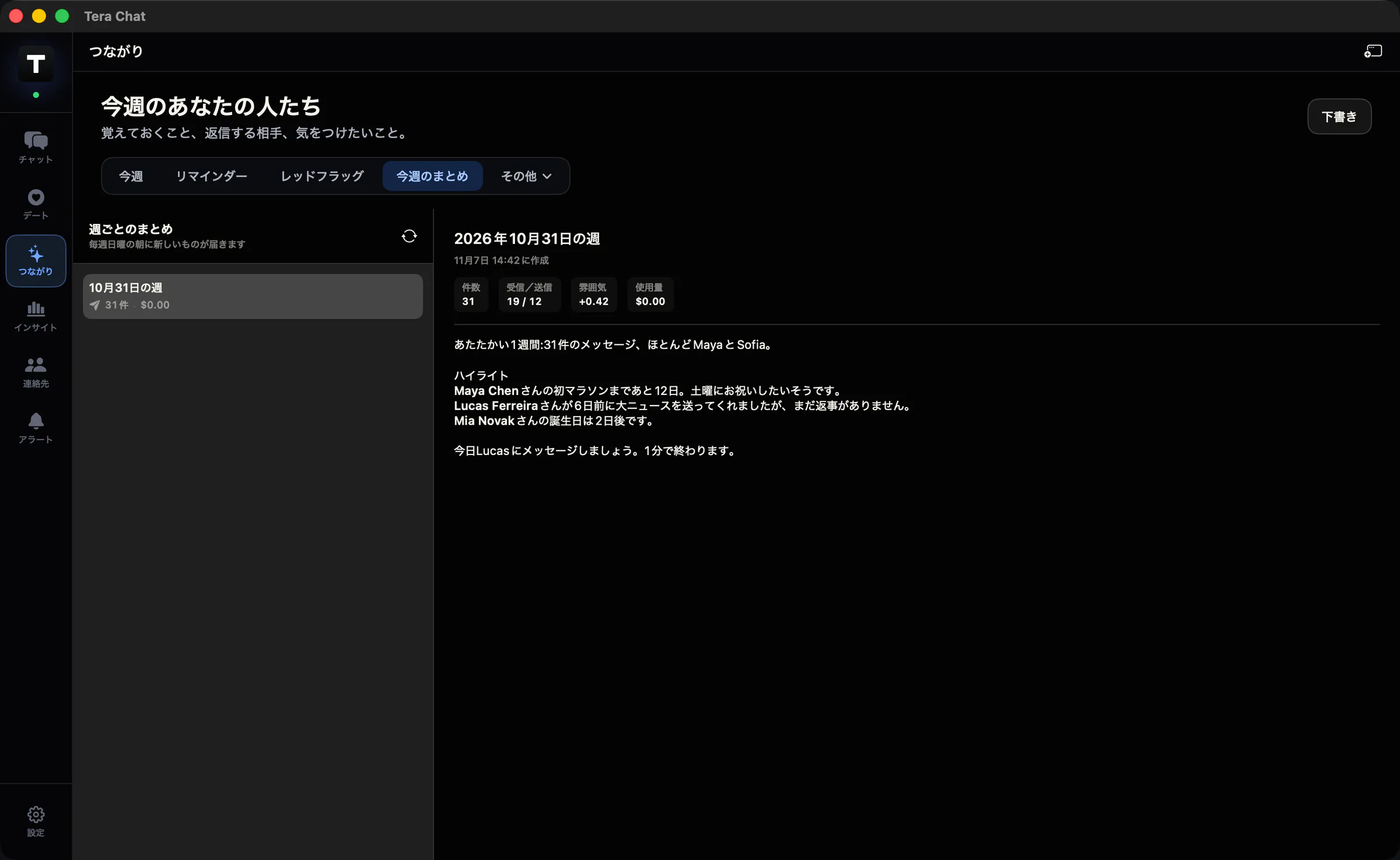
正直な制限も書いておきます。Tera ChatはApple siliconとmacOS 15以降のMacでしか動かず、WhatsApp、Instagram、Tinderへの接続は非公式です。それが気になるなら、ステップ1〜5だけでも十分に機能します。アプリをまとめるあらゆる方法については、MacでWhatsApp、iMessage、Telegram、Instagramをまとめる方法をご覧ください。
次にやること
今日はステップ1から始めて、誰が自分を中断してよいかをリストにしましょう。次に集中モードを設定し、いちばん騒がしいグループチャットを3つミュートして、来週のカレンダーに1日3回の確認を入れます。1週間うまくいったら続け、大事な人が漏れていたなら、その人を集中モードに加えてそのまま続けましょう。
よくある質問
Macですべてのメッセージ通知を止めるには?
コントロールセンターでおやすみモードをオンにすると、すべてを一度に静かにできます。特定のアプリをずっと止めるなら、システム設定 → 通知を開き、「アプリケーションの通知」の下でそのアプリをクリックして「通知を許可」をオフにします。
Macのメッセージで特定の会話だけミュートするには?
会話を選び、上部の連絡先またはグループのアイコンをクリックして「通知を非表示」をオンにします。トラックパッドなら、会話を2本指で左にスワイプして「通知を非表示」ボタンをクリックする方法もあります。メッセージ → 設定 → 一般でその設定をオンにしていれば、自分の名前が呼ばれたときは通知されます。
通知をすべてオフにするのはよくないですか?
たいていの人にとってはそうです。2019年のフィールド実験では、通知がまったくない参加者は不安と取り残される恐怖が強まり、1日3回にまとめて受け取った参加者は、対照群より気分がよいと答えました。
メッセージアプリが増えてしまうのはなぜですか?
連絡先があちこちのアプリに分かれているからです。GWIの2025年第2四半期の調査によると、オンラインの成人は月に平均6.75のソーシャルプラットフォームを使っていて、友達も家族もグループも、それぞれ別のアプリに落ち着きます。
1つのアプリでMacのメッセージをすべて表示できますか?
できます。BeeperやTera Chatのような統合受信箱アプリは、複数のサービスを1つのリストにまとめます。WhatsAppなどには非公式に接続するので、大事なアカウントを接続する前にアカウントのリスクを調べてください。
公開日:。 ガイドの編集方針。情報が古くなっている箇所を見つけたら、teralabsx@gmail.comまでメールでお知らせください。 この記事は英語版のガイドを翻訳したものです。 英語版を読む