Troppe app di messaggistica? Come ridurre le notifiche sul Mac
Troppe app di messaggistica che suonano sul Mac? Soluzione passo passo: avvisi ridotti per app, una full immersion per chi conta, controlli a blocchi e una sola inbox.
In breve
- Decidi chi può interromperti, non quali app: lascia passare una breve lista di persone e silenzia tutto il resto.
- Su Mac, configuralo una volta con una full immersion (Impostazioni di Sistema → Full immersion → Persone consentite e App consentite), poi riduci ogni app in Impostazioni di Sistema → Notifiche.
- Controlla tutto il resto a blocchi: in un esperimento sul campo del 2019, chi riceveva le notifiche tre volte al giorno si sentiva più attento, più produttivo e meno stressato di chi le riceveva come al solito.
- Non spegnere tutto: lo stesso studio ha rilevato che chi non riceveva alcuna notifica si sentiva più ansioso e più timoroso di perdersi qualcosa.
- Una sola inbox per tutte le chat significa un solo posto da controllare a orari fissi, invece di cinque app che suonano ognuna per conto suo.
Il modo più rapido per ridurre il sovraccarico di notifiche su un Mac è decidere chi può interromperti, non quali app: lascia passare una manciata di persone, silenzia tutto il resto e controlla il resto a blocchi qualche volta al giorno. Pochi messaggi richiedono una risposta entro il minuto, e la ricerca conferma l’approccio: in un esperimento sul campo del 2019, chi riceveva le notifiche del telefono a blocchi, tre volte al giorno, si sentiva più attento, più produttivo e meno stressato di chi le riceveva come al solito, mentre chi non ne riceveva affatto si sentiva più ansioso.
Qui sotto trovi una configurazione in sei passi per macOS 27 Golden Gate, che parte dalle impostazioni del Mac, poi una routine semplice per restare in contatto con le persone senza vivere dentro le app, e infine quando una sola inbox ha più senso di cinque. I nomi dei menu vengono dalle guide di Apple, controllate il 20 ottobre 2026.
Perché cinque app di messaggistica sembrano cinquanta?
Perché ognuna ti interrompe per conto suo. Gli adulti online usano in media 6,75 piattaforme social al mese (GWI, secondo trimestre 2025), e lo stesso rapporto cita dati di Similarweb secondo cui l’utente medio di WhatsApp su Android apre l’app più di 20 volte al giorno. Su un Mac, ogni app di messaggistica porta i suoi banner, badge e suoni, spesso duplicati sul telefono, e ogni chat di gruppo vivace suona a ogni messaggio.
Il costo non sono solo i secondi che richiede ogni avviso; è la spinta costante a controllare. La soluzione qui sotto non ti chiede di usare meno app (le hanno scelte i tuoi amici, non tu). Cambia il modo in cui arrivano a te.
Passo 1: fai il punto su cosa ti notifica
Apri Impostazioni di Sistema → Notifiche e guarda la lista sotto Notifiche delle app. Per ogni app di messaggistica, dividi le persone e le chat in tre gruppi:
| Gruppo | Esempi | Cosa fare |
|---|---|---|
| Possono interrompermi | Partner, figli, amico più stretto, chiunque aspetti oggi | Falli passare nella tua full immersion (passo 3) |
| Controllo a blocchi | La maggior parte degli amici, gruppi di famiglia, chat di hobby, DM di Instagram | Notifiche silenziose, lettura a orari fissi (passi 2 e 5) |
| Non servono avvisi | Grandi chat di gruppo, canali, account promozionali | Silenzia dentro l’app (passo 4) |
Tieni breve il primo gruppo: idealmente meno di dieci nomi.
Passo 2: riduci le notifiche di ogni app
In Impostazioni di Sistema → Notifiche, clicca ogni app di messaggistica e cambia queste impostazioni (la guida di Apple):
- Consenti notifiche: disattivalo per le app che non richiedono alcun avviso.
- Posizioni dello stile di avviso: per le app da «controllo a blocchi», disattiva Scrivania così non compare niente mentre lavori, e lascia attivo Centro Notifiche per rivederle dopo.
- Riproduci suono per le notifiche: disattivato per tutto tranne le app che usa il primo gruppo.
- Icona app con badge: disattivata se i contatori rossi ti spingono a controllare in modo compulsivo; attiva se ti aiutano a fare i blocchi.
- Mostra anteprime: impostalo su Mai per le app i cui messaggi preferisci non avere sullo schermo durante una videochiamata o una presentazione.
- Raggruppamento notifiche: Per app tiene gli avvisi di ogni app in un’unica pila.
Aiutano anche due impostazioni del Centro Notifiche: Mostra notifiche: quando duplichi o condividi il display (disattivala così non compare nulla su uno schermo condiviso) e, sui Mac con Apple Intelligence, Riepiloga notifiche, che condensa una pila di avvisi in un breve riepilogo.
Passo 3: crea una full immersion che lascia passare le tue persone
Una full immersion (Focus) è il modo del Mac per dire «solo queste persone e queste app, adesso». Configurane una così (la guida di Apple alla full immersion):
- Apri Impostazioni di Sistema → Full immersion e clicca Aggiungi full immersion. Scegli Personalizzata, dalle un nome (per esempio «Prima le persone»), scegli un colore e un’icona e clicca OK.
- Clicca Persone consentite, scegli Consenti alcune persone dal menu Notifiche e aggiungi il tuo gruppo «possono interrompermi».
- Clicca App consentite, scegli Consenti alcune app e aggiungi solo ciò che deve raggiungerti (Calendario, per esempio). Attiva Notifiche urgenti se vuoi che i promemoria urgenti passino comunque.
- Sotto Imposta una pianificazione, clicca Aggiungi pianificazione e scegli un orario, un luogo o un’app, così la full immersion si attiva da sola durante l’orario di lavoro o quando apri una certa app.
- Sotto Filtri full immersion, clicca Aggiungi filtro, scegli Messaggi e attiva Filtra per elenco di persone, così l’app Messaggi mostra solo quelle conversazioni mentre la full immersion è attiva.
Se il tuo Mac ha Apple Intelligence, l’opzione Interruzione e silenziamento intelligenti lascia passare gli avvisi che giudica importanti e silenzia il resto. Per una pausa rapida da tutto, attiva Non disturbare nel Centro di Controllo. Se tieni la full immersion sincronizzata tra i tuoi dispositivi Apple, le stesse regole valgono sull’iPhone, così non sei silenziato su uno schermo e disturbato sull’altro.
Provala: chiedi a qualcuno della tua lista di scriverti su ogni app che usa. Quanto bene le app di messaggistica di terzi funzionano con Persone consentite varia, quindi se un messaggio WhatsApp o Telegram di quella persona non arriva, aggiungi quell’app sotto App consentite.
Passo 4: silenzia le chat più rumorose dentro ogni app
Le chat di gruppo fanno la maggior parte del rumore, quindi silenziale dove vivono. Se preferisci uscirne del tutto, ecco come lasciare una chat di gruppo senza dare nell’occhio.
- Messaggi: seleziona la conversazione, clicca l’icona del contatto o del gruppo in alto e attiva Nascondi avvisi. Per silenziarne diverse insieme, selezionale nella barra laterale, clicca tenendo premuto Control e scegli Nascondi avvisi. Se vuoi comunque sapere quando qualcuno ti nomina, attiva Avvisami quando il mio nome viene menzionato in Messaggi → Impostazioni → Generali (la guida di Apple).
- WhatsApp e Telegram: silenzia gruppi e canali affollati (entrambi permettono di silenziare per un tempo fissato o per sempre) e lascia attive le chat singole con le persone a te più vicine.
- Instagram: se gli avvisi di Instagram arrivano sul tuo Mac tramite il browser, disattivali nelle impostazioni del browser, o per quel browser in Impostazioni di Sistema → Notifiche, e leggi i DM agli orari dei tuoi blocchi.
In Messaggi puoi anche cliccare Condividi stato full immersion in una conversazione singola, così le persone vedono che hai silenziato le notifiche invece di chiedersi perché sei lento.
Passo 5: controlla a blocchi, non tutto il giorno
È da qui che viene la calma. La prova è un esperimento sul campo del 2019 di Fitz, Kushlev, Ariely e colleghi, pubblicato su Computers in Human Behavior: a 237 utenti di smartphone fu assegnato a caso di ricevere le notifiche come al solito, a blocchi o per niente. Il gruppo che le riceveva a blocchi, tre volte al giorno, si sentiva più attento, più produttivo, di umore migliore e con più controllo sul telefono, con meno stress. Nessuna notifica lasciava le persone più ansiose e timorose di perdersi qualcosa.
Una routine in linea con quel risultato:
- Tre controlli al giorno. Tarda mattina, dopo pranzo e inizio sera sono un buon punto di partenza. Mettili nel calendario.
- Rispondi in ordine. Prima le domande dirette che ti aspettano; poi i piani che richiedono una risposta; poi i gruppi. Dai a ogni controllo dieci o quindici minuti.
- Uno sguardo indietro ogni settimana. Una volta a settimana (la domenica va bene), cerca le persone da cui non hai notizie o a cui non hai risposto. La nostra guida su come restare in contatto con gli amici da adulti ha un sistema semplice per farlo.
- Se sei rimasto indietro, non scorrere dall’inizio. Usa il metodo di selezione descritto in come recuperare i messaggi non letti.
Se la fatica è rispondere e non il rumore, perché sei pessimo a rispondere ai messaggi spiega le abitudini che ci stanno dietro.
Passo 6: valuta una sola inbox invece di cinque
Fare i blocchi funziona meglio quando c’è un solo posto dove controllare. Un’inbox unificata riunisce le tue app di messaggistica in un’unica lista, così ogni controllo è una finestra invece di cinque. (Come si collegano queste app e quali rischi comporta lo spieghiamo in le app di messaggistica tutto in uno sono sicure?.)
Tera Chat, la nostra app per Mac, è pensata attorno a questo tipo di routine:
- Una sola lista: iMessage, WhatsApp, Telegram, Instagram e Tinder in un’unica inbox, colorata per rete, con una vista Da rispondere (Needs Reply) per i tuoi controlli.
- Silenziosa per scelta: non ti avvisa a ogni nuovo messaggio. Le sue notifiche sono per cose come chat che si stanno spegnendo, eventi della vita, il riepilogo settimanale e i promemoria. È un limite se ti servono avvisi immediati, quindi tieni attive le notifiche del primo gruppo nelle loro app (passo 3).
- Un riepilogo settimanale ogni domenica mattina: chi si sta riavvicinando, chi si sta allontanando e a chi scrivere (serve che l’AI sia configurata).
- Quando vuoi tu: vive nella barra dei menu, e ⌘⇧M la richiama da qualsiasi punto, così la apri agli orari dei tuoi controlli e non quando qualcosa suona. Vedi scrivere messaggi dalla barra dei menu del Mac.
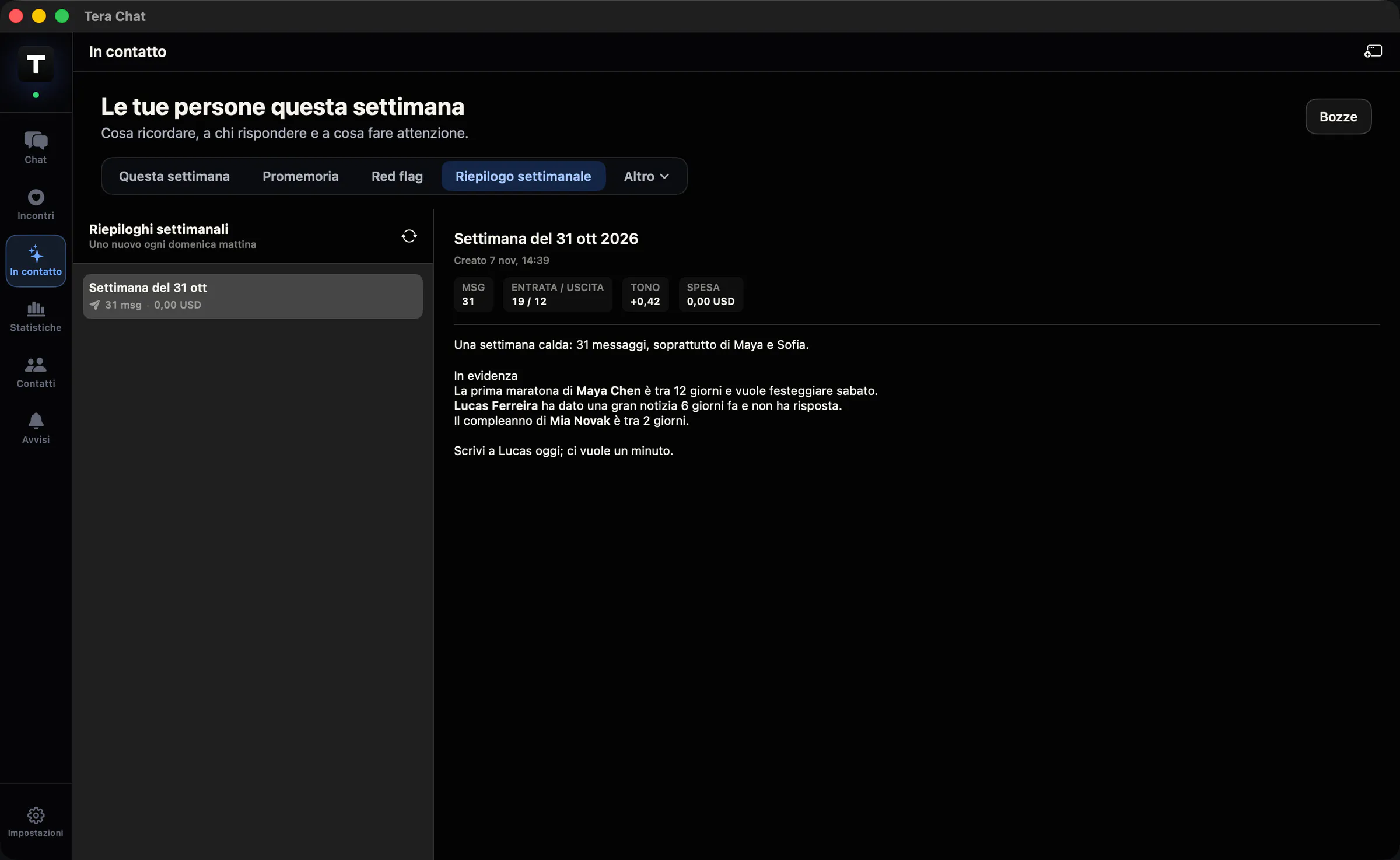
I limiti, con onestà: Tera Chat gira solo su Mac con Apple silicon e macOS 15 o successivo, e le sue connessioni a WhatsApp, Instagram e Tinder non sono ufficiali. Se preferisci non assumertelo, i passi da 1 a 5 funzionano anche da soli. Per tutti i modi di riunire le tue app, vedi come riunire WhatsApp, iMessage, Telegram e Instagram su un Mac.
Cosa fare dopo
Comincia oggi dal passo 1: elenca chi può interromperti. Poi configura la full immersion, silenzia le tue tre chat di gruppo più rumorose e metti tre controlli nel calendario per la settimana prossima. Se la settimana va bene, tieni questa routine; se qualcuno di importante è scivolato tra le maglie, aggiungilo alla tua full immersion e vai avanti.
Domande frequenti
Come fermo tutte le notifiche dei messaggi sul Mac?
Attiva Non disturbare nel Centro di Controllo per silenziare tutto in un colpo. Per fermare una singola app in modo definitivo, apri Impostazioni di Sistema → Notifiche, clicca l'app sotto Notifiche delle app e disattiva Consenti notifiche.
Come silenzio una singola conversazione in Messaggi sul Mac?
Seleziona la conversazione, clicca l'icona del contatto o del gruppo in alto e attiva Nascondi avvisi. Con un trackpad puoi anche scorrere verso sinistra con due dita sulla conversazione e cliccare il pulsante Nascondi avvisi. Riceverai comunque una notifica quando ti nominano, se quell'opzione è attiva in Messaggi → Impostazioni → Generali.
È un male disattivare tutte le notifiche?
Per la maggior parte delle persone, sì. In un esperimento sul campo del 2019, chi non riceveva alcuna notifica ha riferito più ansia e paura di perdersi qualcosa, mentre chi le riceveva in tre blocchi al giorno stava meglio del gruppo di controllo.
Perché ho così tante app di messaggistica?
Perché i tuoi contatti sono sparsi tra tutte. Gli adulti online usano in media 6,75 piattaforme social al mese, secondo l'indagine GWI del secondo trimestre 2025, e amici, famiglia e gruppi si stabiliscono ciascuno sulla propria app.
Una sola app può mostrare tutti i miei messaggi su un Mac?
Sì. Le app con inbox unificata come Beeper e Tera Chat riuniscono più servizi in un'unica lista. Si collegano in modo non ufficiale a servizi come WhatsApp, quindi informati sui rischi per l'account prima di collegare qualcosa di importante.
Pubblicato il . Come scriviamo e verifichiamo le nostre guide. Hai trovato un'informazione non più aggiornata? Scrivici a teralabsx@gmail.com. Tradotto dalla guida originale in inglese. Leggi in inglese